

Jupyter Notebook 工作空间与 Root 权限配置指南

本文介绍如何修改 Jupyter Notebook 的默认工作目录,以及解决 Linux 环境下以 Root 用户运行 Notebook 时的权限警告。通过修改快捷方式目标路径、生成配置文件并调整 allow_root 参数,可快速完成环境配置。
修改默认工作空间
Jupyter Notebook 启动时默认将当前用户目录作为工作空间。若需指定特定目录(例如 D:\python-workspace),可通过修改启动快捷方式实现。
- 右键点击 Jupyter Notebook 的快捷方式,选择“属性”。
- 在“目标”栏中,将原有的
%USERPROFILE%替换为指定的绝对路径。 - 保存修改后,双击该快捷方式启动 Notebook,即可在指定目录下运行。
解决 Root 权限警告
在 Linux 系统中以 Root 用户运行 Jupyter Notebook 时,系统会提示 Running as root is not recommended。可通过以下两种方式绕过限制。
方法一:启动参数
在启动命令中直接添加 --allow-root 参数即可临时绕过检查:
jupyter notebook --allow-root方法二:修改配置文件
若需永久生效,可修改配置文件。首先生成默认配置:
jupyter notebook --generate-config --allow-root执行后系统会提示是否覆盖现有配置,输入 y 确认。随后使用编辑器(如 gedit)打开生成的配置文件:
gedit /root/.jupyter/jupyter_notebook_config.py在文件中搜索 #c.NotebookApp.allow_root = False,去掉行首的 # 注释符号,并将值改为 True。保存文件后重新启动 Notebook 即可。
配置访问密码与网络
为增强安全性,建议设置访问密码并配置网络参数。
生成密码哈希
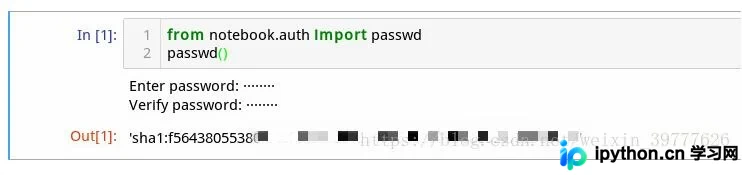
在 IPython 环境中导入 notebook.auth 模块并执行 passwd() 函数。按提示输入两次密码后,系统将生成一个 sha1 哈希字符串。复制该字符串。
修改配置项
在配置文件中找到 c.NotebookApp.password,粘贴之前生成的哈希字符串,并去掉该行前的 # 注释。同时建议配置以下参数:
c.NotebookApp.ip:设置为'localhost'限制本地访问。c.NotebookApp.open_browser:设为True自动打开浏览器,或设为False手动访问localhost:8888/tree。c.NotebookApp.port:指定端口号,默认为8888。
完成上述配置后,保存文件并重启 Jupyter Notebook,即可使用新密码和指定端口访问服务。
 以上就是修改 Jupyter Notebook 工作空间及 Root 权限配置的详细内容,更多关于 Jupyter 环境搭建的资料请关注本站其它相关文章!
免责声明:本文内容仅供参考,不代表本站观点。转载或引用请注明出处。









