

Jupyter Notebook 输出窗口显示效果调整与 Figure 最大化技巧

本文介绍如何在Jupyter Notebook中调整输出窗口的显示效果,通过Cell菜单中的Toggle选项取消滚动条以查看完整结果。同时补充了在使用matplotlib时,如何在plt.show()前插入代码使Figure窗口最大化显示的方法,适用于不同后端环境。
Jupyter Notebook输出窗口滚动条调整方法
在使用Jupyter Notebook进行数据分析或编程时,若输出结果行数过多,系统默认会将结果折叠进带有滚动条的小窗口中。有时用户希望一次性查看完整的输出内容,此时需要调整显示设置。
解决方法十分简单:定位到界面顶部的英文工具栏,依次点击“Cell”菜单,随后选择“Current Outputs”选项。此时会弹出包含三个具体操作的菜单:Toggle、Toggle Scrolling 和 Clear。
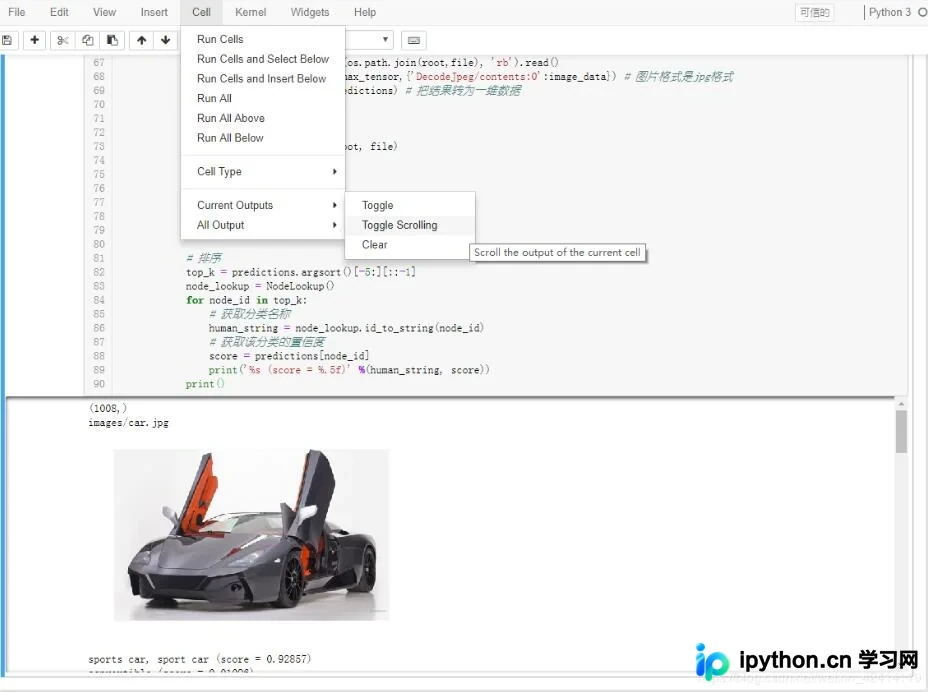
如果当前的输出窗口呈现为带有滚动条的状态,说明当前选中状态为“Toggle Scrolling”。若希望展开窗口并一次性看到全部结果,只需点击“Toggle”选项即可切换显示模式。

另外,“Clear”选项的功能是清除当前单元格窗口内的所有历史输出内容,用于清理界面。
Figure窗口最大化显示技巧
补充知识:如何在调用plt时让Figure窗口最大化显示
在调用plt.show()之前,可以插入代码plt.get_current_fig_manager().window.showMaximized()。该代码适用于后端为FigureManagerQT的情况;若使用的是wx或其他后端,可尝试下文提供的几种替代方法,具体对应关系需根据实际环境测试确定。
plt.get_current_fig_manager().frame.Maximize(True) plt.get_current_fig_manager().full_screen_toggle() plt.get_current_fig_manager().window.state('zoomed')
以上介绍了Jupyter Notebook输出窗口显示效果的调整方法,以及Figure窗口最大化的相关技巧,供各位开发者参考。
免责声明:本文内容仅供参考,不代表本站观点。转载或引用请注明出处。









