

Jupyter Notebook显示行号及解决输出滚动条问题

发布时间:2026-10-13| 6人浏览过
本文介绍如何在Jupyter Notebook中开启代码行号显示,以便快速定位报错位置。同时提供两种解决输出内容过多时自动出现滚动条的方法:通过菜单手动切换或执行JavaScript魔法命令,实现一次性显示全部输出内容。
Jupyter Notebook开启行号显示
Jupyter Notebook默认状态下不显示代码行号,但在代码运行报错时,系统会提示错误发生的行号。
例如:
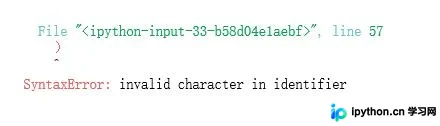
面对报错信息,手动逐行计数查找错误位置效率极低。为了方便调试和排查问题,建议开启Jupyter Notebook的行号显示功能。具体操作步骤如下:
在顶部菜单栏中,依次点击 View(视图) -> Toggle Line Numbers(切换行号)。
设置完成后,代码左侧即可显示行号。
解决输出内容过多时的滚动条问题
补充知识:当Jupyter Notebook输出内容过多时,默认会生成滚动条窗口,导致无法一次性查看完整输出。以下是解决该问题的两种方法:
目前已知有两种处理方式:
方法一:通过鼠标点击菜单操作。首先选中需要处理的代码单元格;接着点击菜单栏中的 Cell(单元格);然后在弹出的选项中选择 Current Outputs(当前输出)下方的第二个矩形框图标;最后点击 Toggle 按钮即可切换显示状态。
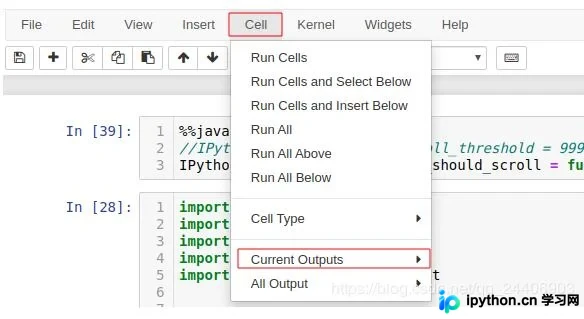
方法二:使用IPython的魔法命令,具体代码如下:
# 新建一个cell, 然后输入如下内容, 即可使得当前cell下面的所有cell可显示全部输出
# 当前cell上面的cell会不会也显示全部输出不太清楚, 可将这个cell作为第1个cell
# 下面的两种方式都是可以达到同样效果的, 只是我比较喜欢第2个
%%javascript
//IPython.OutputArea.auto_scroll_threshold = 9999; //设置输出>9999时才出现滑动窗口
IPython.OutputArea.prototype._should_scroll = function(){return false} // 设置不出现滑动窗口 true, auto, false
以上介绍了Jupyter Notebook显示行号及处理长输出滚动条的方法,供参考使用。
免责声明:本文内容仅供参考,不代表本站观点。转载或引用请注明出处。









