

远程服务器怎么编辑Python代码:SSH、Jupyter与云端IDE方案

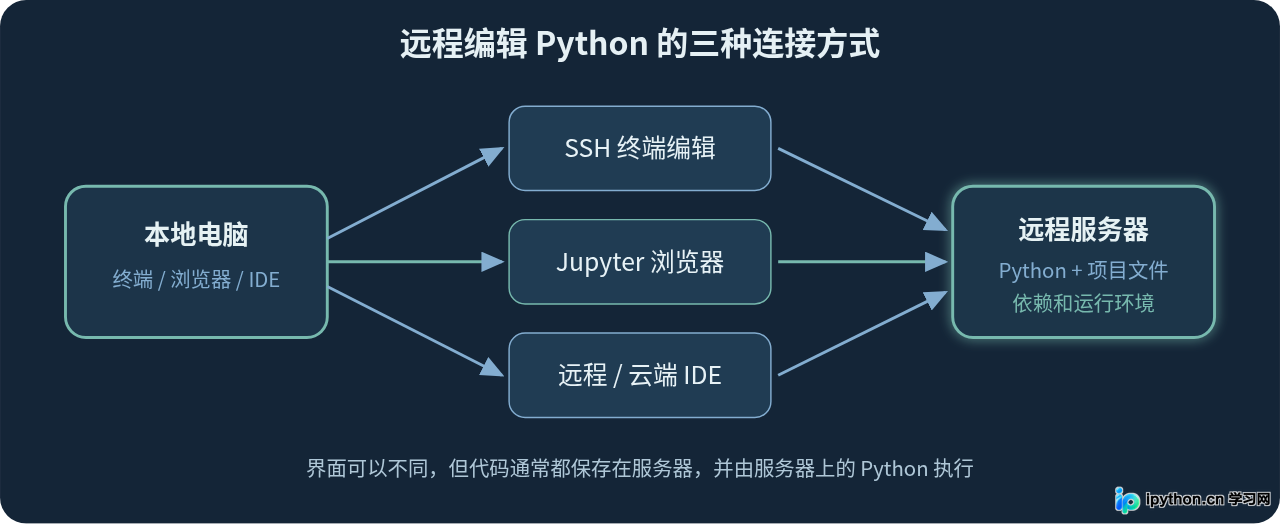
假设Python项目运行在一台Linux服务器上,而你平时使用自己的电脑写代码。最直接的做法并不是把文件反复下载、修改后再上传,而是建立一个稳定的远程开发环境。常见方案可以分成三类:通过SSH进入服务器直接编辑,使用Jupyter在浏览器中编写和运行代码,或者使用云端IDE、远程IDE获得接近本地开发工具的体验。
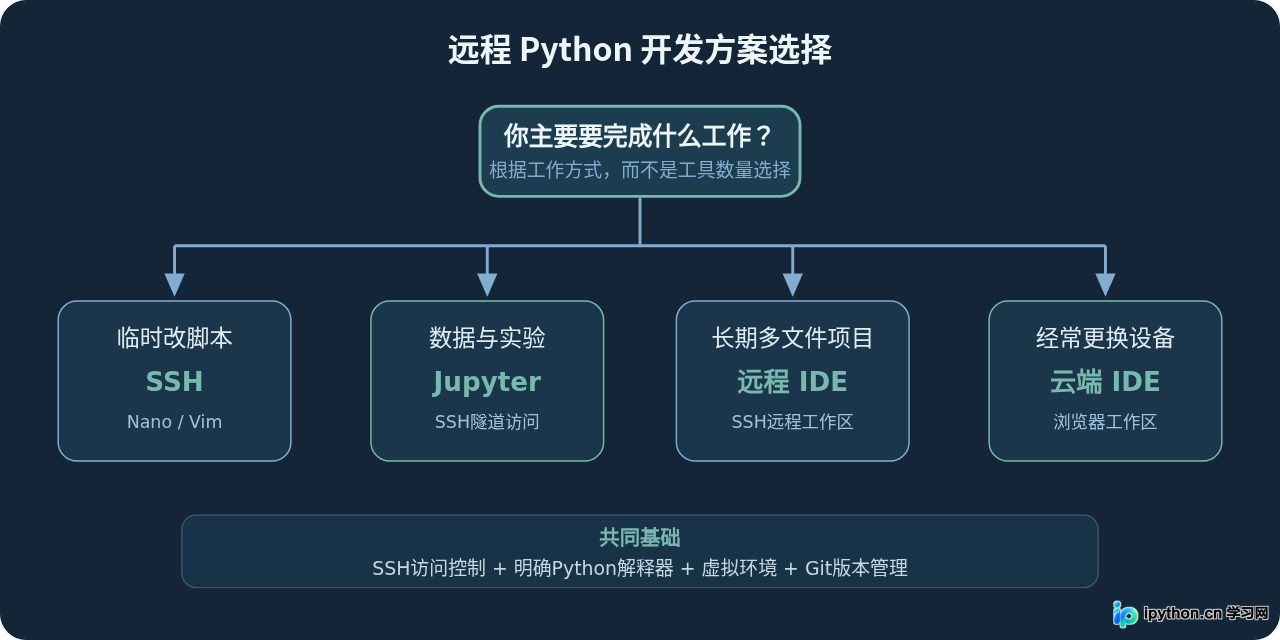
三种方法并没有绝对的优劣。临时修改脚本时SSH最省事;数据分析和实验代码适合Jupyter;需要长期维护一个包含多个Python文件的项目时,远程IDE通常更方便。下面分别说明如何搭建和使用。
一、先理解远程编辑Python代码的基本结构
无论选择哪一种工具,真正执行Python代码的通常都是远程服务器。区别主要在于“编辑界面在哪里”。
使用SSH时,你直接在服务器终端中通过Vim、Nano等编辑器修改文件;使用Jupyter时,服务器运行Jupyter服务,本地浏览器只是操作界面;使用远程IDE时,本地或者浏览器中的IDE负责显示界面,而代码、Python解释器和依赖环境仍然可以位于服务器。
二、方案一:通过SSH直接编辑Python代码
如果只是修改配置脚本、定时任务或者一个体积不大的Python程序,SSH通常是最简单的方案。你只需要服务器开放SSH服务,并且拥有服务器的账号、IP地址和认证方式。
1. 连接服务器
在macOS、Linux以及支持OpenSSH客户端的Windows终端中,可以直接执行:
ssh dev@203.0.113.10其中,dev是服务器用户名,203.0.113.10只是示例地址,实际使用时应替换成自己的服务器地址。
如果SSH运行在非默认端口,例如2222,可以使用:
ssh -p 2222 dev@203.0.113.10连接成功后,进入Python项目目录:
cd ~/projects/demo
ls假设项目中有一个app.py,就可以直接通过服务器上的文本编辑器修改。
2. 使用Nano或者Vim编辑
对不熟悉终端编辑器的读者,Nano的操作相对直接:
nano app.py修改完成后,在Nano中保存并退出。也可以使用Vim:
vim app.py这里需要注意,编辑器是否已经安装取决于服务器系统。不要为了编辑一个文件随意安装大量软件,在生产服务器上尤其如此。
3. 运行代码验证修改
保存后可以检查服务器实际使用的Python解释器:
python3 --version
which python3
然后运行程序:
python3 app.py假设app.py内容如下:
from datetime import datetime

print("Python remote edit test")
print(datetime.now())
正常情况下会看到类似下面的结果。时间只是示例输出:
Python remote edit test
2026-09-17 20:30:15.123456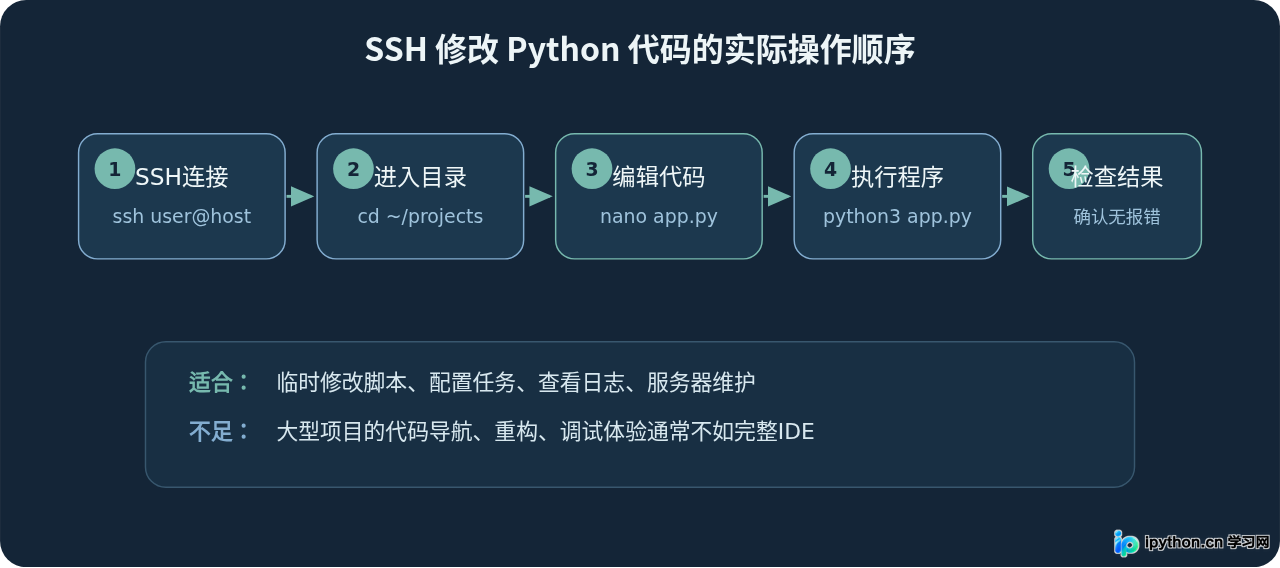
4. 建议使用SSH密钥而不是长期依赖密码
如果经常连接同一台服务器,可以在本地生成SSH密钥,然后把公钥加入服务器账号的~/.ssh/authorized_keys。这样既方便自动连接,也便于关闭不必要的密码登录。
例如在本地生成Ed25519密钥:
ssh-keygen -t ed25519具体是否关闭密码认证,需要根据服务器的账号管理和应急登录方案决定。在确认密钥能够正常登录之前,不要直接关闭现有登录方式,否则可能把自己锁在服务器外。
三、方案二:通过Jupyter编辑和运行Python
如果代码以数据处理、机器学习实验、绘图或者交互式分析为主,Jupyter更合适。它允许把代码拆成多个单元逐步执行,并在同一页面查看输出。
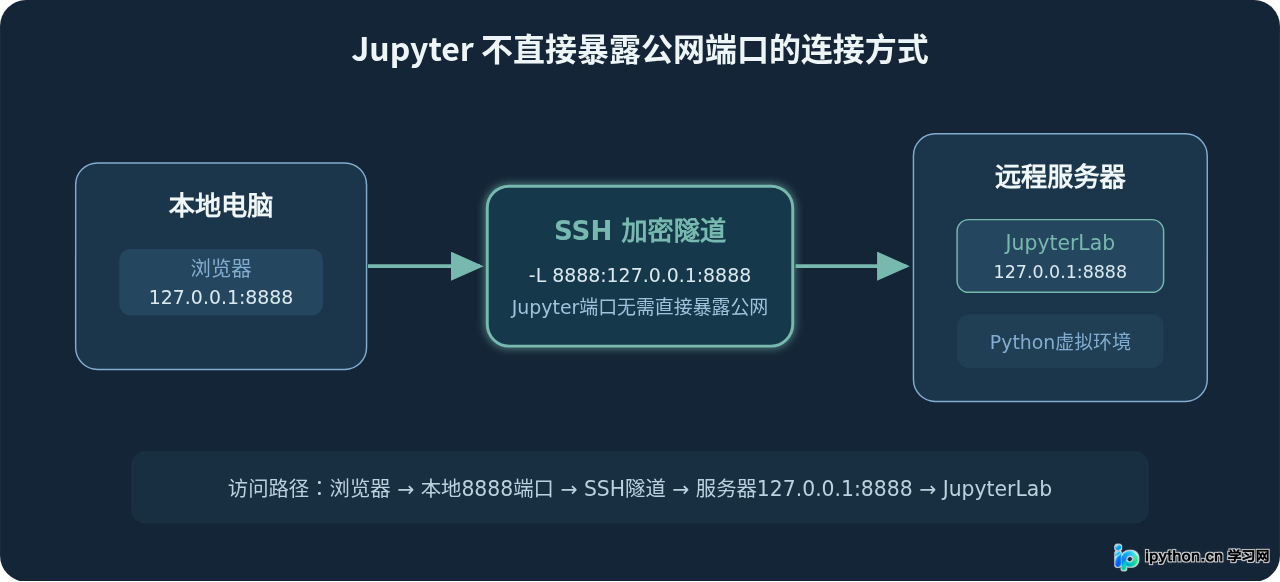
比较安全的方式不是直接把Jupyter端口暴露到公网,而是让Jupyter只监听服务器本地地址,再通过SSH端口转发访问。
1. 在服务器创建Python虚拟环境
先通过SSH进入服务器,在项目目录创建虚拟环境:
cd ~/projects/demo
python3 -m venv .venv
source .venv/bin/activate
激活以后安装JupyterLab:
python -m pip install jupyterlab这里使用python -m pip,可以减少把依赖安装到错误Python环境中的概率。
2. 只监听服务器本地地址
在服务器上启动JupyterLab:
jupyter lab --no-browser --ip=127.0.0.1 --port=8888127.0.0.1意味着Jupyter只接受服务器本机连接,不直接向公网开放8888端口。
启动后终端通常会给出带访问令牌的本地地址。令牌属于登录凭据,不应复制到公开页面或者日志共享平台。
3. 在自己的电脑建立SSH隧道
打开本地另一个终端,执行:
ssh -N -L 8888:127.0.0.1:8888 dev@203.0.113.10这里的含义是把本地电脑的8888端口转发到服务器的127.0.0.1:8888。
保持这个SSH连接运行,然后在本地浏览器访问:
http://127.0.0.1:8888此时虽然页面显示在本地浏览器中,但Notebook文件、Python环境和实际计算仍然位于服务器。
4. Jupyter适合什么,不适合什么
Jupyter最适合需要反复运行一小段代码并观察结果的工作,例如读取CSV、测试模型、处理数据或者生成图表。但如果项目已经包含几十个Python模块,需要频繁跳转函数定义、批量重构、运行测试和管理Git分支,Notebook就不一定是最舒服的主要编辑方式。
还需要注意Notebook的执行状态。一个单元格是否执行过、变量当前是什么值,取决于Kernel当前状态。准备正式脚本时,应尽量确保代码从头到尾按顺序运行仍然能够得到正确结果。
四、方案三:使用远程IDE或云端IDE
长期开发Python项目时,可以把“文件和运行环境留在服务器”与“完整IDE编辑体验”结合起来。常见实现可以分为两类。
1. 本地IDE通过SSH连接服务器
这类方式是在自己的电脑安装编辑器或IDE,然后通过SSH连接远程服务器。界面运行在本地,项目文件和Python进程主要位于服务器。
以支持SSH远程开发的编辑器为例,基本流程通常是:
- 确认可以从本地终端正常SSH登录服务器。
- 在编辑器中安装其官方远程SSH支持组件。
- 添加服务器SSH地址并建立连接。
- 打开服务器上的项目目录,例如
~/projects/demo。 - 选择服务器虚拟环境中的Python解释器,例如
~/projects/demo/.venv/bin/python。 - 在IDE终端中执行程序、测试或者Git命令。
这种方法最大的价值是代码不需要在本地和服务器之间来回复制。自动补全、目录树、全文搜索、Git、调试器等功能仍然可以使用,而运行环境直接采用服务器上的环境。
2. 浏览器中的云端IDE
另一类方案是直接使用浏览器访问开发环境。IDE服务可能运行在自己的服务器,也可能由云开发平台提供。通常可以获得文件树、代码补全、终端、Git甚至调试功能。
这种方式适合经常更换电脑、多人使用统一环境,或者不希望每台本地机器单独安装开发工具的场景。
但它与Jupyter一样需要认真处理网络入口。如果是在自己的服务器部署浏览器IDE,不建议简单地把一个没有充分认证保护的IDE端口直接开放到公网。更稳妥的做法通常是结合SSH隧道、VPN、反向代理认证或其他访问控制机制。
五、Python虚拟环境要放在服务器,而不是只配置本地
远程开发中一个常见错误是:代码确实在服务器,但IDE使用的Python解释器与实际运行程序时使用的Python不是同一个环境。
例如项目位于:
~/projects/demo可以在服务器项目目录创建独立环境:
cd ~/projects/demo
python3 -m venv .venv
source .venv/bin/activate
python -m pip install requests
然后检查解释器位置:
which python
python --version在Linux服务器上,激活上述环境后,which python通常应指向项目中的.venv/bin/python。
如果SSH终端使用一个Python、Jupyter Kernel使用另一个Python、远程IDE又选择第三个Python,就很容易出现“明明安装了依赖却提示ModuleNotFoundError”的情况。
所以无论使用哪一种远程编辑方案,都建议把“确认解释器路径”作为环境检查的一部分。
六、代码是直接改,还是通过Git管理
在测试服务器上直接编辑文件没有问题,但长期项目最好把Git加入流程。这样修改之前和之后都有记录,也更容易在出现问题时恢复。
修改前可以查看当前状态:
cd ~/projects/demo
git status
修改完成后查看差异:
git diff确认无误以后再提交。生产服务器是否应该直接执行git pull或者允许直接编辑代码,则取决于部署方式。对于有正式发布流程的项目,更合理的做法通常是在开发环境修改和测试,通过部署流程把确定的版本发布到服务器,而不是把生产目录当作普通代码编辑目录。
七、SSH、Jupyter和云端IDE应该怎么选
选择时不需要只看功能多少,而应看代码规模和每天实际要完成的工作。
| 方案 | 适合的工作 | 主要优势 | 需要注意 |
|---|---|---|---|
| SSH + Nano/Vim | 修改脚本、运维任务、快速排错 | 依赖少,连接后立即可用 | 大型项目导航和调试不够方便 |
| JupyterLab | 数据分析、机器学习、交互实验 | 代码与结果可以分块查看 | 注意Kernel状态和网络访问安全 |
| 远程IDE | 长期Python项目、多文件开发 | 补全、搜索、Git、调试体验完整 | 需要配置远程连接和解释器 |
| 浏览器云端IDE | 跨设备开发、统一开发环境 | 浏览器即可进入完整工作区 | 必须重视认证和服务入口保护 |
如果只是偶尔登录服务器改一个Python脚本,SSH已经足够,没有必要专门部署IDE。如果主要工作是Notebook实验,则Jupyter更自然。如果每天都要维护一个正式Python项目,远程IDE通常会明显减少文件传输、环境不一致和代码导航上的麻烦。
八、常见问题怎么排查
SSH能够连接,但运行Python提示命令不存在
先检查服务器是否存在Python以及命令名称:
command -v python
command -v python3
python3 --version不同Linux环境的Python安装方式可能不同,不要假设一定存在python这个命令。
已经安装Python包,程序却提示ModuleNotFoundError
多数情况下应该先确认安装依赖和执行代码是否使用同一个解释器:
which python
python -m pip --version
python -m pip list
如果项目使用虚拟环境,先执行:
source ~/projects/demo/.venv/bin/activate然后再安装依赖和运行程序。
浏览器打不开Jupyter
按照连接链路逐项检查:
- 服务器上的Jupyter进程是否仍然运行;
- Jupyter是否监听预期的
127.0.0.1:8888; - 本地SSH隧道是否仍然保持连接;
- 本地8888端口是否已经被其他程序占用;
- 浏览器访问的是本地
127.0.0.1:8888,而不是直接访问服务器公网8888端口。
如果本地8888已经被占用,可以换一个本地端口,例如:
ssh -N -L 18888:127.0.0.1:8888 dev@203.0.113.10然后访问:
http://127.0.0.1:18888远程IDE能打开项目,但代码运行环境不对
不要只看左侧文件目录是不是服务器文件,还需要检查IDE当前选择的Python解释器。对于本文示例项目,目标解释器应是服务器中的:
~/projects/demo/.venv/bin/python同时在IDE内置终端执行pwd、which python和python --version,通常比仅凭界面状态判断更可靠。
九、一个比较实用的组合方式
实际开发中没有必要三选一。对于一台长期使用的Python服务器,可以把它们组合起来:
- SSH负责服务器登录、环境配置、日志查看和故障排查;
- 远程IDE负责日常的多文件Python项目开发;
- Jupyter负责需要交互式执行的数据分析和实验任务;
- Git负责记录代码变化;
- Python虚拟环境负责隔离项目依赖。
例如,一个项目可以统一放在~/projects/demo,虚拟环境固定为~/projects/demo/.venv。平时通过远程IDE编辑源码,需要做实验时启动同一环境中的JupyterLab,服务器出现问题时再使用SSH终端排查。这样几种工具共享同一套代码和Python环境,不容易出现“本地可以运行、服务器却运行不了”的环境错位。
总结
远程服务器编辑Python代码,核心不是找到一个功能最多的编辑器,而是确定代码放在哪里、Python在哪里运行,以及本地如何安全地操作服务器。
临时修改脚本时,使用SSH配合Nano或Vim最简单;需要逐段运行代码、查看数据和结果时,可以在服务器启动JupyterLab,再通过SSH隧道访问;如果是长期维护的多文件Python项目,则更适合使用支持SSH远程开发的IDE或者受控的云端IDE。
无论最终选择哪一种方式,都建议统一服务器上的项目目录和Python虚拟环境,明确实际使用的解释器,并通过Git记录代码变化。把连接、编辑、运行和版本管理这几件事理顺以后,远程开发的使用体验可以非常接近本地开发,同时又保留服务器算力和运行环境的优势。
免责声明:本文内容仅供参考,不代表本站观点。转载或引用请注明出处。









