

Windows 系统下修改 JupyterLab 默认启动目录的方法

发布时间:2026-10-14| 4人浏览过
本文介绍在 Windows 系统的 Python 虚拟环境中修改 JupyterLab 默认启动目录的步骤。通过生成配置文件并修改 c.NotebookApp.notebook_dir 参数,即可指定 JupyterLab 启动时打开的文件夹路径。
本文的操作环境基于 Python 自带的虚拟环境,而非 Anaconda 环境。
安装 JupyterLab
一、安装 JupyterLab
若要修改
jupyterlab的默认启动路径,首先需确保已安装jupyterlab。请在您的python 虚拟环境中运行以下安装命令。
pip install jupyterlab
生成配置文件
二、生成配置文件
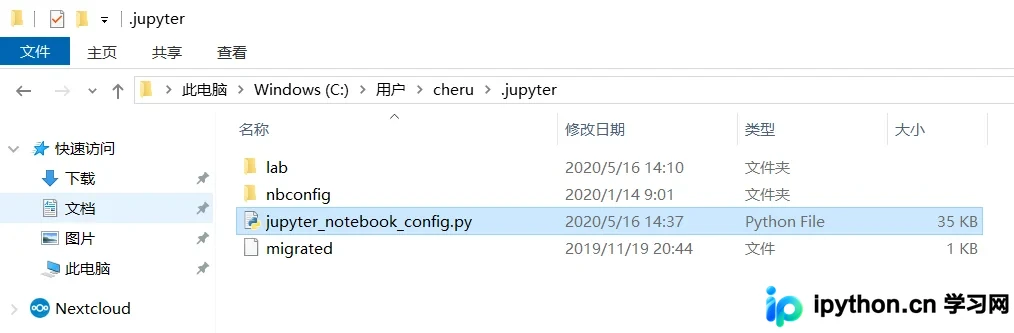
命令执行完毕后,系统会在
C:\Users\用户名\.jupyter目录下生成jupyter_notebook_config.py文件。
jupyter notebook --generate-config
编辑配置文件
三、编辑配置文件
打开配置文件后,可使用
Ctrl+F快捷键快速查找NotebookApp.notebook相关片段,定位到c.NotebookApp.notebook_dir这一行配置。
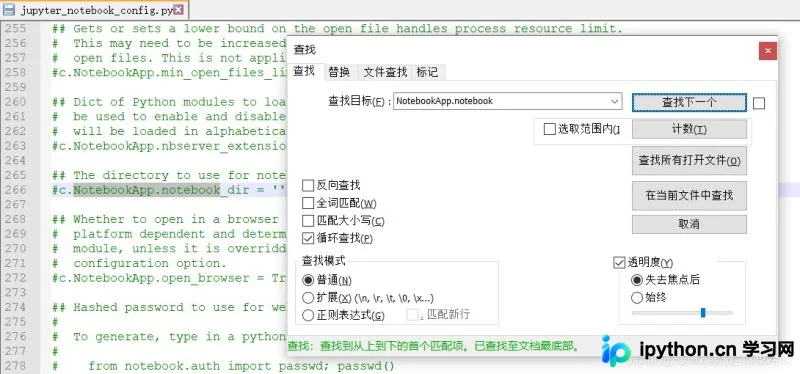
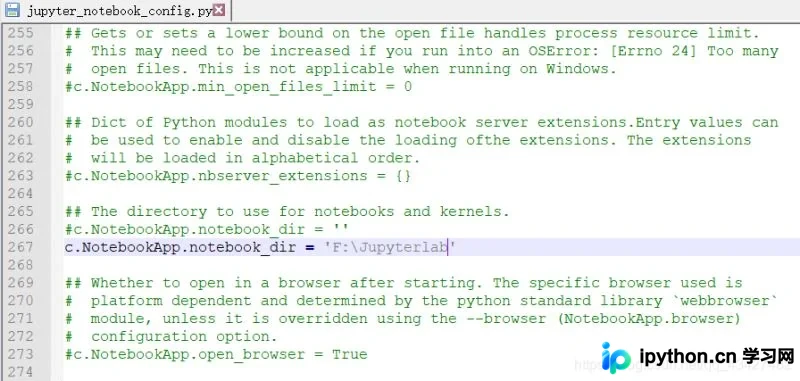
找到该行后,取消注释符号,或者在下一行新建配置,将值设置为您希望
jupyterlab启动后默认进入的目录路径。
启动 JupyterLab
四、启动 JupyterLab
回到您的虚拟环境终端,运行以下命令启动服务。
jupyter lab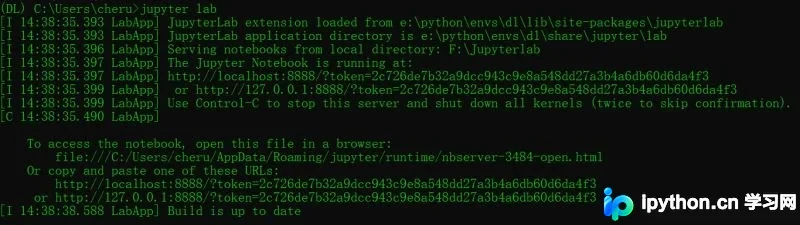
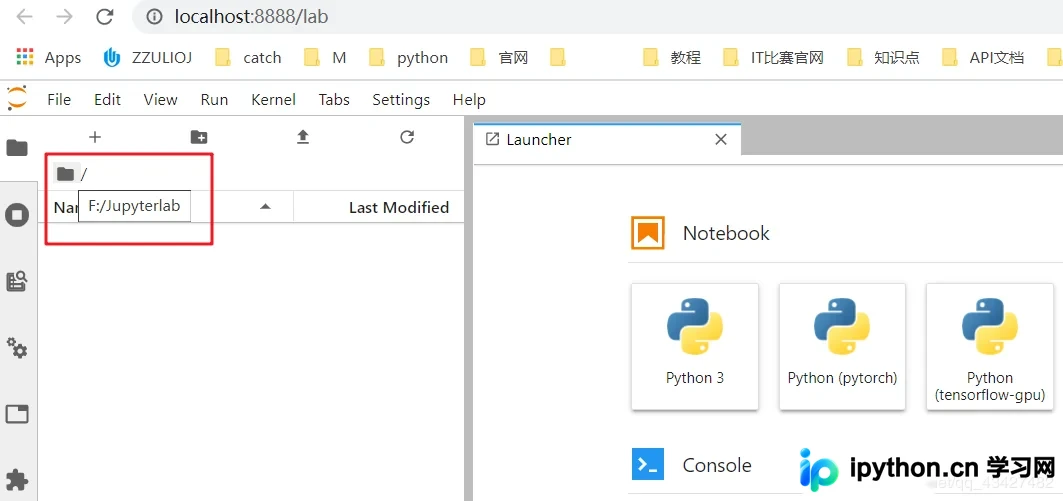
启动后在浏览器界面中,将鼠标悬停在红框标注的文件夹图标上,即可确认默认启动目录已更改为您刚才指定的路径。
总结
以上就是在 Windows 环境下更改 JupyterLab 默认启动位置的完整教程。如需了解更多相关配置信息,可查阅本站其他文章或继续关注后续更新,感谢支持。
免责声明:本文内容仅供参考,不代表本站观点。转载或引用请注明出处。









