

怎么在同一台电脑上管理多个Python版本?pyenv使用指南

本文详细介绍如何在单台电脑上通过 pyenv 安装和灵活管理多个 Python 版本,涵盖垫片工作原理、环境依赖准备、安装配置步骤、全局与项目级版本切换规则及常见编译问题排查。
在同一台电脑上同时开发多个项目时,经常会遇到运行环境要求不一致的问题:老旧的维护项目可能依赖 Python 3.8,而新建的 Web 服务或数据分析脚本则要求 Python 3.11 或 3.12。如果直接覆盖安装或改动操作系统自带的系统解释器,极易损坏系统内部组件或导致依赖灾难。使用专用的版本管理工具 pyenv,可以在完全不触碰系统自带 Python 的前提下,按需下载、编译并在用户目录下隔离维护几十个不同的 Python 版本,并且支持按项目目录自动无缝切换。
一、pyenv 的工作原理:垫片(Shims)机制
很多初学者会将 pyenv 与 virtualenv 混淆。简单来说,pyenv 管理的是 Python 解释器本身的二进制版本(例如 3.9.18、3.10.13、3.12.2 等);而 virtualenv / venv 管理的是某个具体 Python 版本下的第三方依赖包环境。两者职责不同,通常搭配使用。
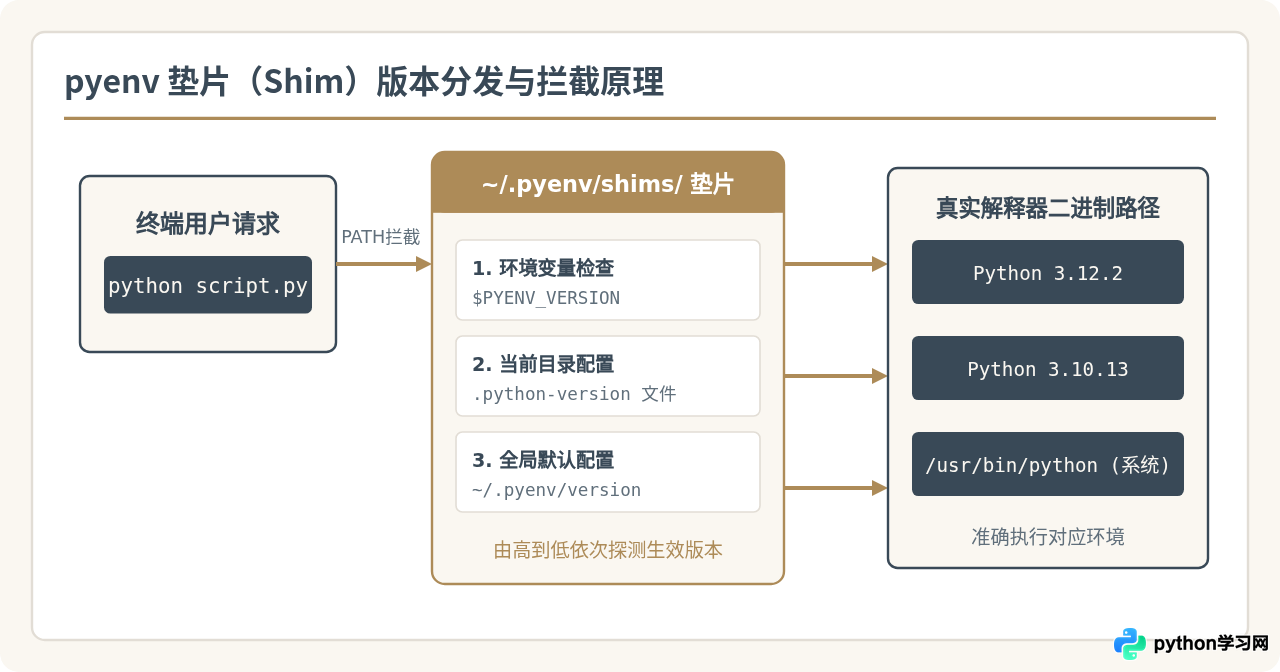
pyenv 能够实现版本自由切换的关键在于垫片(Shims)拦截机制。安装并配置 pyenv 后,它会将一个包含轻量级包装脚本(shim)的目录(~/.pyenv/shims)插入到操作系统的 PATH 环境变量的最前端。当你在终端中敲入 python、pip 或其他可执行命令时,操作系统最先找到并运行的是 pyenv 的垫片程序,垫片会快速检查当前生效的版本规则,并准确将指令转发给对应的实际 Python 可执行文件。
二、系统准备与编译依赖安装
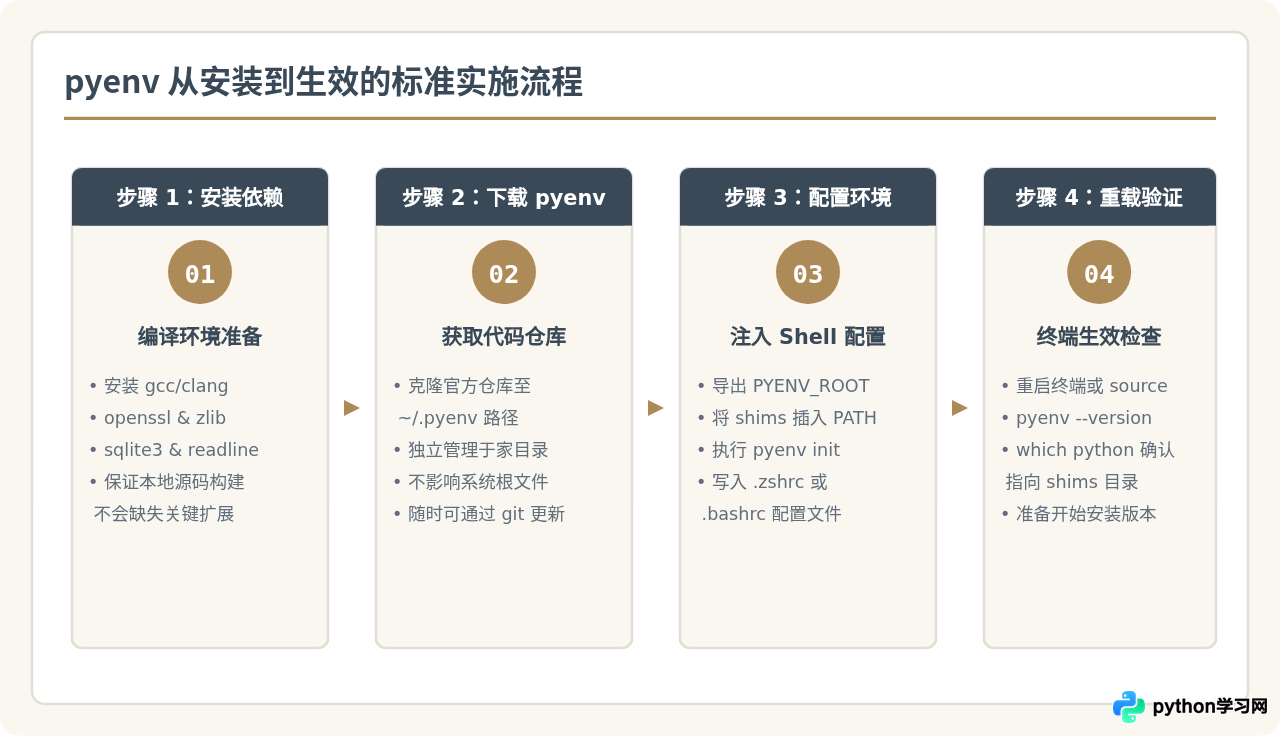
pyenv 在安装 Python 版本时,默认从 Python 官方源码仓库下载源码并在本地直接编译构建。因此,在安装 pyenv 之前,必须在操作系统中预先准备好 C 编译器(gcc/clang)以及构建 Python 所需的核心库头文件(例如 zlib、openssl、readline、sqlite3 等)。如果跳过此步,Python 即使能够编译成功,后续使用 pip 下载依赖或导入 SSL、SQLite 模块时也会发生报错。
1. macOS 环境准备
在 macOS 系统中,需确保安装了 Xcode Command Line Tools,并建议通过 Homebrew 安装基础链接库:
# 安装 Xcode 命令行编译工具
xcode-select --install

# 通过 Homebrew 安装必要的支持库
brew install openssl readline sqlite3 xz zlib tcl-tk
2. Linux 环境准备(以 Ubuntu / Debian 为例)
在 Ubuntu 或 Debian 系统中,通过 apt 包管理器安装完整构建依赖链:
sudo apt-get update
sudo apt-get install -y build-essential libssl-dev zlib1g-dev \
libbz2-dev libreadline-dev libsqlite3-dev wget curl llvm \
libncursesw5-dev xz-utils tk-dev libxml2-dev libxmlsec1-dev \
libffi-dev liblzma-dev
三、安装并配置 pyenv 环境变量
准备好编译依赖后,推荐直接通过官方 GitHub 仓库克隆到本地用户家目录。这样既保持私有独立,也方便后续直接通过 git 更新。
1. 获取 pyenv 源码
git clone https://github.com/pyenv/pyenv.git ~/.pyenv2. 将 pyenv 注入 Shell 配置文件
根据当前所使用的 Shell 类型(常见的有 zsh 或 bash),将初始化脚本追加到用户配置文件末尾。
如果使用 Zsh(macOS 默认终端):
echo 'export PYENV_ROOT="$HOME/.pyenv"' >> ~/.zshrc
echo '[[ -d $PYENV_ROOT/bin ]] && export PATH="$PYENV_ROOT/bin:$PATH"' >> ~/.zshrc
echo 'eval "$(pyenv init -)"' >> ~/.zshrc

# 立即刷新当前终端配置
source ~/.zshrc
如果使用 Bash(常见的 Linux 发行版):
echo 'export PYENV_ROOT="$HOME/.pyenv"' >> ~/.bashrc
echo '[[ -d $PYENV_ROOT/bin ]] && export PATH="$PYENV_ROOT/bin:$PATH"' >> ~/.bashrc
echo 'eval "$(pyenv init -)"' >> ~/.bashrc

# 立即刷新当前终端配置
source ~/.bashrc注意:如果使用的是 macOS 的登录 Shell,建议将上述内容同时写入 ~/.zprofile,以保证通过终端应用或远程 SSH 登录时环境变量都能正确载入。
四、Python 版本的安装、卸载与查看
1. 查询支持安装的 Python 版本
pyenv install --list该命令会列出所有可获取的版本,包括标准 CPython、PyPy、Anaconda、Miniconda 等。由于列表非常长,通常配合 grep 过滤出所需的版本线:
pyenv install --list | grep " 3.11"2. 安装指定版本
执行安装命令后,pyenv 会自动从源码下载并编译:
pyenv install 3.11.8
pyenv install 3.10.13
示例输出:
Downloading Python-3.11.8.tar.xz...
-> https://www.python.org/ftp/python/3.11.8/Python-3.11.8.tar.xz
Installing Python-3.11.8...
Installed Python-3.11.8 to /Users/username/.pyenv/versions/3.11.8
3. 查看当前已安装的所有版本
pyenv versions示例输出:
* system (set by /Users/username/.pyenv/version)
  3.10.13
  3.11.8
输出中带星号 * 的项目表示当前正在生效的 Python 版本。
4. 卸载不需要的版本
如果不再需要某个版本以节省硬盘空间,可以直接卸载:
pyenv uninstall 3.10.13五、版本切换:全局、项目局部与会话临时切换
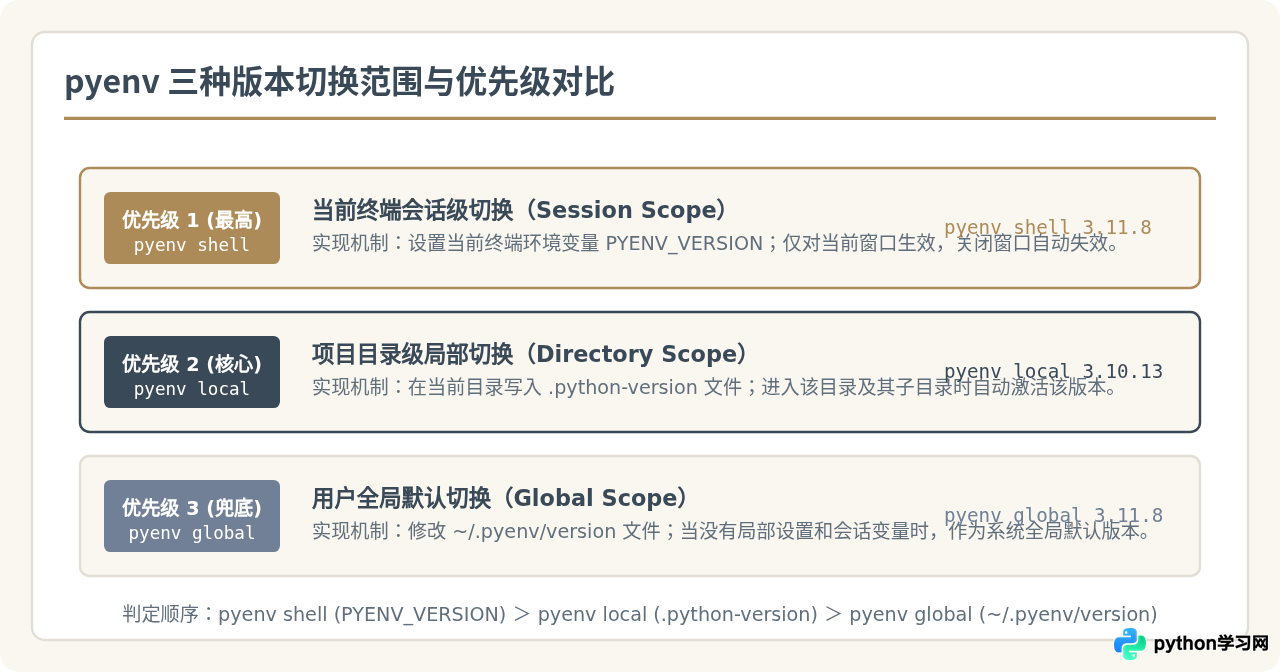
pyenv 提供了三个层级的版本切换指令,分别对应不同的使用场景与作用域。理解它们之间的优先级是顺畅使用 pyenv 的核心。
1. 全局版本设置(pyenv global)
用于指定在任何未单独声明版本的普通目录下的默认 Python。通常建议将其设置为较新的稳定版本,而不是直接使用操作系统的 system:
pyenv global 3.11.8
python -V
# 此时显示 Python 3.11.8
2. 项目局部版本设置(pyenv local)—— 最常用的管理方式
在实际开发中,每个项目通常有专属的目录。进入特定项目目录后,执行 pyenv local:
cd ~/workspace/my-legacy-project
pyenv local 3.10.13
执行该命令后,pyenv 会在当前目录下生成一个名为 .python-version 的隐藏纯文本文件,其内容就是 3.10.13。只要你在该目录或其任意深度的子目录下打开终端,运行 python 命令就会自动调用 3.10.13;一旦 cd .. 离开该目录,环境又会瞬时恢复为全局默认的 3.11.8。建议将 .python-version 文件提交到 Git 仓库,以便团队其他成员进入该仓库时也能统一版本。
3. 当前终端会话切换(pyenv shell)
仅在当前打开的这个终端窗口临时调试某版本,关闭窗口后失效,不影响其他终端与已有文件:
pyenv shell 3.10.13
python -V
# 退出当前 shell 临时指定
pyenv shell --unset
六、常见问题排查与注意事项
1. 执行 pyenv install 提示编译失败(C Compiler / OpenSSL 报错)
在安装较新的 Python 或在特定的 macOS 系统版本中,Clang 编译器常常因为无法自动探测到 Homebrew 的 OpenSSL 路径而中断。可以通过在安装前显式传入编译标志(CFLAGS 与 LDFLAGS)来解决:
# macOS 下如果遇到 openssl 找不到的报错
CFLAGS="-I$(brew --prefix openssl)/include" \
LDFLAGS="-L$(brew --prefix openssl)/lib" \
pyenv install 3.11.8
2. 切换了版本,但 python -V 依然显示系统版本
出现这种情况通常有两类原因:
- 垫片未正确加入 PATH:运行
which python,如果输出类似/usr/bin/python而非~/.pyenv/shims/python,说明环境变量未载入。请检查~/.zshrc或~/.bashrc中的eval "$(pyenv init -)"是否写好并重新source。 - 新安装了命令行工具但垫片未刷新:在安装了带有可执行命令的库(如
pip install pytest)后,若提示命令找不到,可手动运行pyenv rehash重新生成垫片缓存。
七、pyenv 常用指令速查与实践建议
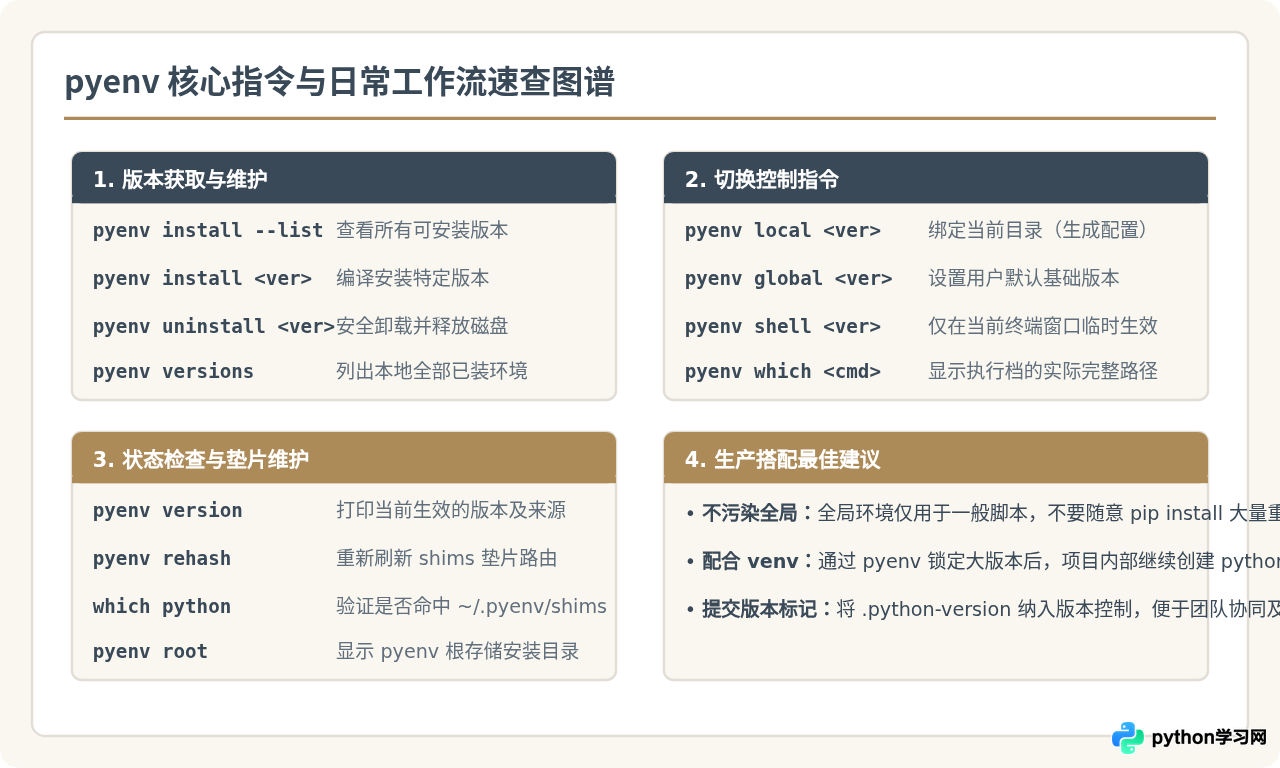
通过合理使用 pyenv,可以彻底摆脱单一系统 Python 环境带来的束缚,实现不同版本、不同项目之间的自由切换与干净隔离。在熟悉了垫片机制与常用命令后,建议将其作为日常开发机器的标准基础工具。
免责声明:本文内容仅供参考,不代表本站观点。转载或引用请注明出处。









