

一台电脑安装多个Python版本怎么管理?共存配置与切换技巧

深入讲解一台电脑同时安装并管理多个Python版本的实用方案,覆盖Windows py启动器、macOS与Linux下的pyenv配置、虚拟环境隔离及常见排错技巧。
在一台电脑上同时安装并使用多个 Python 版本,是许多开发者在面对不同年代遗留项目、特定第三方库兼容性或新特性尝鲜时经常遇到的需求。要实现多版本稳定共存且灵活切换,核心并不在于机械地多次点击安装包,而在于理清系统路径调度机制,并建立“版本管理器 + 项目虚拟环境”的分层管理模式。本文将针对 Windows、macOS 与 Linux 系统,提供清晰落地的共存配置方案与切换技巧。
一、多版本共存的核心逻辑与调用路由
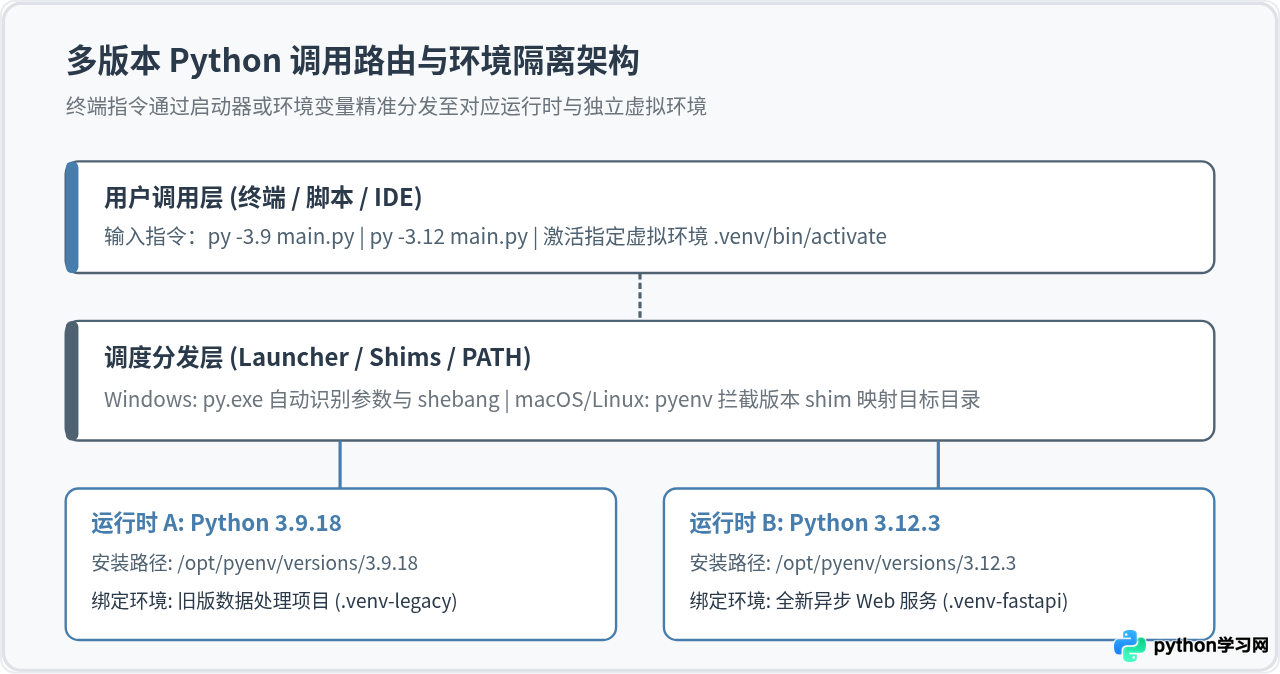
许多初学者在多版本共存时最常遇到的困惑是:在终端中输入 python,调用的究竟是哪个版本?在没有经过明确配置的系统中,系统只会沿着系统环境变量 PATH 中记录的目录顺序自前向后检索,一旦在靠前的路径中找到了名为 python.exe 或 python 的可执行文件,检索立即终止并执行该文件。如果随意覆盖安装或盲目修改环境变量,极易导致版本调用错乱。
科学的多版本管理体系通常将职责清晰地划分为三层:底层是独立安装在不同物理目录下的各个 Python 运行时;中间层是版本分发器(如 Windows 原生的 py.exe 启动器或类 Unix 系统的 pyenv),用于在终端中精准选定具体的 Python 版本;顶层则是为具体项目建立的隔离虚拟环境(venv),确保第三方库依赖互不干扰。
二、Windows 平台:基于官方安装包与 py 启动器
在 Windows 环境下,最稳妥、最轻量的多版本共存方式是直接利用 Python 官方安装程序及其自带的 Python Launcher(py.exe),完全无需第三方额外工具。
1. 安装时的关键配置
从 Python 官网(python.org)下载不同版本的 Windows 安装包(例如 3.9.x 和 3.12.x)。在运行安装向导时,请注意以下细节:
- 务必勾选界面底部的 Use developer features (including py launcher) 或 Install launcher for all users。
py.exe启动器会被安装到C:\Windows\目录下,默认直接在系统路径中可用。 - 对于第二个及后续安装的 Python 版本,建议点击 Customize installation(自定义安装),自定义安装路径(例如统一放在
C:\Python\Python39和C:\Python\Python312),便于辨识与备份。 - 不建议将所有安装版本的路径都全部追加到系统的
PATH环境变量中,否则容易出现命令行敲python到底优先进入哪个版本的不确定性。让py命令作为唯一的入口调度器是更整洁的做法。
2. 查看已安装版本与指定版本运行
安装完成后,打开命令提示符(CMD)或 PowerShell,运行以下命令列出系统中检测到的所有 Python 版本:
# 列出已检测到的所有 Python 安装及架构
py -0

# 示例输出:
#  -V:3.12 *        Python 3.12 (64-bit)
#  -V:3.9           Python 3.9 (64-bit)
输出中带有星号(*)的行表示当前默认版本。通过 py 启动器,可以非常精确地指定目标版本运行脚本或进入交互式命令行:
# 启动 Python 3.9 运行脚本
py -3.9 script.py

# 启动 Python 3.12 运行脚本
py -3.12 script.py

# 使用 Python 3.9 创建虚拟环境
py -3.9 -m venv .venv39

# 使用 Python 3.12 创建虚拟环境
py -3.12 -m venv .venv312在 Python 脚本的首行添加声明行,例如
#!python3.9。在 Windows 终端中直接执行 py script.py 时,启动器会自动读取该声明并调用 3.9 解释器执行,无需每次手动传参。
三、macOS 与 Linux 平台:使用 pyenv 灵活管理多版本
在类 Unix 系统(macOS / Ubuntu / Debian 等)中,操作系统自身往往预装了 Python 用于系统组件运作(例如 macOS 的 Xcode 命令行工具依赖)。绝对不能直接覆盖或卸载系统自带的 Python,否则会导致系统工具或包管理器故障。在这些系统中,最规范的多版本管理方案是使用 pyenv。
1. pyenv 的基本安装与配置
在 macOS 上可通过 Homebrew 一键安装,在 Linux 上可通过官方推荐的安装脚本:
# macOS 安装方式
brew update
brew install pyenv

# Linux 安装方式 (需提前安装 curl, git)
curl -s -S -L https://pyenv.run | bash
安装完成后,必须将 pyenv 的环境变量注入到当前 Shell 的配置文件中(例如 ~/.zshrc 或 ~/.bashrc):
# 将以下内容添加到 ~/.zshrc 或 ~/.bashrc 尾部:
export PYENV_ROOT="$HOME/.pyenv"
[[ -d $PYENV_ROOT/bin ]] && export PATH="$PYENV_ROOT/bin:$PATH"
eval "$(pyenv init -)"
保存后执行 source ~/.zshrc 使配置生效。这一步的核心是配置 shims,它能够动态拦截终端中的 python、pip 等调用,并重定向至当前激活的版本。
2. pyenv 常用切换操作
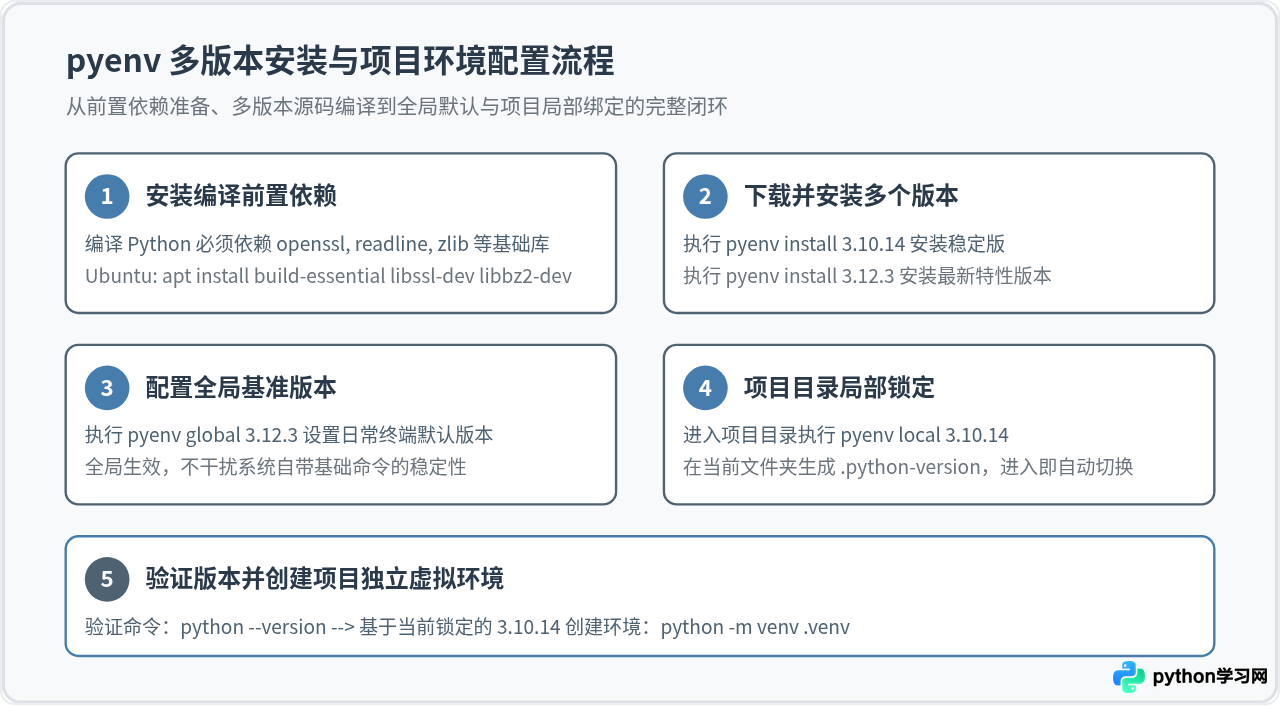
利用 pyenv,可以按需随时安装不同版本并实现无缝切换:
# 查看可供安装的 Python 版本列表
pyenv install --list

# 安装具体的 Python 版本(源码编译,需保证网络和编译依赖正常)
pyenv install 3.10.14
pyenv install 3.12.3

# 查看本地已安装的所有版本
pyenv versions

# 设置全局默认版本
pyenv global 3.12.3

# 为特定项目目录设置局部版本(非常实用!)
cd ~/my-old-project
pyenv local 3.10.14

# 查看当前目录下生效的版本
pyenv which python
当在一个目录下执行 pyenv local 3.10.14 后,pyenv 会在当前目录写入一个仅有一行内容的 .python-version 文件。一旦你的终端切换进该目录,python 命令就会自动映射为 3.10.14;一旦离开该目录,便自动切回全局默认版本。这种机制极大地减少了人工手动切换版本的失误。
四、主流管理方案对比与选型建议
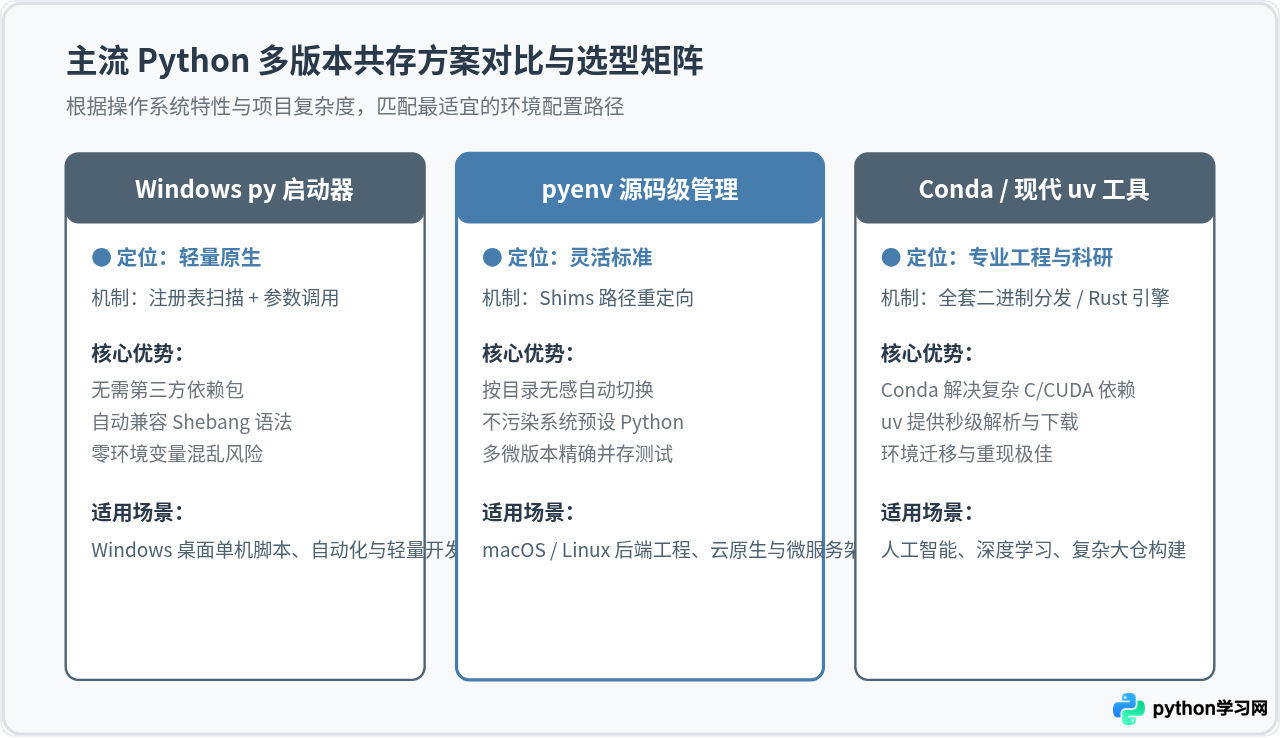
不同工具在复杂度、学习成本与适用场景上各不相同。为了帮助读者做出清晰判断,以下为四种主流方案的综合对比:
| 方案名称 | 主要支持平台 | 管理维度 | 主要优势 | 适用场景 |
|---|---|---|---|---|
| Windows 原生 py 启动器 | Windows | 系统级 Python | 开箱即用,零额外依赖,轻量稳定 | 纯 Windows 开发环境、日常运维与入门学习 |
| pyenv / pyenv-win | macOS、Linux、Windows | 按目录 / 全局版本 | 隔离彻底,支持细粒度版本,无感目录切换 | 多项目并行开发、跨团队标准协作、类 Unix 主力开发 |
| Conda / Mamba | 全平台 | 包含二进制非 Python 依赖 | 内置包管理,处理 C/C++、CUDA 等复杂底层库极其强大 | 数据科学、机器学习、深度学习研究 |
| 现代化 uv 工具 | 全平台 | Python 版本 + 依赖解析 | 基于 Rust 编写,下载编译与安装速度极快,自带 python 版本下载 | 现代化工程项目、追求极速 CI/CD 构建 |
五、版本共存的关键伴侣:虚拟环境与 IDE 绑定
多版本共存解决了“不同项目使用不同语言特性”的问题,但如果没有配合虚拟环境,项目间的依赖库依然会安装在同一个全局 site-packages 目录中,最终导致库版本冲突。因此,“一项目一虚拟环境”是多版本管理不可分割的下半场。
1. 正确创建与激活虚拟环境
无论在 Windows 还是在 macOS/Linux,创建虚拟环境的标准方式都是通过目标 Python 解释器直接调用 venv 模块:
# Windows 下基于指定版本创建虚拟环境
py -3.9 -m venv my_env_39
py -3.12 -m venv my_env_312

# 激活虚拟环境 (Windows CMD)
my_env_39\Scripts\activate.bat

# 激活虚拟环境 (Windows PowerShell)
my_env_39\Scripts\Activate.ps1

# macOS / Linux 下创建并激活
pyenv local 3.10.14
python -m venv my_env_310
source my_env_310/bin/activate
激活虚拟环境后,命令行提示符通常会带有环境名称的前缀(如 (my_env_39))。此时执行 pip install 安装的所有第三方包都将严格局限在该虚拟环境内部,不会影响全局环境或其他项目。
2. 在 VS Code 与 PyCharm 中识别指定版本
在现代代码编辑器中,无需手动在终端频繁敲激活命令,只需为项目配置正确的解释器路径:
- VS Code:按下快捷键
Ctrl+Shift+P(macOS 为Cmd+Shift+P),输入Python: Select Interpreter,选择项目根目录下的.venv/Scripts/python.exe(或.venv/bin/python)。VS Code 会自动在内置终端中激活对应环境。 - PyCharm:打开
Settings / Preferences -> Project: [项目名] -> Python Interpreter,点击右上角齿轮添加已有的虚拟环境解释器。PyCharm 会根据解释器版本自动匹配语法高亮与代码提示。
六、常见避坑事项与排查技巧
在日常管理多版本时,遵循以下几个原则可以规避 90% 以上的环境错乱问题:
pip install如果在全局终端未激活虚拟环境时直接运行
pip install package_name,系统往往会将包安装到全局 PATH 最靠前的那个 Python 版本中,导致其他版本根本找不到该包。建议养成始终使用 python -m pip install package_name 的习惯,它能绝对保证安装到当前 python 所属的环境中。
部分网络教程曾建议将安装目录下的
python.exe 复制并重命名为 python39.exe。这种做法极其危险,因为后续的 pip、第三方 C 扩展模块以及虚拟环境生成脚本往往硬编码依赖原始的 python.exe 名称,重命名会导致工具链损坏。
结语
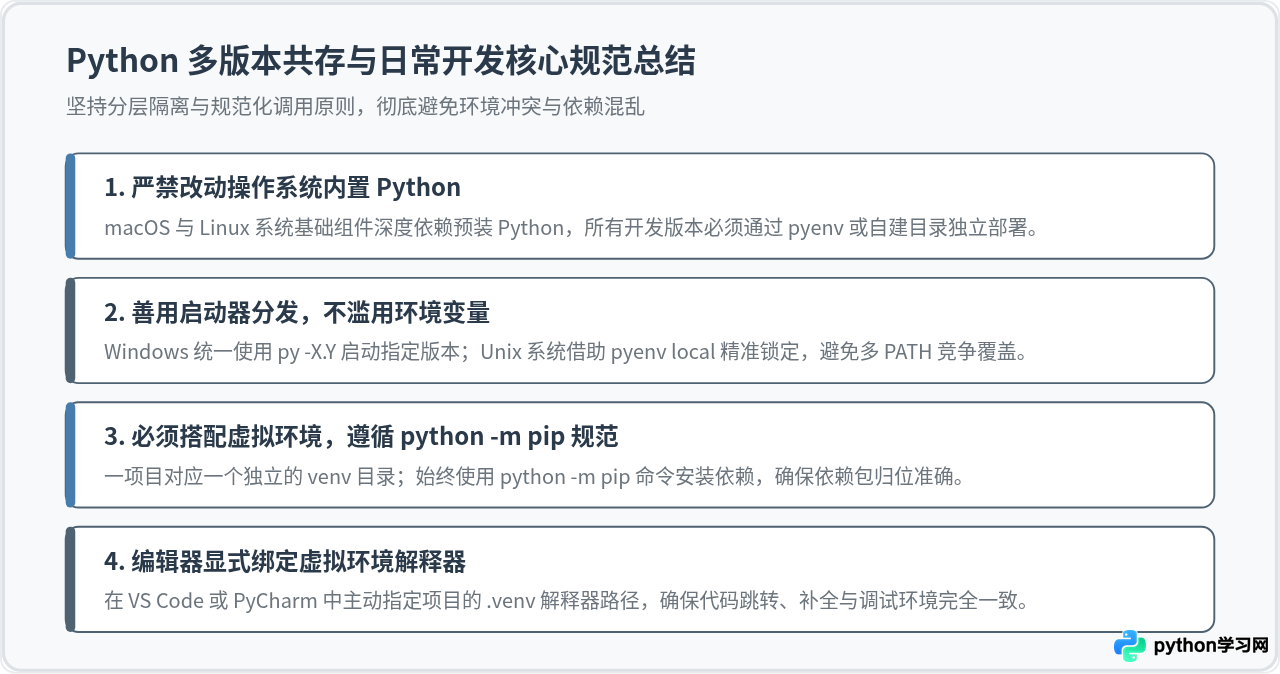
在一台电脑上管理多个 Python 版本并不复杂。关键在于建立起结构化的环境分层认知:依靠 Windows 自带的 py 启动器或类 Unix 系统的 pyenv 作为底层版本分发调度器,再通过 venv 在项目层面实现纯净的依赖隔离。只要坚持规范的调用方式,即可轻松在多个 Python 项目之间自由穿梭,彻底告别环境冲突与版本错乱。
免责声明:本文内容仅供参考,不代表本站观点。转载或引用请注明出处。









