

解决PyCharm识别不到Python模块或环境变量失效的问题

深入分析并彻底解决PyCharm识别不到Python已安装模块(ModuleNotFoundError)以及运行配置中环境变量失效的根因,提供系统化排查步骤与长效配置方案。
在日常使用 PyCharm 开发 Python 项目时,“终端里明明运行正常,IDE 却报 ModuleNotFoundError”以及“系统已设置的环境变量在代码运行时读取为 None”是两类发生频率极高的问题。这类故障的核心根源在于:PyCharm 内部绑定的项目解释器(Python Interpreter)与系统运行环境不一致,以及桌面端启动的 GUI 进程与 Shell 登录环境之间存在作用域隔离。本文将系统梳理这两类问题的排查路径、具体修复操作与底层机制,帮助读者建立清晰可靠的环境配置方法。
一、问题定位:快速捕获当前运行状态
当遇到模块未找到或环境变量获取异常时,不要盲目重复安装模块或重启软件,最有效的第一步是让代码自身打印出当前由 PyCharm 真正载入的环境信息。在报错的项目目录下新建一个临时的诊断脚本并运行:
import sys
import os

print("=== Python 解释器实际路径 ===")
print(sys.executable)

print("\n=== 当前 sys.path 搜索目录 ===")
for path in sys.path:
    print(path)

print("\n=== 目标环境变量检查 ===")
target_var = "MY_CUSTOM_VAR"  # 替换为你实际关注的环境变量名
print(f"{target_var}: {os.environ.get(target_var, '【未检测到该环境变量】')}")
运行该脚本后,比对输出信息与预期环境:
- 如果
sys.executable指向系统默认 Python(如/usr/bin/python3或全局 Python 安装路径),而不是项目的虚拟环境(venv或conda目录),说明当前运行配置选错了解释器。 - 如果目标模块所在目录不在
sys.path列表中,Python 解释器在导入阶段就必然抛出ModuleNotFoundError。 - 如果环境变量输出为“未检测到”,说明当前运行配置并未继承系统或终端的环境变量上下文。
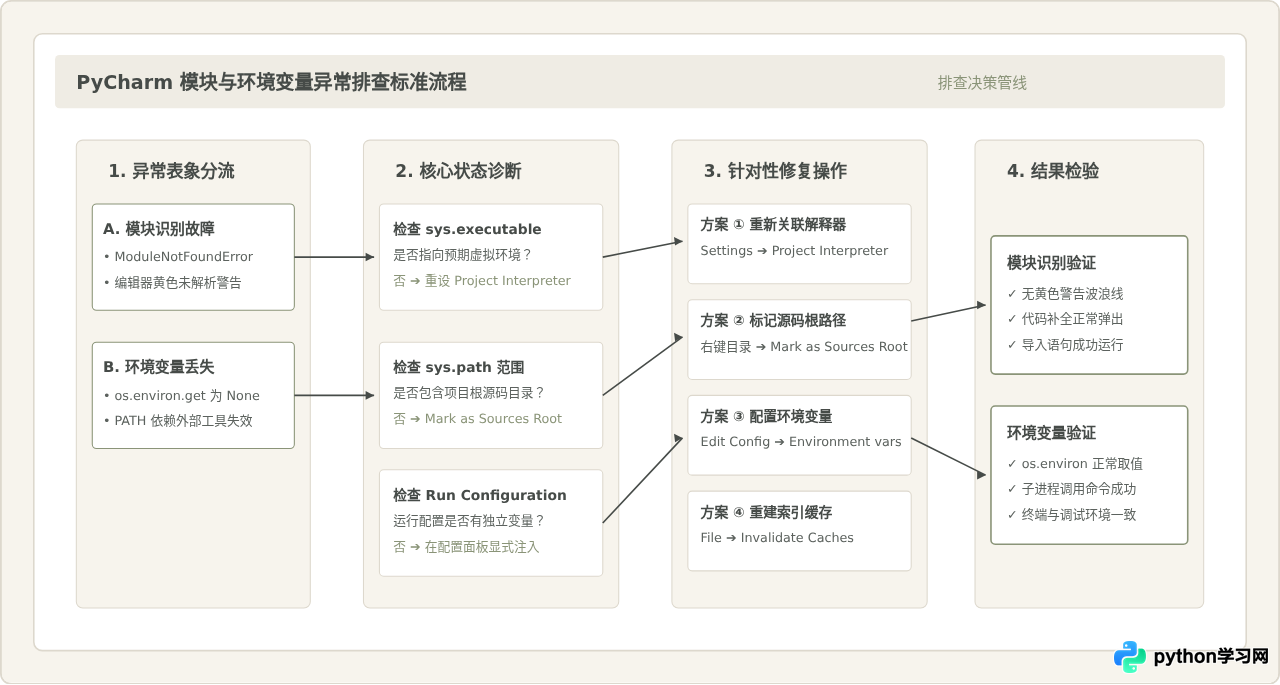
二、模块识别不到的四种根因与操作解决
1. 项目解释器绑定错位(最常见根因)
很多开发者在系统终端中使用 pip install requests 成功安装了包,但在 PyCharm 中导入时报 ModuleNotFoundError: No module named 'requests'。这是因为系统终端调用的 Python/pip 与 PyCharm 项目使用的虚拟环境不是同一个实例。
解决步骤:
- 打开 PyCharm 设置面板:Windows/Linux 下点击菜单栏
File➔Settings(macOS 下为PyCharm➔Preferences或快捷键Cmd + ,)。 - 在左侧导航栏展开
Project: <项目名>,点击Python Interpreter。 - 查看右侧下拉列表中的解释器路径。如果显示为系统全局 Python 或非预期的其他虚拟环境,点击右上角的齿轮图标(或
Add Interpreter➔Add Local Interpreter...)。 - 选择
Existing,定位到当前项目对应的虚拟环境解释器(例如/Users/name/my_project/venv/bin/python或 Windows 下的venv\Scripts\python.exe)。 - 点击
Apply和OK保存,等待右下角后台索引构建完成。
2. 自定义本地包导入失败:标记 Sources Root
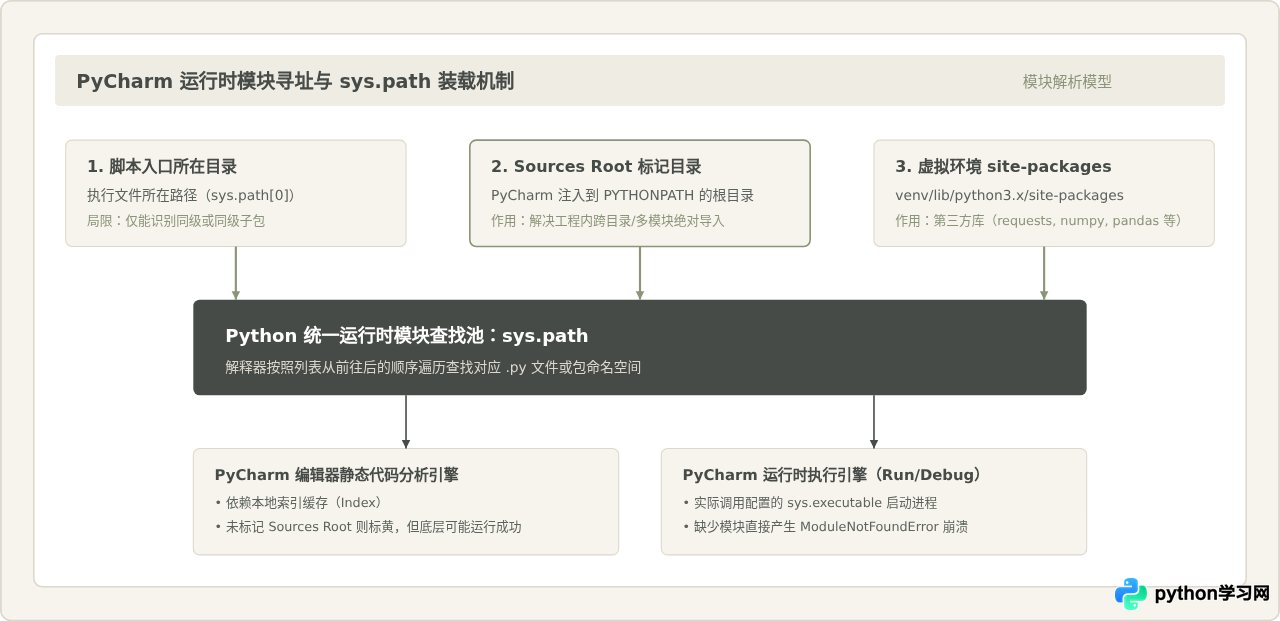
当尝试导入自己工程内部编写的模块时(例如 from utils.tools import helper),程序抛出 ModuleNotFoundError 或编辑器出现未解析引用提示,通常是因为该模块所在的上级目录未被加入到 Python 的模块检索路径 PYTHONPATH 中。
解决步骤:
- 在左侧项目目录树(Project View)中,找到存放源代码的主目录(例如
src或项目核心业务包所在目录)。 - 在该文件夹上点击鼠标右键,依次选择
Mark Directory as➔Sources Root。 - 此时该文件夹图标将变为蓝色。PyCharm 会自动将该目录加入到内部的代码索引路径,并在运行配置中自动注入到
PYTHONPATH。
3. 代码运行正常,但编辑器报黄色未解析警告(Unresolved Reference)
这种现象说明当前执行的 Python 解释器能够通过某种途径找到模块(例如在代码中动态执行了 sys.path.append()),但 PyCharm 的后台代码分析引擎没有为其建立索引,导致语法检查器误判为未解析引用。
若确认 Sources Root 已正确标记且模块真实存在,通常是 IDE 索引缓存过旧。可通过点击 File ➔ Invalidate Caches...,勾选 Clear file system cache and Local History,点击 Invalidate and Restart。IDE 重启后会重新扫描所有关联库并重建语法树。
三、环境变量失效的底层原因与配置方案
在 Linux 和 macOS 环境下,很多开发者习惯在 ~/.bashrc、~/.zshrc 或 /etc/profile 中定义诸如 API_SECRET_KEY 或自定义 PATH。然而当通过桌面图标或 Dock 栏双击打开 PyCharm 时,代码中执行 os.environ.get("API_SECRET_KEY") 却返回 None,这就是典型的环境变量丢失问题。
1. 为什么系统环境变量无法传递到 PyCharm?
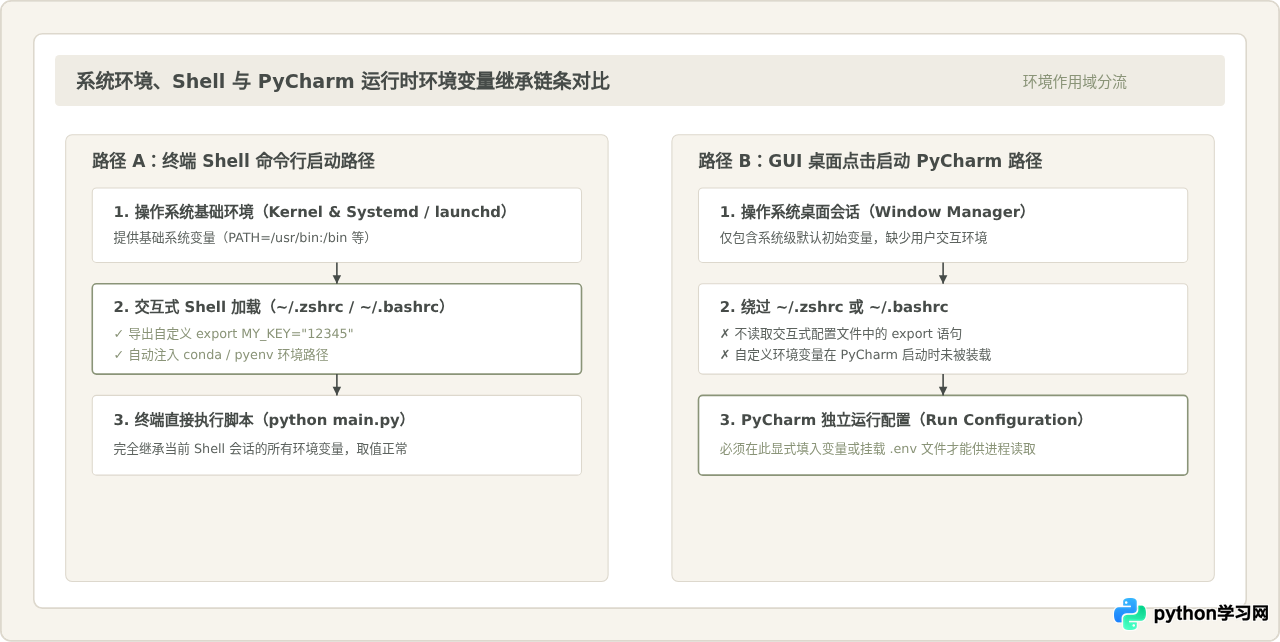
操作系统的环境传递遵循严格的父子进程继承模型:
- Shell 登录环境:在终端中打开终端模拟器时,系统会启动交互式 Shell(如
zsh或bash),并按顺序加载配置文件(~/.zshrc、~/.bash_profile),从而拥有完整的环境变量。 - 桌面图形界面(GUI)会话:由操作系统的图形显示管理器(如 macOS 的
launchd或 Linux 的systemd --user/ X11)直接启动。图形会话并不会主动执行用户的交互式 Shell 配置文件,因此由桌面启动器拉起的 PyCharm 只能继承极其有限的基础系统变量。 - PyCharm Run Configuration 隔离层:即使 PyCharm 自身获取了某些环境参数,每个具体的 Run/Debug Configuration 都可以独立重写或屏蔽环境变量,确保各脚本执行环境互不污染。
2. 环境变量失效的解决操作
方法一:在运行配置中显式添加环境变量(最直接精准)
PyCharm 允许为每个脚本运行实例单独定义环境变量:
- 点击顶部工具栏的运行配置下拉框,选择
Edit Configurations...。 - 在左侧列表中选择当前执行的脚本名称。
- 在右侧面板中找到
Environment variables输入框,点击右侧的文件夹/文本框小图标。 - 在弹出的对话框中点击
+号,输入键值对(例如 Name 设为DATABASE_URL,Value 设为真实连接串)。 - 确保下方的
Include system environment variables选项已被勾选,以便继承操作系统基础环境。 - 点击
OK保存并重新运行脚本。
方法二:通过项目级 .env 文件集中管理(推荐团队协作使用)
硬编码在 IDE 运行配置中的环境变量不易在团队间同步或迁移。在工业界更推荐使用 python-dotenv 模块结合 .env 文件的方式:
# 1. 在项目根目录创建 .env 文件
DATABASE_HOST=127.0.0.1
DATABASE_PORT=5432
API_KEY=sk-test-example-998877

# 2. 在项目入口文件中加载
import os
from dotenv import load_dotenv

load_dotenv()  # 自动读取项目根目录下的 .env 并写入 os.environ

print(os.getenv("DATABASE_HOST"))  # 稳定输出:127.0.0.1
这种做法完全脱离了不同操作系统和 IDE 运行配置的差异,只要文件存在即可在终端与 PyCharm 中保持完全一致的行为。
方法三:在已加载环境的终端中启动 PyCharm(Linux/macOS 快捷方案)
如果你已经在终端的 ~/.zshrc 中配置了大量的复杂环境变量、代理或私有包源,最便捷的方式是直接在终端中唤起 PyCharm。首先在 PyCharm 菜单中选择 Tools ➔ Create Command-line Launcher... 创建命令行快捷指令,随后在终端中输入:
# 在终端中执行,PyCharm 将完整继承当前终端已初始化的所有环境变量
charm /path/to/your/project
四、典型认知误区与辨析
在排查此类环境问题时,不少开发者容易受到一些看似合理但并不准确的经验影响:
误区辨析 1:“只要 pip list 能看到包,代码就一定能导入”
这一结论的前提是“执行 pip list 的解释器与运行代码的解释器是同一个二进制文件”。如果在外部终端运行 pip list,看到的是当前系统环境或默认 Conda base 环境下的包;而 PyCharm 运行脚本时可能使用了项目内部独立的 venv。两者路径不同,包自然无法互通。正确做法是在 PyCharm 内置的 Terminal 选项卡中运行 which pip 和 pip list,或直接在 PyCharm 设置中的 Python Interpreter 列表里核对已安装包。
误区辨析 2:“修改了 ~/.bashrc 或系统环境设置后,PyCharm 会自动热更新”
子进程的环境变量只在进程创建时由父进程拷贝生成,操作系统不存在“跨进程动态推送环境变量更改”的机制。在外部修改了环境配置后,必须完全退出并重启 PyCharm 进程(对于 macOS,仅关闭窗口不算退出,需执行 Cmd + Q 彻底终止),新配置才能在重新创建的进程空间中生效。
误区辨析 3:“代码有黄色未解析提示,说明解释器配坏了,需要重装软件”
黄色未解析波浪线只代表 PyCharm 静态语法树在索引范围中未找到声明,绝不代表 Python 安装损坏。很多动态加载的模块(如由 C/C++ 编译生成的 .so / .pyd 扩展库,或通过 importlib 动态引入的对象)本身就无法被静态分析器完全解析。只需通过运行测试确认逻辑无误,或通过标记 Sources Root 建立正确的项目拓扑即可,无需重新安装 IDE。
五、全场景故障排查与速查矩阵
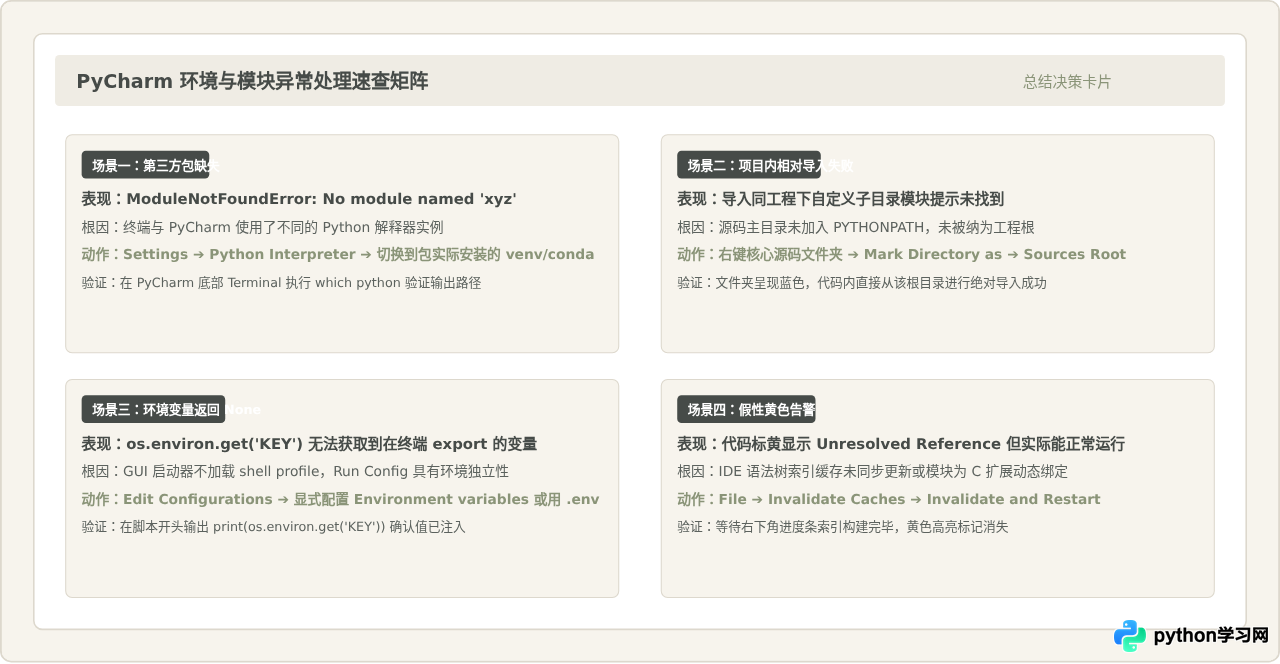
为了在遇到问题时能够快速定位,以下整理了常见的故障表现、根本原因与对应的高效处置措施:
六、结语与工程规范建议
PyCharm 的模块解析与环境变量机制虽然在初学时容易引起困惑,但其设计初衷是为了在庞大复杂的企业级项目中实现开发环境的强隔离与一致性。在实际项目维护中,养成以下三个习惯能够最大程度规避此类问题:
- 一项目一虚拟环境:坚持为每个工程创建独立的
venv或conda环境,并将解释器保存在工程目录附近,避免污染全局 Python。 - 规范工程拓扑结构:建立明确的
src根目录结构,并在进入新项目的第一时间将其标记为Sources Root。 - 使用配置分离模式:通过
.env文件配合python-dotenv进行敏感参数与环境配置的集中管理,使代码的运行逻辑在 IDE 内部与外部自动化流水线(CI/CD)中获得完全一致的确定性。
免责声明:本文内容仅供参考,不代表本站观点。转载或引用请注明出处。









