

怎么在PyCharm中查看当前项目使用的Python打包工具版本及路径

详细介绍在PyCharm中查看当前项目所使用的Python打包工具(pip、setuptools、wheel等)版本及物理安装路径的三种实用方法,包括图形设置界面、内置终端命令以及Python控制台代码检测。
在Python项目开发与维护过程中,了解当前环境所依赖的打包分发工具(主要包括 pip、setuptools、wheel 以及现代构建模块 build 等)的具体版本与物理安装路径,是排查依赖冲突、构建分发包及定位虚拟环境错位的关键前置工作。在 PyCharm 中,查看这些信息主要有三种途径:通过图形化设置(Settings/Preferences)中的“Python Interpreter”列表直接查看版本并定位解释器、在内置终端(Terminal)中使用命令行参数直接输出版本与物理路径,以及在 Python 控制台(Console)中通过内置属性动态读取。本文将详细讲解这三种查看方法的完整操作步骤、输出结果解析与常见注意事项。
一、核心概念:项目环境中的打包工具与路径分布
在 Python 生态中,通常所说的“打包工具”是一组协同工作的核心组件:pip 负责依赖下载、解析与安装;setuptools 提供项目构建配置与模块打包逻辑;wheel 支持生成与解包 .whl 二进制归档格式。现代项目还可能引入 build 作为标准打包前端。
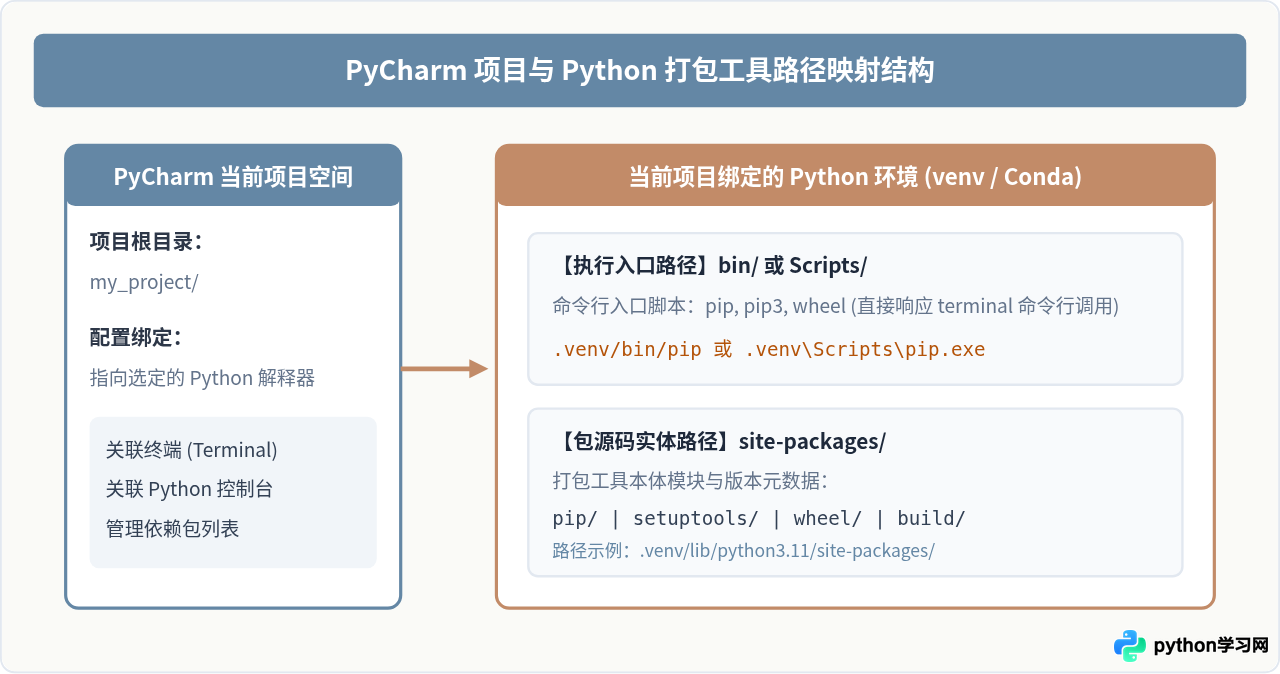
每个 PyCharm 项目通常绑定一个独立的 Python 解释器(如基于 venv、virtualenv 或 Conda 创建的虚拟环境)。打包工具在环境内部通常以两种形态并存:一是可执行脚本,存放于环境的 bin(macOS/Linux)或 Scripts(Windows)目录下;二是实际的 Python 包代码,存放于 lib/pythonX.Y/site-packages(macOS/Linux)或 Lib\site-packages(Windows)目录中。了解这一结构有助于理解为什么不同查看方式会返回不同的路径层级。
二、方法一:在 PyCharm 设置界面(GUI)中查看版本与解释器路径
图形设置界面是查看项目安装包最直观的方式,适合不需要复制完整路径、仅需快速核对版本或确认包是否存在的场景。
1. 操作步骤
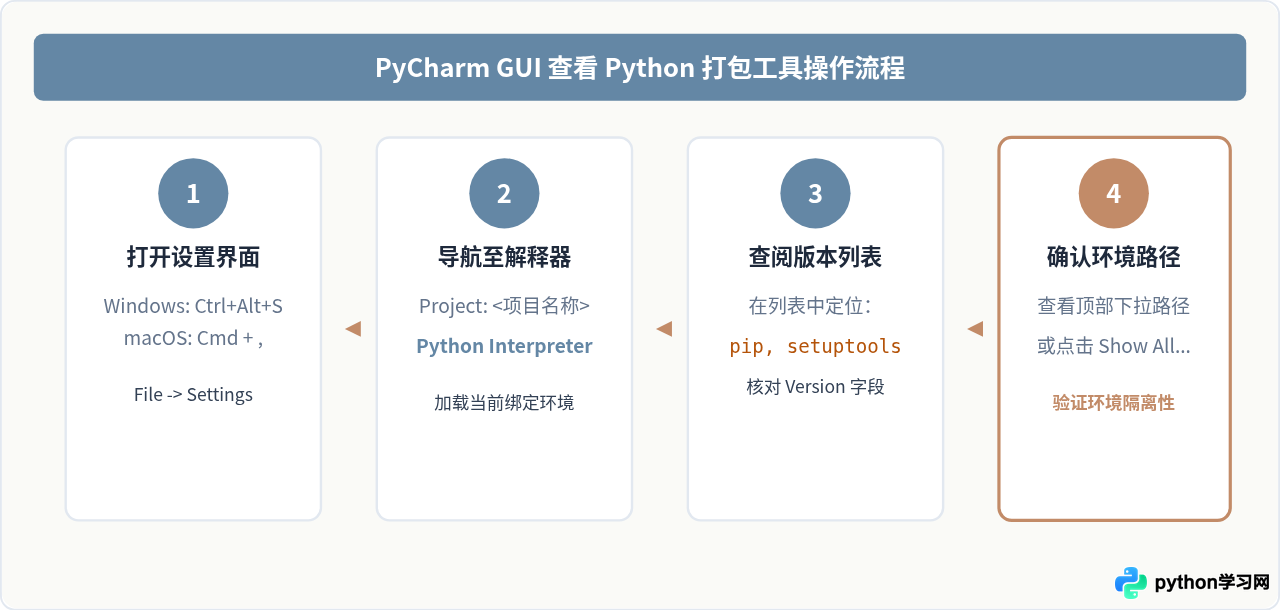
- 打开设置窗口:在 Windows/Linux 系统中点击顶部菜单
File -> Settings(快捷键Ctrl + Alt + S);在 macOS 系统中点击PyCharm -> Settings或Preferences(快捷键Cmd + ,)。 - 进入解释器设置:在左侧导航栏中展开
Project: <当前项目名>,点击Python Interpreter。 - 查看工具版本:在右侧显示的已安装包列表中,通过字母排序找到
pip、setuptools或wheel。在对应的 Version 列中即可直接看到当前使用的精确版本号;若存在可用更新,Latest Version 列会有相应提示。 - 查看物理路径:顶部下拉框显示了当前项目关联的解释器名称与物理路径。若需查看详细的基准路径,可点击下拉框旁边的齿轮图标或
Show All...,选中该解释器后点击底部的路径树形图标(Show paths for the selected interpreter),即可列出包含site-packages在内的全部搜索路径。
三、方法二:利用 PyCharm 内置终端(Terminal)精准获取版本与完整路径
图形界面虽然清晰,但无法直接复制 site-packages 的完整绝对路径。PyCharm 底部提供了内置的 Terminal 工具窗口(快捷键 Alt + F12),其核心优势在于打开时会自动激活当前项目配置的虚拟环境(命令行前缀会显示如 (.venv) 字样)。在此终端中执行特定命令,可以直接获取工具的绝对物理路径与精确版本。
1. 快速查看 pip 的版本与所在物理路径
在 PyCharm Terminal 中执行以下命令:
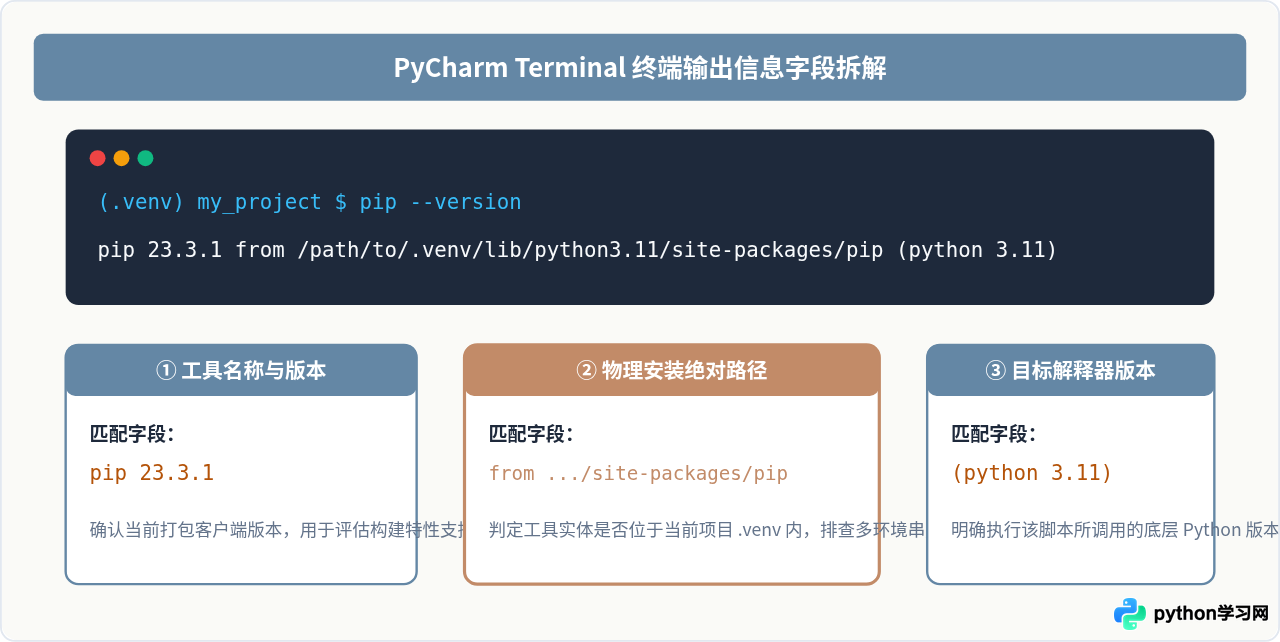
pip --version示例输出:
pip 23.3.1 from /Users/username/my_project/.venv/lib/python3.11/site-packages/pip (python 3.11)输出信息拆解:该命令一行输出了三个关键事实:当前正在执行的 pip 版本号(23.3.1)、pip 模块源码所在的绝对路径(.../.venv/lib/python3.11/site-packages/pip)以及其绑定的 Python 运行时版本(python 3.11)。通过对比路径前缀是否包含当前项目的虚拟环境目录,可以立即核实是否发生了全局环境逃逸。
2. 查看 setuptools、wheel 或特定打包工具的详细信息
由于 setuptools 和 wheel 通常以库模块形式存在,可以使用 pip show 查看其详细元数据与安装位置:
pip show setuptools wheel示例输出:
Name: setuptools
Version: 68.2.2
Summary: Easily download, build, install, upgrade, and uninstall Python packages
Home-page: https://github.com/pypa/setuptools
Author: Python Packaging Authority
Location: /Users/username/my_project/.venv/lib/python3.11/site-packages
---
Name: wheel
Version: 0.41.2
Summary: A built-package format for Python
Home-page: https://github.com/pypa/wheel
Author: Daniel Holth
Location: /Users/username/my_project/.venv/lib/python3.11/site-packages
其中 Version 明确给出了版本号,而 Location 明确指出了该工具所在的 site-packages 目录。
3. 一次性列出所有工具、版本及其路径
如果希望一览当前环境中所有包(包含打包工具)的绝对路径,推荐使用 python -m pip list -v(带详细信息参数):
python -m pip list -v带有 -v 参数后,输出表格会新增 Location 与 Installer 列,清晰展示每个包是放置于虚拟环境目录还是系统共享目录中。
四、方法三:通过 Python Console 交互环境动态读取
在某些企业环境或排查复杂插件问题时,IDE 外部终端的环境变量可能被系统策略覆盖,此时最可靠的是通过 PyCharm 底部工具栏的 Python Console 直接让项目解释器自检。Python 控制台直接由 PyCharm 进程以此项目选定的解释器派生运行,其内省结果与项目代码运行时完全一致。
1. 检查代码与输出
点击 PyCharm 底部栏的 Python Console,依次输入并执行以下语句:
import sys
import pip
import setuptools
import wheel

# 1. 打印当前运行的 Python 解释器绝对路径
print("Python Executable:", sys.executable)

# 2. 打印 pip 的版本与代码物理路径
print("pip Version:", pip.__version__)
print("pip File Path:", pip.__file__)

# 3. 打印 setuptools 的版本与代码物理路径
print("setuptools Version:", setuptools.__version__)
print("setuptools File Path:", setuptools.__file__)

# 4. 打印 wheel 的版本与代码物理路径
print("wheel Version:", wheel.__version__)
print("wheel File Path:", wheel.__file__)
示例输出结果:
Python Executable: /Users/username/my_project/.venv/bin/python
pip Version: 23.3.1
pip File Path: /Users/username/my_project/.venv/lib/python3.11/site-packages/pip/__init__.py
setuptools Version: 68.2.2
setuptools File Path: /Users/username/my_project/.venv/lib/python3.11/site-packages/setuptools/__init__.py
wheel Version: 0.41.2
wheel File Path: /Users/username/my_project/.venv/lib/python3.11/site-packages/wheel/__init__.py技术要点:__file__ 属性直接指向模块入口文件 __init__.py 的真实物理存储路径。若该路径不在项目的虚拟环境目录内,说明当前环境继承了全局系统包或 PYTHONPATH 存在外部注入。
五、三种查看方式对比与使用场景建议
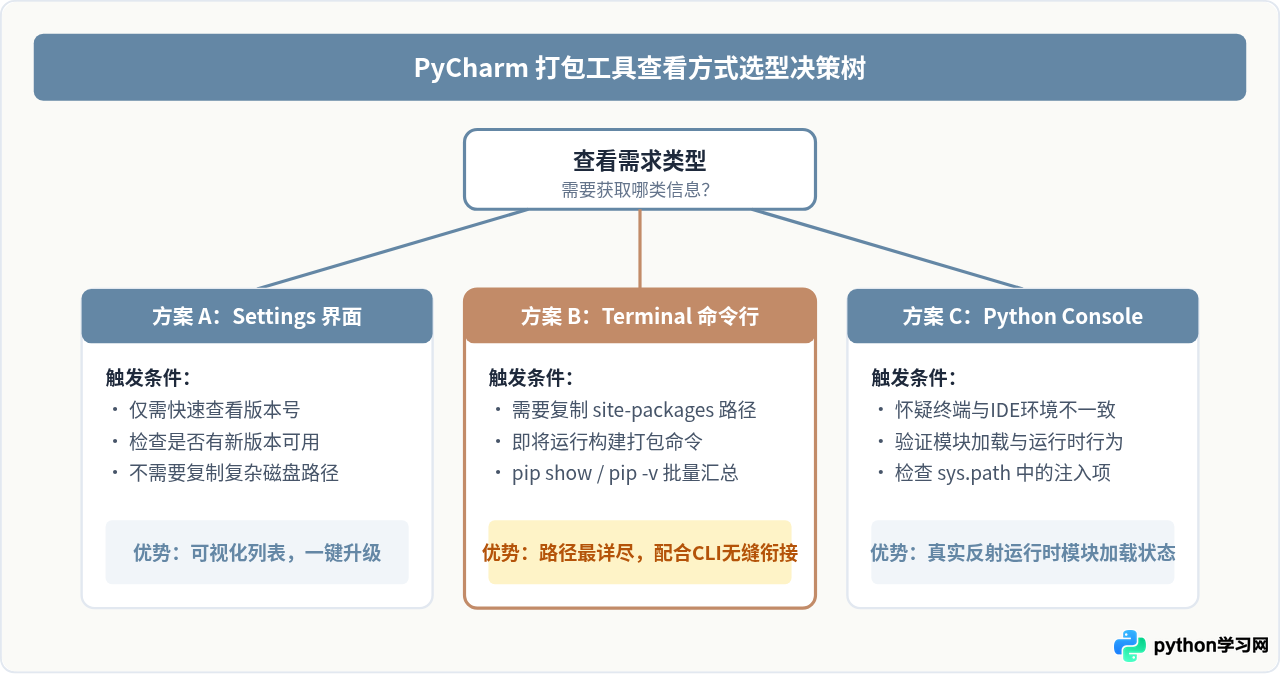
为了帮助读者根据实际场景快速选用最高效的方式,下表归纳了三种查看途径的对比维度:
| 查看途径 | 显示内容特点 | 操作便捷度 | 适用场景 |
|---|---|---|---|
| PyCharm Settings (GUI) | 直观表格展示包名与版本,支持点击升级与搜索 | 高(纯界面点击) | 日常快速核对版本、确认包是否安装、依赖升级提示 |
| 内置终端 (Terminal) | 精确输出命令行脚本与 site-packages 完整路径 | 高(输入单行命令) | 排查虚拟环境激活状态、在终端构建 wheel 或编写构建脚本 |
| Python Console | 动态反射运行期模块属性,100% 反映代码执行环境 | 中(需执行简短代码) | 排查模块导入冲突、多虚拟环境混乱、IDE解释器配置疑难排查 |
六、排查常见问题与避坑指南
1. 终端中执行 pip 显示的是全局 Python 路径,而非当前项目 venv
原因分析:PyCharm 终端默认会尝试执行激活脚本(如 activate),但在某些 Shell 配置(如未授权脚本执行策略的 Windows PowerShell,或自定义了 .zshrc 覆写环境变量的 macOS 终端)中,自动激活可能静默失败,导致命令行直接调用了全局系统的 pip。
排查与解决:
- 观察命令行左侧是否有
(.venv)或虚拟环境名称括号前缀。 - 若无前缀,在 Windows PowerShell 中可先执行
Set-ExecutionPolicy -Scope CurrentUser RemoteSigned,然后手动运行.\.venv\Scripts\Activate.ps1。 - 在 macOS/Linux 终端中手动执行
source .venv/bin/activate。 - 使用绝对命令安全替代:直接运行
python -m pip --version,只要当前 Python 处于项目环境中,就能保证调用正确的内部 pip。
2. PyCharm 设置中的解释器列表与终端查出的版本不一致
原因分析:PyCharm 对解释器包列表维护了一套本地索引缓存(Skeletons & Indexes)。如果在外部终端执行了 pip install --upgrade pip,PyCharm 的图形界面可能尚未刷新该缓存。
排查与解决:在 Settings -> Python Interpreter 界面中,右上角有一个刷新按钮(双环箭头图标),点击即可强制刷新索引;或者直接以 pip --version 终端输出为准。
3. 构建项目时提示缺少 wheel 或 setuptools 模块
在新版本 Python(如 Python 3.12 及以上)自带的 venv 模块中,默认可能不再内置 setuptools 和 wheel,仅保留最基础的 pip。如果在 PyCharm 设置列表或通过 pip show setuptools 未能查询到相关路径,只需在 PyCharm 内置终端中执行:
python -m pip install --upgrade setuptools wheel执行完成后,再次查看即可确认这两个打包基石组件已正确写入当前项目的 site-packages 目录。
免责声明:本文内容仅供参考,不代表本站观点。转载或引用请注明出处。









