

Mac 系统自带 Python 与新安装版本怎么共存

python3 时指向的是系统目录,安装第三方包时常被权限错误阻拦,升级系统后配置又莫名失效。解决这一困惑的核心答案非常明确:切勿修改或替换系统自带的 Python 环境,而是让系统层、用户全局层与项目虚拟环境层分级独立,借助 PATH 环境变量的优先级机制实现无缝共存。
一、为什么不能动系统自带的 Python
假设你刚拿到一台新的 Mac 电脑,打开“终端”输入 python3,会发现系统已经预置了解释器;但当你尝试用 pip install requests 安装工具包时,往往会收到 error: externally-managed-environment 报错,或者被提示权限不足。有些初学者会下意识地使用 sudo pip install 强行安装,或者试图将 /usr/bin/python3 替换为新下载的版本。这种操作是极其危险的。
在 macOS Monterey 12.3 之前,系统曾内置过 Python 2.7。从 12.3 版本开始,Apple 彻底移除了遗留的 Python 2,仅在安装 Xcode 或 Command Line Tools(命令行开发者工具)时,在 /usr/bin/python3 路径下提供一套基础的 Python 3 运行环境。这套环境的存在目的并不是为了满足开发者的日常编码需求,而是为了保证 macOS 底层自动化脚本、Xcode 编译链路以及系统组件的稳定运行。
macOS 拥有严格的 SIP(System Integrity Protection,系统完整性保护机制)。/usr/bin/ 目录受到系统只读保护,任何普通用户甚至 root 权限在默认情况下都无法直接增删其中的二进制文件。即便绕过保护强行篡改,系统后续更新时也会无条件覆盖该目录,导致你安装的模块与依赖瞬间灰飞烟灭,甚至引起系统内置工具崩溃。因此,共存的第一准则是:让系统自带的归系统,开发者专用的归用户。
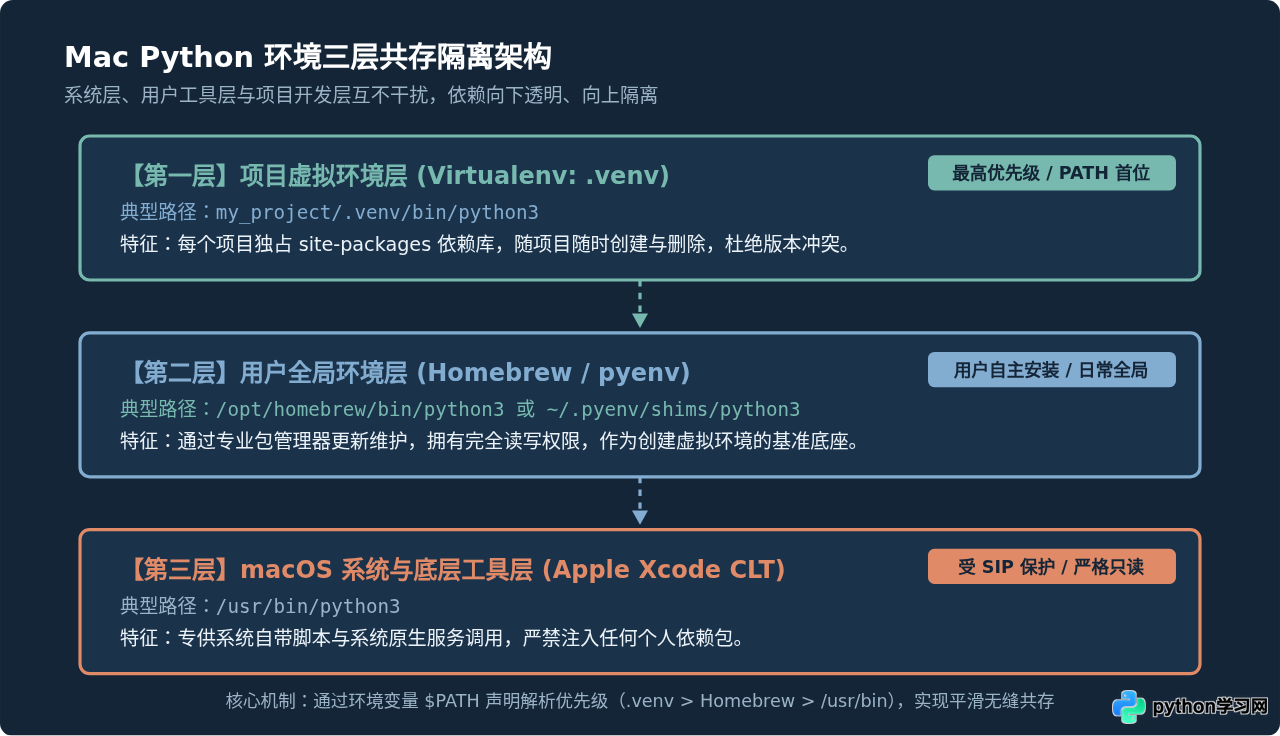
二、共存的核心机制:PATH 查找顺序与符号链接
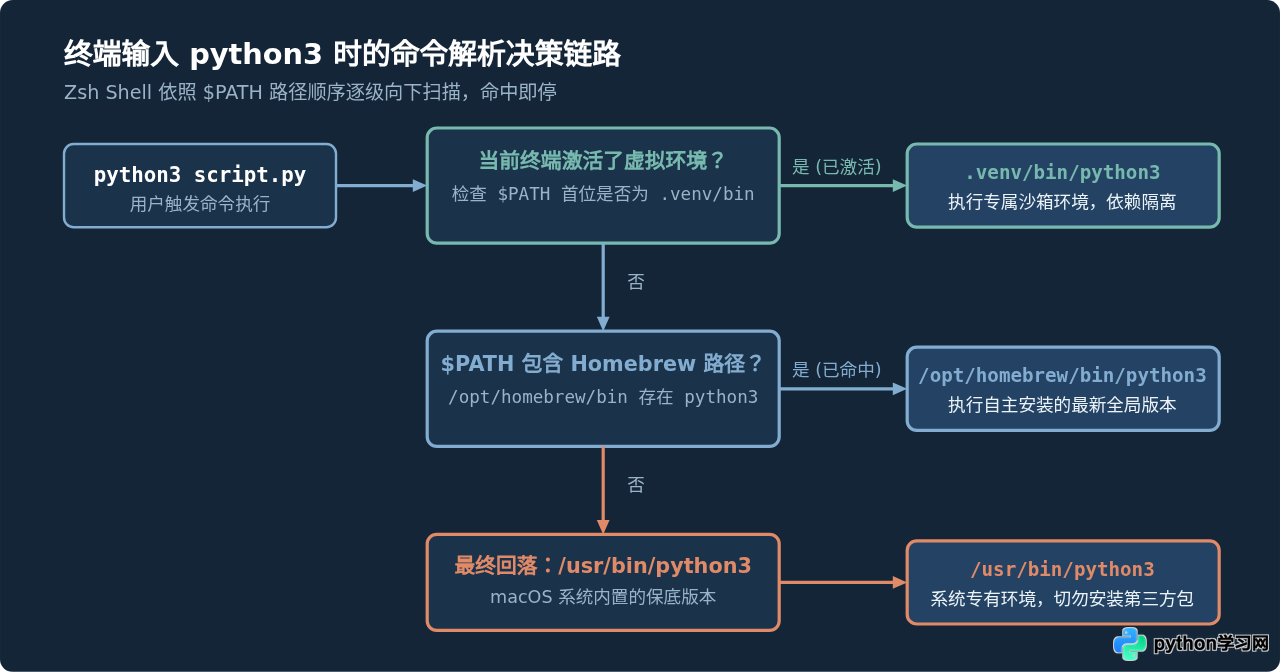
要想让多个 Python 版本在系统中互不干扰地运行,首先要理解终端是如何找到命令的。Mac 默认使用 Zsh 作为登录 Shell。当你在终端窗口敲击 python3 并回车时,系统并不会遍历整块硬盘,而是依次扫描环境变量 $PATH 中定义的一组目录。
$PATH 是一个以英文冒号 : 分割的路径字符串列表。Shell 遵循“从左到右、先命中先执行”的就近匹配原则。只要排在前面的目录中存在名为 python3 的可执行文件,Shell 就会立即启动它,并直接忽略后面目录中同名的其他版本。
在搭载 Apple Silicon(M1/M2/M3/M4 系列芯片)的 Mac 电脑上,Homebrew 默认将软件包安装在 /opt/homebrew/ 目录,其命令行入口集中在 /opt/homebrew/bin;而在 Intel 芯片的 Mac 上,Homebrew 使用 /usr/local/bin。而系统自带的解释器始终固定在 /usr/bin。
因此,实现共存的本质工作只有一件:调整 $PATH 的顺序,使得第三方包管理器目录排在 /usr/bin 前面。这样,当我们需要使用最新版 Python 时,系统会自然匹配到新装版本;而当系统守护程序在特定环境下调用 /usr/bin/python3 绝对路径时,又能精准调用系统原生版本,两者各司其职。
三、实操方案:Homebrew 与虚拟环境标准化配置
明确了共存原理之后,我们可以通过标准化流程在 Mac 上搭建稳定、高效且互不干扰的 Python 环境。推荐方案以 Homebrew 安装新版 Python 配合 标准库 venv 模块 为主。
步骤 1:排查当前环境现状
在开始安装前,先在终端中运行以下命令,查看当前系统识别到的 Python 路径与版本:
# 查看当前生效的 python3 路径
which python3

# 查看 PATH 列表里所有的 python3 可执行文件
type -a python3

# 检查当前版本号
python3 --version
如果输出结果为 /usr/bin/python3,说明当前环境完全依托于系统自带工具。
步骤 2:通过 Homebrew 安装独立的新版 Python
Homebrew 是 macOS 上最受推崇的包管理工具。如果尚未安装,可先根据其官方指引安装 Homebrew。随后通过 Homebrew 获取由社区维护的最新稳定版 Python:
# 更新软件仓库
brew update

# 安装最新版 Python 3
brew install python
安装完成后,Homebrew 会在 /opt/homebrew/bin/python3(Apple Silicon)或 /usr/local/bin/python3(Intel)生成软链接,指向实际的安装路径。
步骤 3:配置并确认 PATH 环境变量
正常情况下,Homebrew 在安装时会自动将自身路径置于环境变量顶部。我们可以检查并确保配置文件中正确引入了路径。使用编辑器打开 ~/.zshrc 文件:
# 打开 zsh 配置文件
nano ~/.zshrc

# 确保文件内包含如下内容(Apple Silicon Mac)
export PATH="/opt/homebrew/bin:$PATH"

# 保存后使其立即生效
source ~/.zshrc
此时再次检查 type -a python3,你会发现返回的列表发生了顺序反转:
排名靠前的 Homebrew 版本自动接管了终端中的 python3 调用,而 /usr/bin/python3 仍安静地退居次席,供系统按绝对路径调用。
步骤 4:通过 venv 为具体工程创建独立虚拟环境
许多开发者在安装好全局 Python 后,习惯直接执行 pip3 install pandas。在现代 Python 规范(PEP 668)下,为了防止不同的开发项目相互污染全局库,系统会默认阻止全局 pip 写入。正确的做法是:任何实质性的开发项目,都应创建专属虚拟环境。
# 1. 进入你的开发项目目录
cd ~/Documents/my_project

# 2. 创建名为 .venv 的虚拟环境
python3 -m venv .venv

# 3. 激活虚拟环境
source .venv/bin/activate

# 4. 激活后命令行前缀会出现 (.venv) 标识,此时可放心安装依赖
pip install requests pandas

# 5. 开发结束后退出虚拟环境
deactivate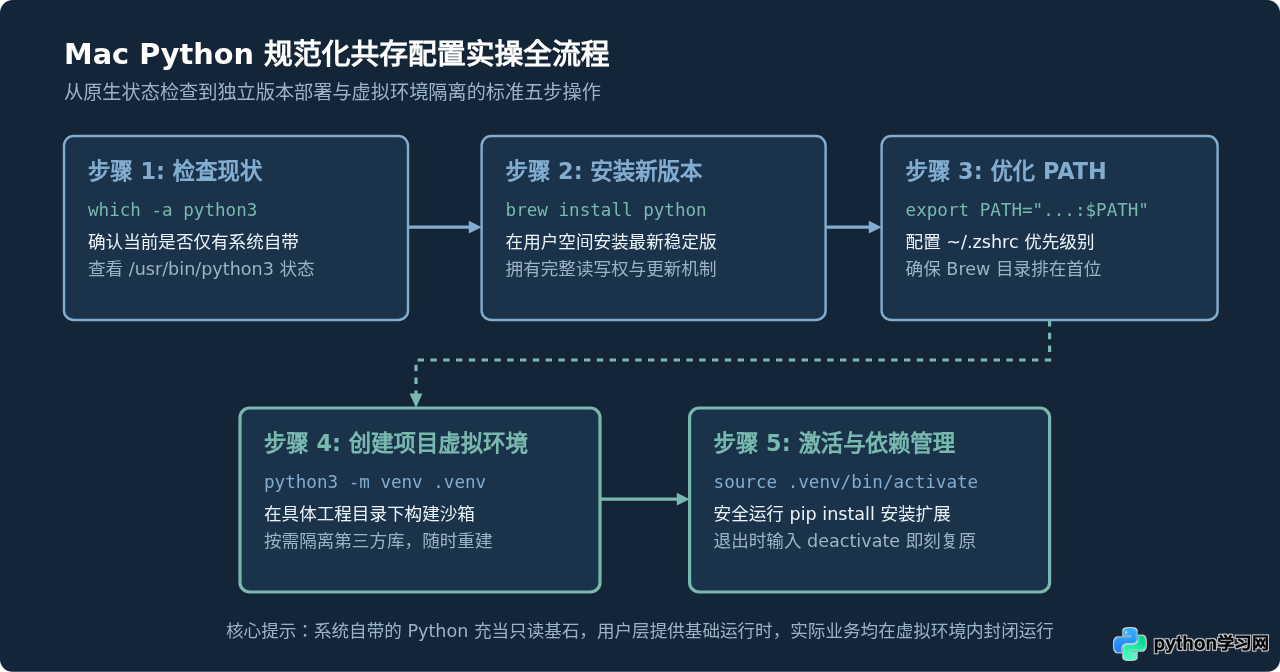
四、进阶需求:如何同时共存多个不同的 Python 版本
在实际生产环境中,有些老项目可能依赖 Python 3.9,而新的深度学习或 Web 框架需要 Python 3.11 或 3.12。如果仅仅通过 Homebrew 安装单一最新版,可能无法满足跨版本的调试需求。
此时可以引入 pyenv 工具。pyenv 是专门针对多版本管理的利器,它能够在你的主目录下(如 ~/.pyenv/versions/)并行编译并存放数十个互不干扰的 Python 解释器。
# 1. 安装 pyenv
brew install pyenv

# 2. 安装指定的 Python 版本
pyenv install 3.10.13
pyenv install 3.12.2

# 3. 查看已安装的所有版本
pyenv versions
pyenv 的核心原理是通过“垫片机制(Shims)”拦截命令。当你在特定项目目录执行 pyenv local 3.10.13 时,pyenv 会在当前目录生成一个 .python-version 文件。一旦进入该目录,终端执行的 python 和 pip 就会被自动路由至该指定版本,离开目录后又自动恢复,完全无需管理员权限,也不对系统自带环境产生哪怕一丝干扰。
五、避坑排查与关键注意事项
| 常见误区与问题 | 潜在后果 | 正确操作与应对建议 |
|---|---|---|
| 执行 sudo pip3 install | 依赖包被强行注入系统目录,破坏原生组件,macOS 更新时易被清理覆盖。 | 绝不使用 sudo 运行 pip。强制在 venv 虚拟环境中运行普通权限的 pip。 |
| 手动给 python3 做软链覆盖 | 触发 SIP 报错无法写入;若关闭 SIP 强改,会导致 Xcode 工具链工作异常。 | 不要覆盖 /usr/bin,通过在 ~/.zshrc 中设置别名或配置 PATH 实现优先解析。 |
| 脚本 Shebang 写死系统路径 | #!/usr/bin/python3 会强行调用系统自带老版本,无法加载项目依赖。 |
脚本首行统一编写为 #!/usr/bin/env python3,动态读取当前激活的环境。 |
| 混淆 python 与 python3 | macOS 默认没有 python 命令(提示 command not found)。 |
终端统一键入 python3,或在 ~/.zshrc 中添加 alias python=python3。 |
.py 脚本并赋予了可执行权限(chmod +x script.py),请务必在文件第一行写:
#!/usr/bin/env python3而不是
#!/usr/bin/python3。前者会根据当前用户的 PATH 查找活跃环境(包括激活的虚拟环境),后者则会无条件唤醒系统自带的 Python,导致第三方包导入失败。
六、日常开发决策全景总结
面对不同的开发诉求,我们可以根据复杂度建立清晰的决策矩阵:
- 轻量化日常用户:只需执行简单的通用脚本或运行现成工具,推荐使用 Homebrew 安装单一最新版,简单清晰;
- 现代工程开发者:参与日常 Web、数据或工具链开发,推荐 Homebrew + venv,每个工程一个沙箱;
- 复杂跨版本维护者:需要同时适配 Python 3.8 至 3.12 多个历史系统,推荐 pyenv + pyenv-virtualenv。
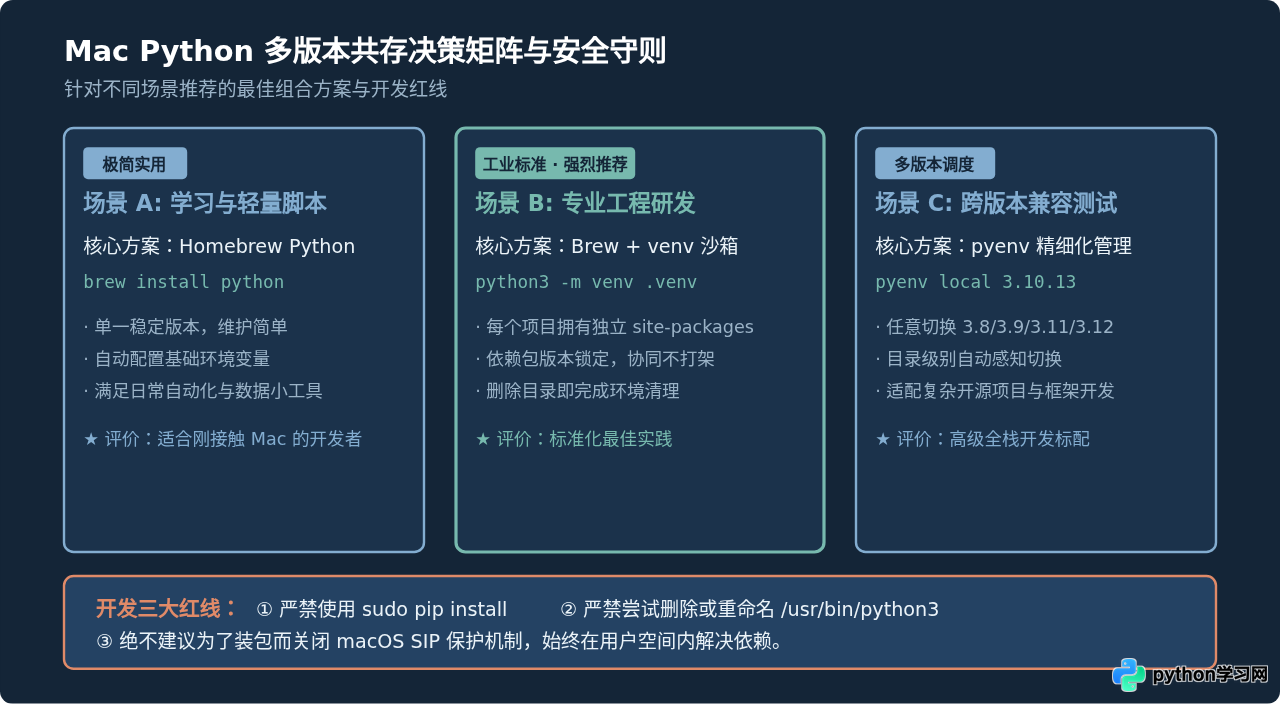
总的来说,Mac 上的 Python 共存问题看似繁杂,本质上只要理清了“系统与用户隔离”的分层逻辑,再配合终端 PATH 的自动优先匹配,就能够彻底告别权限混乱与环境损坏的困扰。放心地把 /usr/bin/python3 留给操作系统,在用户空间通过 Homebrew 与虚拟环境构建属于你自己的清爽工作流。
免责声明:本文内容仅供参考,不代表本站观点。转载或引用请注明出处。









