

怎么更改 pip 默认安装目录?

详细讲解如何通过 --target 参数、pip.conf 配置文件和环境变量等方式更改 pip 默认安装目录,涵盖 Windows、macOS 和 Linux 系统的操作步骤。
当你在一台没有管理员权限的服务器上执行 pip install requests,终端返回一行红色的 Permission denied,原因很直接——pip 默认把包装进系统 Python 的 site-packages 目录,而你没有写入权限。解决这个问题的思路也很明确:告诉 pip 把包装到别的地方。本文整理三种常用方法,分别适合临时使用、长期配置和多项目管理的场景。
先弄清 pip 现在把包装在哪里
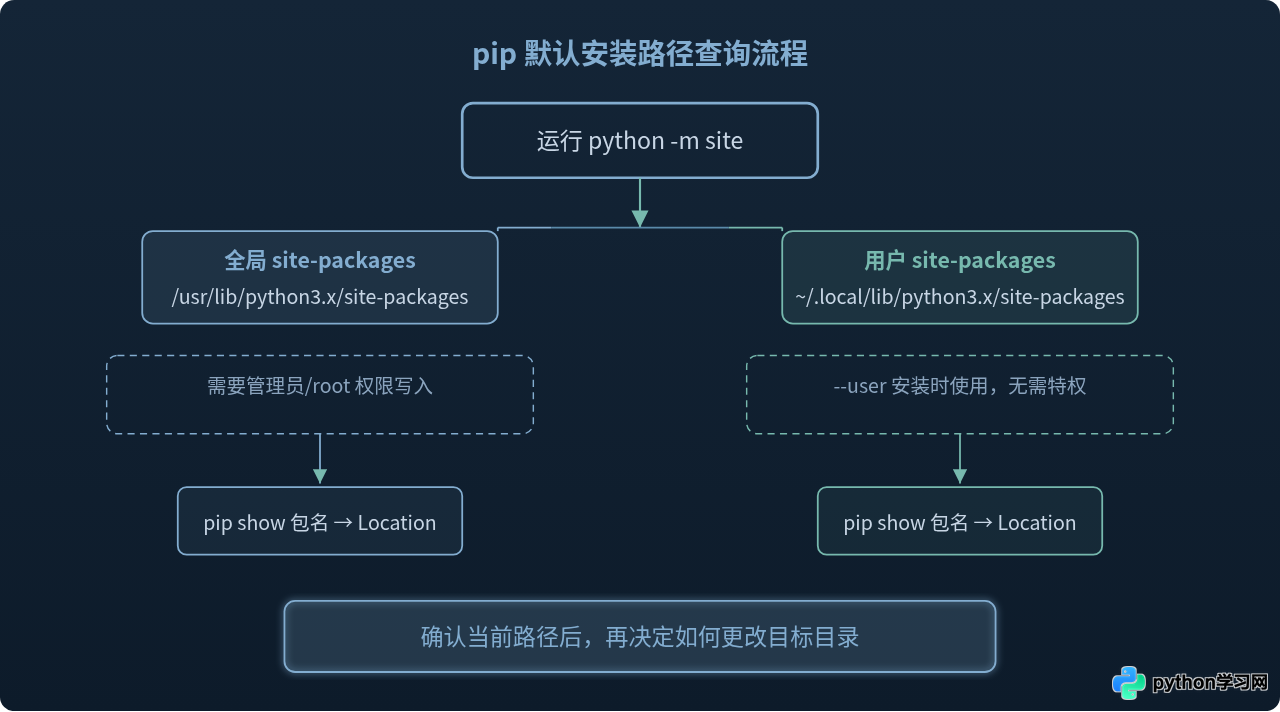
在动手修改之前,先确认当前的安装位置。打开终端,运行下面的命令:
python -m site输出中会列出若干路径,其中关键的两个是:
- sys.prefix 对应的 site-packages:全局安装目录,通常需要管理员权限才能写入。
- USER_SITE:用户级安装目录,使用
pip install --user时的目标路径。
示例输出(Linux 环境):
sys.path = [
    '/home/demo',
    '/usr/lib/python3.10',
    '/usr/lib/python3.10/lib-dynload',
    '/home/demo/.local/lib/python3.10/site-packages',
]
USER_BASE: '/home/demo/.local' (exists)
USER_SITE: '/home/demo/.local/lib/python3.10/site-packages' (exists)
ENABLE_USER_SITE: True
记下这些路径,后面验证修改是否生效时会用到。
方法一:用 --target 参数指定安装目录(临时生效)
最快的方式是在安装命令中直接指定目标路径。--target(简写 -t)参数会让 pip 把包及其依赖全部放到你指定的目录:
pip install --target=/home/demo/my_libs requests执行完成后,requests 及其依赖会出现在 /home/demo/my_libs 目录下。要在 Python 中使用这些包,需要确保该路径在模块搜索路径中:
import sys
sys.path.insert(0, '/home/demo/my_libs')

import requests
print(requests.__file__)
# 示例输出:/home/demo/my_libs/requests/__init__.py
也可以通过环境变量 PYTHONPATH 来实现同样的效果,这样不需要修改代码:
# Linux / macOS
export PYTHONPATH="/home/demo/my_libs:$PYTHONPATH"

# Windows PowerShell
$env:PYTHONPATH = "C:\my_libs;$env:PYTHONPATH"--target,比较适合偶尔使用。方法二:通过 pip 配置文件永久更改安装目录
如果希望每次运行 pip install 都自动安装到指定目录,可以把配置写进 pip 的配置文件。pip 在不同系统上读取配置文件的位置如下:
- Linux / macOS:
~/.config/pip/pip.conf - Windows:
%APPDATA%\pip\pip.ini(通常是C:\Users\用户名\AppData\Roaming\pip\pip.ini)
如果文件不存在,手动创建即可。在文件中写入以下内容:
[install]
target = /home/demo/my_libs
或者在 Windows 上:
[install]
target = C:\my_libs
保存后,之后所有不带 --target 的 pip install 命令都会把包装进这个目录。用下面的命令确认配置是否生效:
pip config list示例输出:
install.target='/home/demo/my_libs'target 后,pip install 不再写入默认的 site-packages。如果某次安装需要恢复默认行为,可以在命令中显式覆盖:pip install --target="" 包名,或临时删除配置文件中的该行。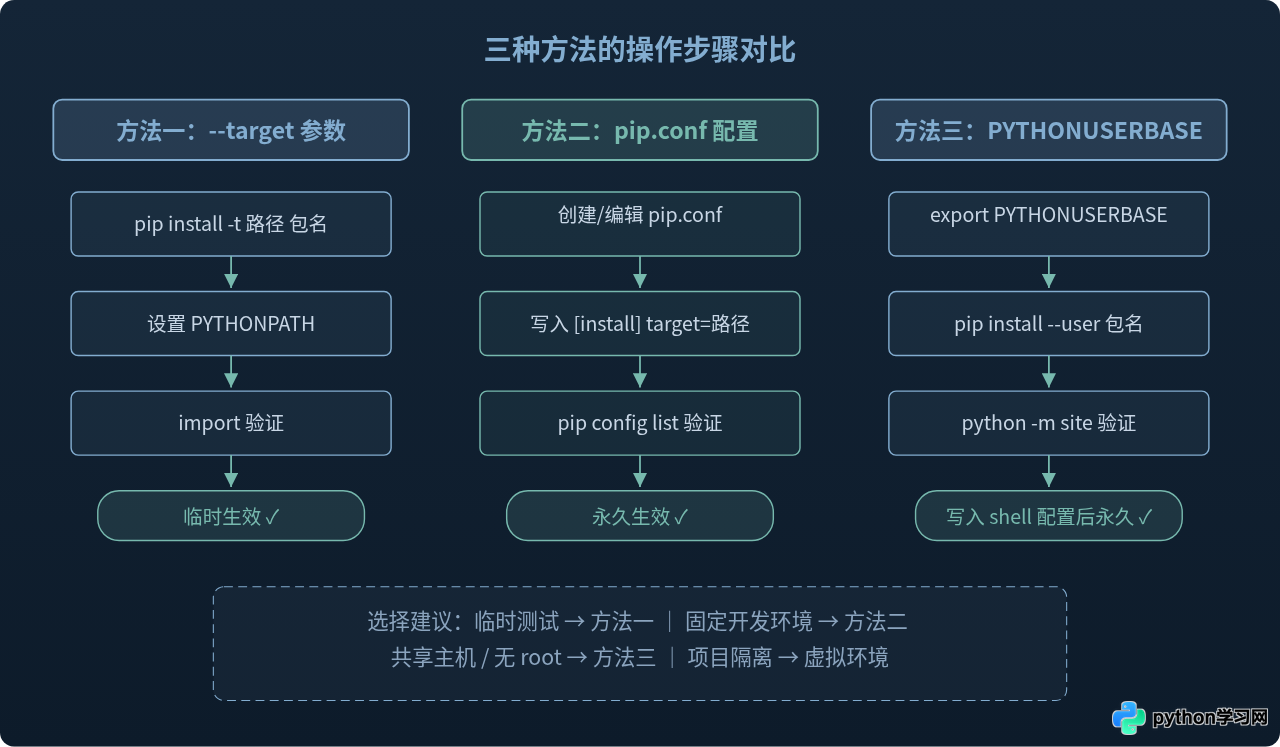
方法三:通过 PYTHONUSERBASE 环境变量更改用户安装目录
pip install --user 会把包安装到用户目录(即 python -m site 显示的 USER_BASE 下),这个目录可以通过环境变量 PYTHONUSERBASE 来自定义。与 --target 不同,这种方式保留了 pip 对用户目录的完整管理能力(包括卸载),并且 Python 会自动把新路径加入搜索路径。
在 Linux 或 macOS 上操作:
# 设置新的用户安装根目录
export PYTHONUSERBASE=/home/demo/custom_pip

# 安装包到自定义的用户目录
pip install --user flask

# 验证安装位置
python -m site | grep custom_pip
示例输出:
USER_BASE: '/home/demo/custom_pip' (exists)
USER_SITE: '/home/demo/custom_pip/lib/python3.10/site-packages' (exists)
在 Windows PowerShell 上:
$env:PYTHONUSERBASE = "C:\custom_pip"
pip install --user flask
要让这个设置在每次打开终端时自动生效,把 export 语句写入 shell 配置文件:
# bash 用户
echo 'export PYTHONUSERBASE=/home/demo/custom_pip' >> ~/.bashrc
source ~/.bashrc

# zsh 用户
echo 'export PYTHONUSERBASE=/home/demo/custom_pip' >> ~/.zshrc
source ~/.zshrc
如果自定义目录下安装了带命令行工具的包(比如 flask 的 flask 命令),还需要把 bin 目录加入 PATH:
export PATH="/home/demo/custom_pip/bin:$PATH"验证修改是否生效
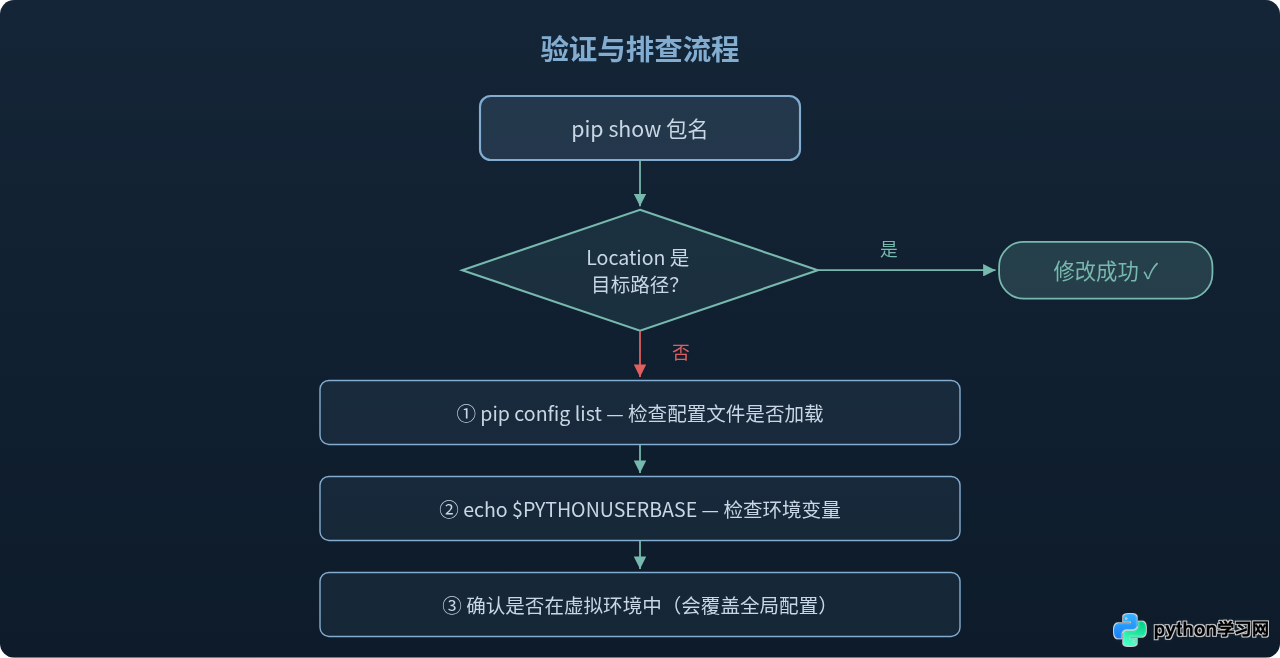
无论使用哪种方法,安装完成后都可以用 pip show 检查包的实际位置:
pip show requests输出中的 Location 字段就是这个包的安装目录:
Name: requests
Version: 2.31.0
Location: /home/demo/my_libs
如果显示的路径不是你设置的目标目录,按以下顺序排查:
- 检查配置文件路径是否正确(
pip config list或pip config debug)。 - 确认环境变量是否在当前终端会话中生效(
echo $PYTHONUSERBASE)。 - 确认没有使用虚拟环境——虚拟环境有自己的
site-packages,会忽略全局的 pip 配置和PYTHONUSERBASE。
虚拟环境:更推荐的项目级隔离方案
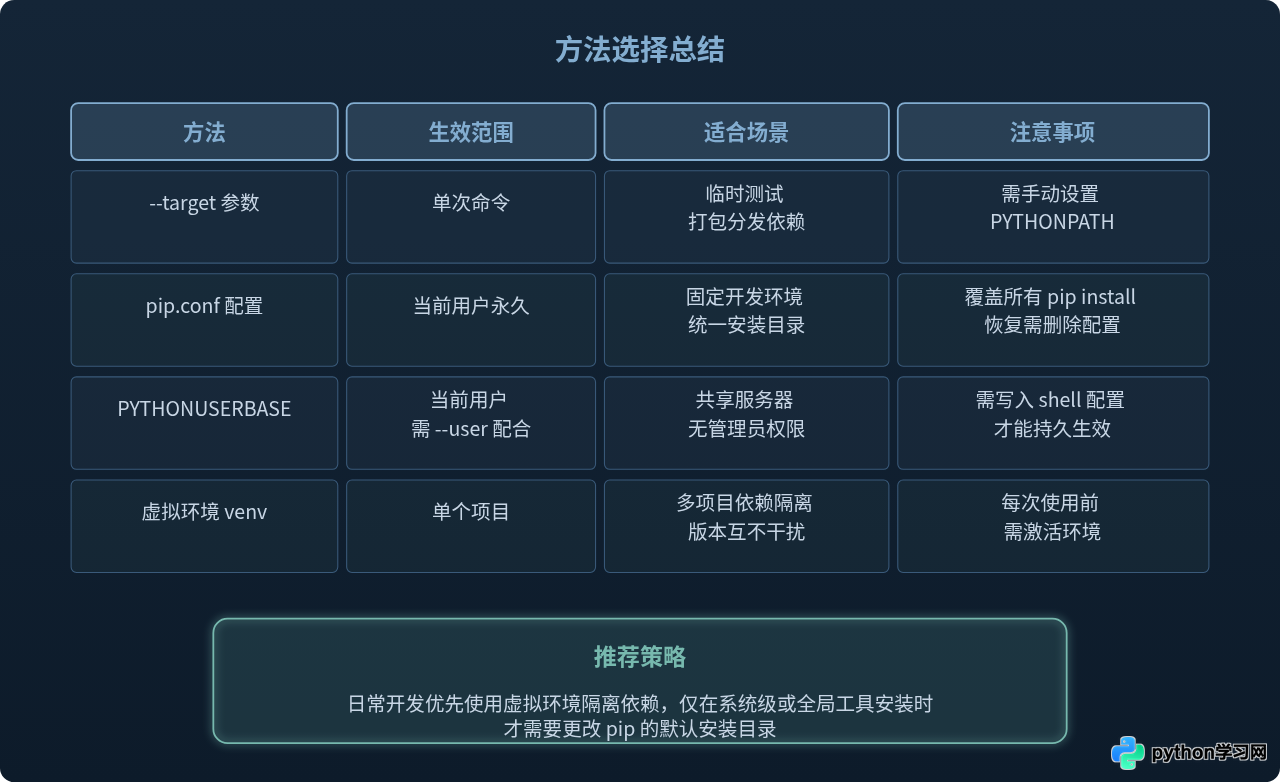
如果你更改安装目录的原因是想让不同项目使用各自的依赖,虚拟环境是更成熟的方案。Python 自带的 venv 模块可以为每个项目创建独立的 site-packages:
# 在项目目录下创建虚拟环境
python -m venv .venv

# 激活虚拟环境
# Linux / macOS
source .venv/bin/activate
# Windows
.venv\Scripts\activate

# 此时 pip install 自动安装到 .venv 目录下
pip install flask
pip show flask | grep Location
示例输出:
Location: /home/demo/project/.venv/lib/python3.10/site-packages虚拟环境激活后,pip、python 命令都指向环境内的版本,安装、卸载互不影响其他项目。退出虚拟环境只需运行 deactivate。
与直接更改安装目录相比,虚拟环境的优势在于:每个项目的依赖版本互相独立,不会出现版本冲突;不需要手动维护 PYTHONPATH;pip freeze 生成的 requirements.txt 只包含当前项目的依赖,方便部署。
几个容易踩的坑
使用 --target 安装后无法 pip uninstall。pip 的卸载功能依赖安装记录(.dist-info 目录中的 RECORD 文件),而 --target 安装的记录不在 pip 默认的搜索范围内。如果需要卸载,手动删除对应目录即可。
权限问题没有消失,只是换了位置。如果你把安装目录指向了同样没有写入权限的路径(比如 /opt/libs),问题一样存在。确保目标目录是你的用户有读写权限的位置。
虚拟环境中这些设置不起作用。当你在一个虚拟环境中工作时,pip.conf 中的 target 和 PYTHONUSERBASE 都会被忽略。虚拟环境有自己独立的 site-packages,这其实正是虚拟环境的设计目的——彻底隔离。
--prefix 和 --target 的区别。pip 还提供了 --prefix 参数,它会按照系统布局(lib/pythonX.Y/site-packages)组织安装目录,而 --target 是把所有文件直接铺在目标路径下。如果你需要模拟一个完整的 Python 安装目录结构(比如给嵌入式 Python 准备依赖),--prefix 更合适。
免责声明:本文内容仅供参考,不代表本站观点。转载或引用请注明出处。









