

python定义函数缩进错误IndentationError怎么办

针对Python中定义函数时出现的IndentationError缩进错误,本文详细分析具体报错类型、成因机理与排查修复步骤,对比4个空格与Tab制表符的底层差异,并提供编辑器自动化配置与验证方法。
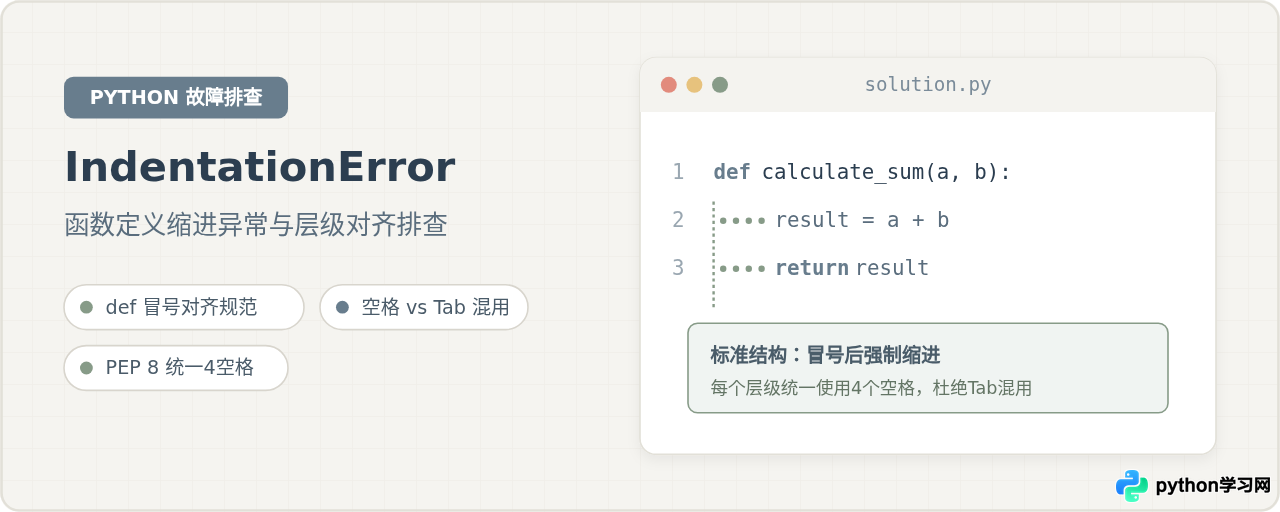
在 Python 中定义函数时出现 IndentationError(缩进错误),核心原因是 def 声明语句及冒号 : 之后的函数体代码,没有保持合法、一致且向右缩进的代码层级。最常见的触发场景包括:def 冒号后首行没有缩进、函数体内部多行语句缩进格数参差不齐,或者在同个文件中混合使用了空格与制表符(Tab)。要解决该问题,排查路径非常明确:首先根据终端报错指明的确切行号定位问题代码,检查该行与其上下文的缩进层级;其次统一使用标准的 4 个空格进行对齐;最后在编辑器中开启空白字符显示,彻底清理隐蔽的 Tab 制表符。
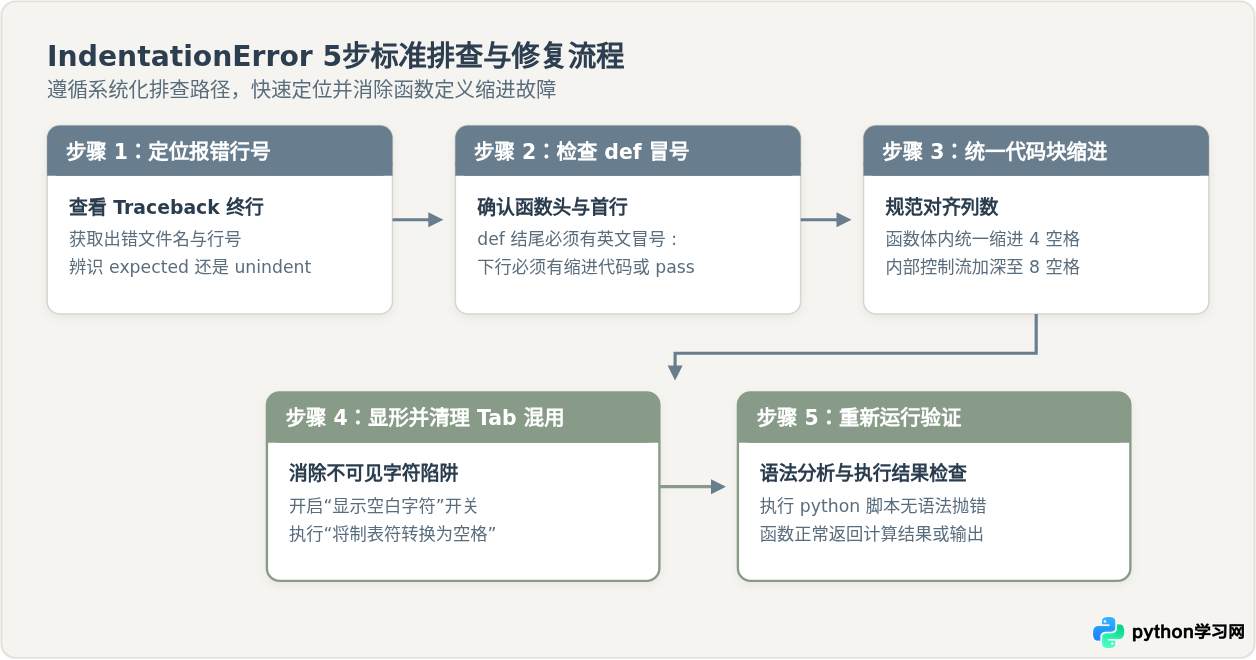
一、快速排查与解决的五个标准步骤
当 Python 解释器在加载脚本阶段遇到缩进异常时,会在执行任何函数逻辑前直接中断并输出错误回溯(Traceback)。面对此报错,不要盲目逐行手动改动,按照以下有序步骤排查最为高效:
- 读取终端报错信息与具体行号:注意看报错输出的最下方,Python 会精确指出出错的文件路径、代码行号,并通过小箭头
^指示具体位置。 - 检查 def 后的冒号与首行有效语句:确认函数定义行末尾是否包含英文冒号
:,且下一行必须有向右缩进的代码。如果函数暂时无需实现逻辑,必须写入pass占位,不能直接留空。 - 统一下属代码块的对齐列数:确保函数体内属于同一逻辑层级的所有语句,首字符距行首的空格数完全一致(行业通用标准为 4 个空格)。
- 显形不可见字符并清除混用的 Tab:在编辑器中打开空白字符显示开关,检查代码行首是纯圆点(空格)还是长箭头(Tab),将所有制表符统一转换为 4 个空格。
- 重新运行脚本验证结果:再次在终端执行程序,确认解释器顺利通过语法分析阶段,不再抛出 IndentationError。
二、认识函数定义中常见的三类缩进报错形态
IndentationError 是 Python 的内置语法异常类之一,它在不同具体错误场景下有针对性的子提示信息。理解这些提示代表的真实含义,能帮助我们在数秒内锁定症结。
1. expected an indented block after function definition
这是定义函数时最高频出现的提示。它的字面意思是“在函数定义之后,解释器期待一个被缩进的代码块”。通常出现在两种场景中:一是写完 def my_func(): 之后,下一行代码与 def 平齐顶格编写;二是写了 def 之后直接空着,准备稍后填充,但没有写 pass 占位。
典型错误示例:
def calculate_area(width, height):
area = width * height  # 错误:未缩进,触发 expected an indented block
return area
示例输出:IndentationError: expected an indented block after function definition on line 1
正确修复示范:
def calculate_area(width, height):
    area = width * height  # 正确:函数体内每行均缩进4个空格
    return area
2. unindent does not match any outer indentation level
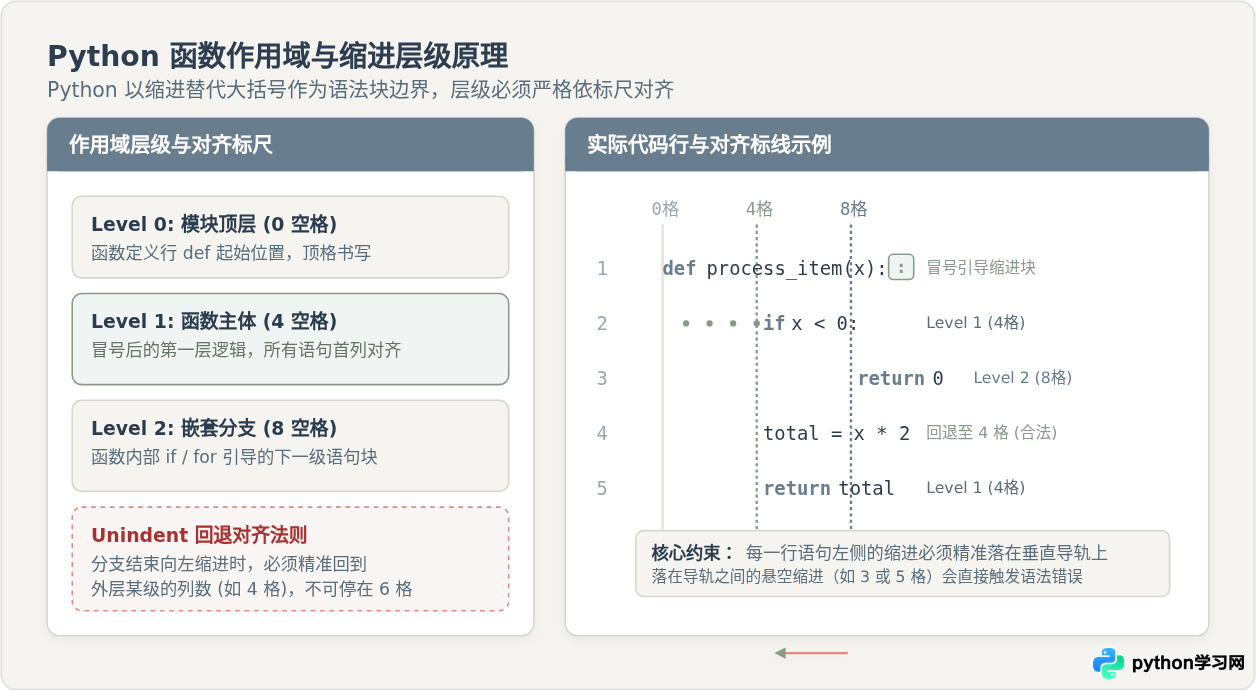
该错误的意思是“缩进回退时,无法匹配外层已存在的任何缩进级别”。在 Python 中,当逻辑块结束向左缩进(即回退/Unindent)时,回退后的列数必须恰好等于外层某个代码块的起始列数。如果随意删除了几个空格(例如本应缩进 4 格,却敲成了 2 格或 3 格),解释器便无法判断该语句究竟归属于哪一层。
典型错误示例:
def check_score(score):
    if score >= 60:
        status = "Pass"
      print("Checked")  # 错误:缩进了6个空格,既不是4格也不是8格
    return status
示例输出:IndentationError: unindent does not match any outer indentation level
3. TabError: inconsistent use of tabs and spaces in indentation
在 Python 3 中,空格与制表符的混用被提升为严格禁止的语法级错误。当一个函数的某一行使用制表符缩进,而另一行使用空格缩进时,即便它们在当前编辑器视图中看起来宽度完全齐平,解释器仍会抛出该异常。
三、关键对照:4个纯空格 vs 制表符Tab的本质差异
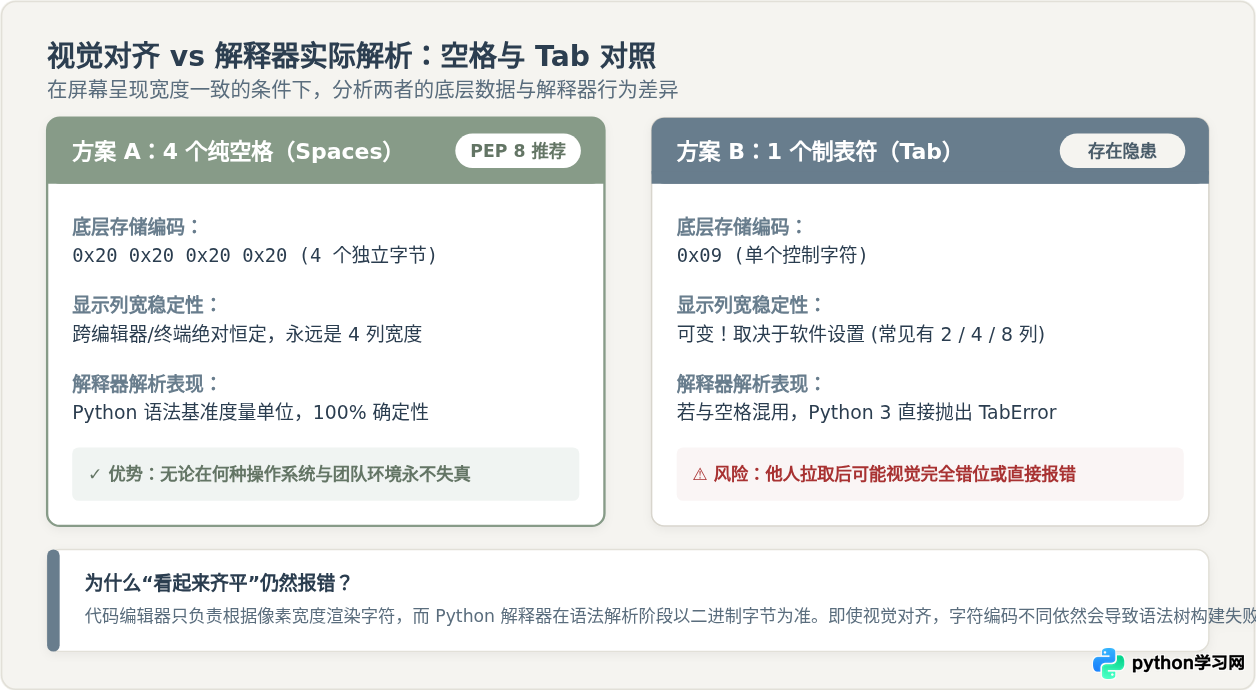
许多初学者产生疑问:为什么编辑器里按下 Tab 键也能缩进,但有时代码运行就会报错?为了彻底弄清缩进问题的根源,我们需要在完全一致的代码结构条件下,剖析纯空格与制表符(Tab)的底层物理差异及其带来的实际影响。
| 对比维度 | 4 个纯空格(Spaces) | 1 个制表符(Tab 制表键) |
|---|---|---|
| 底层存储字符 | 4 个独立的 ASCII 0x20 空格字符 | 1 个单一的 ASCII 0x09 制表符字符 |
| 显示列宽表现 | 在任何编辑器、终端或打印设备上恒定为 4 列 | 宽度由编辑器的 Tab Size 设置决定(可能为 2、4 或 8 列) |
| Python 解释器规则 | PEP 8 官方推荐的唯一通用缩进标准 | 允许纯 Tab,但严禁与空格混用;跨环境极易失真 |
| 跨环境协作风险 | 零风险,团队中无论使用何种工具,结构坚固一致 | 高风险,他人拉取代码后可能视觉错位或直接报语法错误 |
为什么这个差异如此致命?原因在于:人类读者依赖编辑器的渲染宽度来判断层级,而 Python 解释器直接读取原始字节码。当开发者 A 的编辑器将 1 个 Tab 显示为 4 个空格的宽度,代码视觉上与 4 个空格毫无区别;但当该文件移交至将 Tab 渲染为 8 列的环境时,代码排版会瞬间散架;而在 Python 3 解释器读取该脚本时,它只要在同一个逻辑块中检测到 0x09 与 0x20 的交叉使用,就会立即拒绝解析。
四、主流开发环境中的一键修复与预防配置
消除缩进错误最稳妥的方法并不是靠眼睛逐行数空格,而是通过配置现代代码编辑器,让工具自动规范键入行为。以下是两款最主流 Python 编辑器的配置方法:
1. Visual Studio Code 配置指南
- 开启空白字符显形:打开设置(快捷键
Ctrl+,或Cmd+,),搜索editor.renderWhitespace,将其更改为all或boundary。开启后,空格将显示为浅色微小圆点,Tab 将显示为长箭头。 - 设置 Tab 键自动展开为空格:在设置中搜索
editor.insertSpaces,勾选该选项;将editor.tabSize设置为4。此时按下键盘上的 Tab 键,编辑器会自动输出 4 个空格,而非制表符。 - 批量转换已有文件:打开报错的
.py文件,点击右下角状态栏的“Tab 大小: X”或“空格: X”,在顶部弹出的菜单中选择“将缩进转换为空格(Convert Indentation to Spaces)”,即可全自动统一全文件缩进。
2. PyCharm / IntelliJ 平台配置指南
- 打开菜单 Preferences (Settings) -> Editor -> Code Style -> Python。
- 在“Tabs and Indents”选项卡中,确保取消勾选“Use tab character”(使用制表符),并将“Tab size”和“Indent”数值均设定为
4。 - 对于已经存在缩进混乱的函数,选中代码后使用快捷键
Ctrl+Alt+L(Mac 为Cmd+Option+L)执行一键格式化(Reformat Code),IDE 会依照 PEP 8 规则瞬间修正缩进。
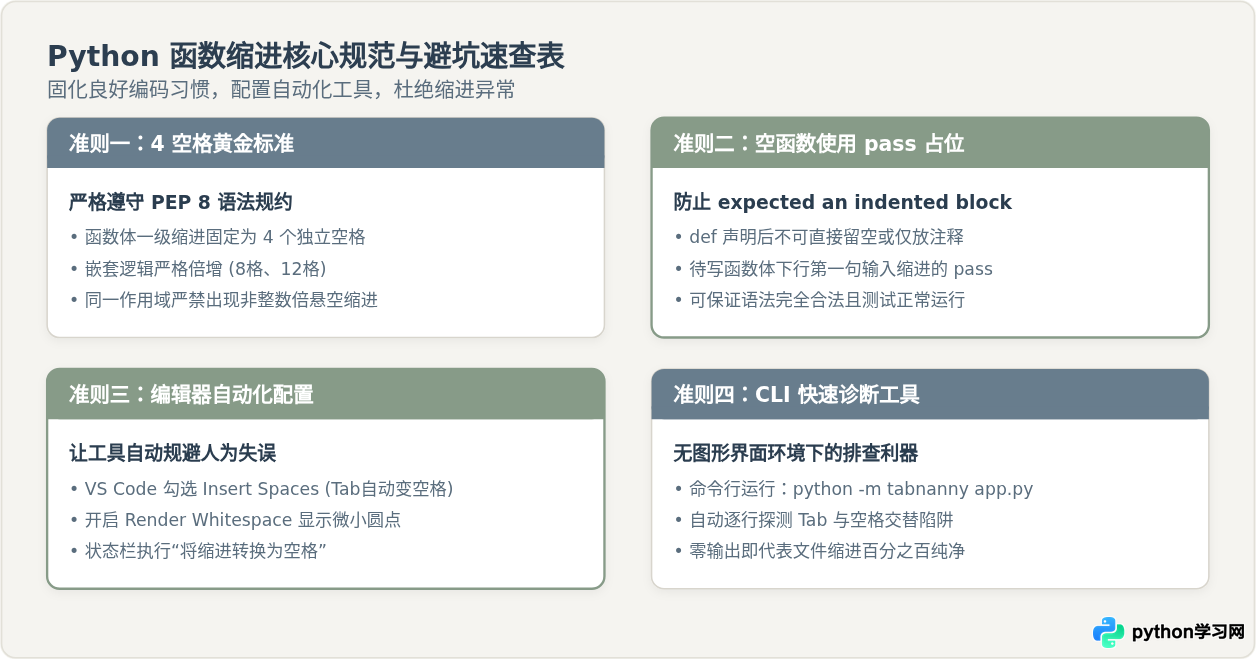
如果你手头没有图形化 IDE,或者在服务器 Linux 环境中维护代码,可以使用 Python 自带的 tabnanny 工具对脚本进行缩进严格检查:
# 检查单个 Python 脚本中的缩进混用问题
python -m tabnanny your_script.py
若文件存在缩进混乱,该命令会输出具体的行号及错误说明;若没有输出任何内容,则表明代码缩进完全符合纯净度规范。
五、编写函数时的良好习惯与验证标准
为了避免在日常编写函数时反复被 IndentationError 困扰,建议在编码流程中固化以下习惯:
- 草拟函数结构时立刻写上 pass:在编写包含分支或暂不实现具体逻辑的函数时,随手在
def下一行输入 4 个空格缩进的pass。这样即便直接运行测试,也不会引发expected an indented block。 - 杜绝手动按多下空格进行缩进:依赖编辑器自动换行后的自动对齐。当上一行以冒号
:结尾并按下回车时,专业编辑器都会自动向右偏移 4 个空格,切勿自行混杂敲击。 - 如何确认问题已彻底解决:在终端中运行目标脚本(例如
python main.py)。确认没有抛出语法追踪错误,且被调用的函数能够正常返回计算结果或打印预期日志,即代表当前函数块缩进已完全合乎 Python 语法规则。
免责声明:本文内容仅供参考,不代表本站观点。转载或引用请注明出处。









