

Windows双击运行Python脚本闪退的解决方法

针对Windows环境下双击运行Python脚本时控制台窗口瞬间关闭闪退的问题,深入分析其背后的生命周期机制,提供命令行排查方法、input阻断、bat批处理封装以及环境关联修复等具体解决方案。
在 Windows 环境下双击 .py 文件时,经常会看到黑色的命令提示符窗口一闪而过,随后没有任何反应。这种现象通常不是程序完全没有被执行,而是 Windows 控制台宿主进程(conhost.exe)在脚本执行完成或因未捕获异常中断后,按系统默认逻辑立即自动关闭了关联窗口。解决这个问题的核心路径分为两步:第一步是切换到命令行窗口显式运行脚本以捕获真实报错信息,第二步则是根据具体的退出原因选择阻断执行、批处理包装或修正环境配置。
一、为什么双击 Python 脚本会“瞬间闪退”
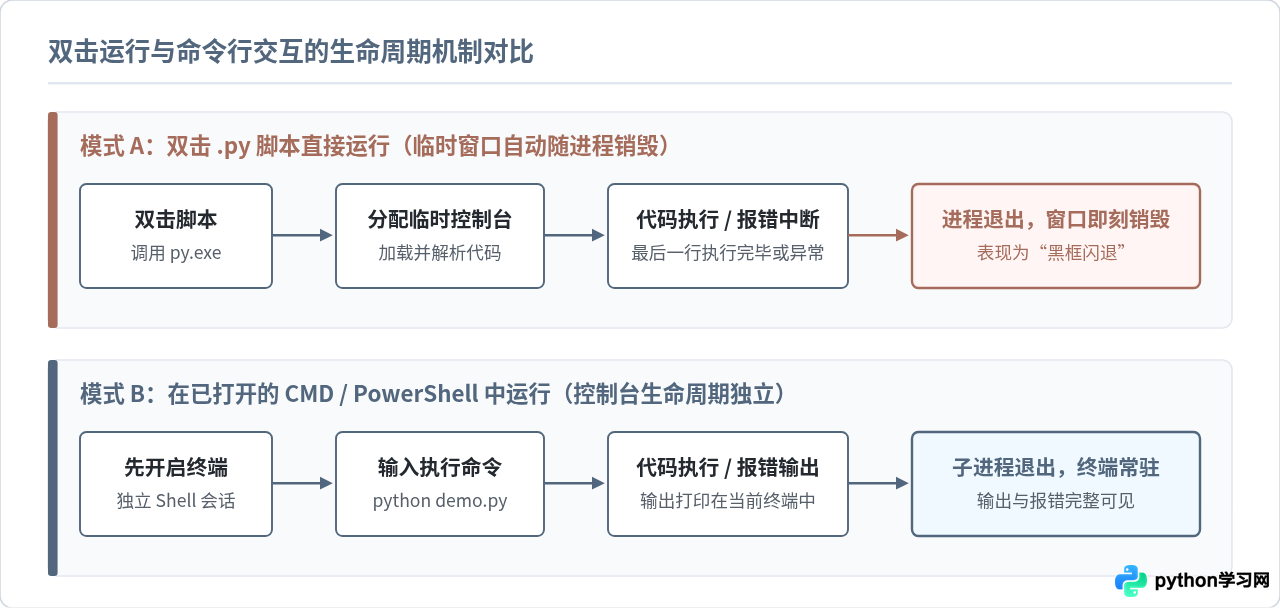
理解闪退的原因,需要先看清楚双击运行与终端运行在进程生命周期管理上的区别。当我们在 Windows 资源管理器中双击一个后缀为 .py 的文件时,系统会查询当前文件关联的默认打开方式。通常系统会调用 Python 启动器(py.exe)或主解释器(python.exe),并自动分配一个独立的控制台黑框来承载标准输入输出。
这个临时分配的控制台窗口完全绑定在当前解释器进程上。一旦 Python 脚本执行到最后一行代码,或者在执行途中遇到了未被处理的异常(如导入模块不存在、语法错误、文件路径未找到等),解释器就会返回退出代码并终止进程。进程一终止,由它唤起的控制台窗口立刻随之销毁,整个过程往往只有几十毫秒,肉眼只能看到闪现后立即消失。
二、排查第一步:在终端显式运行定位真实原因
遇到闪退时,切勿盲目修改代码或重装 Python。解决闪退最关键的第一步,是让错误信息停留下来。只要在已经打开的命令行终端中执行脚本,无论程序是正常结束还是报错崩溃,终端都会保持开启,并输出完整的上下文与回溯跟踪(Traceback)。
操作步骤:
- 定位目录:打开文件资源管理器,进入存放目标 Python 脚本的文件夹。
- 呼出命令行:鼠标点击资源管理器的顶部地址栏,直接输入
cmd并按回车键。此时会弹出一个黑色命令提示符窗口,并且工作路径已经自动定位到当前文件夹。 - 显式执行脚本:在打开的终端中输入
python 脚本名.py(例如python main.py)并回车。
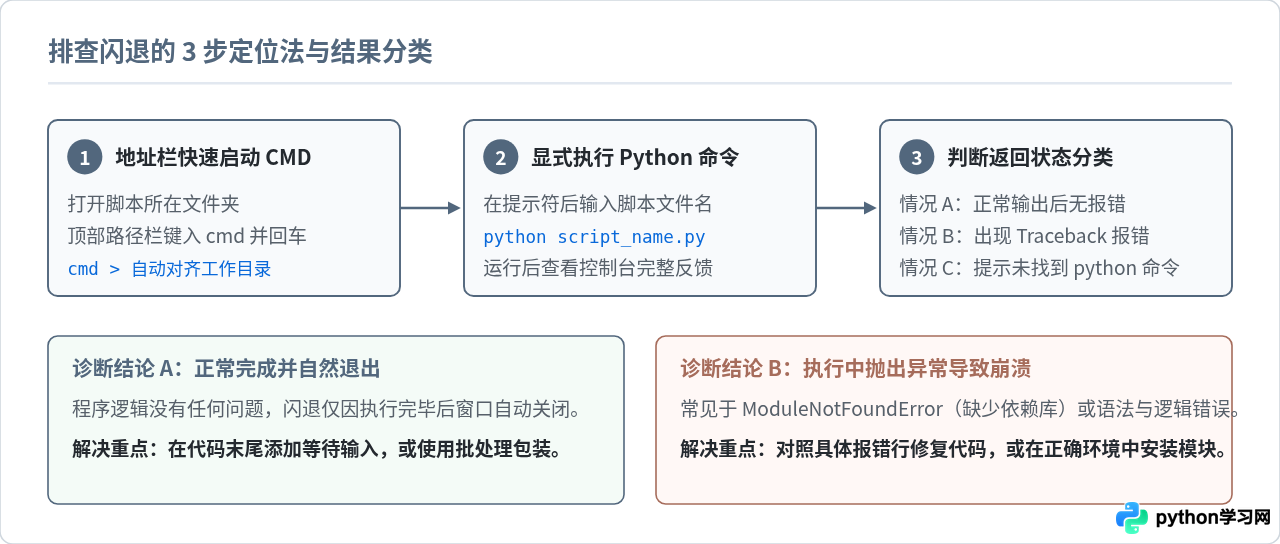
在命令行运行之后,会出现以下三种典型反馈之一:
- 正常打印内容并回到命令提示符:这说明脚本内部没有任何语法或运行时错误,之前的“闪退”仅仅是因为 Windows 执行完毕后自动关闭了窗口。
- 打印出红色的 Traceback 异常追踪:例如
ModuleNotFoundError: No module named 'requests'或FileNotFoundError,说明程序在双击启动时直接崩溃退出了。 - 提示“'python' 不是内部或外部命令”:这说明系统的 PATH 环境变量未正确包含 Python 安装目录,双击时系统甚至无法找到正确的解释器。
三、核心解决方法与具体实施
根据上一节的排查结果,可以选择针对性的解决方案。不同的使用场景(如临时调试、向其他用户分发运行、或是长久工程化开发)适用不同的修复手段。
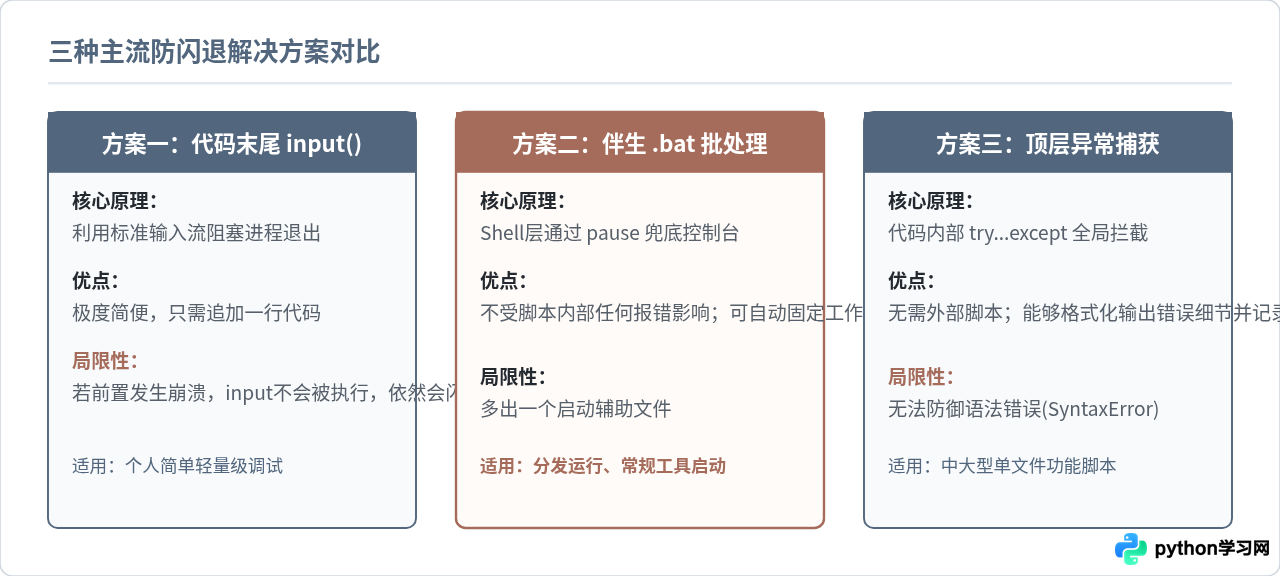
方法一:在脚本末尾添加 input() 阻塞退出
如果排查确认代码没有报错,只是因为执行完毕后窗口自动关闭,最轻量的做法是在代码的最底端加入一个标准输入等待指令:
# main.py
print("正在执行数据处理任务...")
# ... 实际业务逻辑 ...
print("任务执行完成!")

# 阻止窗口立即关闭,等待用户按键
input("\n请按回车键退出程序...")
解释器运行到 input() 时,会暂停执行并等待标准输入流的换行符。此时控制台窗口会一直悬停在屏幕上,你可以清晰查看所有打印日志,直到手动按下回车键后程序才正常退出。
注意边界:这种方法只对“正常执行完毕”的情况有效。如果代码在执行到 input() 之前抛出了异常崩溃,该行根本不会被执行到,窗口依然会瞬间关闭。
方法二:创建伴生 .bat 批处理文件(推荐用于双击分发)
如果需要经常双击运行,或者这个脚本需要分发给对命令行不熟悉的同事或用户,编写一个配套的 .bat 批处理文件是兼顾便利与稳定的方案。
在 .py 脚本同级目录下新建一个文本文件,将其命名为 run.bat,用记事本打开并写入以下内容:
@echo off
chcp 65001 > nul
echo 正在启动 Python 程序...
echo.

python "%~dp0main.py"

echo.
echo ==============================================
echo 程序运行已结束(退出代码: %errorlevel%)。
pause
这段批处理脚本具有以下几个明确优势:
chcp 65001 > nul:将控制台编码显式设置为 UTF-8,彻底避免中文打印出现乱码。%~dp0:代表批处理文件所在的绝对目录,避免因双击执行时“工作目录”漂移到系统目录而导致找不到相对路径文件。pause:无论 Python 脚本是成功运行完成,还是中途崩溃抛出异常,批处理脚本都会停留在pause这一步,屏幕上会显示“请按任意键继续. . .”,所有报错信息都将被完整保留。
方法三:使用全局异常捕获结构防御闪退
如果不希望额外维护 .bat 文件,又想在发生未知报错时不闪退,可以在 Python 脚本的主入口处使用顶层异常捕获:
import traceback
import sys

def main():
    print("程序开始工作...")
    # 模拟实际可能报错的代码
    # result = 10 / 0
    print("所有逻辑顺利完成。")

if __name__ == "__main__":
    try:
        main()
    except Exception:
        print("\n[错误捕获] 程序在执行过程中发生未捕获异常:\n")
        traceback.print_exc()
    finally:
        # 无论成功还是抛出异常,均阻止闪退
        input("\n按回车键退出窗口...")
        sys.exit()
通过 try...except Exception 结构包裹核心调用,一旦内部抛出任何运行时错误,程序不会立即崩溃退出,而是将详细的错误栈调用链打印到屏幕上,并通过 finally 块确保 input() 必然被执行。
四、排查特殊情况:环境配置与打开方式问题
除了代码本身的执行逻辑与阻断之外,Windows 系统的环境配置也是导致双击闪退的高频原因。如果按照第二节的方法在终端中测试时发现异常,通常需要核对以下两点:
1. 系统关联成了无控制台的 pythonw.exe
Windows 安装 Python 时会附带两个可执行文件:python.exe 和 pythonw.exe。其中 pythonw.exe 是专门用于图形界面(GUI)程序的无终端模式,执行时完全不会创建控制台黑框。
如果 .py 文件的默认打开方式被错误关联为 pythonw.exe,双击时如果是控制台脚本,由于没有分配控制台,终端内容既无处显示,程序结束后也不会留下任何痕迹。解决办法是:右键点击任意 .py 脚本,选择“属性” -> “打开方式”旁点击“更改”,重新将其指定为“Python”或系统中的 python.exe(或 py.exe)。
2. 双击时调用的 Python 与命令行的 Python 不是同一个环境
很多开发者在电脑上安装了多个版本的 Python,或者在使用 Anaconda、虚拟环境(venv)。在命令行中运行 python main.py 成功,但双击时依然闪退,极有可能是因为:
- 命令行中激活了特定的虚拟环境,安装了
requests、pandas等第三方库; - 而 Windows 系统双击关联的是全局默认的 Python,其全局环境中并没有安装这些依赖库,导致双击运行时瞬间抛出
ModuleNotFoundError崩溃。
对于这种情况,使用 .bat 批处理指定虚拟环境解释器的绝对路径运行,是彻底避免环境混淆的最佳做法:
@echo off
:: 指定当前项目的虚拟环境 Python 解释器
"D:\project\venv\Scripts\python.exe" "%~dp0main.py"
pause
五、总结:排查决策与解决方案选型
遇到 Windows 双击运行 Python 闪退时,不要把精力放在盲目调整代码细节上。按照标准流程排查,能够几分钟内锁定根本原因:
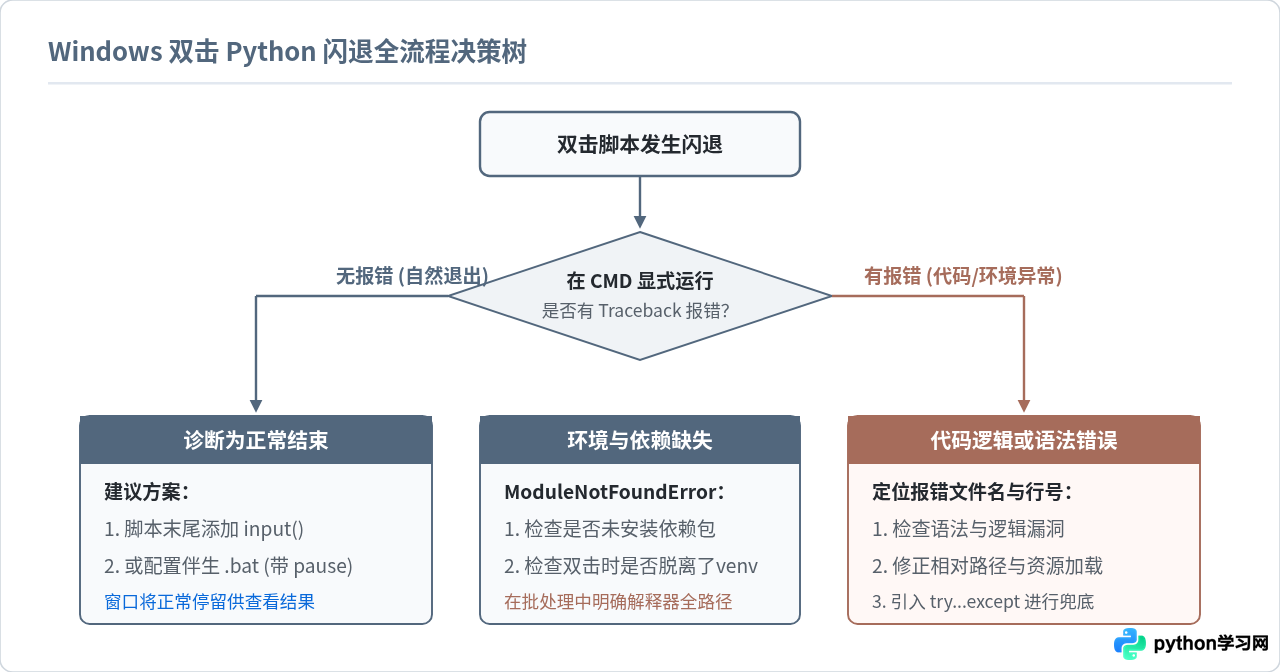
只要先用终端打开脚本获取报错输出,分清是“正常结束后的自动关闭”还是“异常崩溃”,再选用 input() 阻断、.bat 批处理包裹或修复环境依赖,就可以彻底解决 Windows 双击运行 Python 闪退的问题。
免责声明:本文内容仅供参考,不代表本站观点。转载或引用请注明出处。









