

Python一行命令启动Web服务器:http.server模块使用指南

全面介绍如何使用Python内置的http.server模块通过一行命令启动轻量级静态Web服务器,涵盖端口设置、目录指定、局域网绑定、安全限制与常见排错技巧。
在前端页面开发测试、局域网跨设备临时传送文件,或者快速校验打包构建成果时,安装和配置 Nginx、Apache 这类专业 Web 服务器往往显得繁琐耗时。Python 标准库自带的 http.server 模块提供了一种极其轻量直接的解决方案:无需编写任何脚本代码,无需安装第三方依赖,只需在终端中输入一行命令,就能即刻启动一个具备基础静态资源读取和目录索引能力的 HTTP 服务器。
一、核心命令与参数拆解
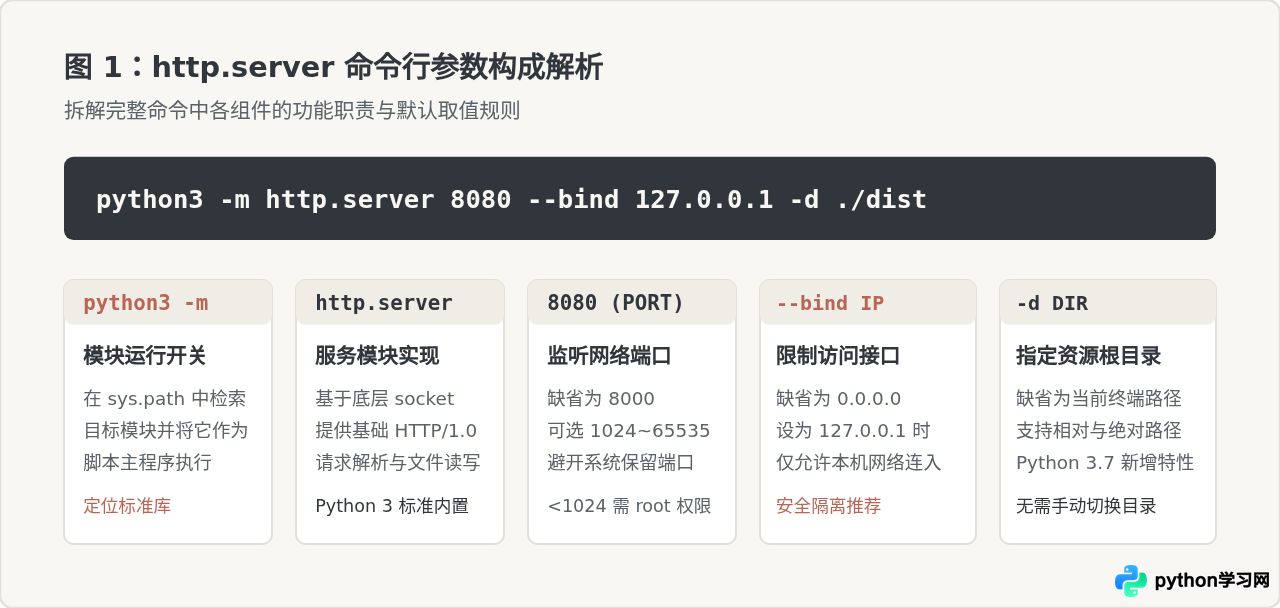
Python 3 内置的 http.server 模块可以直接以脚本形式执行。最基础的启动命令如下:
python3 -m http.server运行该命令后,Python 会在当前终端所在目录启动一个监听在 0.0.0.0:8000 的 Web 服务。此时打开浏览器并访问 http://localhost:8000,即可看到当前目录下的文件列表;如果该目录下存在 index.html 或 index.htm 文件,服务器会自动将其渲染为首页展示。
在实际使用中,我们常常需要自定义监听端口、绑定具体的网卡地址或指定其他目录作为根目录。该模块提供了几个简单实用的选项:
- 自定义端口:直接在命令末尾添加端口数字,例如
python3 -m http.server 8080。若省略,默认使用 8000 端口。 - 限制监听地址(--bind / -b):默认绑定到
0.0.0.0(允许外部网络访问)。如果仅在本地开发调试,建议指定--bind 127.0.0.1,防止同一局域网下的其他机器访问。 - 指定服务目录(--directory / -d):Python 3.7+ 支持通过
-d或--directory参数指定静态根目录,无需提前cd进入目标文件夹。例如python3 -m http.server -d ./dist。
二、使用步骤与双向交互流程
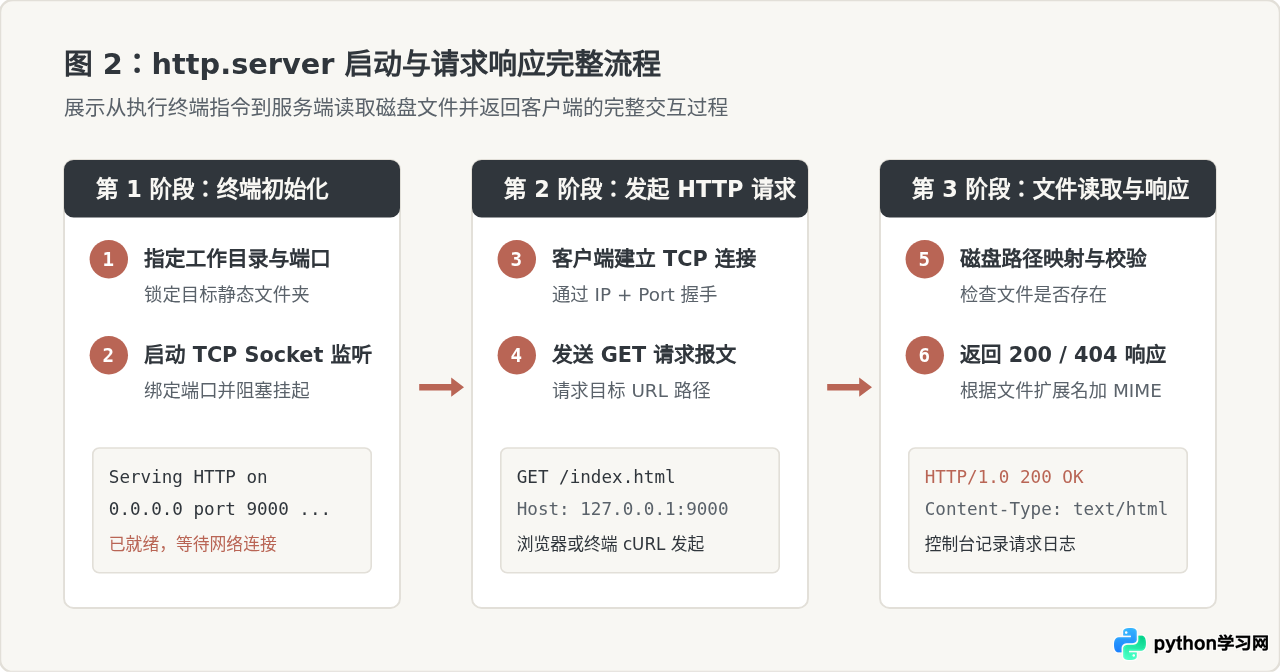
从启动命令到浏览器获得静态网页,整个操作流程非常直接。以下按照标准操作阶段进行拆解说明:
1. 确定工作目录与启动服务
假设你正在本地测试一个打包好的前端项目,产物存放在 /Users/dev/my-project/dist 目录中。可以在终端执行以下命令:
python3 -m http.server 9000 --directory /Users/dev/my-project/dist终端将会输出类似如下的提示信息(示例输出):
Serving HTTP on 0.0.0.0 port 9000 (http://0.0.0.0:9000/) ...2. 客户端连入与请求响应
此时服务已经在后台保持挂起监听状态:
- 本机访问:在同一台电脑上打开浏览器,输入
http://127.0.0.1:9000或http://localhost:9000即可查看内容。 - 局域网其他设备访问:若使用手机或局域网内的其他电脑测试,需要先查询服务所在电脑的局域网 IP(在 macOS/Linux 上可通过
ifconfig或ip a,Windows 上通过ipconfig查询,例如192.168.1.105),然后在手机浏览器输入http://192.168.1.105:9000。
当客户端发出请求时,服务器终端会实时打印标准日志,包括请求方 IP、请求时间戳、请求方式(GET/HEAD)、请求路径及 HTTP 状态码(如 200、304 或 404):
127.0.0.1 - - [17/Oct/2026 12:20:10] "GET / HTTP/1.1" 200 -
127.0.0.1 - - [17/Oct/2026 12:20:11] "GET /static/css/app.css HTTP/1.1" 200 -
192.168.1.88 - - [17/Oct/2026 12:20:25] "GET /favicon.ico HTTP/1.1" 404 -
需要停止服务时,只需在终端窗口按下快捷键 Ctrl + C,Python 进程便会中断执行并释放端口占用。
三、适用场景与生产环境限制
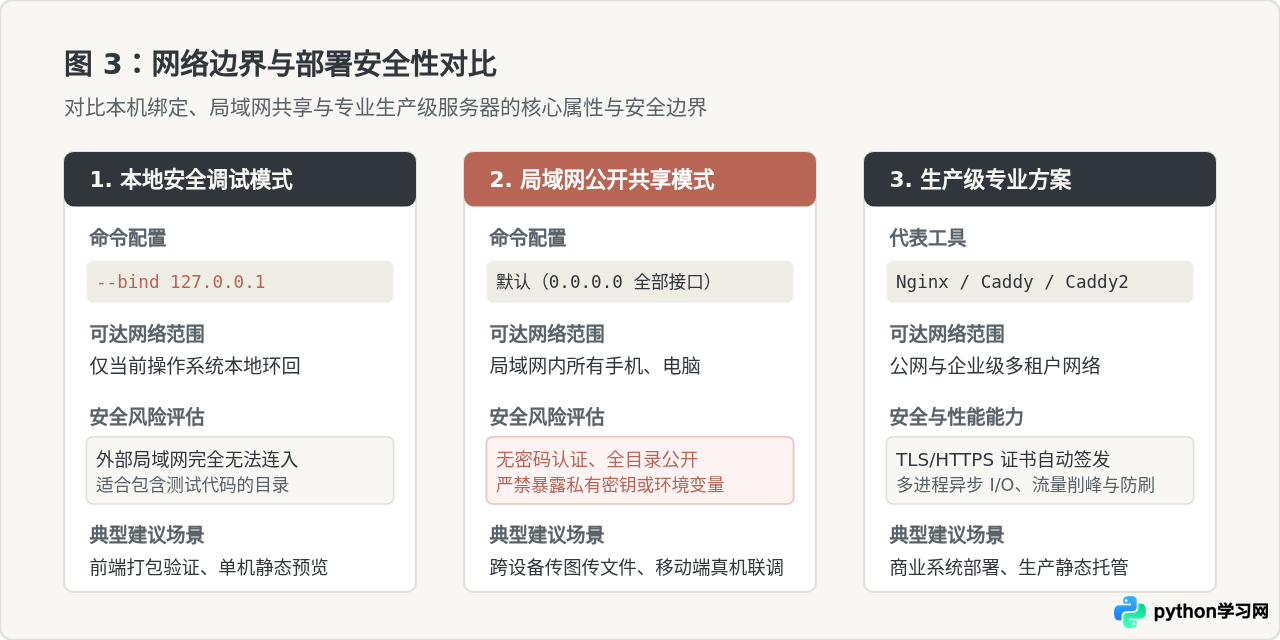
明确工具的适用边界,是合理使用工具的前提。http.server 的设计初衷是为了在本地测试和简易开发中提供便利,而非作为生产级 Web 服务使用。
适合使用的场景
- 前端项目构建成果本地预览:很多基于现代前端工程框架(如 Vue、React、Vite)打包出来的单页应用,若直接通过双击打开
file://协议的 HTML 文件,会因为浏览器安全策略导致 ES 模块加载失败或资源路径报错。通过http.server启动本地服务,可以还原真实的 HTTP 访问环境。 - 局域网临时文件共享:在同一办公 Wi-Fi 或家庭局域网内,两台没有登录相同通讯软件的电脑或手机之间传输文件时,只需在一个终端输入
python3 -m http.server,另一台设备用浏览器打开对应 IP 即可下载文件,省去了通过第三方网盘中转的繁琐。 - 简易静态文档托管:本地快速查看 Sphinx、MkDocs 或离线 API 文档。
严禁用于生产环境的核心原因
Python 官方文档在介绍该模块时明确指出:http.server 不推荐在生产环境中使用,它仅实现了最基本的安全检查。 具体原因包括:
- 无访问控制与鉴权:默认情况下,任何能通过网络连接到该端口的客户端均可访问对应目录下的所有文件,且支持目录遍历。若在包含敏感配置文件(如
.env、私钥、数据库文件)的路径下启动并绑定了0.0.0.0,会导致严重的数据泄露风险。 - 单线程阻塞模型:默认的命令行启动方式采用基础的单线程同步处理模型。当一个客户端正在通过该服务下载一个较大的文件时,其他客户端发来的并发请求可能会被排队阻塞,无法获得响应。
- 缺乏现代 Web 特性:不支持 HTTPS/TLS 传输加密、缺少 Gzip/Brotli 响应压缩、没有针对慢速连接攻击(Slowloris)的防护机制、缺少请求速率限制等。
python -m SimpleHTTPServer 8000。在 Python 3 中,该模块已被正式整合重构为 http.server。
四、常见问题排查与实用建议
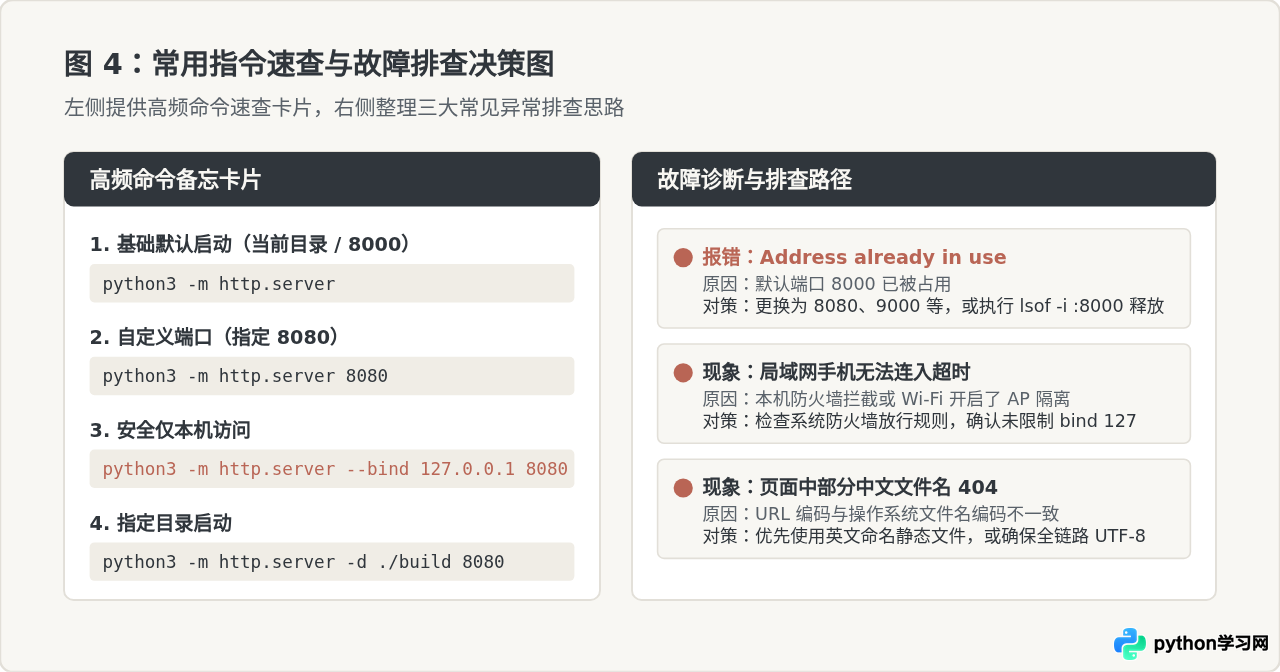
在日常使用 http.server 时,由于网络环境或系统端口配置差异,可能会遇到一些典型问题:
1. 端口占用报错:Address already in use
若启动时控制台抛出 OSError: [Errno 48] Address already in use(在 Windows 上通常表现为 [WinError 10048] 通常每个套接字地址只允许使用一次),说明该端口已被其他程序或之前未正常退出的 Python 进程占用。
- 快速解决方案:直接换用其他未占用端口启动,例如
python3 -m http.server 8088。 - 彻底排查方案:在 macOS/Linux 终端输入
lsof -i :8000查询占用进程的 PID,然后使用kill -9 <PID>结束进程;Windows 用户可在 PowerShell 中执行netstat -ano | findstr :8000查看 PID,并在任务管理器中结束对应进程。
2. 局域网内其他设备无法打开页面
若在手机浏览器输入 http://<电脑IP>:8000 一直处于加载状态或提示连接超时,通常由以下三个原因引起:
- 电脑开启了系统防火墙:macOS 的“防火墙”设置或 Windows Defender 防火墙默认可能会拦截传入的未授权连接。需临时允许 Python 接受传入网络请求。
- 网络未处于同一网段:检查手机与电脑是否连接了同一个 Wi-Fi 热点。部分公司的企业 Wi-Fi 开启了“AP 隔离(Client Isolation)”,导致同一无线局域网下的设备之间无法互相通信。
- 启动时误绑定了 127.0.0.1:如果命令中包含了
--bind 127.0.0.1,服务将拒绝所有外部物理网卡的请求,改为省略 bind 参数或指定--bind 0.0.0.0即可。
3. 前端接口调测遇到跨域(CORS)限制
python -m http.server 默认返回的响应头中不包含 Access-Control-Allow-Origin: * 标头。如果其他域名下的前端代码尝试通过 Ajax/Fetch 请求本服务的文件,浏览器控制台会触发 CORS 拦截。
如果确实需要跨域支持,可以编写一个微型 Python 脚本扩展 SimpleHTTPRequestHandler 的 end_headers 方法,在输出响应头时追加 Access-Control-Allow-Origin: *,但若只是为了预览本地页面,最简便的方法是将需要请求的资源直接同源部署在同一目录下。
五、总结
Python 的 http.server 模块以其零安装、开箱即用的特性,为日常本地测试、静态网站即时预览和局域网临时文件共享提供了极大便利。记住 python3 -m http.server 8080 --bind 127.0.0.1 -d ./path 这一组合用法,就能在绝大多数单机调试场景下兼顾便捷与基础网络隔离安全。对于需要公开上线、支持高并发或处理敏感数据的业务场景,应当果断选用 Nginx、Caddy 等专业的生产级 Web 服务器。
免责声明:本文内容仅供参考,不代表本站观点。转载或引用请注明出处。









