

Python界面图片太大怎么自适应窗口大小

详细讲解在Python桌面界面开发中,当图片尺寸过大超出窗口时,如何实现图片保持等比例自适应缩放。提供Tkinter与PyQt的核心数学原理、事件监听机制、防抖处理及完整代码示例。
在开发桌面图形界面(GUI)程序时,图片尺寸远大于窗口可用区域是一个极其常见的困扰。当高分辨率图片载入时,默认的静态控件通常会以 1:1 的原始物理像素进行渲染,这不仅会导致图片被大面积裁切、只露出左上角局部,还可能破坏原有的窗口布局甚至将窗口强行撑出屏幕边界。要解决这个问题,核心路径是将“静态图片显示”转变为“动态比例缩放”:在内存中永久保留原始高分辨率图像,通过捕获窗口大小变化事件,计算出保持原始宽高比的最大适应尺寸,再调用抗锯齿重采样算法生成新的临时位图并刷新到界面中。
一、等比例自适应缩放的核心计算原理
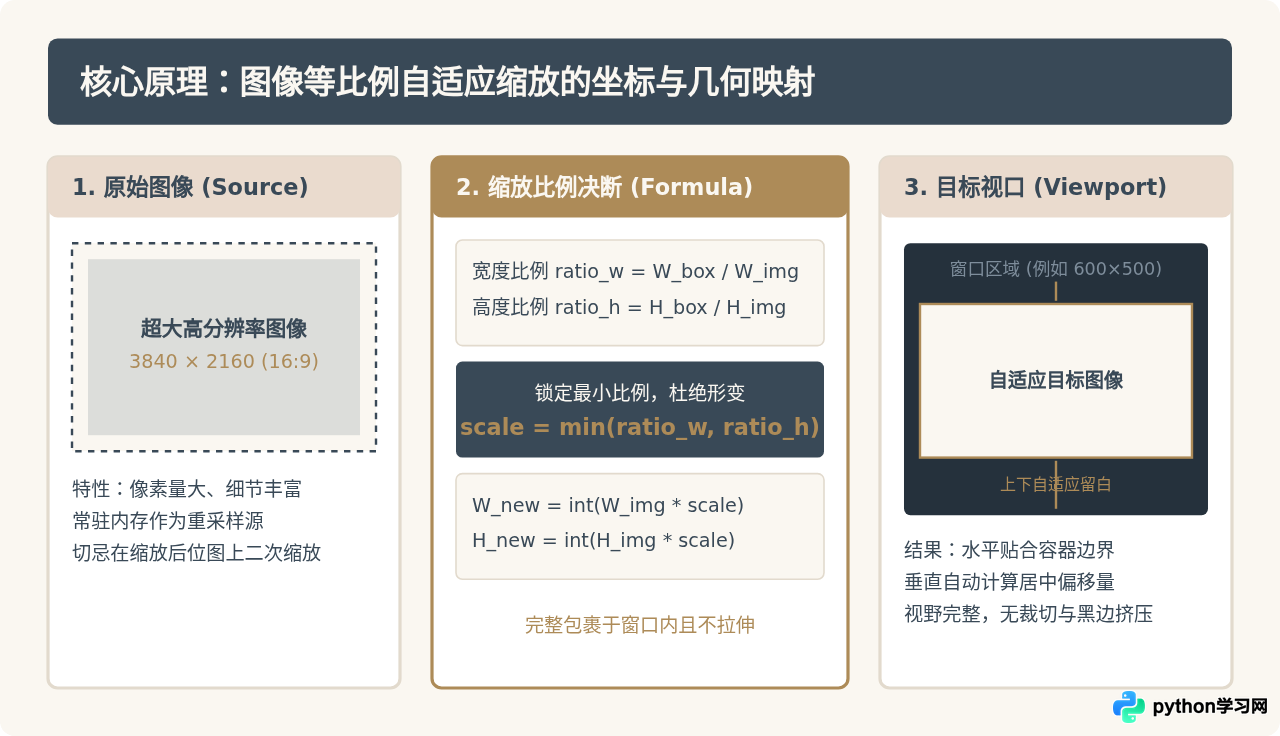
实现图片自适应窗口,首先要避免一个典型误区:直接将图片的宽度强行设为窗口宽度、高度强行设为窗口高度。这种做法在窗口比例与图片比例不一致时,会导致画面严重拉伸变形。真正符合视觉直觉的自适应是保持宽高比(Keep Aspect Ratio)的等比例缩放。
具体计算逻辑可以通过以下公式明确表达:
- 设原始图片的宽度为
W_orig,高度为H_orig; - 设当前窗口(或承载图片的控件)可用宽度为
W_box,可用高度为H_box; - 分别计算宽方向与高方向的缩放比例:
ratio_w = W_box / W_orig,ratio_h = H_box / H_orig; - 取两者中的较小值作为最终统一缩放因子:
scale = min(ratio_w, ratio_h); - 计算最终渲染尺寸:
W_target = int(W_orig * scale),H_target = int(H_orig * scale)。
因为取的是两轴比值的最小值,缩放后的图片既不会超出可用区域,又能完整保留原始内容,剩余的区域则通过背景色自然留白。
二、标准工程链路与执行流程
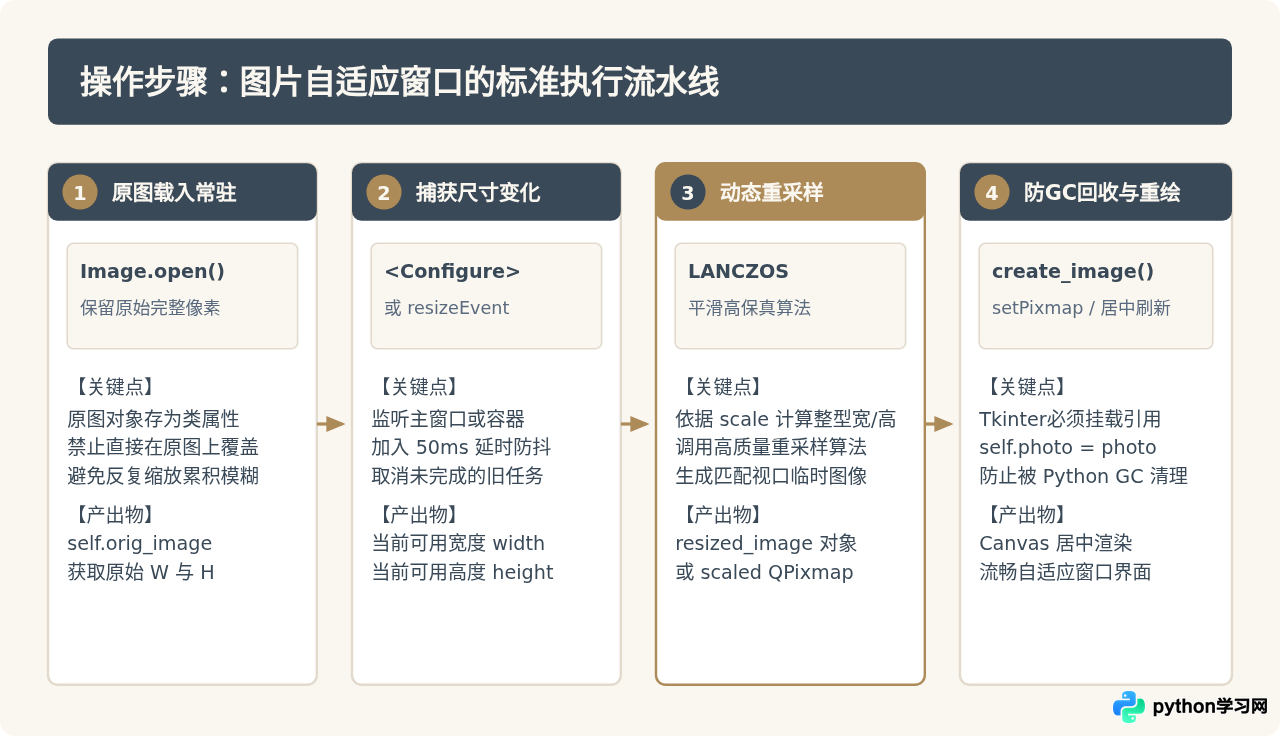
理解了数学逻辑后,在实际桌面程序中将其落地的技术链路包含四个环节:加载原图并持有句柄、监听视口尺寸、动态重采样以及安全刷新。很多初学者容易在此遭遇“图片变空白”或“卡顿死循环”,根本原因就在于没有理清各阶段的执行依赖。
三、方案一:Tkinter + Pillow 的自适应实现
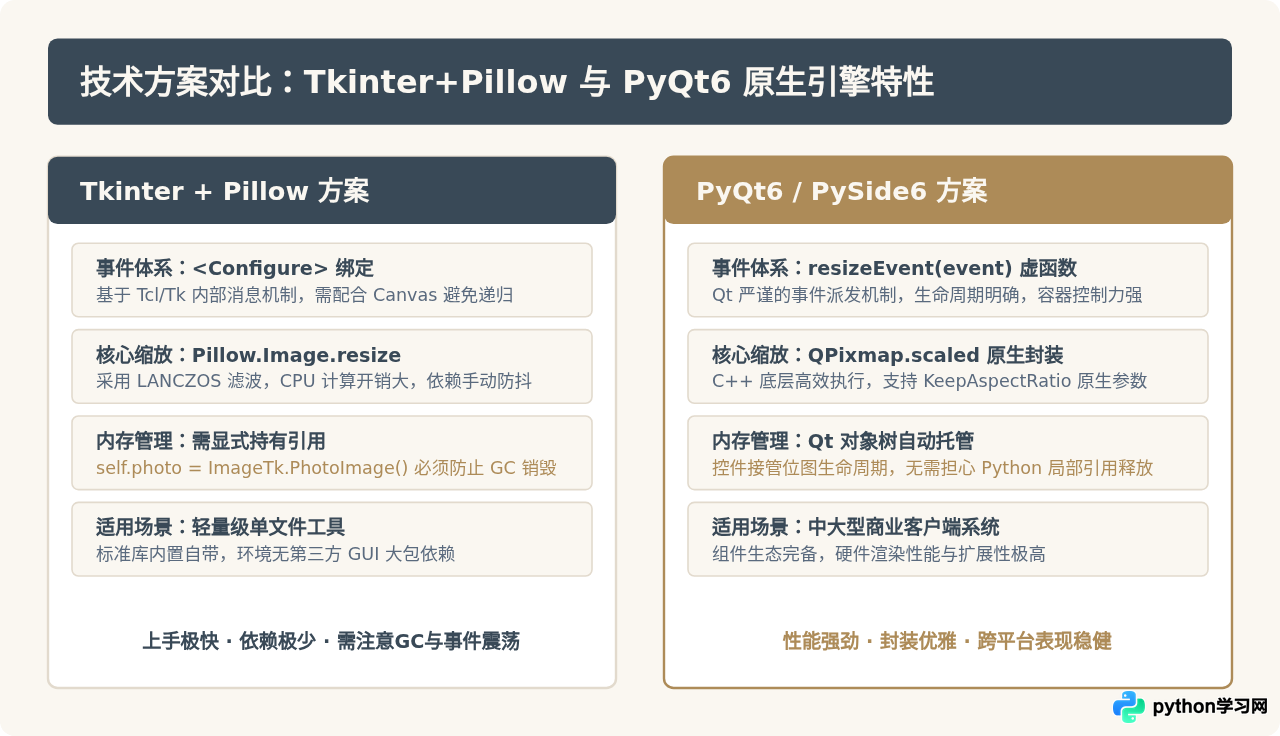
Tkinter 是 Python 内置的标准图形库,开发轻量级工具时使用极为普遍。由于 Tkinter 原生的 PhotoImage 对 JPEG 格式支持较弱且缺乏高质量缩放方法,我们需要借助图像处理库 Pillow(PIL)。
在终端中安装依赖:
pip install pillow实现细节与组件选择
在 Tkinter 中展示图片,常见的载体有 tk.Label 和 tk.Canvas。对于自适应缩放场景,推荐使用 tk.Canvas。原因在于:如果将 Label 绑定 <Configure> 事件,图片改变尺寸时会重新改变 Label 的请求尺寸,这会反向触发布局管理器的重新计算,极易诱发严重的死循环震荡(Window Resizing Loop)。而 Canvas 可以作为一个稳定的固定视口,仅在内部重绘几何元素,不会反向撑大父容器。
完整代码示例
import tkinter as tk
from PIL import Image, ImageTk

class AdaptiveImageApp:
    def __init__(self, root, image_path):
        self.root = root
        self.root.title("Python Tkinter 图片自适应窗口")
        self.root.geometry("800x600")

        # 1. 载入原始高分辨率图片,常驻内存
        self.original_image = Image.open(image_path)
        self.orig_w, self.orig_h = self.original_image.size

        # 防抖任务 ID
        self.debounce_job = None

        # 2. 创建 Canvas 作为显示视口
        self.canvas = tk.Canvas(root, bg="#1E232A", highlightthickness=0)
        self.canvas.pack(fill=tk.BOTH, expand=True)

        # 3. 监听 Canvas 视口的尺寸变化
        self.canvas.bind("<Configure>", self.on_viewport_resize)

    def on_viewport_resize(self, event):
        # 防抖逻辑:若 50 毫秒内有连续窗口拖拽,取消前一次重绘请求
        if self.debounce_job:
            self.root.after_cancel(self.debounce_job)

        # 延迟执行重绘,显著减轻持续拖拽时的 CPU 压力
        self.debounce_job = self.root.after(
            50, lambda: self.render_adaptive_image(event.width, event.height)
        )

    def render_adaptive_image(self, view_w, view_h):
        # 视口尚未完全渲染时可能返回极端小尺寸,进行安全过滤
        if view_w <= 10 or view_h <= 10:
            return

        # 4. 计算等比例缩放因子
        ratio_w = view_w / self.orig_w
        ratio_h = view_h / self.orig_h
        scale = min(ratio_w, ratio_h)

        # 计算新的目标尺寸(保留至少 1 像素)
        target_w = max(1, int(self.orig_w * scale))
        target_h = max(1, int(self.orig_h * scale))

        # 5. 调用高质量重采样算法(LANCZOS 抗锯齿)
        resized_pil = self.original_image.resize(
            (target_w, target_h),
            Image.Resampling.LANCZOS
        )

        # 6. 转为 Tkinter 兼容的位图对象
        # 重点:必须绑定到实例属性 self.photo 上,防止被垃圾回收器 (GC) 销毁
        self.photo = ImageTk.PhotoImage(resized_pil)

        # 7. 在 Canvas 几何中心重绘
        self.canvas.delete("all")
        center_x = view_w // 2
        center_y = view_h // 2
        self.canvas.create_image(center_x, center_y, anchor=tk.CENTER, image=self.photo)

if __name__ == "__main__":
    app_root = tk.Tk()
    # 替换为你本地的测试图片路径(如 'sample.jpg')
    # app = AdaptiveImageApp(app_root, "sample.jpg")
    app_root.mainloop()
很多开发者在局部函数中写 photo = ImageTk.PhotoImage(...) 并传给控件后,运行发现界面一片空白。这是因为 Python 垃圾回收机制在局部函数退出后,认为该 Python 对象引用计数归零而将其销毁,虽然底层 Tk 引擎还记录着该 ID,但内存数据已失效。务必将其挂载在 self.photo 或 canvas.image 上。
四、方案二:PyQt6 / PySide6 的自适应实现
在工业级桌面开发或复杂的商业软件中,PyQt6 或 PySide6 凭借其完善的事件系统与硬件加速能力成为了更主流的选择。Qt 原生就提供了对图像缩放与比例控制的完备封装。
在终端中安装依赖:
pip install PyQt6实现细节与机制优势
在 Qt 架构中,重写窗口或控件的 resizeEvent(self, event) 是标准的做法。Qt 内部的 QPixmap.scaled() 方法支持 Qt.AspectRatioMode.KeepAspectRatio,一行代码即可实现等比例适配;配合 Qt.TransformationMode.SmoothTransformation,可由底层的双线性/双三次插值引擎输出极高质感的缩放效果。
完整代码示例
import sys
from PyQt6.QtWidgets import QApplication, QMainWindow, QLabel
from PyQt6.QtGui import QPixmap
from PyQt6.QtCore import Qt, QTimer

class AdaptiveImageWindow(QMainWindow):
    def __init__(self, image_path):
        super().__init__()
        self.setWindowTitle("Python PyQt6 图片自适应窗口")
        self.resize(800, 600)

        # 1. 载入原始 QPixmap 常驻内存
        self.original_pixmap = QPixmap(image_path)

        # 2. 创建中心展示控件 QLabel
        self.label = QLabel(self)
        self.label.setAlignment(Qt.AlignmentFlag.AlignCenter)
        self.label.setStyleSheet("background-color: #1E232A;")
        self.setCentralWidget(self.label)

        # 3. 创建单次触发的防抖定时器
        self.debounce_timer = QTimer(self)
        self.debounce_timer.setSingleShot(True)
        self.debounce_timer.timeout.connect(self.apply_scaled_image)

    def resizeEvent(self, event):
        # 窗口大小变化时,启动 50 毫秒防抖缓冲
        super().resizeEvent(event)
        self.debounce_timer.start(50)

    def apply_scaled_image(self):
        # 校验原始图片与控件当前尺寸
        if self.original_pixmap.isNull():
            return

        target_size = self.label.size()
        if target_size.width() <= 10 or target_size.height() <= 10:
            return

        # 4. 调用 Qt 原生的高性能等比例抗锯齿缩放
        scaled_pixmap = self.original_pixmap.scaled(
            target_size,
            Qt.AspectRatioMode.KeepAspectRatio,
            Qt.TransformationMode.SmoothTransformation
        )

        # 5. 设置到位图标签
        self.label.setPixmap(scaled_pixmap)

if __name__ == "__main__":
    app = QApplication(sys.argv)
    # 替换为你本地的测试图片路径
    # window = AdaptiveImageWindow("sample.jpg")
    # window.show()
    # sys.exit(app.exec())
五、性能优化与排查常见缺陷
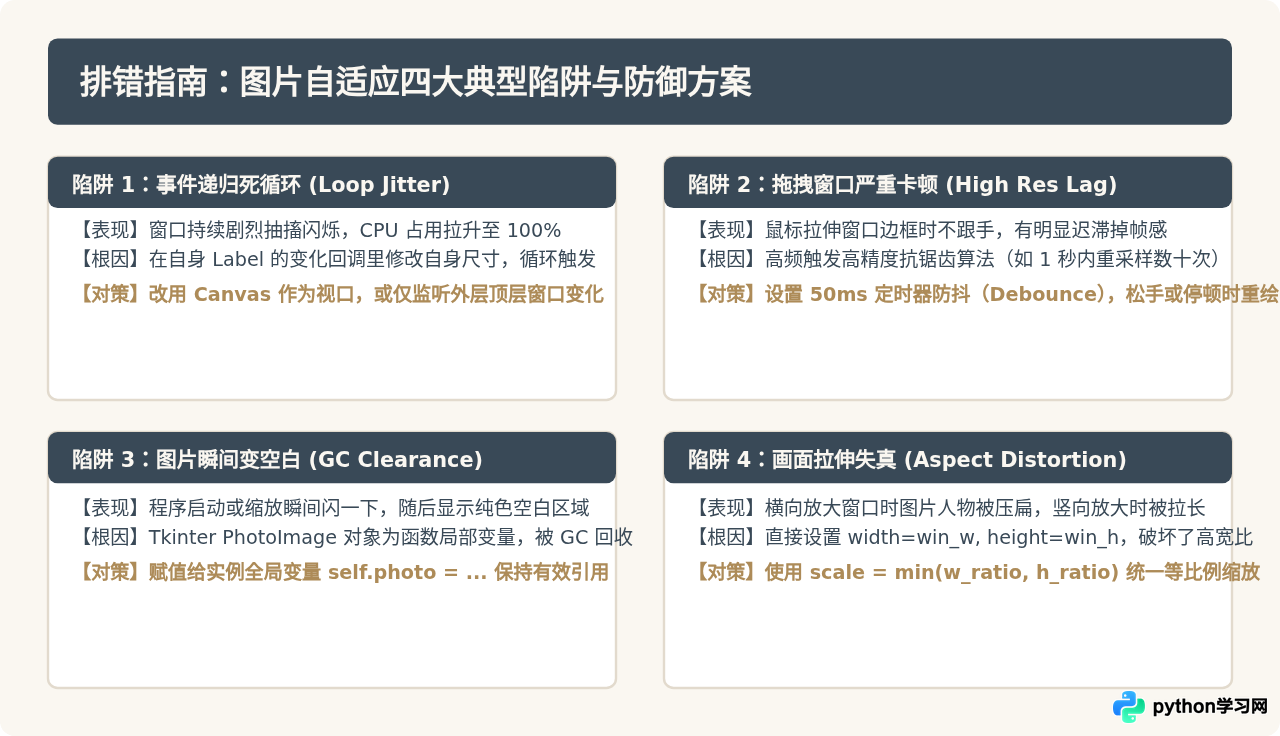
在自适应图片缩放的编码过程中,绝大多数故障集中在过度重绘和事件死循环两方面。通过深入分析运行表现,可以快速定位并根除以下四类典型问题:
防抖(Debounce)技术深入
在用户手动拖拽窗口边框调整大小时,操作系统每秒可能会向应用程序派发数十甚至上百次 Resize 事件。如果每次收到事件都立刻读取数兆字节的高清图像并执行复杂的 Lanczos 双三次插值计算,CPU 核心会被瞬间占满,导致鼠标拖拽停滞、窗口响应迟钝。
解决这一瓶颈的标准手段就是事件防抖(Debouncing):当检测到尺寸变动事件时,并不直接触发图片缩放渲染,而是启动一个 50 毫秒的倒计时;如果在 50 毫秒内又收到了新的尺寸变动事件,则立即取消上一个倒计时并重新开始计时。只有当用户停止拖动窗口或者拖拽动作产生轻微停顿时,倒计时才会最终触发,执行一次高质量渲染。这样既保证了交互过程顺滑流畅,又能在最终呈现时提供最高质量的清晰画面。
六、快速自查清单
| 检查维度 | 自检项目 | 达标标准 |
|---|---|---|
| 比例维护 | 是否使用统一 scale 因子? | 必须采用 min(w_ratio, h_ratio),严禁分别独立拉伸宽度与高度。 |
| 内存引用 | Tkinter 的 PhotoImage 是否有效存活? | 必须挂载在 self.photo 属性上,杜绝因局部变量被垃圾回收导致空白。 |
| 原图保护 | 原始图像是否常驻内存? | 所有缩放操作均应基于原始高分辨率对象执行,严禁在已缩放图像上反复重采样。 |
| 交互体验 | 是否包含 50ms 防抖机制? | 快速拉伸窗口时界面不卡顿、CPU 占用平稳,停止拖拽后图像清晰呈现。 |
| 容器选择 | Tkinter 是否优先使用 Canvas? | 推荐 Canvas 视口方案,规避 Label 尺寸改变反向触发表单重排的递归震荡。 |
通过掌握以上核心计算公式与事件防抖处理,无论是基于内置的 Tkinter 还是更为强大的 PyQt,都能在 Python 桌面程序中优雅、高效地实现大尺寸图片的窗口自适应展示。
免责声明:本文内容仅供参考,不代表本站观点。转载或引用请注明出处。









