

Python界面开发库怎么选:Tkinter、PyQt6与Kivy对比

针对Python三款主流图形界面开发库Tkinter、PyQt6与Kivy展开多维度技术横向对比,从依赖开销、授权协议、控件丰富度、运行架构到跨端支持,并结合可执行示例代码与四步选型决策流程,助你选出最契合项目的GUI方案。
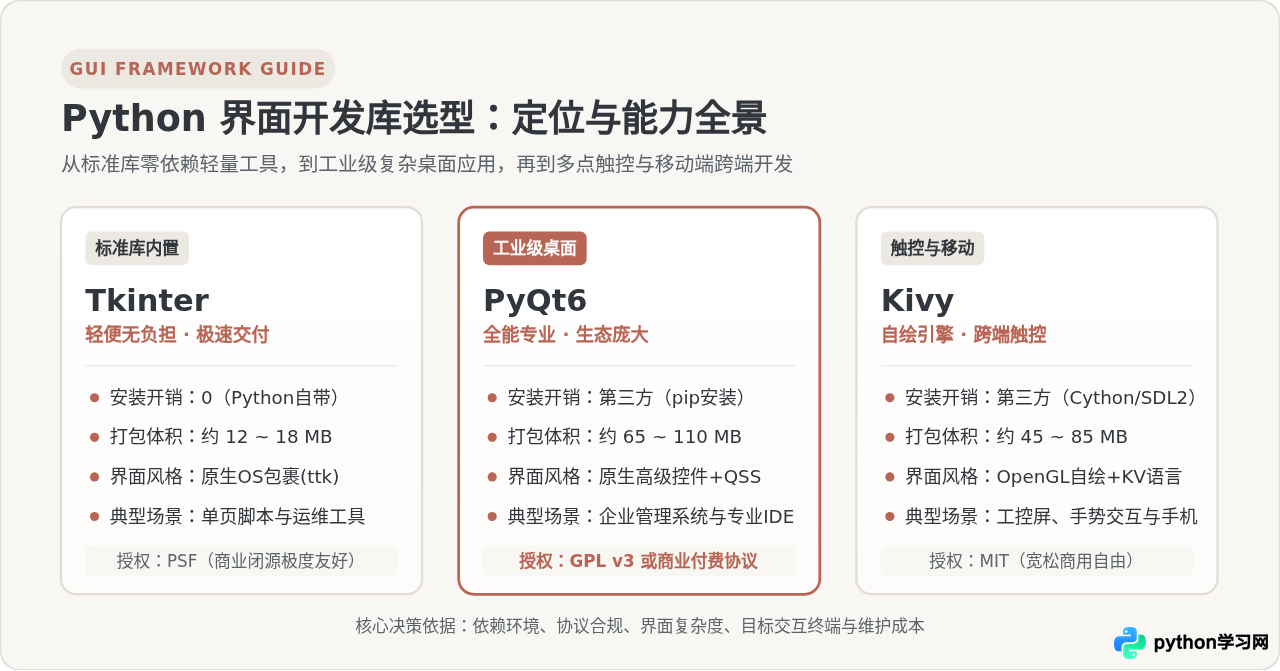
一、三大核心开发库技术全景对比
为了让选型有据可依,我们首先将三者置于相同的技术标尺下。衡量一个 GUI 库是否可用,不能只看“能不能画出一个窗口”,更要看它在团队协作、长期维护、授权合规和最终用户交付阶段所产生的隐性工程成本。
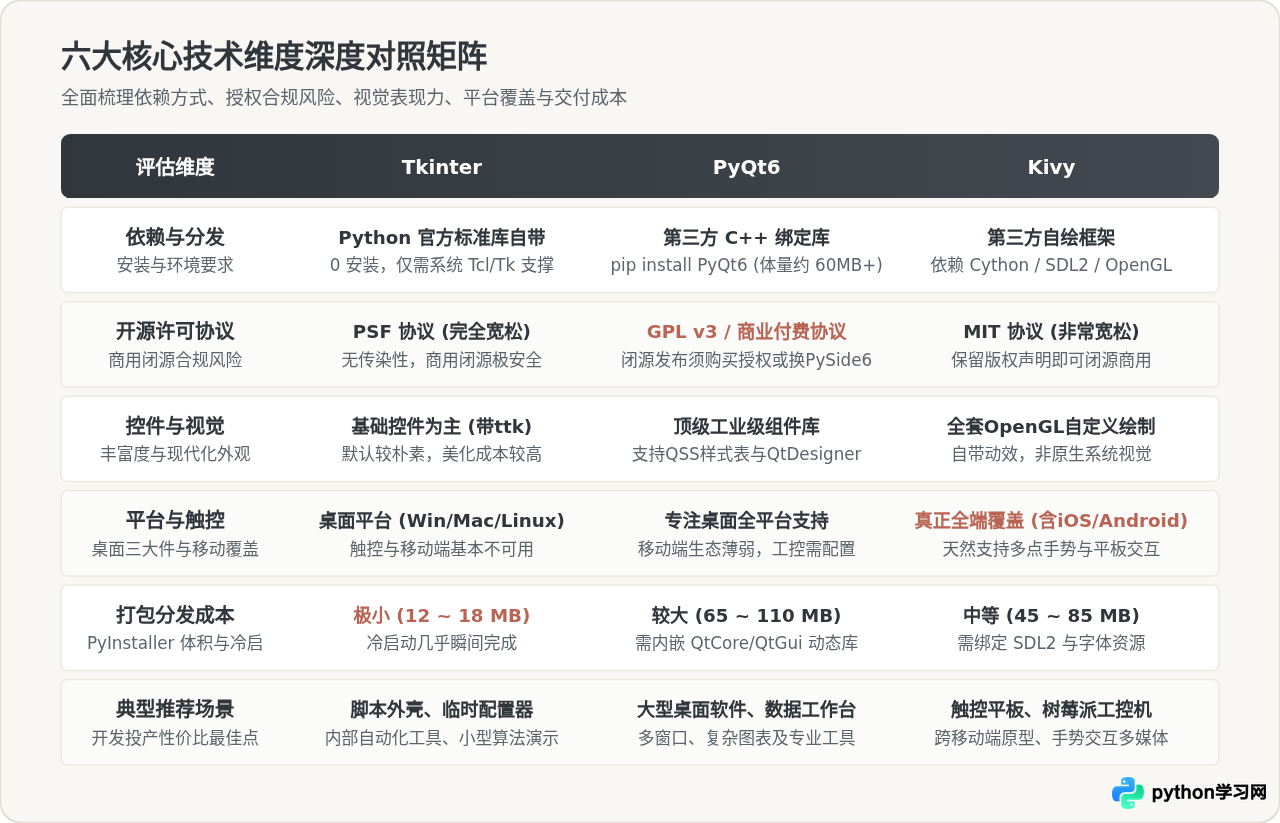
结合上述维度矩阵,我们可以清晰地提炼出三个框架在关键工程指标上的本质差异:
| 技术维度 | Tkinter | PyQt6 | Kivy |
|---|---|---|---|
| 核心地位 | Python 官方标准库模块(内置) | Riverbank 维护的 Qt6 商业级 C++ 绑定 | 开源社区驱动的多点触控自绘引擎 |
| 安装与依赖 | 0 安装开销,仅依赖底层 Tcl/Tk 动态库 | 需 pip install PyQt6,体积约 60~80MB |
需 pip install kivy,依赖 SDL2/GLEW/Cython |
| 开源许可 | PSF License(无传染性,商用完全免费) | GPL v3 或 商业购买许可(有传染性要求) | MIT License(极其宽松,闭源商用自由) |
| 视觉与扩展 | 原生操作系统包装(配合 ttk 主题) |
深度原生支持、QSS 样式表、矢量矢量图、QtDesigner | 纯 OpenGL 自绘、KV 声明式语言、内置手势动效 |
| 典型产物体积 | 单文件打包约 12 ~ 18 MB | 包含 Qt 基础动态库约 65 ~ 110 MB | 包含 SDL2 与自绘资源约 45 ~ 85 MB |
| 冷启动速度 | 极快(毫秒级感知) | 较快(首次载入 Qt 运行时库约 0.5~1.2 秒) | 中等(初始化 OpenGL 上下文与图形管道) |
二、Tkinter 深度解析:零依赖的“内置瑞士军刀”
Tkinter(Tk interface)是 Python 官方的标准 GUI 库,本质上是 C 语言扩展对经典 Tcl/Tk(Tool Command Language / Toolkit)图形库的轻量封装。当你安装好官方的 Python 解释器时,Tkinter 就已经就绪,无需执行任何 pip install 即可直接导入运行。
2.1 适用优势与生产价值
- 零分发生态成本:交付给同行、运维人员或内部分析师时,目标机器只要有标准 Python 环境即可直接双击运行源码,杜绝了由于第三方 C 扩展缺失或版本不匹配造成的运行期崩溃。
- 极小的分发产物与极速启动:借助 PyInstaller 或 Nuitka 打包时,产物仅需打包基础 Python 解释器与 Tcl/Tk 的几个核心 DLL/so 动态库,最终体积通常在 15MB 上下,且启动速度几乎与控制台程序无异。
- API 极其精炼稳定:核心组件(Label、Button、Entry、Frame 等)的语法三十年如一日保持高度兼容,代码在 Python 3.8 至 3.13 甚至未来版本中几乎无需任何修改。
2.2 局限与技术边界
- 默认视觉表现陈旧:如果不引入
tkinter.ttk(Themed Tk)模块,原生 Tk 组件的外观停留于上世纪 90 年代的 Motif/Win95 风格;即便使用ttk,要实现圆角阴影、渐变毛玻璃等现代化设计依然举步维艰。 - 高级数据组件匮乏:官方库缺少原生的富表格(如类似 Excel 的冻结行列与单元格合并)、树形多列视图、甘特图或实时统计曲线,需要手写
Canvas逐像素绘制或引入庞杂的第三方二次封装。
2.3 典型代码范式与可执行示例
下面是一个符合规范的 Tkinter 计数器与交互窗口示例。代码采用面向对象类封装,规范使用了 ttk 现代化组件,并正确组织了几何管理器 grid:
# -*- coding: utf-8 -*-
import tkinter as tk
from tkinter import ttk, messagebox

class TkinterCounterApp:
    def __init__(self, root: tk.Tk):
        self.root = root
        self.root.title("Tkinter 生产级范式示例")
        self.root.geometry("380x240")
        self.root.resizable(False, False)

        self.counter_value = tk.IntVar(value=0)
        self._setup_ui()

    def _setup_ui(self):
        # 使用 ttk.Frame 统一管理内边距与视觉风格
        main_frame = ttk.Frame(self.root, padding="24 20 24 20")
        main_frame.pack(fill=tk.BOTH, expand=True)

        title_label = ttk.Label(
            main_frame,
            text="Tkinter 轻量级计数面板",
            font=("Helvetica", 14, "bold")
        )
        title_label.grid(row=0, column=0, columnspan=2, pady=(0, 16))

        info_label = ttk.Label(main_frame, text="当前计数值:", font=("Helvetica", 11))
        info_label.grid(row=1, column=0, sticky=tk.W, pady=8)

        self.display_label = ttk.Label(
            main_frame,
            textvariable=self.counter_value,
            font=("Helvetica", 18, "bold"),
            foreground="#B96555"
        )
        self.display_label.grid(row=1, column=1, sticky=tk.E, pady=8)

        # 控制按钮区域
        btn_frame = ttk.Frame(main_frame)
        btn_frame.grid(row=2, column=0, columnspan=2, pady=16)

        self.btn_sub = ttk.Button(btn_frame, text="- 递减", width=10, command=self._decrease)
        self.btn_sub.pack(side=tk.LEFT, padx=6)

        self.btn_add = ttk.Button(btn_frame, text="+ 递增", width=10, command=self._increase)
        self.btn_add.pack(side=tk.LEFT, padx=6)

        self.btn_reset = ttk.Button(btn_frame, text="重置", width=8, command=self._reset)
        self.btn_reset.pack(side=tk.LEFT, padx=6)

    def _increase(self):
        self.counter_value.set(self.counter_value.get() + 1)

    def _decrease(self):
        current = self.counter_value.get()
        if current > 0:
            self.counter_value.set(current - 1)
        else:
            messagebox.showwarning("边界提示", "计数器已归零,无法继续递减!")

    def _reset(self):
        self.counter_value.set(0)

if __name__ == "__main__":
    app_window = tk.Tk()
    app = TkinterCounterApp(app_window)
    app_window.mainloop()
三、PyQt6 深度解析:工业级桌面全能解决方案
PyQt6 是由 Riverbank Computing 基于 The Qt Company 的底层 C++ 跨平台框架 Qt 6 构建的一组 Python 绑定工具。它代表了目前 Python 桌面生态中最强大、功能覆盖最完备的工业级开发工具集。
3.1 核心能力与工程优势
- 万能的组件库与扩展体系:从基础控件到复杂的
QTableView(基于 MVC 的海量数据表格)、QGraphicsView(2D 图形场景引擎)、QDockWidget(可吸附停靠工作区)以及多媒体与打印引擎,几乎涵盖了专业桌面软件的全部需求。 - 信号与槽(Signals and Slots)机制:解耦了对象之间的消息传递,具备高度的类型安全性与跨线程事件投递机制,能够天然杜绝多线程通信导致的死锁与内存覆写。
- QSS 与可视化设计器:支持使用类似 CSS 的 Qt 样式表(QSS)对整个应用做全局皮肤深度定制,同时支持通过
Qt Designer以“所见即所得”的拖拽方式快速绘制.ui界面文件,极大提升了研发效率。
PyQt6 采用的是 GPL v3(通用公共许可证)或 Riverbank 商业许可:
- 如果你的项目是开源项目(且采用 GPL 兼容协议),或者仅在企业内网私有部署供内部员工使用,你可以完全免费使用 PyQt6。
- 如果你的产品是面向外部客户分发的闭源商业软件,且不打算公开源代码,按照 GPL 规则你必须购买 Riverbank 的商业版授权。
- 合规平替方案:若需要闭源商用又无额外软件授权预算,可直接选择 Qt 官方推出的官方绑定库 PySide6。PySide6 采用 LGPL v3 协议,只要通过标准动态链接方式调用且不修改 Qt 自身源码,即可合规用于闭源商用。PyQt6 与 PySide6 的 API 相似度高达 95% 以上。
3.2 PyQt6 典型代码范式与可执行示例
以下示例展示了一个完整的 PyQt6 面向对象窗体,包含自定义标题、受约束的输入框、数据联动以及安全的退出捕获:
# -*- coding: utf-8 -*-
import sys
from PyQt6.QtWidgets import (
    QApplication, QMainWindow, QWidget, QVBoxLayout,
    QHBoxLayout, QLabel, QPushButton, QLineEdit, QMessageBox
)
from PyQt6.QtCore import Qt

class PyQt6DemoWindow(QMainWindow):
    def __init__(self):
        super().__init__()
        self.setWindowTitle("PyQt6 工业级范式窗口")
        self.setFixedSize(420, 260)
        self.count = 0
        self._init_ui()

    def _init_ui(self):
        central_widget = QWidget(self)
        self.setCentralWidget(central_widget)
        main_layout = QVBoxLayout(central_widget)
        main_layout.setContentsMargins(28, 24, 28, 24)
        main_layout.setSpacing(14)

        # 标题栏
        header_label = QLabel("PyQt6 信号槽交互面板")
        header_label.setStyleSheet("font-size: 16px; font-weight: bold; color: #30363C;")
        main_layout.addWidget(header_label, alignment=Qt.AlignmentFlag.AlignCenter)

        # 显示与输入行
        input_layout = QHBoxLayout()
        input_layout.addWidget(QLabel("步长增量:"))
        self.step_input = QLineEdit("1")
        self.step_input.setAlignment(Qt.AlignmentFlag.AlignCenter)
        input_layout.addWidget(self.step_input)
        main_layout.addLayout(input_layout)

        # 状态数值
        self.status_label = QLabel("累计状态值:0")
        self.status_label.setStyleSheet("font-size: 18px; font-weight: bold; color: #B96555;")
        self.status_label.setAlignment(Qt.AlignmentFlag.AlignCenter)
        main_layout.addWidget(self.status_label)

        # 按钮控制行
        btn_layout = QHBoxLayout()
        self.btn_act = QPushButton("执行累加 (Signal)")
        self.btn_act.setStyleSheet("background-color: #30363C; color: white; padding: 6px 12px; border-radius: 4px;")
        self.btn_act.clicked.connect(self._handle_accumulate)
        btn_layout.addWidget(self.btn_act)

        self.btn_reset = QPushButton("清空重置")
        self.btn_reset.setStyleSheet("padding: 6px 12px;")
        self.btn_reset.clicked.connect(self._handle_reset)
        btn_layout.addWidget(self.btn_reset)

        main_layout.addLayout(btn_layout)

    def _handle_accumulate(self):
        try:
            step = int(self.step_input.text().strip())
            self.count += step
            self.status_label.setText(f"累计状态值:{self.count}")
        except ValueError:
            QMessageBox.critical(self, "输入错误", "步长增量必须为合法整数!")

    def _handle_reset(self):
        self.count = 0
        self.status_label.setText("累计状态值:0")

if __name__ == "__main__":
    app = QApplication(sys.argv)
    window = PyQt6DemoWindow()
    window.show()
    sys.exit(app.exec())
四、Kivy 深度解析:触控优先与跨端自绘引擎
Kivy 是一个完全不同维度的框架,它不是操作系统的原生包装层,而是一套基于 OpenGL ES 2.0 硬件加速管道与 SDL2 窗口库的开源 Python UI 引擎。它的设计初衷就是打破传统桌面 WIMP(窗口、图标、菜单、指针)的束缚,原生拥抱多点触控与手势识别。
4.1 核心能力与不可替代性
- 全端统一渲染:同一份 Python 代码,通过配合编译工具链(Android 端的
Buildozer / python-for-android与 iOS 端的kivy-ios),可以直接交叉编译为真正的移动端应用(APK 或 IPA)。 - 硬件加速与手势原生支持:按钮缩放、惯性滑动、双指缩放、旋转手势等交互均由 Cython 内核和 OpenGL 底层高效处理,天然适配工控大屏、触控交互一体机和物联网终端。
- KV 声明式布局语言:提供专属的
.kv声明式语言,将界面布局、样式属性与业务 Python 代码彻底解耦,语法结构直观类似 QML 或 Flutter。
4.2 局限与适用边界
- 非操作系统原生控件:Kivy 里的每一个按钮、输入框都是在 OpenGL 画布上自绘生成的。因此在 Windows 或 macOS 传统桌面上,它不会表现出操作系统的原生右键菜单、文件管理器拖拽质感或系统的原生输入法候选框。
- 桌面端输入与窗口管理习惯差异:对键盘快捷键、Tab 键焦点切换、多窗口复杂弹窗的支持不如 Qt 直观,构建重度文字编辑或复杂数据表格时开发负担较重。
4.3 Kivy 典型代码范式与可执行示例
以下示例使用纯 Python 语法构建一个具备触控动态反馈的 Kivy 面板(避免依赖外部 .kv 文件,可直接作为单文件运行):
# -*- coding: utf-8 -*-
from kivy.app import App
from kivy.uix.boxlayout import BoxLayout
from kivy.uix.label import Label
from kivy.uix.button import Button
from kivy.core.window import Window

# 设置初始桌面视窗尺寸(便于模拟触控屏幕)
Window.size = (380, 260)

class TouchCounterWidget(BoxLayout):
    def __init__(self, **kwargs):
        super().__init__(**kwargs)
        self.orientation = 'vertical'
        self.padding = 24
        self.spacing = 16
        self.touch_count = 0

        # 标题说明
        self.title_lbl = Label(
            text='Kivy 跨端触控交互引擎',
            font_size='18sp',
            color=(0.19, 0.21, 0.24, 1),
            size_hint_y=0.25
        )
        self.add_widget(self.title_lbl)

        # 核心计数值
        self.val_lbl = Label(
            text='当前触控次数:0',
            font_size='22sp',
            color=(0.72, 0.40, 0.33, 1),
            size_hint_y=0.45
        )
        self.add_widget(self.val_lbl)

        # 交互按钮
        self.action_btn = Button(
            text='点击 / 触控触发 (+1)',
            font_size='16sp',
            background_color=(0.19, 0.21, 0.24, 1),
            color=(1, 1, 1, 1),
            size_hint_y=0.3
        )
        self.action_btn.bind(on_press=self._on_button_pressed)
        self.add_widget(self.action_btn)

    def _on_button_pressed(self, instance):
        self.touch_count += 1
        self.val_lbl.text = f'当前触控次数:{self.touch_count}'

class KivyDemoApp(App):
    def build(self):
        # 统一设置浅米色窗口背景色 (RGBA)
        Window.clearcolor = (0.97, 0.96, 0.95, 1)
        return TouchCounterWidget()

if __name__ == '__main__':
    KivyDemoApp().run()
五、运行架构与事件循环机制对比
图形界面的核心是事件循环(Event Loop)。界面卡死的最直接原因,就是在 GUI 主线程中执行了耗时的数据处理、网络请求或文件读写。理解不同库的底层运行时与异步机制,是编写健壮界面的基础。
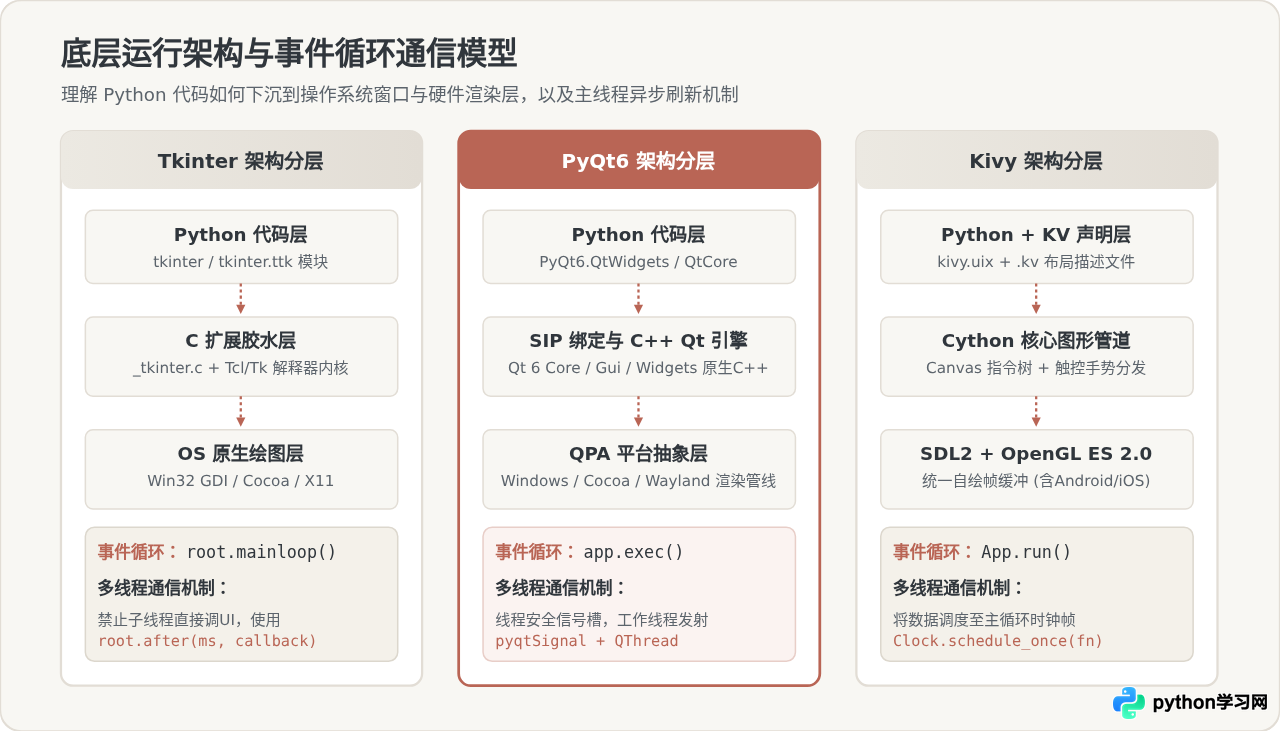
5.1 异步任务与多线程刷新对比
当需要在后台运行耗时任务(如拉取大文件、数据库查询或深度学习推理)并实时更新界面进度条时,三个库的处理范式截然不同:
- Tkinter 机制:Tcl/Tk 解释器具有严格的线程亲和性,绝对不允许子线程直接调用
widget.configure()。标准做法是在子线程处理完毕后,通过root.after(0, update_func, *args)将回调投递到主线程消息队列,或者借助queue.Queue进行轮询解耦。 - PyQt6 机制:Qt 提供了极为完备的
QThread与pyqtSignal。子线程继承自QThread,业务运算完成后直接emit(value)。Qt 底层的跨线程事件分配器会自动把信号包装为事件推入主线程的事件循环,安全、高效且符合强类型规范。 - Kivy 机制:Kivy 拥有内部高精度时钟系统
kivy.clock.Clock。后台多线程完成任务后,使用Clock.schedule_once(callback_func, 0)即可将更新任务排入下一帧的渲染管道,天然与帧率同步。
六、四步决策法:如何为你的项目确定最终选型
面对纷繁的技术细节,为了避免陷入无休止的技术争议,团队应当依照明确的约束边界展开逐级筛选。以下四步推导决策树能够帮你快速排他并收敛到唯一正确路线:
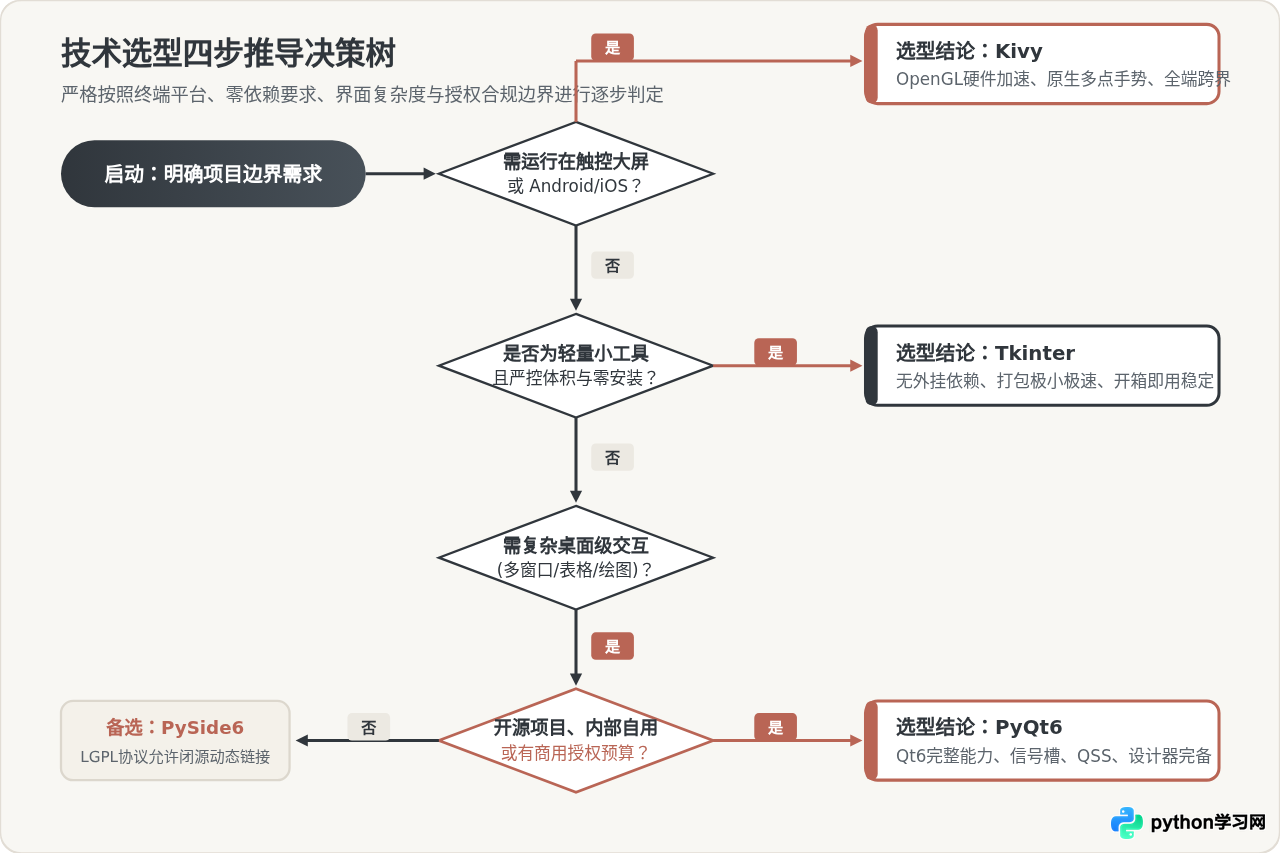
决策实操推导四步骤:
-
第一步:审视目标运行终端与输入形态
如果目标设备是智能手机(Android / iOS)、带有触控屏幕的工控一体机、树莓派触摸屏展板,或者界面交互重度依赖多点手势滑动,Kivy 是唯一具备天然优势的路线。此时强行使用 Tkinter 或 PyQt6 会带来极高的触控适配与跨平台交叉编译成本。
-
第二步:评估交付环境与分发体积约束
如果目标环境是传统的 Windows/macOS 桌面,但项目定位是轻量级辅助工具、单页算法配置器、运维自动化外壳,且要求“开箱即跑、零第三方包安装、打包后体积小于 20MB”,请坚定选择 Tkinter。在脚本外壳场景引入重型的 Qt 属于典型的过度工程。
-
第三步:评估界面复杂度与工业级控件需求
如果项目包含复杂的树状数据组织、上万行的多维数据表格、可浮动停靠的视窗、高级可视化图表或严苛的企业级统一视觉规范,PyQt6(或 PySide6)是唯一满足工程上限的选择。在 Tkinter 中从零手写这类复杂控件的时间成本将数倍于学习 Qt 的成本。
-
第四步:合规审查商业授权许可边界
一旦决定采用 Qt 体系,务必完成法律层面的协议合规审查:产品是否为闭源商业分发?若为闭源分发,是否有采购 Riverbank 商业授权的预算?若无预算,立即切换到 LGPL v3 协议的 PySide6,通过标准的动态库调用确保完全符合商业闭源合规。
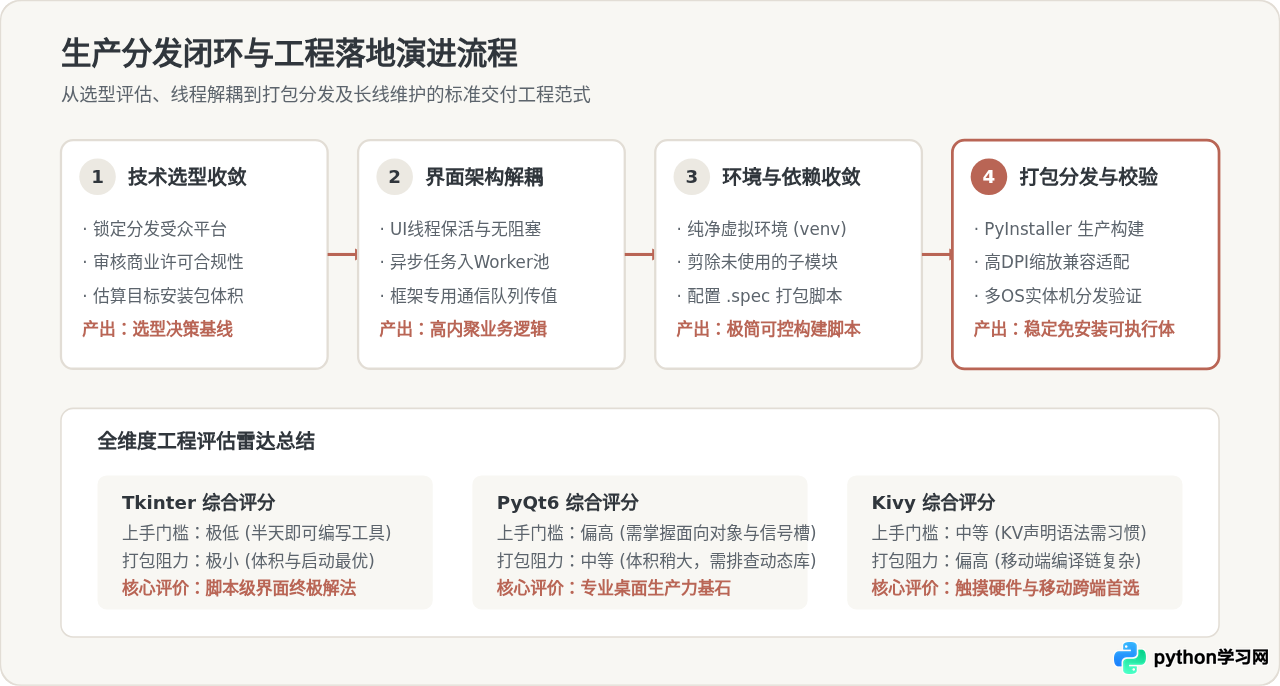
七、生产落地与打包分发避坑指南
决定了 GUI 库之后,绝大多数工程灾难都爆发在分发与打包阶段。不同库在使用 PyInstaller 等工具转成 .exe 或 .app 时存在不同的典型陷阱。
7.1 PyInstaller 打包避坑关键清单
-
Tkinter 打包优化:
Tkinter 打包最稳定,但偶尔在虚拟环境中会遗漏
tcl/tk的数据目录。若运行时报错找不到init.tcl,需在.spec文件的datas中显式声明 Python 环境下的tcl与tk资源目录。 -
PyQt6 动态插件与体积裁剪:
PyQt6 体积庞大的主要原因是内嵌了多媒体、网络、3D 等模块。在纯净的虚拟环境中只安装业务必需的模块;打包时必须确保包含平台插件
platforms/qwindows.dll(Windows)或platforms/libqcocoa.dylib(macOS),否则生成的可执行文件双击后会静默闪退。 -
Kivy 资源与 Hook 依赖:
Kivy 严重依赖 Cython 编译的二进制
.pyd/.so与 SDL2 运行时。使用 PyInstaller 打包时,务必在.spec文件中导入from kivy_deps import sdl2, glew,并在COLLECT中挂载这些依赖项,否则将报错“无法初始化图形显示设备”。
7.2 屏幕高 DPI 缩放模糊应对方案
在 2K / 4K 高分辨率或 125%、150% 缩放比例的 Windows 屏幕上,未适配的 Python 界面会被系统强制拉伸产生模糊像素。各框架的修正代码如下:
- Tkinter 修正:在创建根窗口前通过 ctypes 调用 Windows 系统的原生 DPI 宣告接口:
import ctypes try: ctypes.windll.shcore.SetProcessDpiAwareness(1) except Exception: pass - PyQt6 修正:Qt 6 已经默认启用了完整的高 DPI 矢量缩放(Per-Monitor High-DPI),无需手动开启额外标志,在不同屏幕间拖拽会自动无缝适配。
- Kivy 修正:Kivy 内置支持
dp(密度无关像素)与sp(比例无关字体尺寸)单位。在定义按钮尺寸与文字时,严禁使用固定px,统一使用dp(40)与font_size='16sp',即可实现多屏自适应。
八、选型速查与决策总结
技术选型本质上是对交付约束的尊重。总结而言:
- 选 Tkinter:如果你的第一诉求是快、省、简,需要给运维脚本、数据处理逻辑或自动化工具迅速提供一个任何人都能双击打开的配置窗口。
- 选 PyQt6 / PySide6:如果你的目标是打造大型专业级、可扩展、功能齐备的现代化桌面生产力工具,且愿意为此投入学习信号槽与 Qt 生态体系。
- 选 Kivy:如果你的项目核心在触摸交互、智能终端嵌入式大屏、手势交互应用,或需要低成本跨端运行至手机平台。
遵循这一评估逻辑,在项目启动阶段明确平台边界与业务规模,便能从根本上规避返工重构的工程风险,实现快速而稳健的交付。
免责声明:本文内容仅供参考,不代表本站观点。转载或引用请注明出处。









