

Python GUI弹窗选tkinter还是PyQt?轻量与美观的对比

深入对比Python内置tkinter与第三方PyQt在GUI弹窗场景下的轻量化、打包体积、美观度定制及开发复杂度,提供清晰的选型决策与实战代码指导。
在开发 Python 桌面脚本或小工具时,我们经常需要弹出对话框来提示信息、确认操作、输入参数或选择文件。面对 Python 生态中最主流的两个图形库——内置的 tkinter 与功能强大的 PyQt(或 PySide),许多开发者在选型时感到纠结。核心结论其实非常清晰:如果你的首要目标是零第三方依赖、几毫秒级极速冷启动、极小的打包体积以及操作系统默认原生弹窗,选 tkinter 是最高效的解法;如果你对视觉设计、品牌统一性、深色模式、圆角阴影自绘以及复杂表单交互有明确要求,PyQt 则是无可替代的工业级选择。
一、轻量化与运行开销多维对比
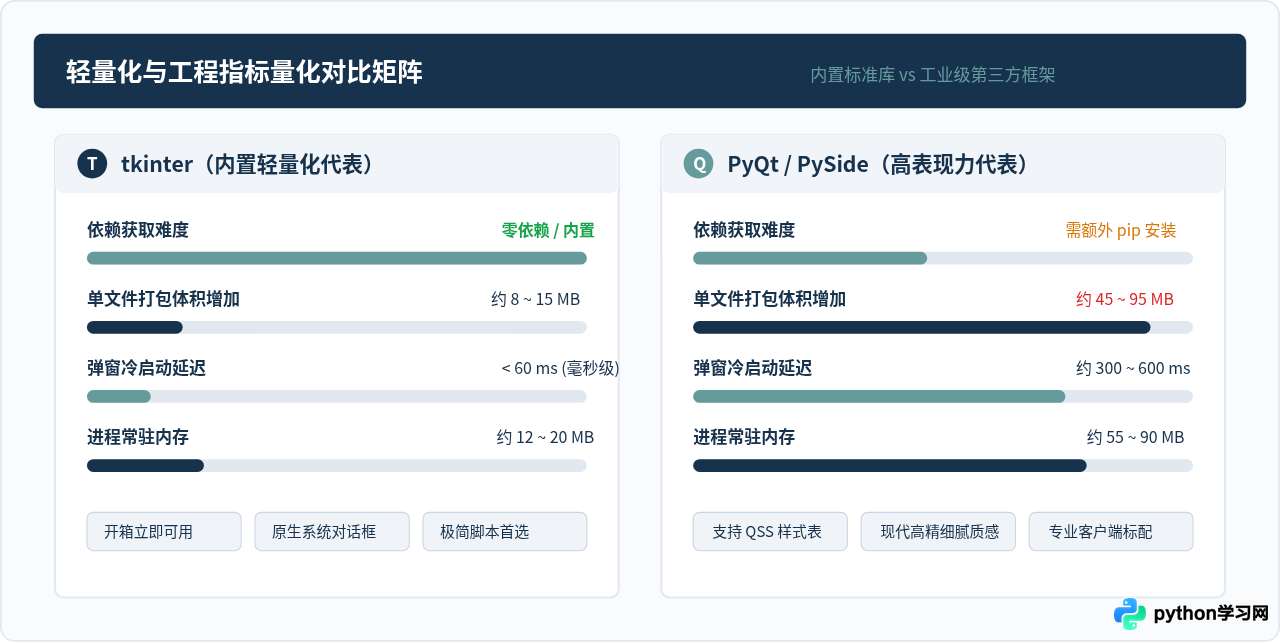
对于弹窗类组件,轻量化通常体现在三个层面:安装与依赖成本、程序启动与内存开销、打包分发体积。这三个维度直接决定了工具的分发门槛和运行体验。
首先是依赖与环境成本。tkinter 是 Python 标准库的官方组成部分(底层封装 Tcl/Tk)。这意味着只要用户安装了官方 Python 环境,无需执行任何 pip install 即可直接运行弹窗脚本。而在没有外网权限的企业内网或服务器运维环境中,tkinter 的零依赖特性尤为关键。相比之下,PyQt6 或 PySide6 属于大型第三方库,通过 pip 安装时需要拉取完整的 Qt 二进制动态链接库,体积通常在 100MB 至 200MB 以上。
其次是打包分发体积。使用 PyInstaller、Nuitka 或 PyOxidizer 将脚本打包成独立的 .exe 或二进制单文件时,两者的体积差异十分显著。tkinter 仅需打包微小的 Tcl/Tk 动态库及资源,打包后体积通常在 10MB 左右;而 PyQt/PySide 无论你只用到其中的 QMessageBox 还是整个界面,打包工具都会引入 QtCore、QtGui、QtWidgets 等庞大运行时,即便开启裁剪与压缩,最终体积也很难低于 40MB 至 70MB。
二、界面美观度与定制能力对比
如果说轻量化是 tkinter 的绝对主场,那么美观度与视觉自由度则是 PyQt 的压倒性优势所在。
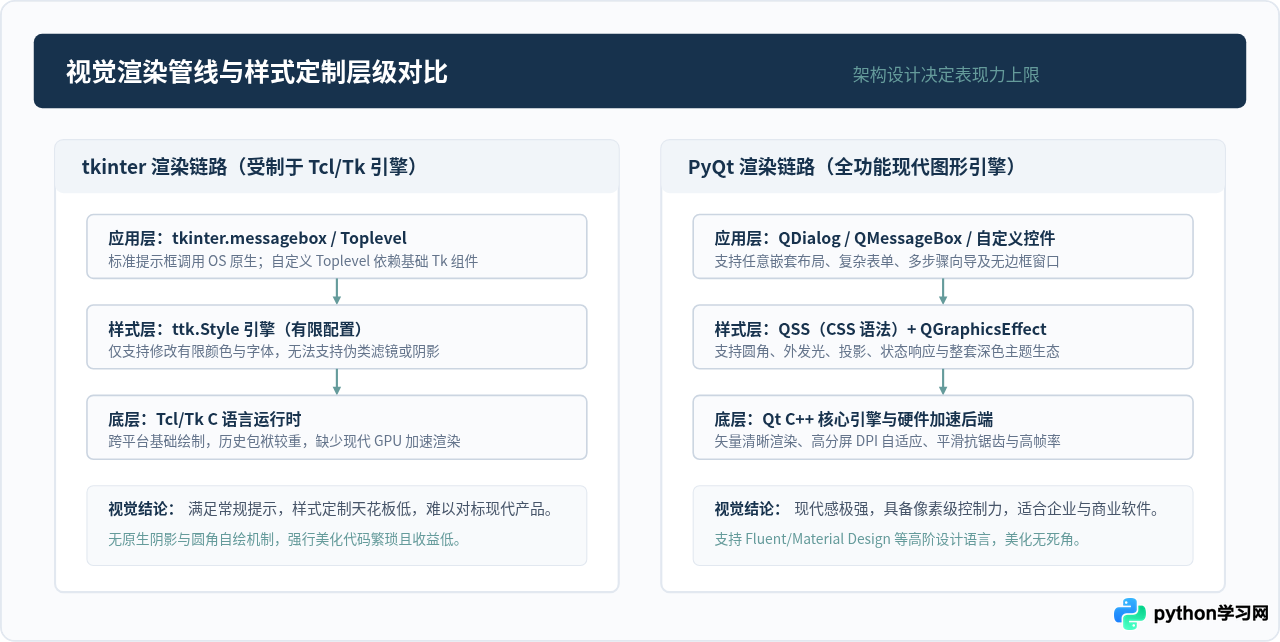
tkinter 的弹窗体系分为两种情况:直接调用 messagebox 或 filedialog 时,它调用的是操作系统底层提供的原生对话框。在 Windows、macOS 上,这些标准确认框、报错框看起来很合规,并不丑陋。然而,一旦你需要自定义弹窗内容(例如加入带圆角的卡片、输入框、头像、多选组或实时进度指示),你就必须通过 tk.Toplevel 搭建自绘弹窗。这时 tkinter 的局限暴露无遗:
- 样式控制粗糙:标准 Tk 控件风格偏陈旧;即便使用
tkinter.ttk主题引擎,也仅支持有限的内置主题切换。修改按钮圆角、鼠标悬停过渡动效、精确边距极其繁琐。 - 无边框与自绘难度极高:要实现现代桌面软件常见的无边框、阴影发光或亚克力半透明弹窗,tkinter 缺乏高层抽象,必须依赖 Windows API 或平台特有的 ctypes 穿透调用,且容易产生白边闪烁。
相比之下,PyQt 基于成熟的 Qt 图形体系,具备两项核心视觉武器:
- QSS(Qt Style Sheets):语法几乎与 Web CSS 一致。只需数行 QSS 即可实现圆角按钮(
border-radius)、渐变背景、状态伪类(:hover、:pressed)以及完整的深色/浅色主题。 - 现代扩展生态:社区拥有成熟的主题库(如
PyQtDarkTheme、QFluentWidgets等),可以在几分钟内让一个弹窗拥有与 Windows 11 Fluent Design 或 macOS 风格高度契合的现代视觉质感。
三、实战代码与交互模式对比
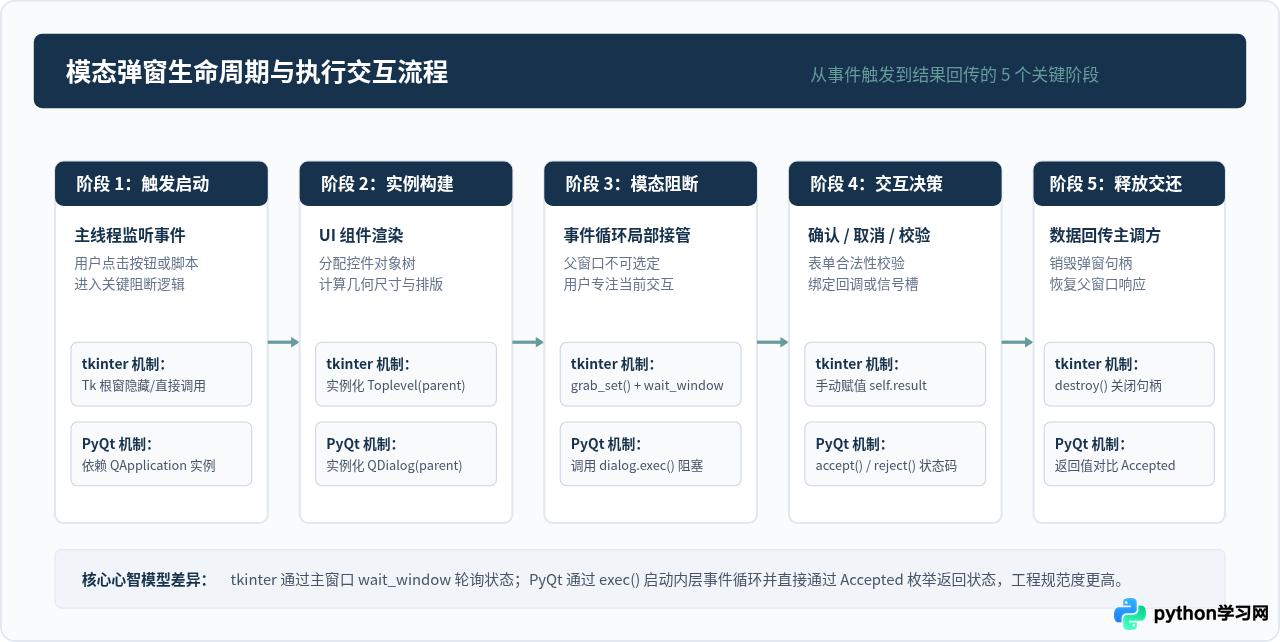
弹窗最核心的功能是模态交互(Modal Dialog):在弹窗出现时,主窗口被阻断不可点击,用户完成交互(确认、输入或取消)后,将数据或结果返回给主程序。我们分别看两者如何实现带确认/取消的标准业务弹窗。
1. tkinter 实现轻量级弹窗
在不需要主界面的脚本中,tkinter 可以通过隐藏根窗口(withdraw())实现免主窗弹窗;如果需要自定义表单,则继承 Toplevel 并调用 grab_set() 建立模态拦截:
import tkinter as tk
from tkinter import messagebox

def show_simple_alert():
    # 纯脚本提示:隐藏空白根窗口
    root = tk.Tk()
    root.withdraw()
    result = messagebox.askyesno("操作确认", "是否立即清理缓存文件?")
    root.destroy()
    return result

class CustomTkDialog(tk.Toplevel):
    def __init__(self, parent, title="参数配置"):
        super().__init__(parent)
        self.title(title)
        self.geometry("300x160")
        self.resizable(False, False)
        self.result = None

        tk.Label(self, text="请输入导出文件名:").pack(pady=10)
        self.entry = tk.Entry(self, width=28)
        self.entry.pack(pady=5)

        btn_box = tk.Frame(self)
        btn_box.pack(pady=15)
        tk.Button(btn_box, text="确认", width=8, command=self.on_confirm).pack(side=tk.LEFT, padx=5)
        tk.Button(btn_box, text="取消", width=8, command=self.destroy).pack(side=tk.LEFT, padx=5)

        # 核心:设置为模态窗口并等待关闭
        self.transient(parent)
        self.grab_set()
        parent.wait_window(self)

    def on_confirm(self):
        self.result = self.entry.get().strip()
        self.destroy()
2. PyQt6 实现高质感自定义弹窗
在 PyQt 中,标准弹窗由 QMessageBox 承担,而自定义弹窗由 QDialog 派生。通过 setStyleSheet() 注入 QSS,即可获得精细的现代视觉效果:
from PyQt6.QtWidgets import QApplication, QDialog, QVBoxLayout, QHBoxLayout, QLabel, QLineEdit, QPushButton
from PyQt6.QtCore import Qt

class CustomPyQtDialog(QDialog):
    def __init__(self, parent=None):
        super().__init__(parent)
        self.setWindowTitle("参数配置")
        self.setFixedSize(360, 180)
        self.input_value = ""

        # 使用 QSS 定义圆角与状态样式
        self.setStyleSheet("""
            QDialog { background-color: #FAFBFD; }
            QLabel { font-size: 14px; color: #17324D; font-weight: bold; }
            QLineEdit {
                border: 1px solid #CBD5E1;
                border-radius: 6px;
                padding: 6px 10px;
                background: #FFFFFF;
                font-size: 13px;
            }
            QLineEdit:focus { border: 1.5px solid #659B9B; }
            QPushButton#confirmBtn {
                background-color: #17324D;
                color: #FFFFFF;
                border-radius: 6px;
                padding: 6px 16px;
                font-weight: 500;
            }
            QPushButton#confirmBtn:hover { background-color: #234668; }
            QPushButton#cancelBtn {
                background-color: #F1F5F9;
                color: #475569;
                border: 1px solid #CBD5E1;
                border-radius: 6px;
                padding: 6px 16px;
            }
        """)

        layout = QVBoxLayout(self)
        self.label = QLabel("请输入导出文件名:")
        self.entry = QLineEdit()
        layout.addWidget(self.label)
        layout.addWidget(self.entry)

        btn_layout = QHBoxLayout()
        btn_layout.addStretch()
        cancel_btn = QPushButton("取消", objectName="cancelBtn")
        confirm_btn = QPushButton("确认", objectName="confirmBtn")
        cancel_btn.clicked.connect(self.reject)
        confirm_btn.clicked.connect(self.on_confirm)
        btn_layout.addWidget(cancel_btn)
        btn_layout.addWidget(confirm_btn)
        layout.addLayout(btn_layout)

    def on_confirm(self):
        self.input_value = self.entry.text().strip()
        self.accept()
四、关键差异总结与选型决策指南
通过前面的对比,我们可以整理出两者在弹窗场景下的综合指标对照表:
| 维度指标 | tkinter | PyQt / PySide | 适用倾向 |
|---|---|---|---|
| 安装部署 | Python 原生自带,0 安装命令 | 需 pip install PyQt6 / PySide6 |
tkinter 完胜 |
| 单文件打包增加体积 | 极小(增加约 8 ~ 15 MB) | 较大(增加约 45 ~ 95 MB) | tkinter 完胜 |
| 启动与内存开销 | 启动 < 60ms,内存 10~20MB | 启动 300~600ms,内存 50~90MB | tkinter 适合秒开脚本 |
| 默认弹窗质感 | 系统标准 Native 风格,中规中矩 | 系统标准或 Fusion 跨平台风格 | 平手(基础提示) |
| 自定义弹窗美化 | 样式受限,自绘与圆角极难实现 | QSS 像素级控制,现代化组件库丰富 | PyQt 完胜 |
| 代码复杂度 | 简单直观,但高级功能代码繁复 | 面向对象规范严谨,信号槽机制完善 | 小型选 tk,大型选 Qt |
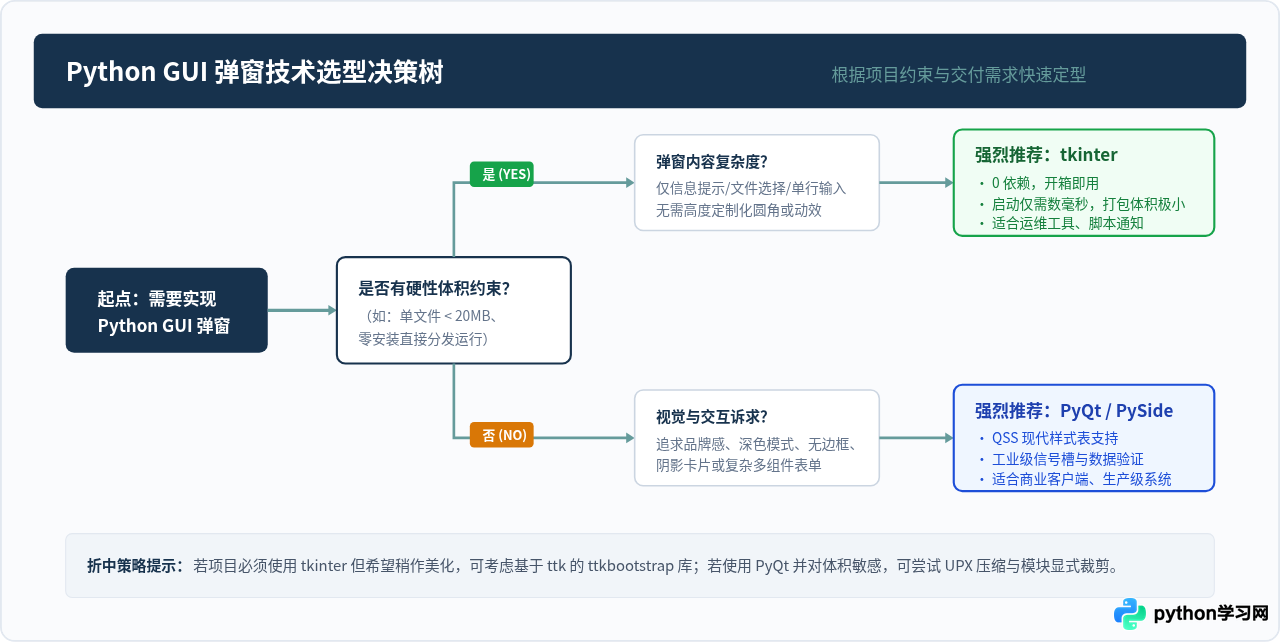
为了帮助你在实际工程中快速做决定,可以参考以下决策路径:
五、常见误区与避坑建议
在实际使用这两者制作弹窗时,开发者经常会踩入以下误区,需要特别注意:
1. tkinter 弹窗避免创建多个 Tk 根实例
很多初学者在编写弹窗函数时,每次弹窗都会执行一次 root = tk.Tk(),弹窗关闭后再调用 root.destroy()。在同一 Python 进程中,多次创建并销毁 tk.Tk() 极易导致底层 Tcl 解释器资源泄漏或主事件循环崩溃。正确做法是:整个应用程序生命周期内只维护一个 tk.Tk() 根窗口;随后的所有自定义弹窗均使用 tk.Toplevel(root) 派生。如果只是免界面的单次脚本,在执行完一次 root.destroy() 后应直接退出程序。
2. PyQt 弹窗不可遗漏 QApplication 实例
与某些轻量库不同,Qt 的一切控件(包括一个单独的 QMessageBox)都必须运行在 QApplication 管理的事件循环内。如果直接调用 QMessageBox.information(...),程序会直接报错退出:QWidget: Must construct a QApplication before a QWidget。编写独立弹窗函数时,标准防御写法是:
app = QApplication.instance()
if app is None:
    app = QApplication([])
# 随后再实例化与弹出对话框
3. 商用项目注意 PyQt 与 PySide 的许可差异
如果经过权衡决定选用 Qt 生态,在导入包时还需要注意版权:PyQt(由 Riverbank 维护)采用 GPL v3 与商业双重许可,如果你的软件是闭源商业分发,使用 PyQt 需要购买商业授权或开源全部代码;而官方维护的 PySide(Qt for Python)采用更宽松的 LGPL v3 许可,允许闭源动态链接使用。因此,对于商业化或闭源项目,优先选择 PySide6 是更为稳妥的合规策略。
• 日常辅助脚本、批处理工具、内部部署任务、对打包体积严格要求:直接用 tkinter。
• 品牌商业客户端、专业桌面软件、多步骤向导、需适配深色模式:坚定上 PyQt / PySide。
免责声明:本文内容仅供参考,不代表本站观点。转载或引用请注明出处。









