

Python GUI开发库怎么选:Tkinter、PyQt6与Kivy对比
深入对比Python主流GUI框架Tkinter、PyQt6与Kivy的核心特性、底层架构、代码范式、常见认知误区以及四步选型决策流程,提供具体实用的选型建议与完整代码参考。
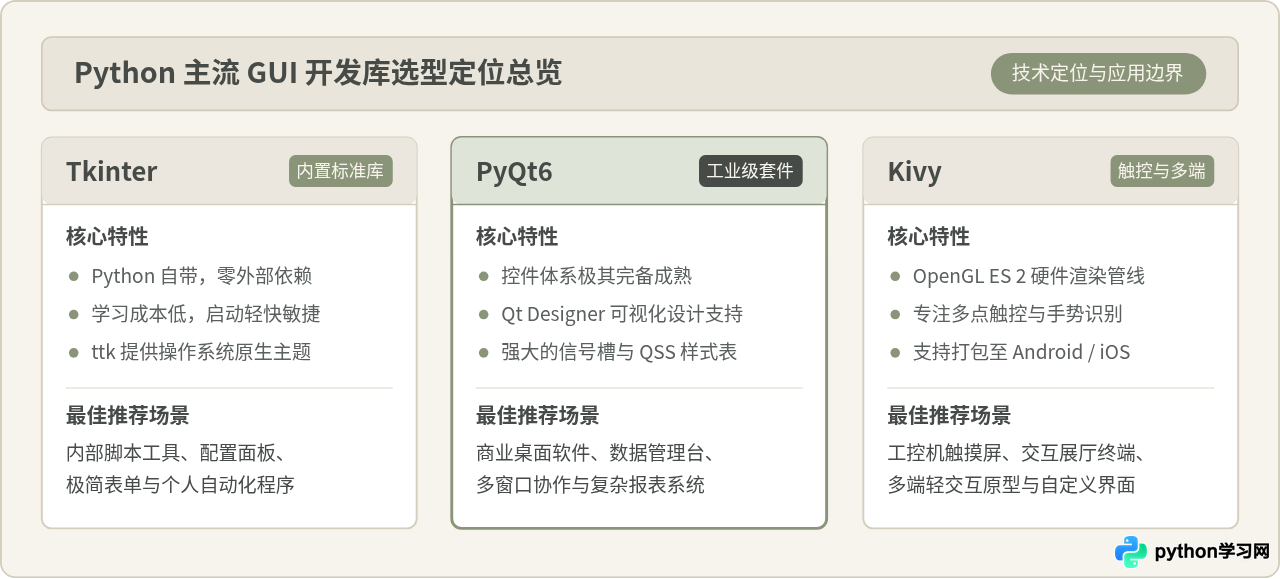
一、三大主流 GUI 库的核心特性与底层原理
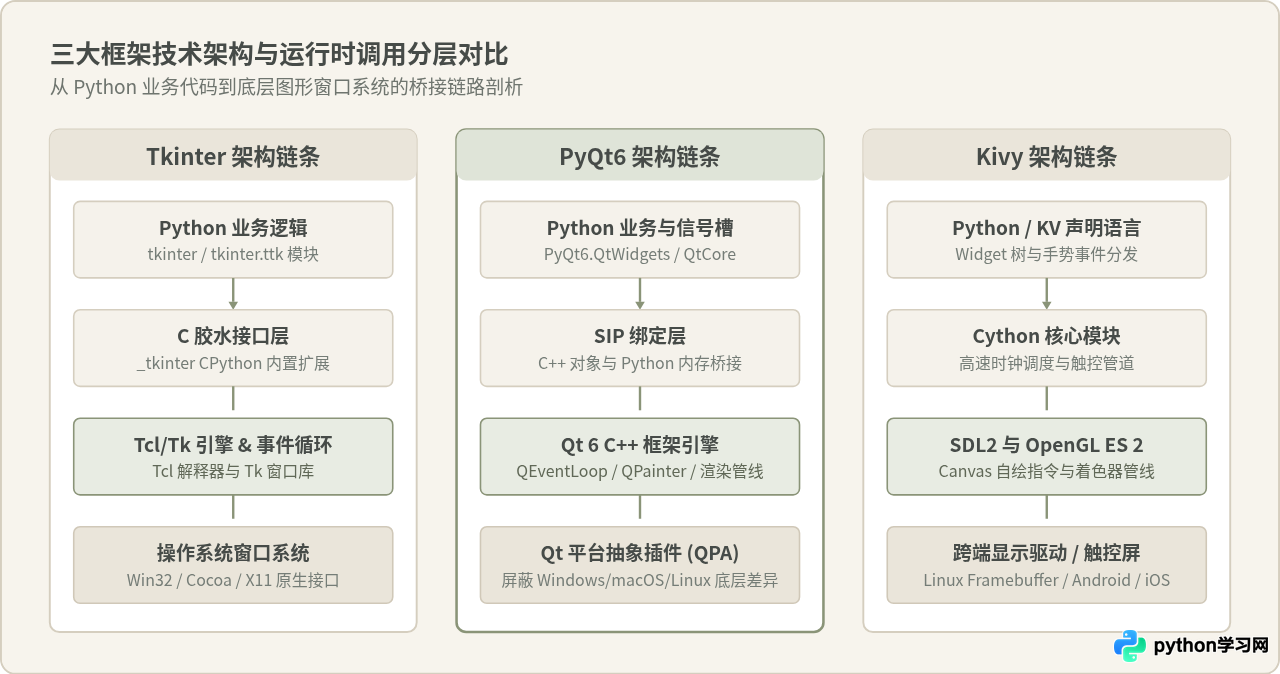
虽然这三个库最终都能在屏幕上画出按钮和输入框,但它们的底层架构、依赖链条与事件调度机制有着本质差异。理解这些底层区别,有助于在技术选型初期规避严重的工程返工。
1. Tkinter:标准库原生与极简主义
Tkinter 是 Python 官方维护的标准库模块,它本质上是对经典跨平台图形工具包 Tcl/Tk 的封装层。Python 安装包在构建时,会编译一个轻量的 C 扩展模块 _tkinter,通过它与系统已有的 Tcl/Tk 动态库进行通信并驱动操作系统的原生窗口句柄。
Tkinter 的最大优势是开箱即用与零分发负担。在主流系统上安装 Python 环境后无需执行额外的 pip install 即可直接导入运行。使用 PyInstaller 打包时,可执行程序通常只有 10MB 至 18MB,启动速度几乎与纯控制台脚本相当。它的局限在于高级控件较少,在处理复杂的浮动停靠窗口、高密度数据表格或自定义富文本编辑时需要投入较高的造轮子成本。
2. PyQt6:工业级桌面应用的标准方案
PyQt6 是由 Riverbank Computing 基于 Qt 6 C++ 框架构建的 Python 绑定。Qt 作为工业界经过数十年打磨的跨平台 GUI 巨头,其控件成熟度、渲染质量与体系完整度在桌面端处于绝对主导地位。
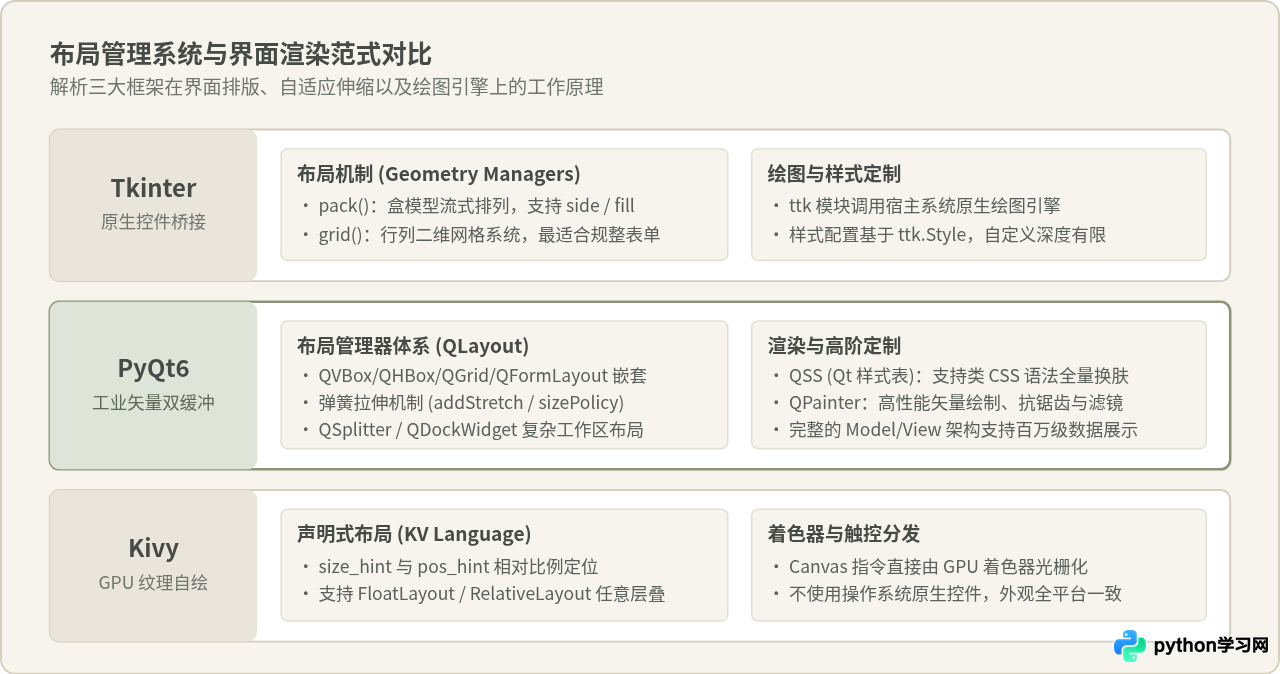
PyQt6 提供了包括 QtWidgets、QtCore、QtGui、QtPrintSupport 等在内的全套模块,涵盖了从多窗口停靠系统(QDockWidget)、高性能模型/视图表格(QTableView)到类 CSS 语法换肤(QSS)的全部能力。官方附带的 Qt Designer 允许开发者通过可视化拖拽生成 .ui 界面文件,极大提升了多字段界面的布局排版效率。相应地,它的分发体积较大,打包后单文件往往超过 50MB 至 80MB,且开源协议受到 GPL v3 约束。
3. Kivy:面向触控交互与硬件加速的跨端引擎
Kivy 走的是一条截然不同的技术路线。它并不依赖操作系统的原生控件系统,而是直接利用 SDL2 管理底层窗口,并通过 OpenGL ES 2 硬件渲染管线自绘所有像素。
Kivy 从诞生之初就专门针对自然用户界面(NUI)进行优化,原生支持多点触控(Multitouch)、手势捏合与平滑动态过渡。它引入了声明式的 KV Language 界面描述语法,能够将界面结构、样式与 Python 业务逻辑完全解耦。借助 Buildozer 工具,Kivy 编写的应用可以被编译为 Android APK 或打包给 iOS 平台运行。然而在传统 PC 桌面端,由于其自绘控件的外观与 Windows/macOS 原生窗口交互风格(如原生右键菜单、系统滚动条、原生文件选择器)差异明显,开发常规业务软件时会有一定的违和感。
二、代码模型对比:同一个计数器小工具的实现
为了直观展现各框架在语法风格、组件声明与事件绑定上的差异,下面使用三个库分别实现同一个最小可运行功能:一个包含提示标签、计数显示以及一个点击递增按钮的窗口应用。
1. Tkinter 实现代码
执行环境:Python 3.8+ 标准环境,无需安装额外库。在终端直接运行脚本文件即可:
# 文件名:counter_tkinter.py
# 执行命令:python3 counter_tkinter.py
import tkinter as tk
from tkinter import ttk

class CounterApp:
    def __init__(self, root):
        self.root = root
        self.root.title("Tkinter 计数器")
        self.root.geometry("320x180")

        # 内部状态变量
        self.count = 0

        # 布局构建
        self.frame = ttk.Frame(root, padding=20)
        self.frame.pack(expand=True, fill="both")

        self.label_info = ttk.Label(self.frame, text="当前计数值:", font=("PingFang SC", 12))
        self.label_info.pack(pady=5)

        self.label_display = ttk.Label(self.frame, text="0", font=("PingFang SC", 18, "bold"))
        self.label_display.pack(pady=5)

        self.button_add = ttk.Button(self.frame, text="点击递增 (+1)", command=self.increment)
        self.button_add.pack(pady=10)

    def increment(self):
        self.count += 1
        self.label_display.config(text=str(self.count))

if __name__ == "__main__":
    window = tk.Tk()
    app = CounterApp(window)
    window.mainloop()
运行结果说明:执行后将弹出一个遵循宿主操作系统默认风格的小巧窗口。点击按钮时触发 command 回调,通过 config() 方法更新文本。语法朴实直接,没有复杂的概念包袱。
2. PyQt6 实现代码
执行环境:需要先安装 PyQt6 依赖。在终端执行 pip install PyQt6 后运行:
# 文件名:counter_pyqt6.py
# 执行命令:pip install PyQt6 && python3 counter_pyqt6.py
import sys
from PyQt6.QtWidgets import QApplication, QWidget, QVBoxLayout, QLabel, QPushButton
from PyQt6.QtCore import Qt

class CounterWindow(QWidget):
    def __init__(self):
        super().__init__()
        self.setWindowTitle("PyQt6 计数器")
        self.resize(320, 180)

        self.count = 0

        # 垂直盒模型布局
        layout = QVBoxLayout(self)
        layout.setContentsMargins(20, 20, 20, 20)

        self.label_info = QLabel("当前计数值:")
        self.label_info.setAlignment(Qt.AlignmentFlag.AlignCenter)
        layout.addWidget(self.label_info)

        self.label_display = QLabel("0")
        self.label_display.setAlignment(Qt.AlignmentFlag.AlignCenter)
        self.label_display.setStyleSheet("font-size: 20px; font-weight: bold; color: #464B48;")
        layout.addWidget(self.label_display)

        self.button_add = QPushButton("点击递增 (+1)")
        # 信号与槽机制绑定
        self.button_add.clicked.connect(self.increment)
        layout.addWidget(self.button_add)

    def increment(self):
        self.count += 1
        self.label_display.setText(str(self.count))

if __name__ == "__main__":
    app = QApplication(sys.argv)
    window = CounterWindow()
    window.show()
    sys.exit(app.exec())
运行结果说明:界面拥有极其规范的高清缩放与边距留白。PyQt6 采用核心的信号槽(Signals & Slots)模式进行解耦,并通过 setStyleSheet 实现了精确的局部外观样式控制。
3. Kivy 实现代码
执行环境:需要先安装 Kivy 依赖。在终端执行 pip install kivy 后运行:
# 文件名:counter_kivy.py
# 执行命令:pip install kivy && python3 counter_kivy.py
from kivy.app import App
from kivy.uix.boxlayout import BoxLayout
from kivy.uix.label import Label
from kivy.uix.button import Button
from kivy.core.window import Window

Window.size = (320, 220)

class CounterLayout(BoxLayout):
    def __init__(self, **kwargs):
        super().__init__(orientation="vertical", padding=20, spacing=10, **kwargs)
        self.count = 0

        self.label_info = Label(text="当前计数值:", font_size=14, color=(0.3, 0.3, 0.3, 1))
        self.add_widget(self.label_info)

        self.label_display = Label(text="0", font_size=26, bold=True, color=(0.1, 0.1, 0.1, 1))
        self.add_widget(self.label_display)

        self.button_add = Button(text="点击递增 (+1)", size_hint=(1, 0.4), background_color=(0.54, 0.58, 0.47, 1))
        self.button_add.bind(on_press=self.increment)
        self.add_widget(self.button_add)

    def increment(self, instance):
        self.count += 1
        self.label_display.text = str(self.count)

class CounterApp(App):
    def build(self):
        return CounterLayout()

if __name__ == "__main__":
    CounterApp().run()
运行结果说明:窗口由 OpenGL 画布接管绘制,按钮自带扁平触控微压感反馈。Kivy 中的组件坐标体系支持比例尺寸(size_hint),天然适应当屏幕旋转或不同分辨率缩放时的自适应重排。
三、常见选型误区与技术认知辨析
在技术社区的日常讨论中,关于这几个库存在不少流传甚广却略显片面的说法。我们选取三个最具代表性的论调进行细致拆解,解释它们看似合理背后的适用边界与技术事实。
1. 误区辨析一:“Tkinter 界面过于简陋丑陋,无法用于正式工具开发”
为什么看似合理:早期的 Tkinter 确实以 90 年代经典的灰色浮雕矩形和粗糙边缘闻名。如果直接在现代代码中实例化未经配置的原始 tkinter.Button 或 tkinter.Entry,界面外观确实脱离现代操作系统的视觉规范。
成立条件:仅当开发者完全使用旧版原生 Tk 控件且不做任何主题配置时,这一说法才成立。
修正与事实:从 Python 2.7/3.1 引入 tkinter.ttk(Themed Tkinter)以来,Tkinter 已支持使用操作系统原生引擎(如 Windows 视觉样式、macOS Aqua 主题)进行绘制。此外,开源生态中诸如 CustomTkinter 这类轻量库,直接基于 Tkinter 的底层 Canvas 实现了一整套支持深浅色模式切换、圆角卡片与现代字体的现代组件库。在无需安装庞大 Qt 依赖的前提下,Tkinter 配合现代主题完全有能力构建干净、精简且极具质感的桌面应用。
2. 误区辨析二:“做商业闭源软件绝对不能沾 Qt,否则会强制开源或买不起天价商业授权”
为什么看似合理:PyQt6 是由第三方厂商 Riverbank Computing 维护的绑定库,其开源版本采用了严格的 GPL v3 开源许可协议。依据 GPL 协议的传染性规则,如果你通过静态或动态链接打包 PyQt6 并向外部客户分发商业闭源软件,确实会触发必须开源应用全部源代码的法务风险。
成立条件:仅在“直接使用 PyQt6 作为依赖库”且“将打包产物对外闭源分发销售”的场景下成立。
修正与事实:这一风险存在明确合法的解决方案:
- 改用官方出品的 PySide6:Qt 官方(The Qt Company)推出的官方 Python 绑定库
PySide6采用了更加宽松的 LGPL v3 协议。在 LGPL 协议约束下,只要你通过标准的动态链接方式引用库(Python 的import引用属于标准的动态链接),且允许最终用户替换其中的 Qt 动态链接库,就可以在闭源商业产品中免费使用,无需购买昂贵的商业授权,也无需公开业务源码。PySide6 与 PyQt6 的核心 API 有 95% 以上完全一致,迁移成本极低。 - 企业内部部署免受限制:如果该工具仅供公司内部运维或私有云内部人员使用,没有发生对外销售与分发(Distribution),则不受 GPL 开源条款约束。
3. 误区辨析三:“Kivy 跨平台支持 Android 和 iOS,可以一套代码直接平替现代移动端开发”
为什么看似合理:Kivy 官方确实提供了针对 Android 的 Buildozer 打包套件以及针对 iOS 的工具链,核心逻辑用纯 Python 编写即可运行在手机和平板上。
成立条件:当应用属于工控操作屏、展会互动屏、单一场景的硬件交互终端或快速验证的算法原型时,这一方案确实可行且开发速度快。
修正与事实:对于面向大众消费市场的常规手机应用,Kivy 无法完全平替 Flutter、React Native 或原生开发。原因在于:
- 包体积与启动开销:打包为移动端时必须将整个 CPython 解释器、SDL2 库及相关动态依赖一并打入 APK,导致即使一个极简应用的安装包体积也往往在几十兆以上,冷启动存在明显的白屏等待。
- 系统原生交互缺失:Kivy 是通过 OpenGL 完全自绘控件,无法使用移动端系统的原生输入法手势联动、原生辅助功能、无障碍读屏器以及系统的沉浸式状态栏适配。
- 系统 API 桥接成本:调用设备摄像头、后台推送、蓝牙定位或生物识别等原生特性时,需要编写繁杂的 PyJNIus 或 PyOBJus 桥接代码,生态成熟度远不及专职移动跨端框架。
四、落地选型决策路径:四步评估法
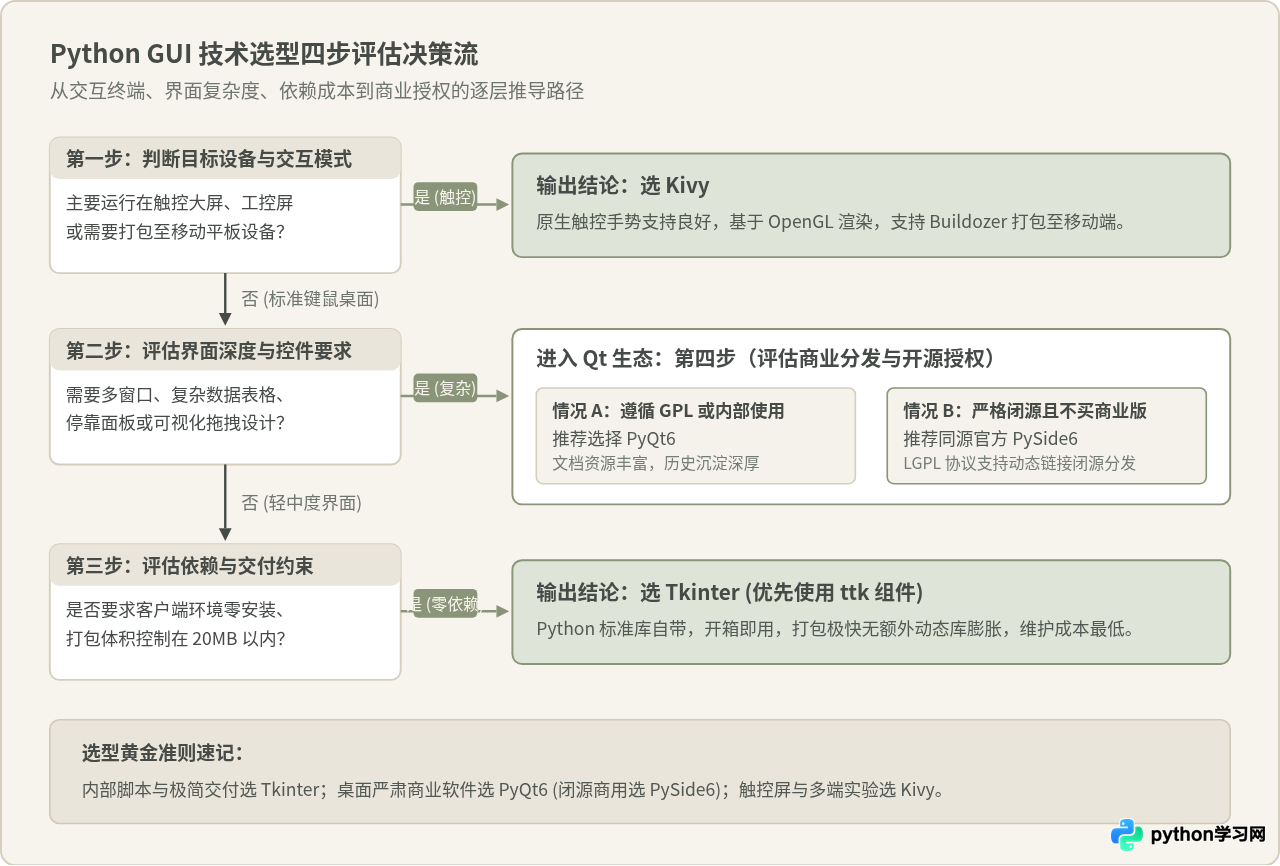
为了让选型过程具备明确的操作性,我们建议在立项初期按照以下四个明确步骤逐步向下推导:
- 第一步(交互与终端设备形态):明确软件的运行物理载体。如果项目是运行在触摸屏终端、工业大屏、移动平板上,或者核心交互重度依赖手指滑动与手势识别,首选 Kivy。若为传统桌面 PC 环境(键盘+鼠标操作),则进入第二步。
- 第二步(界面深度与控件密集度):评估界面的布局复杂度。如果界面包含大量的复杂数据表格(支持排序、冻结列、海量单元格虚拟滚动)、多窗口浮动停靠、复杂菜单栏或可视化图表,手动编写代码排版将极其费时,首选支持 Qt Designer 拖拽设计的 PyQt6 / PySide6。如果只是常规的参数输入、配置读取、单页进度显示,进入第三步。
- 第三步(依赖约束与分发包体积):评估软件的分发环境与目标用户。如果目标客户环境无法联网下载轮子包、或者要求分发单个轻量 EXE(体积要求在 20MB 以内、开箱即用、无动态链接库缺失风险),果断采用原生 Tkinter(可搭配 ttk 或 CustomTkinter)。如果对安装包体积(50MB~80MB)不敏感,进入第四步。
- 第四步(商业模式与开源合规审查):确认商业交付形式。若是开源软件或企业内部自用工具,直接选用成熟的 PyQt6;如果项目需要闭源商业交付、对外打包出售且预算不包含商业许可购买,则应当无缝选用 LGPL 协议的 PySide6。
五、综合总结与选型落地建议
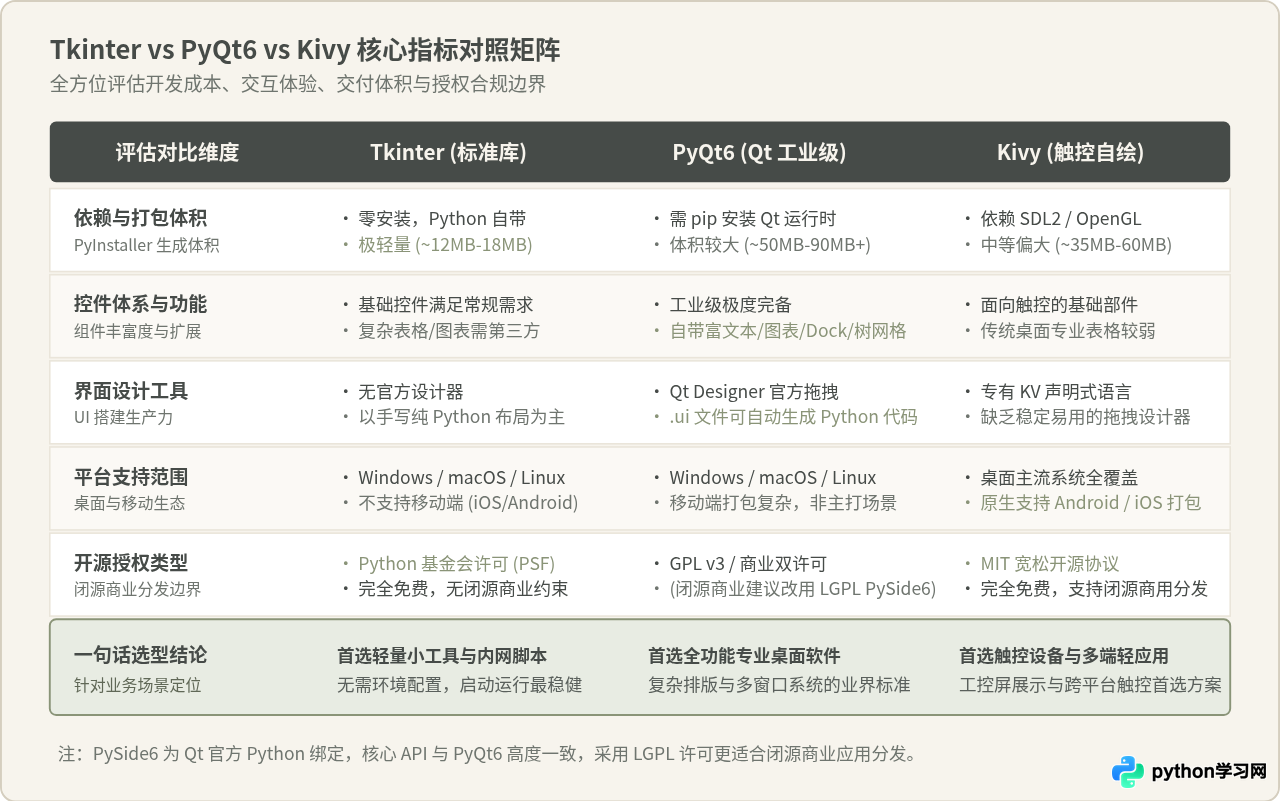
技术选型本质上是对研发成本、用户体验与维护周期的权衡取舍。没有绝对完美的框架,只有最契合当前业务场景的工具:
- 如果你是算法工程师、数据分析师或自动化测试工程师,需要为后端的 Python 脚本配套一个简单易用的图形窗口,Tkinter 永远是综合成本最低的选择。它免去了依赖冲突的排查,能够以最短的时间把内部功能交到使用者手中。
- 如果你正在研发一款面向客户销售、功能严密、长期迭代的专业桌面软件,PyQt6(或闭源商用的 PySide6) 是最具确定性的技术基石。庞大的控件资产、成熟的可视化工具与完善的工程文档,能够支撑项目从小工具平稳演进为复杂的工业级应用。
- 如果你面临工控机触摸屏、交互式展厅装置或跨多端原型展示的需求,Kivy 凭借其硬件加速与自绘机制提供了灵活的定制空间。在这些特定垂直领域,它能显著减少针对不同屏幕分辨率的重绘工作量。
根据团队的技术现状与业务约束,对照本文的四步评估流程明确关键边界,便能高效做出稳定可靠的技术选型。
免责声明:本文内容仅供参考,不代表本站观点。转载或引用请注明出处。









