

怎么用python-msite查看包安装路径?

详细介绍怎么用 python -m site(常被简写为 python-msite)查看 Python 第三方包的安装路径与 sys.path 搜索机制,涵盖基础用法、字段解析、参数提纯与常见模块导入报错排查。
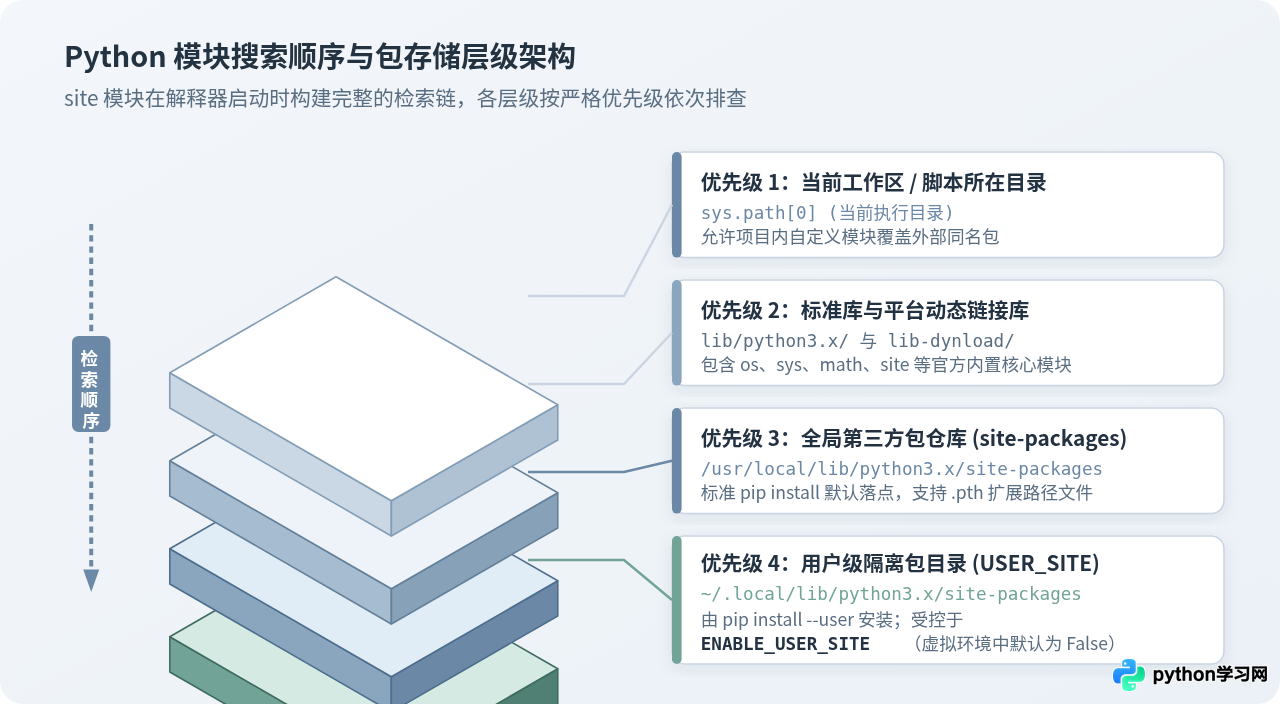
在日常开发与命令行搜索中,开发者常将指令 python -m site 简写或无空格拼写为 python-msite。这一指令的实质是利用 Python 解释器的 -m 开关直接运行内置的 site 模块。在终端中执行 python -m site,无需进入 Python 交互界面即可瞬间打印当前解释器的完整模块搜索路径(sys.path)、全局第三方包安装目录(site-packages)以及用户专属安装目录(USER_SITE),是诊断模块导入失败、验证虚拟环境隔离状态和排查多版本 Python 路径冲突最高效的工具。
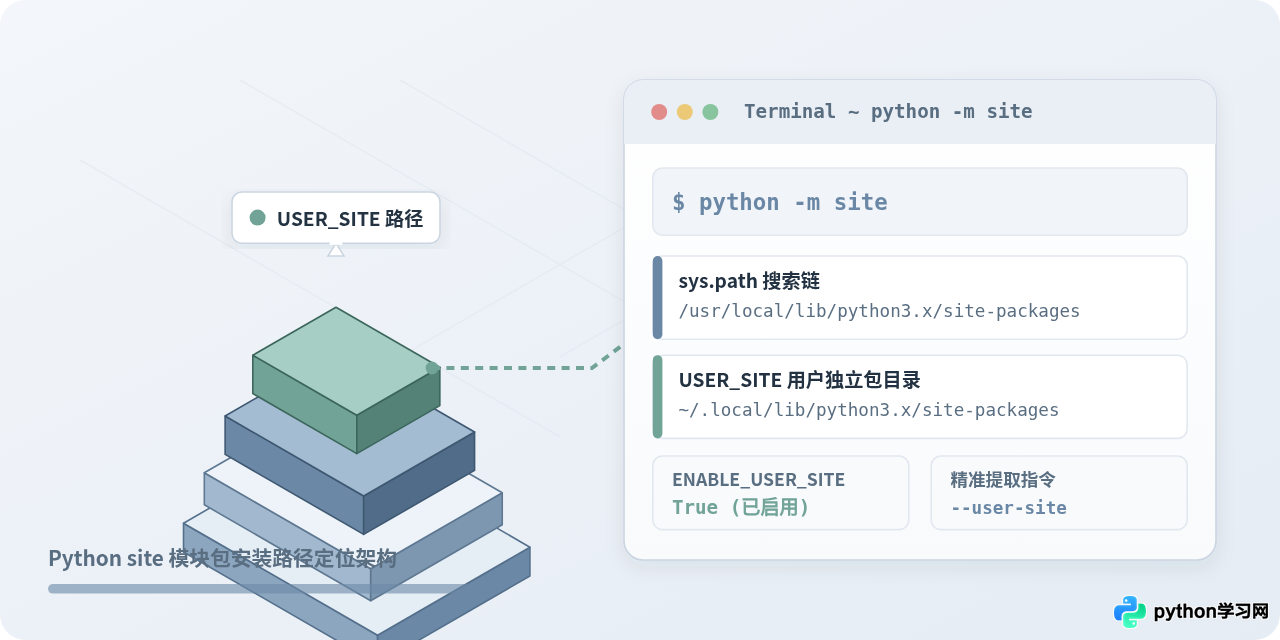
为什么查看包安装路径首选 site 模块?
很多开发者在遇到 ModuleNotFoundError 或需要确认包所在目录时,第一反应是执行 pip show <包名> 或 pip list -v。这两种方式在常规单环境开发下确实可行,但在系统存在多个 Python 版本(如同时安装了系统自带 Python、Homebrew Python、Conda、pyenv)或激活了虚拟环境的场景下,常常会出现“pip 显示已安装,但代码执行依然报找不到包”的困境。
这种偏差的根源在于:终端中直接调用的 pip 工具与执行代码的 python 解释器未必指向同一路径。环境变量中 PATH 的顺序可能导致 pip 属于 Python 3.9,而你的应用正在由 Python 3.11 运行。
相比之下,python -m site 直接绑定具体执行的解释器本身。通过向特定 Python 解释器下达该指令,输出的信息完全反映了解释器在启动阶段自动导入 site 模块时计算出的绝对物理路径列表。换句话说,解释器实际能从哪些目录载入代码,python -m site 的输出就是最真实、最具权威性的标准答案。
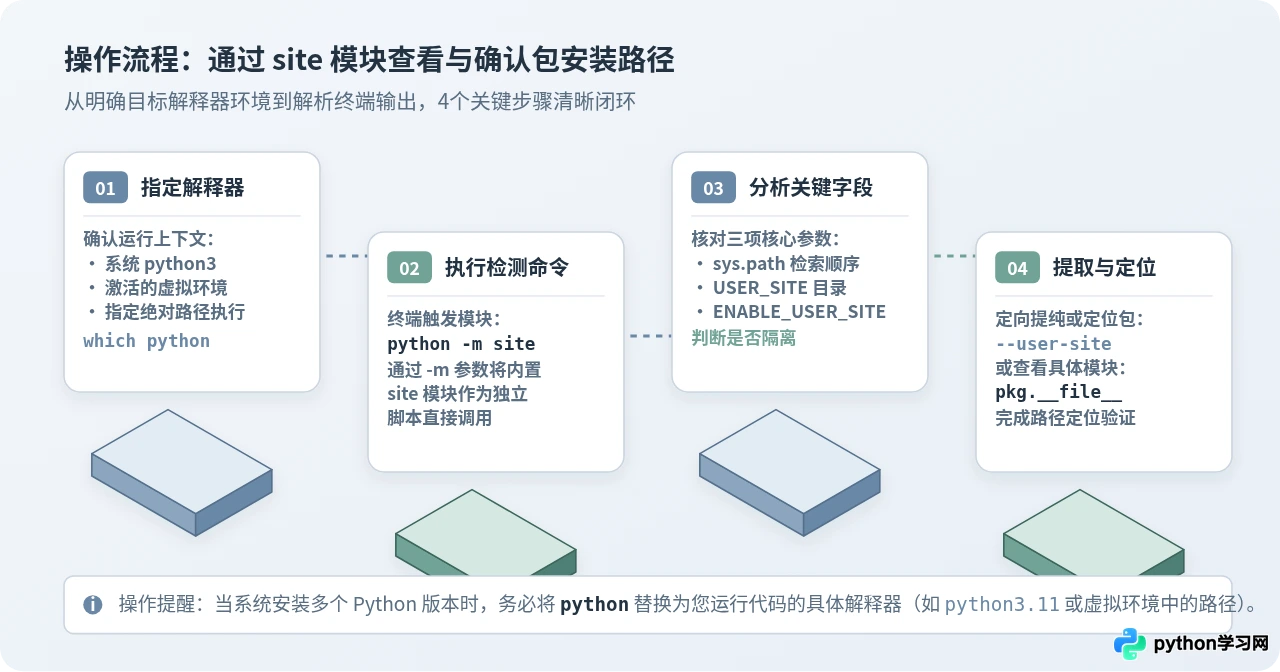
操作步骤:一行命令输出完整路径清单
使用 site 模块查看路径的操作极其直接,读者只需打开终端(macOS/Linux 的 Terminal 或 Windows 的 PowerShell/CMD),选定需要排查的 Python 解释器并执行对应命令。
1. 确定运行上下文并执行命令
如果当前正在激活的虚拟环境中工作,或者希望检测系统默认的 Python 3 环境,在终端中输入以下命令并回车:
python3 -m site如果您的项目使用了特定的虚拟环境且尚未执行激活脚本,也可以直接指定解释器的绝对物理路径来执行:
# macOS / Linux 虚拟环境示例
/Users/username/myproject/.venv/bin/python -m site

# Windows 虚拟环境示例
C:\Projects\myproject\.venv\Scripts\python.exe -m site
2. 终端输出结果逐项解读
命令执行完毕后,控制台会立刻打印出一组结构化的路径配置信息。以下是一段标准的输出示例:
sys.path = [
    '/Users/username/myproject',
    '/usr/local/Cellar/python@3.11/3.11.8/Frameworks/Python.framework/Versions/3.11/lib/python311.zip',
    '/usr/local/Cellar/python@3.11/3.11.8/Frameworks/Python.framework/Versions/3.11/lib/python3.11',
    '/usr/local/Cellar/python@3.11/3.11.8/Frameworks/Python.framework/Versions/3.11/lib/python3.11/lib-dynload',
    '/Users/username/Library/Python/3.11/lib/python/site-packages',
    '/usr/local/lib/python3.11/site-packages',
]
USER_BASE: '/Users/username/Library/Python/3.11' (exists)
USER_SITE: '/Users/username/Library/Python/3.11/lib/python/site-packages' (exists)
ENABLE_USER_SITE: True
输出中包含三个核心部分,各自承担着关键的路径说明任务:
-
sys.path 搜索链列表:
方括号内是一个有序的目录字符串列表。当在代码中执行
import xxx时,Python 解释器会严格按照从上到下的顺序依次在这些目录中寻找匹配的模块或包文件。只要第三方包所在的site-packages包含在该列表中,它就能被正常导入。 -
USER_BASE 与 USER_SITE:
分别代表“用户专属根目录”与“用户专属第三方包安装目录”。当在没有 root/管理员权限或者执行
pip install --user <包名>时,第三方包就会被统一放置在USER_SITE所标注的物理路径中。 -
ENABLE_USER_SITE 开关:
布尔值状态位。当显示为
True时,说明USER_SITE目录已成功挂载到sys.path检索链中;若显示为False,即使该目录下安装了对应的库,解释器启动时也不会将其加入搜索路径。
进阶提取:如何只获取精准的单一路径?
在编写自动化构建脚本、配置 CI/CD 流水线或需要将特定路径配置进环境变量时,python -m site 输出的大段文本不利于直接抓取。Python 的 site 模块提供了专用的命令行选项与代码级接口,支持单项提纯。
1. 仅输出用户级包目录:--user-site
若只需要得到当前用户的 site-packages 绝对路径,可附加 --user-site 参数:
python3 -m site --user-site/Users/username/Library/Python/3.11/lib/python/site-packages
该命令只返回纯粹的路径字符串,没有多余的格式字符,可以直接在 Shell 中赋值给变量,例如:export USER_PKG=$(python3 -m site --user-site)。
2. 仅输出用户基础根目录:--user-base
使用 pip install --user 安装某些携带可执行命令行工具的包(如 pytest、black、flake8)后,如果在终端中运行命令提示“command not found”,往往是因为用户专属的 bin 目录未加入系统的 PATH 环境变量。此时可通过 --user-base 快速确认根目录:
python3 -m site --user-base/Users/username/Library/Python/3.11
在 Linux/macOS 下,对应的可执行程序通常位于该路径下的 bin/ 子目录中;在 Windows 下则位于 Scripts\ 子目录中。
3. 在 Python 代码与交互式环境中获取
如果希望在 Python 脚本逻辑中直接获取包安装路径,无需调用外部系统命令,直接导入 site 模块调用其内置函数即可:
python3 -c "import site; print(site.getsitepackages()); print(site.getusersitepackages())"['/usr/local/Cellar/python@3.11/3.11.8/Frameworks/Python.framework/Versions/3.11/lib/python3.11/site-packages']
/Users/username/Library/Python/3.11/lib/python/site-packages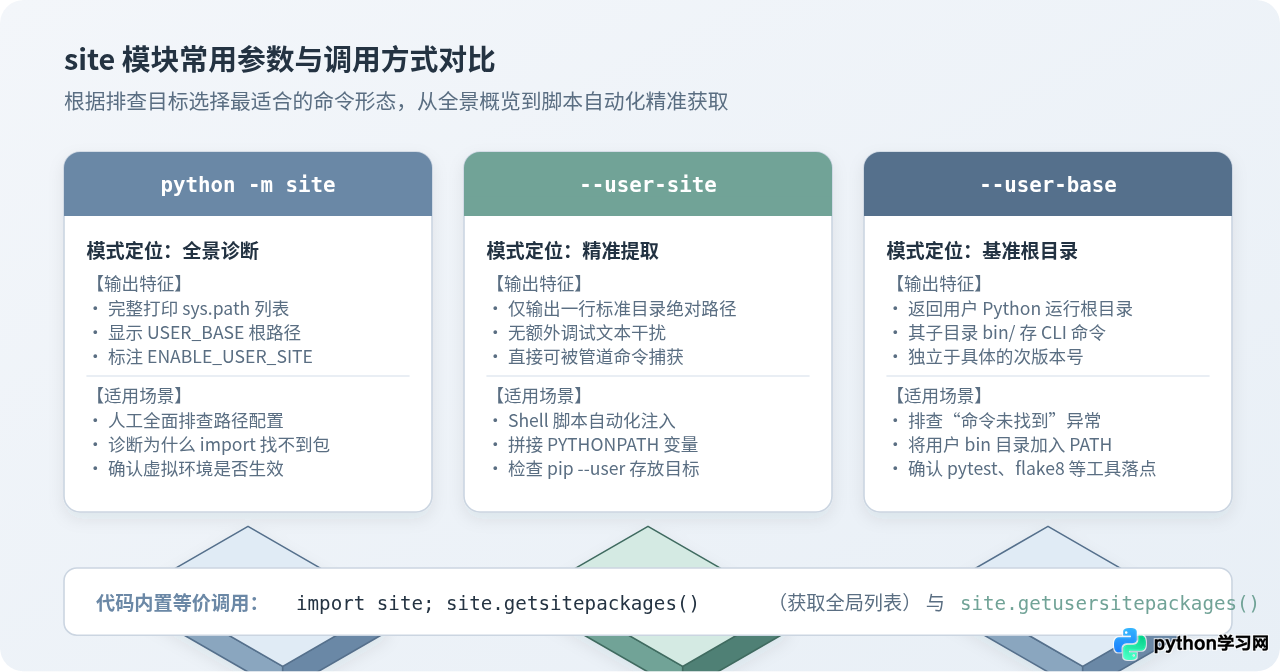
虚拟环境与多版本环境下的特殊表现
很多开发者在从全局环境切换到虚拟环境(如使用 venv 或 virtualenv 创建的环境)后再次运行 python -m site 时,会发现两个显著的变化:
sys.path中原本的系统级和用户级site-packages消失了,取而代之的是虚拟环境内部的独立site-packages目录。ENABLE_USER_SITE的值由True变为了False。
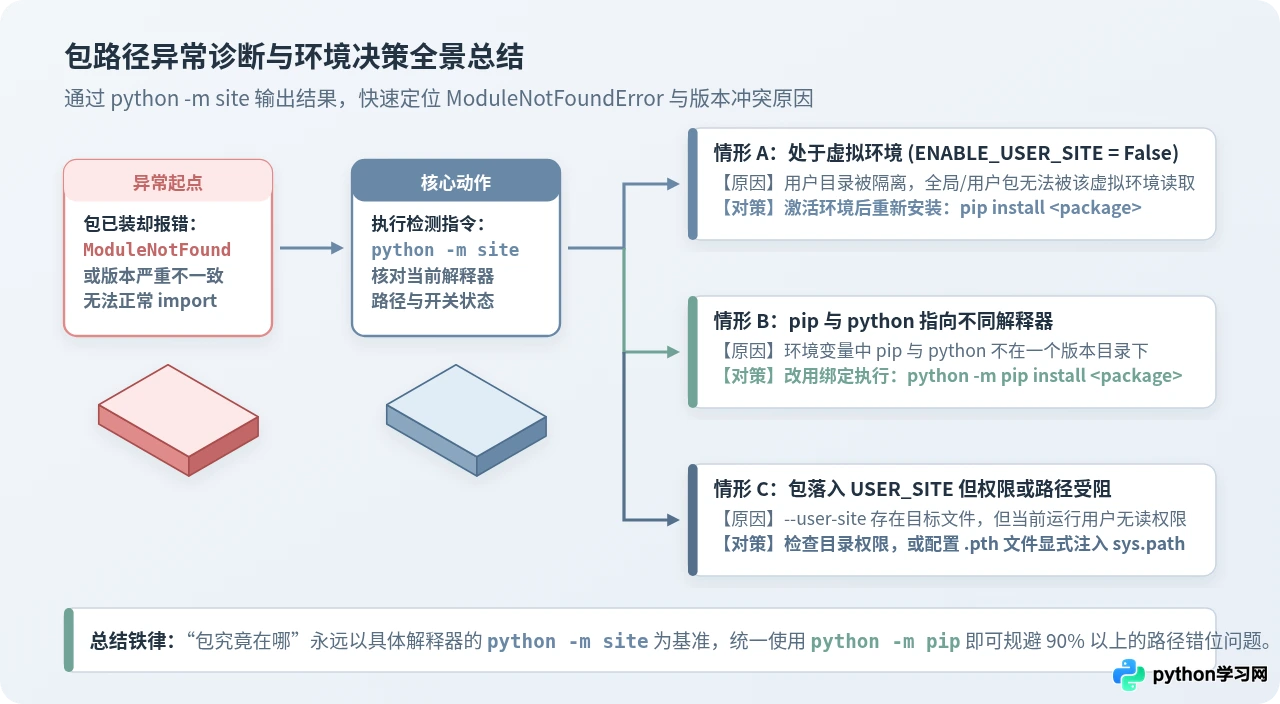
这是 Python 虚拟环境的核心安全隔离机制。虚拟环境的设计目标是提供一个纯净、自包含的依赖空间,避免受外部主机安装的全局包污染。因此,虚拟环境在启动时默认将 ENABLE_USER_SITE 设为 False,即使当前用户的个人目录下存在同名模块,虚拟环境也不会加载它。
pip install --user requests 安装了库,随后在虚拟环境中执行脚本,Python 依然会抛出 ModuleNotFoundError: No module named 'requests'。此时必须在激活虚拟环境的前提下,为该虚拟环境单独安装所需依赖。
遇到“找不到包”或路径不对时的排查步骤
当包已经通过 pip 安装,但程序运行时依然报错找不到模块时,可以借助 python -m site 按照以下清晰的步骤排查并修复:
| 排查步骤 | 排查命令与操作 | 现象判断与修复对策 |
|---|---|---|
| 步骤 1:排查执行器错位 | which python3 对比 which pip3 |
若两者路径前缀不一致,说明调用了不同版本的工具。彻底避免错位的做法是永远使用 python3 -m pip install <包名>,强制使 pip 绑定当前 Python。 |
| 步骤 2:检查隔离状态 | python3 -m site 检查 ENABLE_USER_SITE |
若为 False 且包被安装在用户目录(--user),则解释器无法加载。应去掉 --user 并在当前激活的虚拟环境中直接安装。 |
| 步骤 3:验证单个包物理落点 | python3 -c "import pkg; print(pkg.__file__)" |
若能打印出 __file__,可清晰比对其目录是否属于预期的 site-packages,避免同名本地文件(如同目录下的 test.py 或 requests.py)遮盖第三方库。 |
| 步骤 4:处理非标路径 | 在 site-packages 放置 .pth 文件 |
如果公司内部包或本地源码存放在自定义路径下,可在 site-packages 目录中创建一个以 .pth 结尾的纯文本文件,写入自定义绝对路径,解释器启动时会自动合并该路径到 sys.path 中。 |
核心要点总结
掌握 site 模块的使用,是理清 Python 环境依赖与排查模块路径问题的关键基础:
- 识别指令本质:
python-msite实质为python -m site,由解释器自身的运行时直接驱动,反映最权威的物理加载路径。 - 排查首选全景:遇到模块找不到或多版本冲突时,首先执行
python -m site查看sys.path和ENABLE_USER_SITE。 - 脚本善用提纯:需要精准路径时,结合
--user-site、--user-base或site.getsitepackages()快速捕获。 - 安装规范建议:日常安装依赖时,养成使用
python -m pip install的习惯,从源头上杜绝 pip 与 python 解释器错位带来的路径混乱。
免责声明:本文内容仅供参考,不代表本站观点。转载或引用请注明出处。









