

Python3.13交互式解释器怎么用F3粘贴模式?

详细讲解 Python 3.13 交互式解释器(PyREPL)中 F3 粘贴模式的具体使用方法、核心原理、与常规粘贴的行为对比及常见按键问题排查指南。
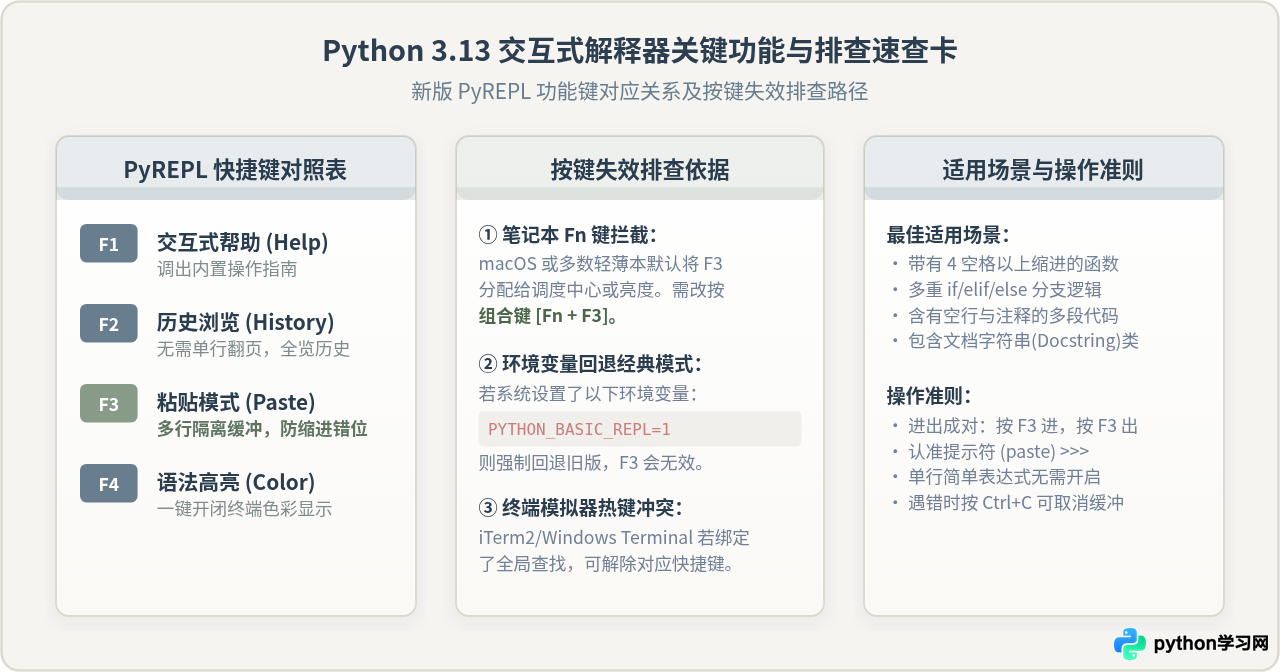
在 Python 3.13 中,交互式解释器(REPL)全面换装了基于 PyREPL 的现代终端内核。当需要向解释器中粘贴包含缩进、空行或复杂嵌套的多行代码时,只需直接按下键盘上的 F3 键,提示符即会切换为 (paste) >>> 进入“粘贴模式”。在该模式下完成剪贴板粘贴后,再次按下 F3 键,解释器便会完整保留代码原有的层级格式并一次性提交执行,彻底避免了过往直接粘贴时频发的 IndentationError 缩进错乱问题。
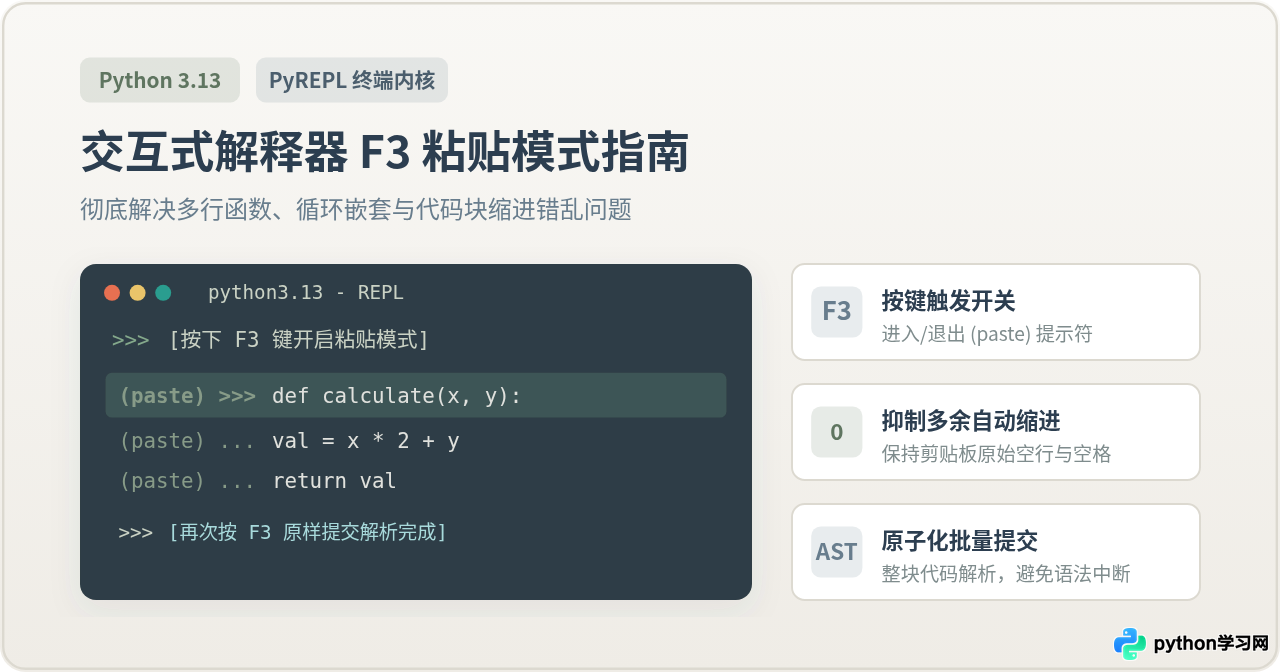
一、为什么常规粘贴容易出错:机制对比与问题根源
在 Python 3.13 之前,或者在未开启粘贴模式的默认交互状态下,终端通常将剪贴板中的多行内容视为一系列“快速敲击键盘输入”的字符流。每遇到一个换行符,终端都会将其解读为一次即时的回车提交(Enter)。
这种即时逐行求值的机制在单行命令下表现正常,但在处理由外部编辑器或网页复制的多行代码块时,会带来两个严重的问题:
- 自动缩进叠加引发语法错误:现代终端和 Python 3.13 的 PyREPL 都具备智能自动缩进功能。例如在输入
def foo():后换行,解释器会自动为你补齐 4 个空格。若你直接粘贴的代码行本身也带有 4 个空格,这两者就会叠加变为 8 个空格,直接触发IndentationError: unexpected indent。 - 内嵌空行截断复合语句:在交互式解释器中,空行通常代表当前缩进块(如
for、while或if)的输入结束。当多行代码中间为了可读性留有空行时,解释器会在空行处强行提前闭合当前代码块,导致后续的缩进代码无法关联到上一级语法结构,抛出SyntaxError。
Python 3.13 引入的 F3 粘贴模式正是为了打破这种限制而设计的专用缓冲通道。在一致的代码粘贴测试条件下,常规模式与 F3 模式的行为差异如下:
| 对比维度 | 常规直接粘贴(未开启 F3) | F3 粘贴模式(Paste Mode) |
|---|---|---|
| 输入处理方式 | 换行符被当作即时回车信号,逐行送入语法检查器 | 暂停即时求值,将所有内容存入原始文本缓冲区 |
| 前导空格行为 | REPL 自动缩进与粘贴文本的缩进产生累加叠加 | 抑制 REPL 自动插入空格,严格还原剪贴板原有缩进 |
| 空行解释逻辑 | 将代码段内的空行判定为语句块结束,提前中断语法 | 将空行视作普通文本换行,完整保留函数或类的空行 |
| 执行提交时机 | 随着换行实时执行,前一行出错即中断后续输入 | 退出模式后整块原子化编译,确保语义上下文完整 |
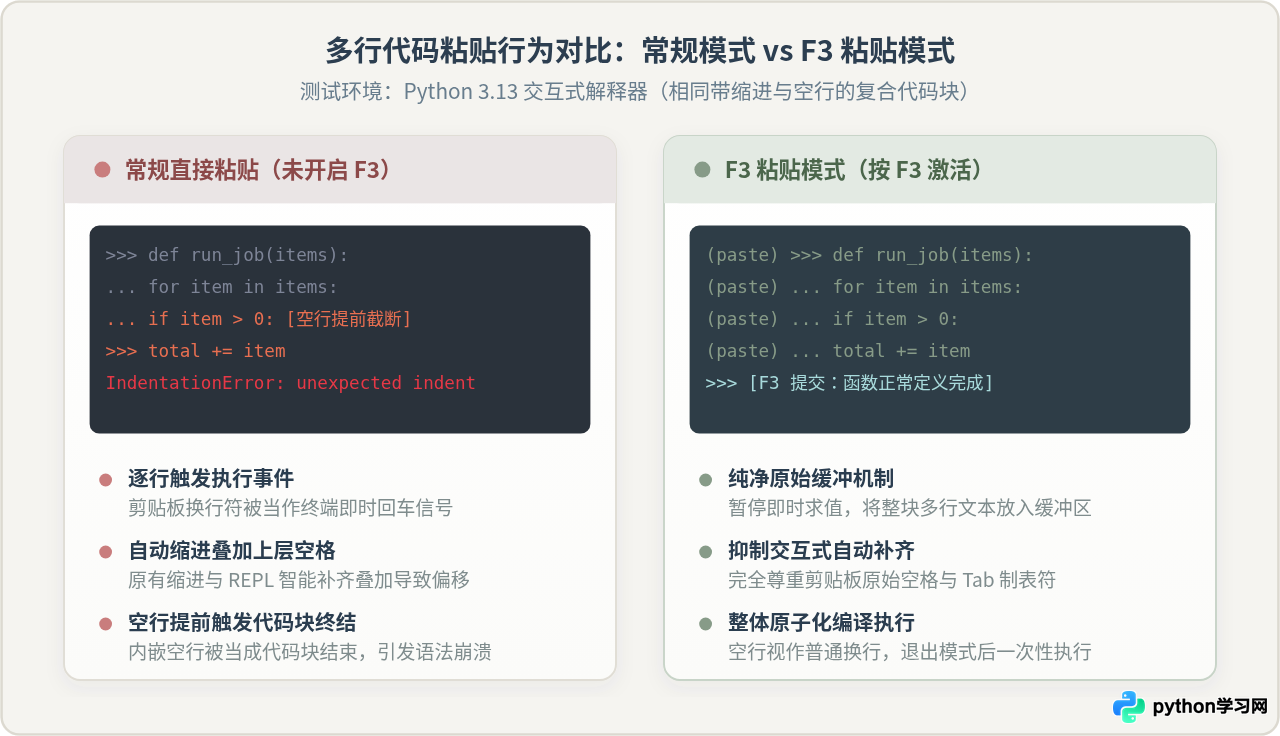
二、F3 粘贴模式的完整操作步骤与示例
使用 F3 粘贴模式不需要配置任何复杂的插件或外部库,只需要确保使用的是 Python 3.13 及以上版本。整个操作遵循标准而自然的四步流程。
步骤 1:启动 Python 3.13 交互式终端
在系统命令行终端中输入 Python 3.13 的启动命令。启动后,控制台会输出 Python 3.13 的欢迎横幅,并进入默认的主提示符状态:
$ python3.13
Python 3.13.0 (main, Oct  7 2024, 05:02:14) [Clang 15.0.0] on darwin
Type "help", "copyright", "credits" or "license" for more information.
>>>
步骤 2:按下键盘上的 F3 键进入粘贴模式
在处于 >>> 状态的光标后,单次按下键盘顶部的 F3 功能键。此时你会发现提示符立即发生了改变:
(paste) >>>
看到提示符前带有 (paste) 标志,即表明解释器已经进入安全缓冲状态。
步骤 3:直接粘贴目标多行代码
将剪贴板中准备好的多行代码粘贴进来。在 macOS 下使用 Cmd + V,在 Windows 或 Linux 终端下使用 Ctrl + V 或 Ctrl + Shift + V。
假设我们准备粘贴下面这段包含函数定义、嵌套循环、条件判断以及内部空行的完整代码:
def summarize_data(records):
    total = 0
    valid_count = 0

    for item in records:
        if item is not None and item > 0:
            total += item
            valid_count += 1

    avg = total / valid_count if valid_count > 0 else 0
    return {"total": total, "count": valid_count, "average": avg}
粘贴后,终端会清晰地回显整段内容,每一行前均保持 (paste) 标记,且代码原有的缩进与空行分毫不差:
(paste) >>> def summarize_data(records):
(paste) ...     total = 0
(paste) ...     valid_count = 0
(paste) ...
(paste) ...     for item in records:
(paste) ...         if item is not None and item > 0:
(paste) ...             total += item
(paste) ...             valid_count += 1
(paste) ...
(paste) ...     avg = total / valid_count if valid_count > 0 else 0
(paste) ...     return {"total": total, "count": valid_count, "average": avg}
(paste) ...
步骤 4:再次按下 F3 键退出并执行代码
检查终端中回显的代码无误后,再次按下 F3 键。提示符会退回正常的 >>>,同时解释器对刚刚缓冲的全部代码进行一次性编译与加载:
>>> summarize_data([10, 20, None, 30])
{"total": 60, "count": 3, "average": 20.0}
>>>
函数已被顺利定义,调用函数并传入参数能够直接输出预期计算结果,中间没有任何报错。
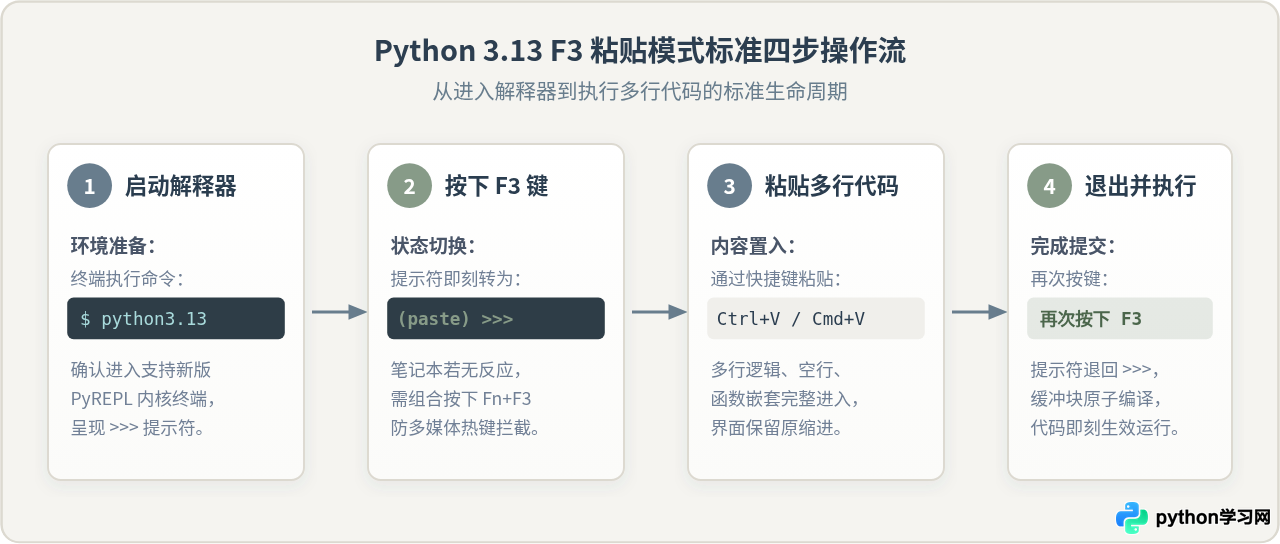
三、底层运作机制:PyREPL 的缓冲与隔离设计
为什么按下 F3 能从根本上解决粘贴错乱问题?这需要理解 Python 3.13 交互式解释器的底层变革。
在此前的 Python 版本中,交互式终端主要基于系统底层的 GNU Readline 或 macOS Editline 库。这类传统行编辑器主要面向“单行编辑”,对跨多行的上下文语法感知能力非常有限。在 Python 3.13 中,官方采纳并整合了 PyPy 项目长期验证成熟的 PyREPL 库,作为 CPython 默认的交互式终端驱动。
在 PyREPL 架构中,F3 粘贴模式的核心运作逻辑包含三个层次:
- 事件循环拦截(Event Interception):当用户按下 F3 键时,PyREPL 的按键调度器将当前输入状态置为“PASTE_MODE”,挂起常规的实时语法解析器。
- 多行原始缓冲区(Raw Buffer Accumulation):在粘贴过程中,终端流传入的所有字符被直接推入内存缓冲区。在此期间,任何缩进推导逻辑、括号补齐提示和行尾回车动作都被完全阻断,不对文本内容做任何二次修饰。
- 原子化 AST 提交(Atomic Compilation):当收到第二个 F3 信号时,PyREPL 将整个缓冲区封装为一个复合代码块(Block),整体交由 CPython 编译器生成抽象语法树(AST)。如果代码块是完整的函数或复合语句,解释器一次性完成定义,并恢复交互式状态。
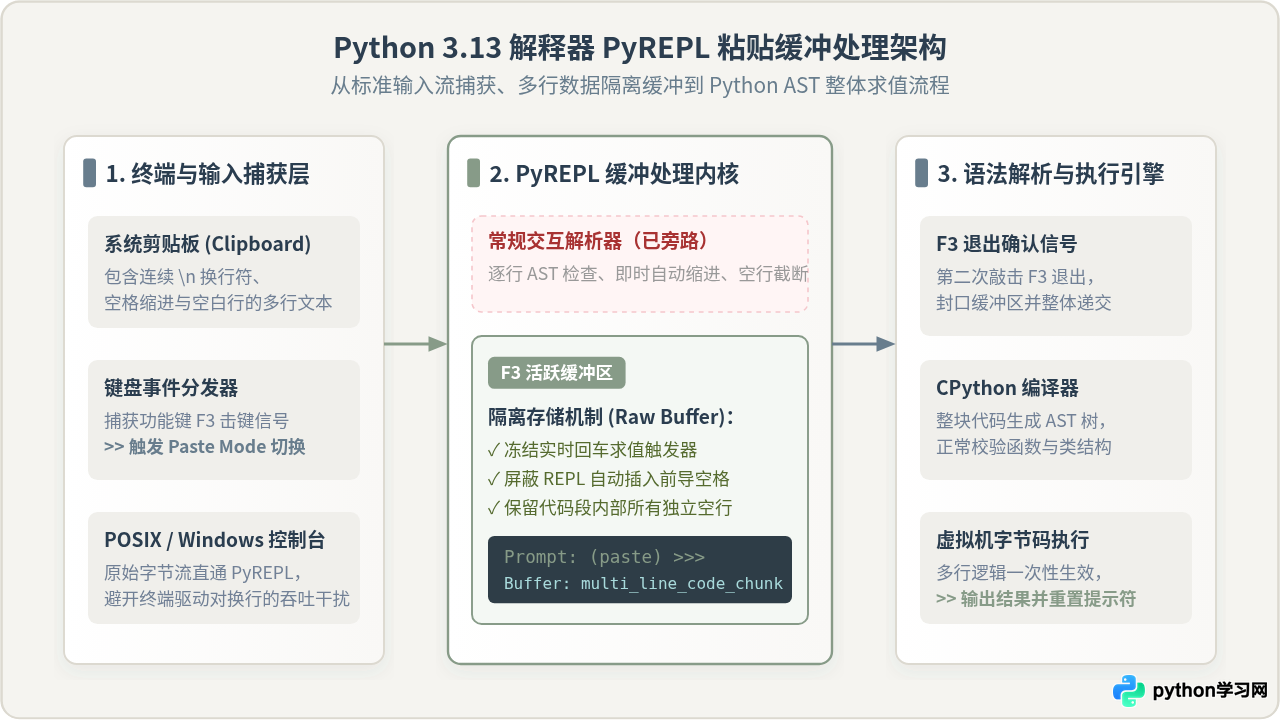
四、常见问题排查与按键冲突解决
在实际操作中,部分读者可能会遇到按下 F3 后终端没有任何反应、或者提示符没有切换为 (paste) >>> 的情况。通常这是由键盘功能键设置或环境变量引起的,可以通过以下几项排查解决。
在 macOS(MacBook)或者大多数现代 Windows 笔记本电脑上,键盘顶部的 F1 至 F12 键默认被映射为系统多媒体控制键(如亮度调节、音量调节、调度中心等)。如果直接按 F3 触发的是系统的窗口概览,请尝试改按 Fn + F3 组合键,即可正常向终端发送 F3 功能键转义码。
一些终端软件(如 iTerm2、Windows Terminal、VS Code 内置终端等)可能默认将 F3 键绑定为“查找下一个”(Find Next)。此时热键会在到达 Python 解释器之前被终端自身截获。可以在终端设置中解除 F3 的热键绑定,或者使用终端提供的按键透传功能。
Python 3.13 允许通过环境变量回退到以往的经典 REPL。如果在系统的 .bashrc、.zshrc 或环境配置中设置了 PYTHON_BASIC_REPL=1,或者当前终端环境是哑终端(TERM=dumb),解释器将不会启用 PyREPL,此时 F1 至 F4 功能键均会失效。
可以在系统终端中检查该变量:
$ echo $PYTHON_BASIC_REPL
如果输出了 1,只需执行 unset PYTHON_BASIC_REPL 恢复新版交互终端即可。
使用粘贴模式的最佳实践建议
F3 粘贴模式的设计初衷是解决“结构化多行代码”的输入问题。在日常使用中,建议遵循以下两条原则:
- 单行简单语句无需开启:普通的单行变量赋值、简单的列表推导式或单行函数调用,直接在
>>>提示符下粘贴回车即可,无需频繁启闭 F3。 - 粘贴途中需要放弃时按 Ctrl+C:若在粘贴模式下误操作粘贴了错误的代码片段,无需强行按 F3 执行,直接按下 Ctrl + C 快捷键即可中断并清空当前缓冲区,安全返回干净的
>>>提示符。
免责声明:本文内容仅供参考,不代表本站观点。转载或引用请注明出处。









