

VSCode怎么配置python代码补全提示

本文详细讲解在VSCode中配置Python代码补全提示的完整操作步骤与核心原理。涵盖Python扩展与Pylance语言服务器安装、虚拟环境解释器绑定、settings.json关键参数调优以及常见补全失效场景的排查方案。
假设你在 VSCode 中新建了一个 .py 脚本,键入 import os; os. 之后,光标后却空空如也;即使手动敲下 Ctrl+Space,弹出的候选框也只有前文敲过的散落单词,左侧还标着代表纯文本的“ABC”图标,既看不到系统方法名,也查不到参数类型。这种情况的核心症结通常只有两处:VSCode 未启用高精度的 Python 语言服务器(Pylance),或者当前窗口未关联到正确的 Python 解释器。本文将按照实际配置顺序,带你完成从核心扩展安装、解释器绑定、settings.json 关键参数调优到失效排查的完整流程。
一、前置检查与核心扩展安装
VSCode 本身是一个轻量级的代码文本编辑器,它对特定编程语言的语法树解析、类型推导和代码补全功能,完全依托于外部扩展程序与语言服务器(Language Server)。要让 Python 具备智能补全能力,必须首先安装微软官方维护的 Python 扩展套件。
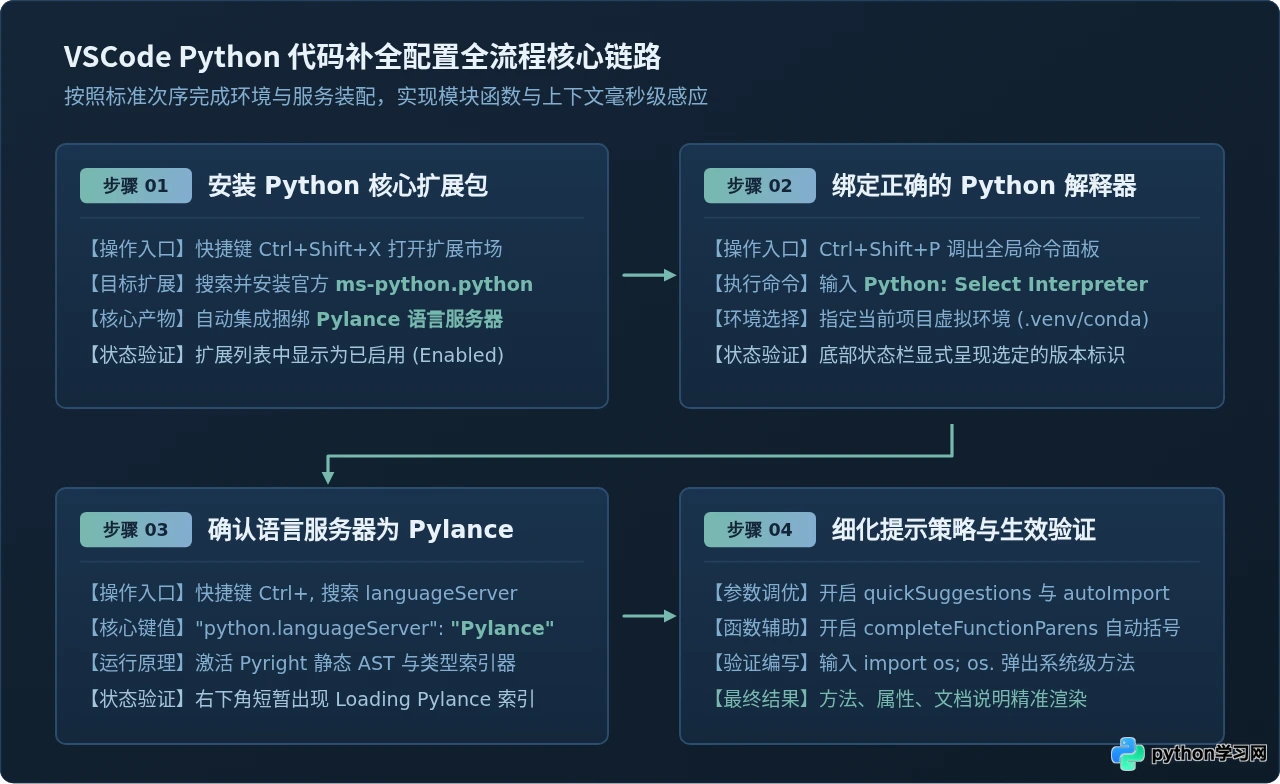
1. 安装官方 Python 与 Pylance 扩展
在 VSCode 中点击左侧活动栏的扩展图标(或直接使用快捷键 Ctrl+Shift+X,macOS 为 Cmd+Shift+X),在顶栏搜索框中输入 Python。
- 主要扩展:认准发布者为 Microsoft 的
Python(扩展 ID:ms-python.python),点击“安装(Install)”。 - 配套语言服务器:在安装官方 Python 扩展时,VSCode 默认会自动打包安装 Pylance(扩展 ID:
ms-python.vscode-pylance)。若此前曾手动禁用或卸载,请在扩展市场中重新搜索Pylance并点击启用。
早期 VSCode 曾使用开源的 Jedi 或旧版 Microsoft Python Language Server,但在处理大型第三方库时索引速度慢、动态类型推断能力弱。微软后续推出的 Pylance 基于底层高性能的 Pyright 静态类型分析引擎构建,具备完整的类型推断、自动导入补全、签名帮助和文档富文本悬浮能力,是目前官方唯一推荐的补全后端。
二、选择与绑定正确的 Python 解释器
语言服务器若要分析代码中引用的第三方库(如 requests、pandas、numpy 等),必须知道这些库安装在文件系统的哪个目录。这一路径正是由当前项目绑定的 Python 解释器决定的。如果解释器未选择或选错环境,补全引擎便无法定位库文件,从而导致代码飘黄波浪线或没有方法提示。
1. 操作步骤
- 使用全局快捷键唤起命令面板:Windows/Linux 用户按下
Ctrl+Shift+P,macOS 用户按下Cmd+Shift+P。 - 在弹出的命令输入框中输入
Python: Select Interpreter并按回车。 - 此时列表会扫描出本机所有的 Python 环境,包括系统全局 Python、Conda 环境、Poetry 环境以及当前项目根目录下的虚拟环境(通常名为
.venv或venv)。 - 鼠标点击选中你当前项目所使用的具体环境。
2. 验证底部状态栏
绑定成功后,观察 VSCode 窗口最底部的状态栏右下方(或左下方,取决于 VSCode 版本设置)。状态栏会明确呈现类似于 3.11.8 ('.venv': venv) 的文本标识。只有当这里显示了具体版本号与环境名称时,代码补全引擎才具备解析第三方依赖库的基石。
三、修改 settings.json 精细化配置补全行为
VSCode 提供了可视化的“设置”界面(Ctrl+,),但直接在 settings.json 配置文件中指定键值不仅更加精确,还可以直接复制到团队项目的 .vscode/settings.json 中共享配置。按下 Ctrl+Shift+P,输入 Preferences: Open User Settings (JSON) 打开用户全局配置,或输入 Preferences: Open Workspace Settings (JSON) 仅配置当前项目。
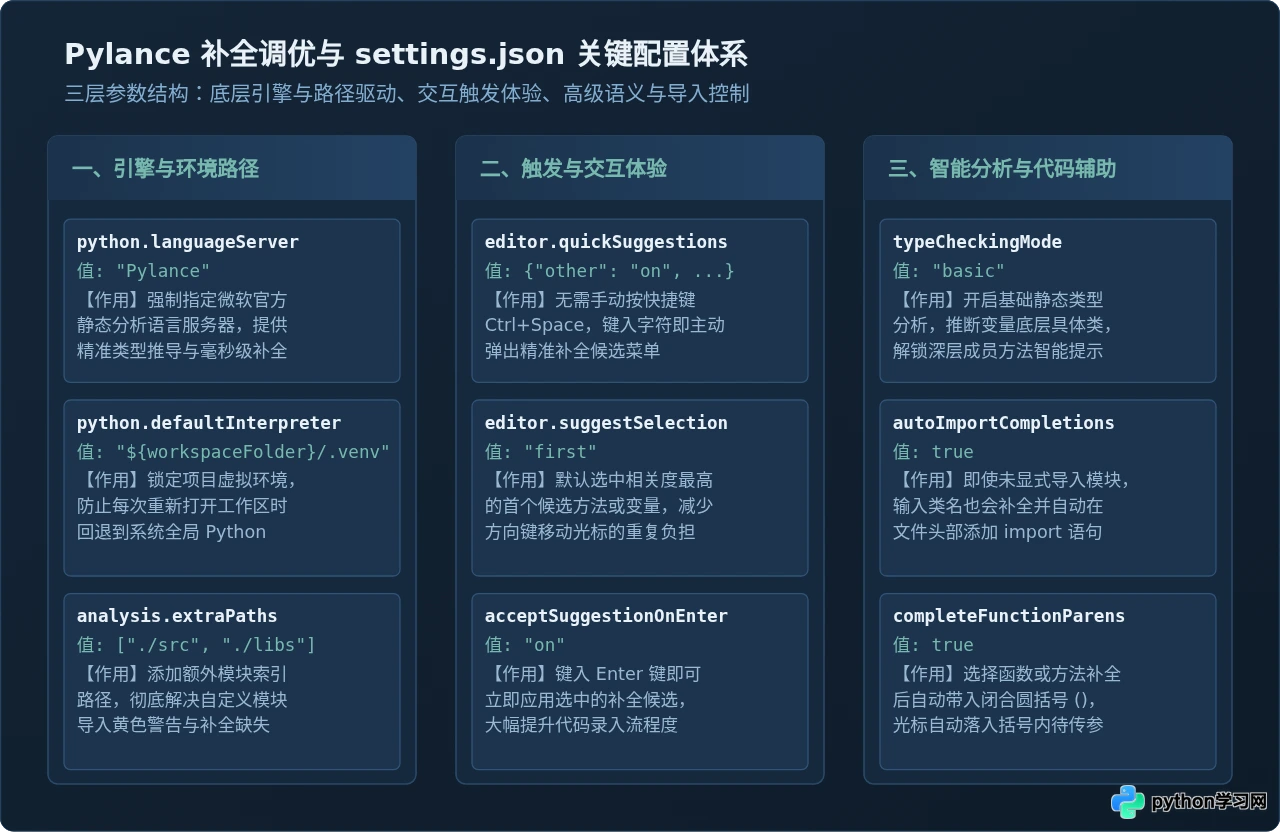
将以下推荐配置复制并粘贴到 settings.json 的大括号内:
{
  // 1. 指定 Python 语言服务器为 Pylance
  "python.languageServer": "Pylance",

  // 2. 开启主动快速建议(键入字符立即触发,无需手动按 Ctrl+Space)
  "editor.quickSuggestions": {
    "other": "on",
    "comments": "off",
    "strings": "on"
  },

  // 3. 补全列表交互体验优化
  "editor.suggestSelection": "first",
  "editor.acceptSuggestionOnEnter": "on",
  "editor.parameterHints.enabled": true,

  // 4. Pylance 语义分析与智能补全调优
  "python.analysis.typeCheckingMode": "basic",
  "python.analysis.autoImportCompletions": true,
  "python.analysis.completeFunctionParens": true,
  "python.analysis.indexing": true,
  "python.analysis.packageIndexDepths": [
    {
      "name": "",
      "depth": 2,
      "includeAllSymbols": true
    }
  ],

  // 5. 自定义源文件搜索路径(如果项目存在 src 或自定义模块目录)
  "python.analysis.extraPaths": [
    "${workspaceFolder}",
    "${workspaceFolder}/src"
  ]
}
关键配置项作用剖析
| 配置项名称 | 推荐取值 | 实际功能说明与效果 |
|---|---|---|
python.languageServer |
"Pylance" |
明确指派微软官方分析引擎,杜绝 VSCode 误回退到只做文本匹配的 None 或旧版模式。 |
editor.quickSuggestions |
{"other": "on"} |
控制提示框的弹出时机。设为 "on" 可在键入普通标识符时实时激活补全,大幅减少按键操作。 |
editor.acceptSuggestionOnEnter |
"on" |
当提示框出现且高亮选中目标项时,按下回车键(Enter)即可瞬间应用补全,不必按 Tab 键。 |
python.analysis.autoImportCompletions |
true |
补全未导入的类或函数。例如输入 Path,补全列表会列出 pathlib.Path,选中后自动在文件顶部插入 from pathlib import Path。 |
python.analysis.completeFunctionParens |
true |
补全函数或类方法时,自动补全末尾的圆括号 (),并将光标自动置于括号内等待输入参数。 |
python.analysis.extraPaths |
["${workspaceFolder}/src"] |
将多层级源码目录注册为模块根目录,彻底消除跨子目录导入时出现的未解析警告和补全缺失。 |
四、深入原理:VSCode Python 智能补全的工作机制
理解补全背后的机制,能够帮助你在遇到补全异常时准确定位是“前端渲染问题”还是“后端分析问题”。VSCode 采用的是微软主导的 LSP(Language Server Protocol,语言服务器协议) 架构。
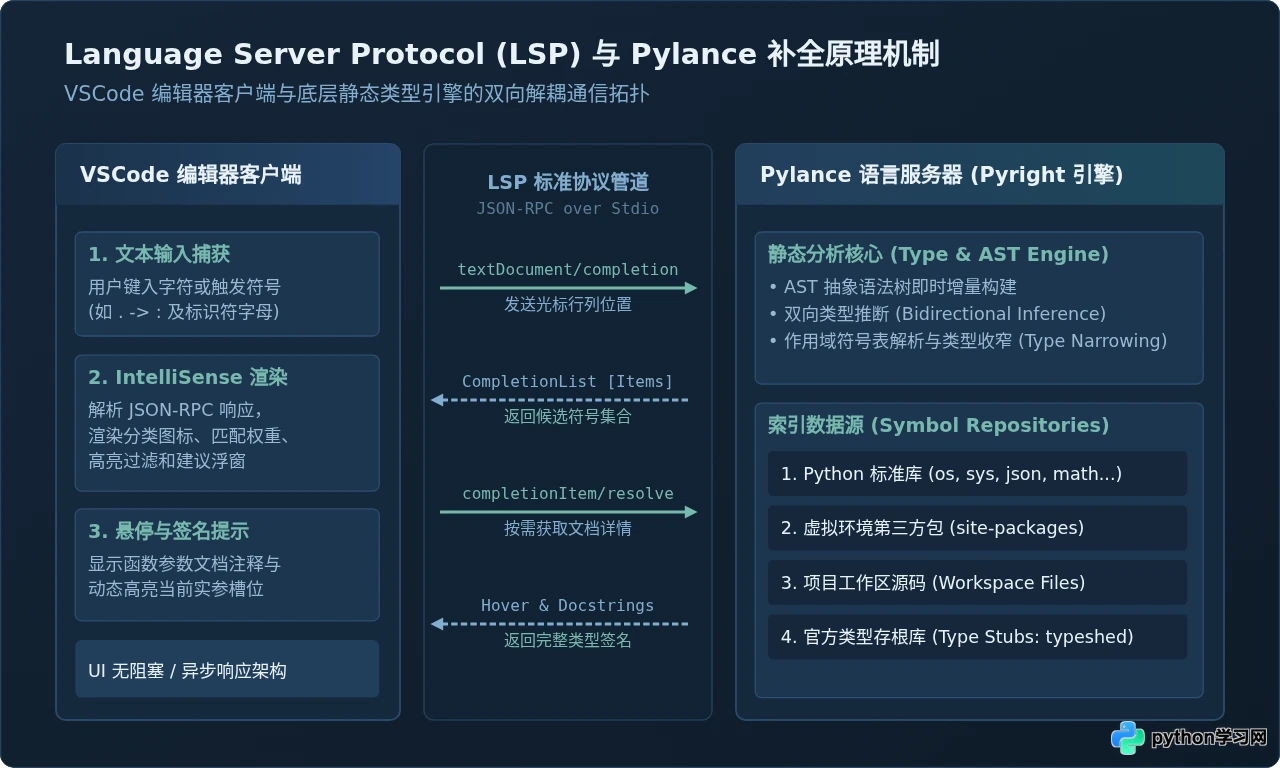
整个补全交互过程解耦为以下几个环节:
- 前端输入事件捕获:当你在编辑器中敲击字符(例如输入点号
.)时,VSCode 客户端捕获到光标移动与文本变化,立刻通过标准输入输出(Stdio)向后端 Pylance 进程发送一条异步的textDocument/completionJSON-RPC 请求,包含当前文件的 URI 和光标行列号。 - 静态语法树与类型推导:Pylance 核心维护着一份内存中的 AST(抽象语法树)。它识别出点号左侧的表达式(如
df),在当前符号表中查找其推断类型(如pandas.core.frame.DataFrame)。 - 多级符号源索引检索:Pylance 从预构建的符号索引中,快速抓取该类型下的所有属性(Property)、方法(Method)以及类型存根(Type Stubs,即
.pyi文件)。 - 响应渲染与按需填充:Pylance 将轻量级的候选名称列表回传给 VSCode 前端,编辑器瞬间弹出 IntelliSense 下拉卡片。当光标停留在某一项时,VSCode 再发起
completionItem/resolve请求,按需拉取完整的函数文档(Docstring)和参数默认值并展示在侧边浮窗中。
很多初学者误以为弹出了候选框就是补全成功了。如果候选列表左侧只有 “ABC” 图标,这只是 VSCode 自带的纯文本单词匹配——它仅仅是从你当前打开的文件里搜刮出现过的英文单词,无法提示未写出的类方法,也不会检查语法。真正的智能补全左侧会有代表方法的 “方块/立方体”(Method)、代表属性的 “扳手”(Property)或代表模块的 “纸箱”(Module)。
五、实测验证:编写测试用例确认效果
配置完成后,新建一个测试脚本 verify_completion.py,依次敲入以下代码片段进行实测验证:
import math
import os
from typing import List

# 1. 验证标准库补全:输入 os. 后观察是否弹出 listdir, path, getcwd 等方法
os.

# 2. 验证自动圆括号与参数签名:输入 math.sq 后按回车,应自动补全为 math.sqrt() 且光标在括号内
math.sqrt

# 3. 验证自定义类型推断与属性感知
class DeviceConfig:
    def __init__(self, host: str, port: int) -> None:
        self.host = host
        self.port = port

    def connect(self) -> bool:
        return True

server = DeviceConfig("127.0.0.1", 8080)
# 输入 server. 后应立即出现 host, port 属性与 connect 方法
server.
在输入 server. 的瞬间,如果下拉列表中清晰呈现带有绿色/蓝色属性图标的 host、port 以及带有紫色方法图标的 connect(),并在侧边附带类型注解 (method) connect() -> bool,说明你的 VSCode Python 智能补全环境已达到完美就绪状态。
六、补全失效排查决策树与常见问题速查
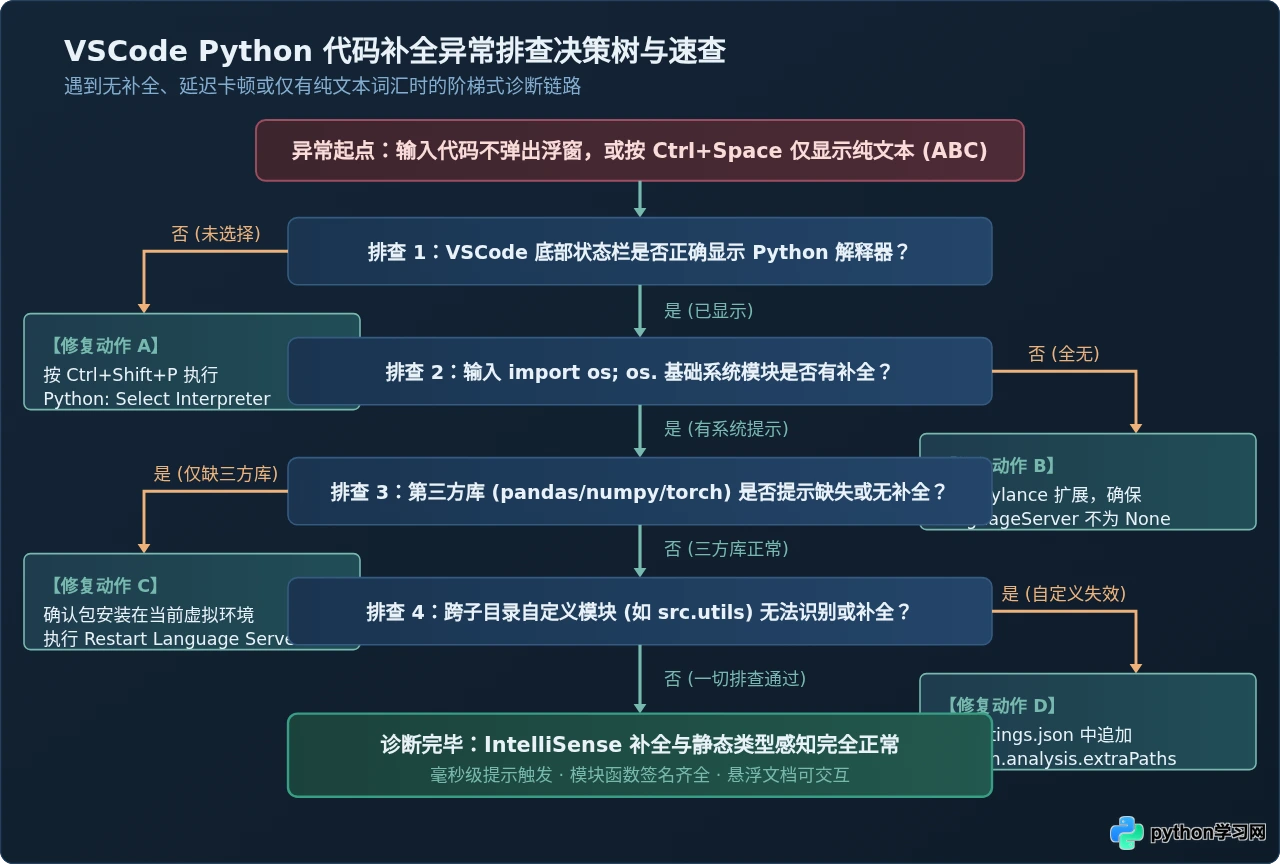
日常开发中,可能遇到更换虚拟环境、重构项目目录或更新依赖后补全突然失灵的情况。下方的决策树总结了按步骤排查的有效路径:
常见问题与对应解决方案
-
问题 1:新用 pip 安装了第三方包,但在编辑器中写代码完全不提示?
原因与解法:这是因为 Pylance 在项目打开时对环境进行了静态快照索引,外部终端新装的包尚未触发重新扫描。解决方法是按下Ctrl+Shift+P,搜索并执行Python: Restart Language Server(重启语言服务器),Pylance 会在 1-2 秒内重载最新的 site-packages 缓存。 -
问题 2:从项目子目录导入模块时提示黄色波浪线
reportMissingImports?
原因与解法:当项目采用形如my_project/src/core/utils.py的目录结构时,默认以my_project为根目录,导致from core import utils无法定位。请在settings.json的python.analysis.extraPaths数组中加入"${workspaceFolder}/src",告知 Pylance 将该子目录视作模块搜索根路径。 -
问题 3:动态字典或没有类型标注的对象无法提示?
原因与解法:Python 是动态强类型语言,若函数参数未标注类型(如def process(data): data.),静态分析引擎无法推测data是字符串、列表还是字典。解决方案是在关键入口处使用类型注解(Type Hints),例如def process(data: dict[str, int]):,补全引擎便能立即推导出data.keys()、data.get()等完整方法列表。
免责声明:本文内容仅供参考,不代表本站观点。转载或引用请注明出处。









