

新手学Python用什么免费软件?Thonny与Mu Editor推荐

针对Python初学者经常面临的环境配置繁琐问题,推荐两款完全免费、开箱即用的轻量级入门软件——Thonny与Mu Editor。详细解析它们的核心功能、安装步骤、适用场景及选型对比,助你轻松迈出编程第一步。
对于刚开始接触 Python 编程的零基础学习者,最省心且高效的选择是专为教学与入门设计的轻量级免费软件:Thonny 与 Mu Editor。这两款工具完全开源免费,且在安装包中直接集成了完整的 Python 运行环境。初学者无需手动配置系统环境变量、无需求解复杂的解释器路径,即可在安装后直接编写并运行代码,把宝贵的精力和信心聚焦在编程语法与逻辑本身。
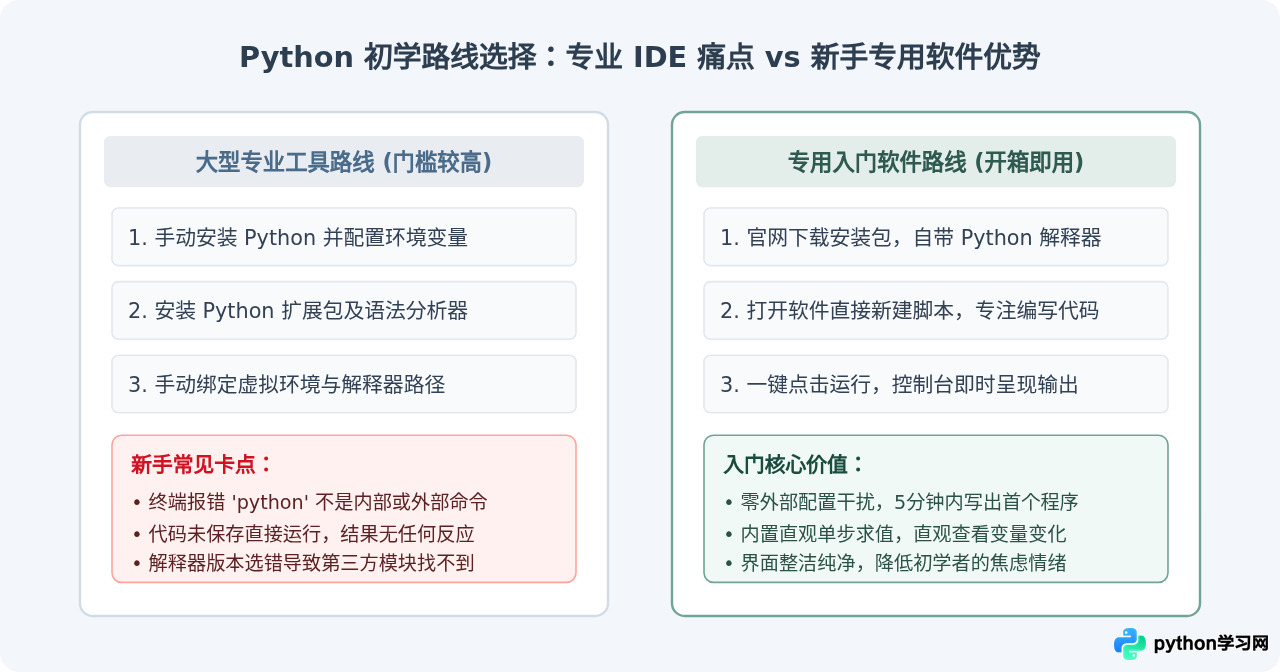
一、为什么初学者不建议直接从大型专业 IDE 起步?
很多初学者在入门时会搜索到各类“专业级推荐”,例如 Visual Studio Code、PyCharm 或 Anaconda。这些软件确实是软件工程与工业界的中流砥柱,但对于第一天学习 print("Hello, World!") 的新手而言,往往会构成巨大的认知负担:
- 环境配置门槛高:需要分别下载 Python 官方安装包并勾选添加系统 PATH 变量,随后在编辑器中选择正确的解释器;稍有疏漏就会弹出“命令未找到”或“终端环境未激活”的报错。
- 插件与功能过于繁复:专业工具界面包含复杂的侧边栏、代码分析器、版本控制及终端配置,初学者很容易因为误触选项或弹窗警告而不知所措。
- 调试机制抽象:工业级调试器通常面向复杂调用栈,缺少专门面向语法拆解的可视化单步演算视图。
相对而言,专为教学设计的免费轻量软件能够屏蔽底层杂音,让新手直接进入“写代码—看结果”的正向循环。
二、Thonny:专为新手打造的“代码执行放大镜”
Thonny 是由爱沙尼亚塔尔图大学(University of Tartu)专为 Python 编程教学设计的一款集成开发环境。它不仅在 Windows、macOS 与 Linux 上完全免费,也是树莓派官方推荐的默认 Python 工具。
1. 核心亮点与特色功能
- 开箱即用:标准安装包内直接打包了当前稳定版的 Python 解释器,无需在电脑上预先安装 Python。
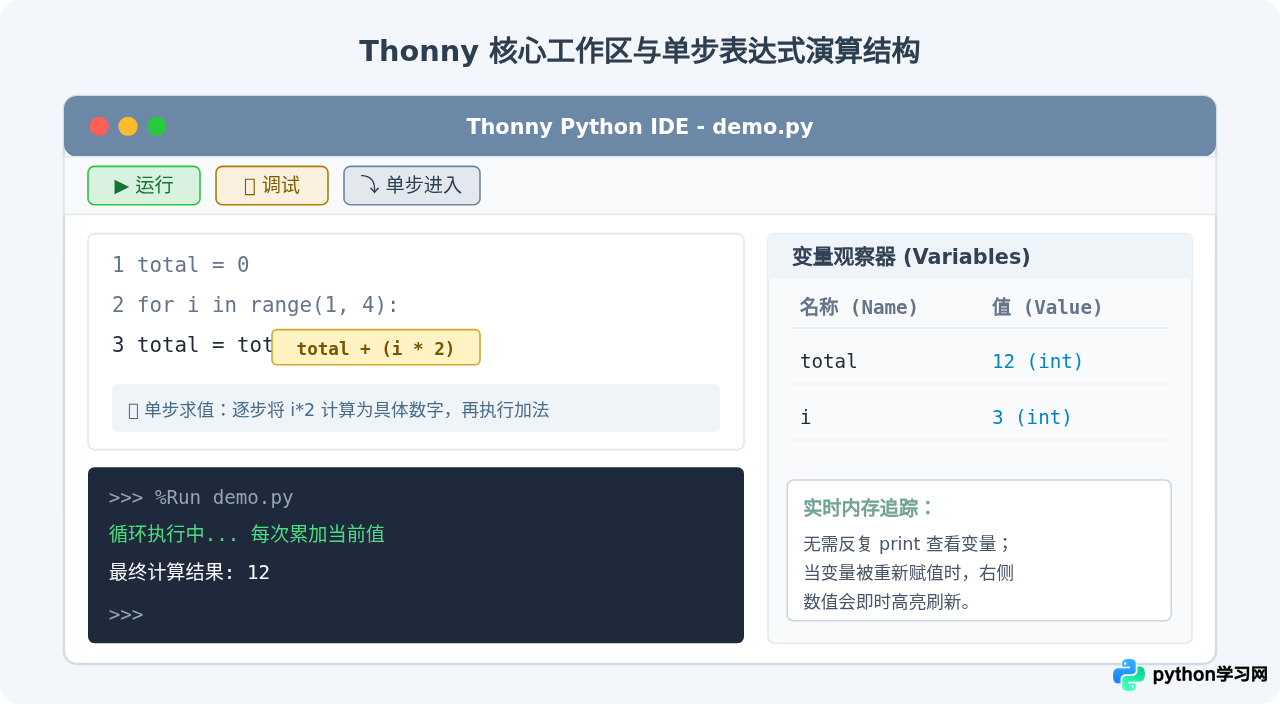
- 表达式逐步展开求值(Step into):这是 Thonny 最著名的教学功能。普通调试器通常只能一行一行跳过代码,而 Thonny 可以将复合表达式一层层拆解。例如计算
(2 + 3) * 4时,它会先框出2 + 3算出5,再演算5 * 4最终得出20,帮助新手彻底理解运算优先级。 - 清晰的变量观察面板(Variables):在菜单中勾选“视图 -> 变量”,右侧就会列出当前程序中所有全局和局部变量的名字与当前值。循环每走一步,变量值实时刷新,无需频繁手写
print()检查。 - 一键包管理工具:通过菜单栏的“工具 -> 管理包(Manage packages)”,新手可以通过图形界面直接搜索并安装
requests、pygame等常用第三方模块,彻底绕过终端pip install容易遭遇的权限与环境混乱。
2. Thonny 基础操作四步法
- 下载与安装:访问 Thonny 官方网站(thonny.org),按你的操作系统下载对应安装包并一路点击下一步完成安装。
- 打开编辑区域:启动 Thonny,主界面上半部分为代码编辑区,下半部分为 Shell 交互控制台。
- 输入测试代码:
# 示例代码:计算并打印阶乘 def factorial(n): result = 1 for i in range(1, n + 1): result = result * i return result num = 5 print("5 的阶乘是:", factorial(num)) - 保存并运行:点击工具栏绿色的运行(Run)按钮,系统会提示保存文件(例如命名为
calc.py),随后下方的 Shell 窗口便会立即输出结果。
三、Mu Editor:简洁纯粹的沉浸式编程与趣味实践利器
Mu Editor 最初是由 Python 软件基金会(PSF)资助开发的轻量级代码编辑器,目标读者是青少年、编程教学活动参与者以及追求界面极致纯净的初学者。它的界面几乎没有任何多余的子菜单和配置面板,仅保留最核心的几个大图标按钮。
1. 核心亮点与特色功能
- 模式(Mode)切换系统:Mu 最大的设计哲学在于“按场景切换模式”。初学者可以在左上角“模式”按钮中自由切换:
- Python 3 模式:用于学习基础数据结构、控制流、函数和标准库,开箱即自带环境。
- Pygame Zero 模式:专为零基础游戏开发打造。不需要写冗长的游戏初始化循环,几行代码就能加载精灵图像并响应键盘事件。
- Micro:bit / 硬件模式:支持与 micro:bit 或 CircuitPython 单片机无缝通信,写完脚本即可直接烧录并查看串口数据。
- 内置实时绘图器(Plotter):如果你在程序中打印包含元组的数字序列(如
print((val1, val2))),Mu 的 Plotter 窗口能够自动将其渲染为平滑的实时波形折线图。对于学习数学函数、数据采样或简单物理模拟的新手非常有用。 - 代码风格实时检查(Check):Mu 内置了符合 PEP 8 规范的检查器。点击“检查”按钮,它会温和提示诸如“等号两边建议加空格”“缩进建议为4个空格”等代码规范,帮助新手从一开始就养成标准的编写习惯。
2. Mu Editor 基础操作步骤
- 下载启动:前往 Mu 官网(codewith.mu)下载对应平台的安装包,启动后选择 Python 3 模式。
- 编写简单测试:在干净的白板编辑区输入代码:
name = input("请输入你的名字: ") print("你好, " + name + "! 欢迎开始学习 Python。") - 运行程序:点击上方大图标“运行”,下方会自动弹出输出区域;直接在输入提示后键入内容并回车即可看到结果。再次点击“停止”即可退出运行状态。
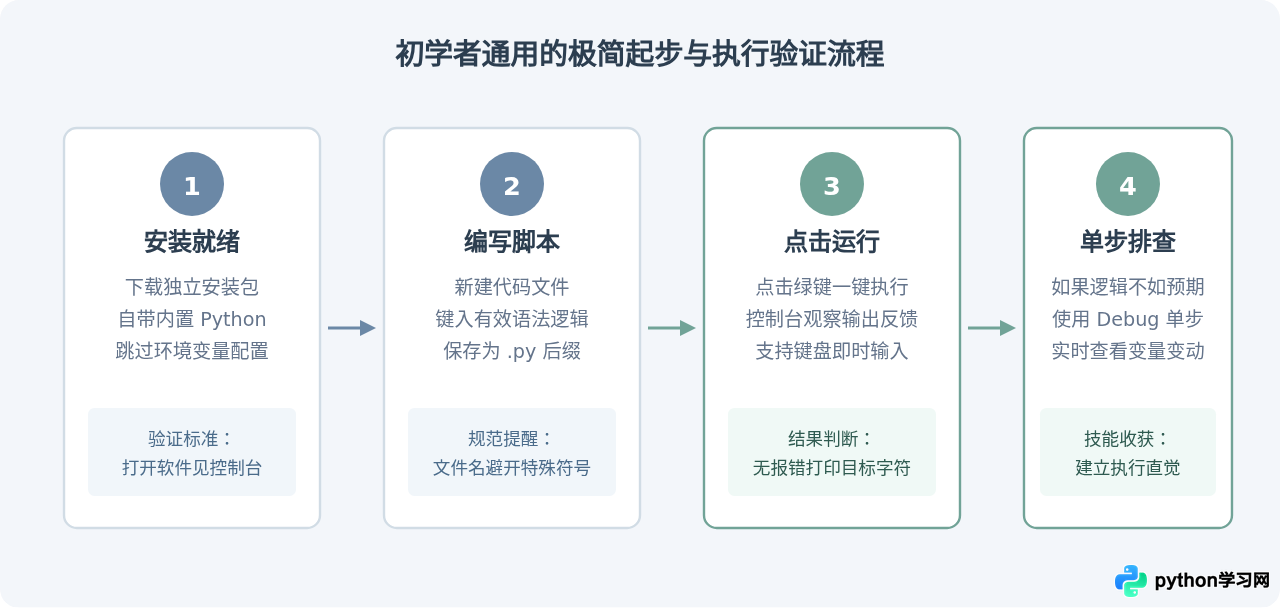
四、从零上手:初学者通用的三步起步流程
无论是使用 Thonny 还是 Mu Editor,新手在学习第一周的操作流程都可以归纳为标准的三步闭环:
五、Thonny 与 Mu Editor 深度对比与选择指南
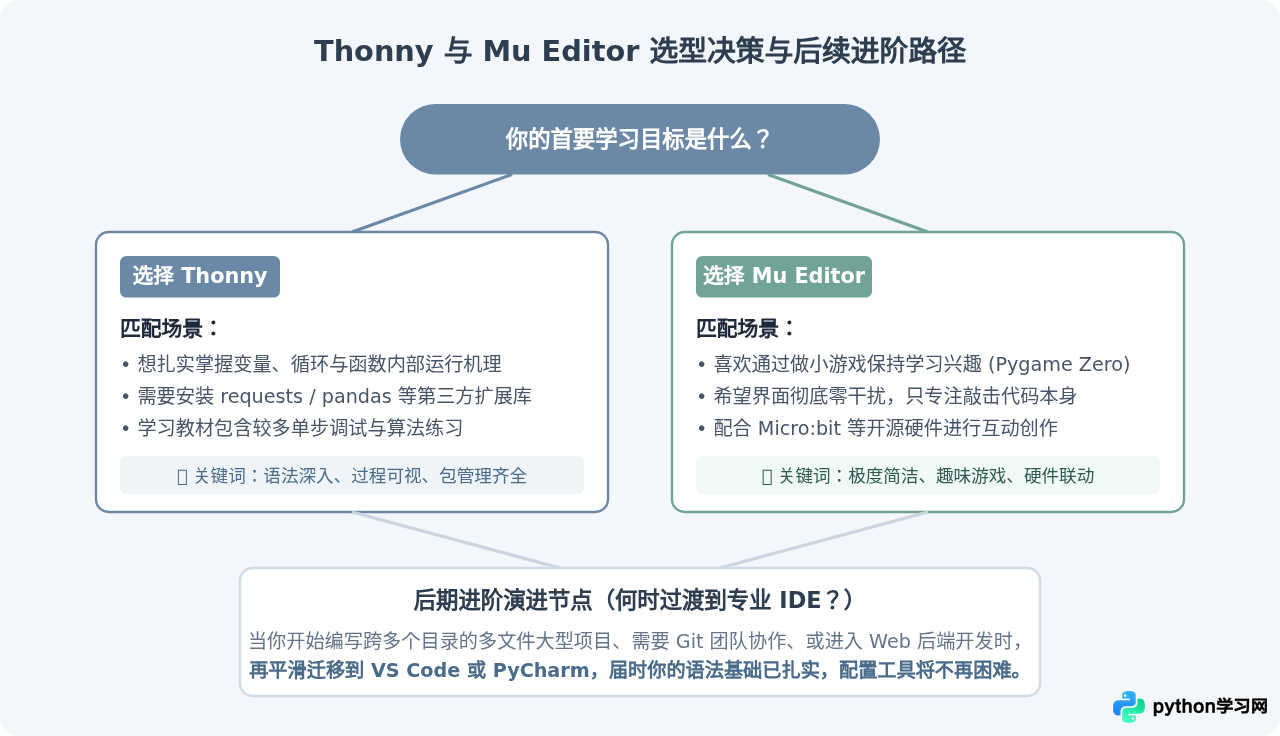
虽然两款软件都专注于降低新手门槛,但它们的设计侧重和特色场景各有不同。下表直观梳理了二者的核心差异:
| 对比维度 | Thonny | Mu Editor |
|---|---|---|
| 核心定位 | 计算机教学、语法深挖、执行过程透视 | 编程体验、趣味入门、游戏制作与硬件联动 |
| 调试能力 | 极强。支持表达式拆解求值与局部变量追踪 | 基础断点调试,提供 PEP 8 代码风格提示 |
| 多媒体与拓展 | 图形界面支持常规库,需通过包管理器安装 | 原生内置 Pygame Zero 与实时折线绘图器(Plotter) |
| 包管理机制 | 内置图形化 pip 搜索与安装管理工具 | 较为封闭,默认鼓励使用内置模块或预设环境 |
| 硬件编程支持 | 支持 MicroPython、ESP32、树莓派 Pico | 内置专用的 Micro:bit、CircuitPython 模式 |
| 推荐人群 | 自学 Python 基础、大学计算机通识课、准备考级或深入学习算法的新手 | 中小学生、希望通过制作小游戏或硬件项目保持兴趣的学习者 |
六、新手容易忽视的三个实操注意事项
虽然 Thonny 和 Mu Editor 帮新手绕开了复杂的环境配置,但在日常编写与保存代码时,仍有几个细节需要特别留意:
新手经常会把练习文件命名为
turtle.py、random.py、math.py 或 test.py。当你在代码中 import random 时,Python 会优先加载当前目录下的同名文件,导致程序陷入循环导入或报错 AttributeError。建议命名始终反映业务含义,例如 demo_random.py 或 ex01_calc.py。
虽然现代软件大多支持自动保存,但在执行修改后的逻辑前,留意标签页上的星号(*)标记。养成
Ctrl + S(macOS 为 Cmd + S)保存后再点击运行的肌肉记忆,能避免“代码改了却不见结果更新”的困惑。
代码编辑区是存放长期保存、成段代码的地方;而底部的 Shell 是单行即时试验台。不要试图在 Shell 中一次性粘贴几十行包含复杂缩进的函数定义,那样一旦出错很难回溯修改。把代码写在文件里保存运行,是更为规范的学习方式。
七、总结
工具的本质是为学习目标服务。在编程起步阶段,最重要的事情是建立“通过代码解决问题”的成就感,而不是与环境变量、终端命令或复杂的配置文件抗争。Thonny 凭借独特的表达式单步展开和直观的变量观察面板,是系统化理解 Python 运行机制的最佳伙伴;而 Mu Editor 则凭借无干扰的界面和出色的趣味项目支持,能够为初学者提供纯粹愉快的编程体验。挑选其中一款装进电脑,现在就可以写下你的第一行 Python 代码了。
免责声明:本文内容仅供参考,不代表本站观点。转载或引用请注明出处。









