

有没有 Python 安装路径自动配置脚本?

针对Python安装后未配置环境变量或命令找不到的问题,本文提供完整的Python安装路径自动配置脚本(Windows PowerShell及Shell方案),详解实现原理、执行步骤、验证方法与常见冲突排查。
答案是有的。无论是在 Windows 还是在 macOS / Linux 系统中,都可以通过轻量化的自动化脚本快速识别本地 Python 安装目录,并将其主程序路径与 Scripts 目录自动写入系统或用户的 PATH 环境变量中。针对 Windows 用户因安装时漏勾“Add Python to PATH”而反复遭遇的命令行报错,本文提供可直接复制运行的 PowerShell 自动化脚本与官方静默配置方案,并详细讲解其执行逻辑与排错要点。
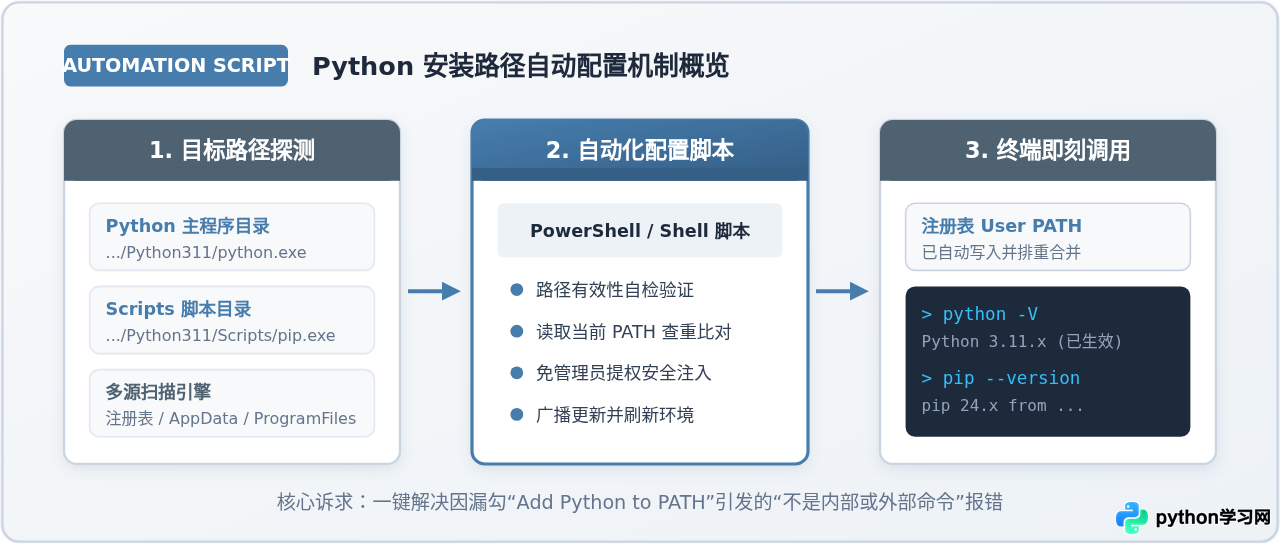
自动配置脚本的核心原理与设计边界
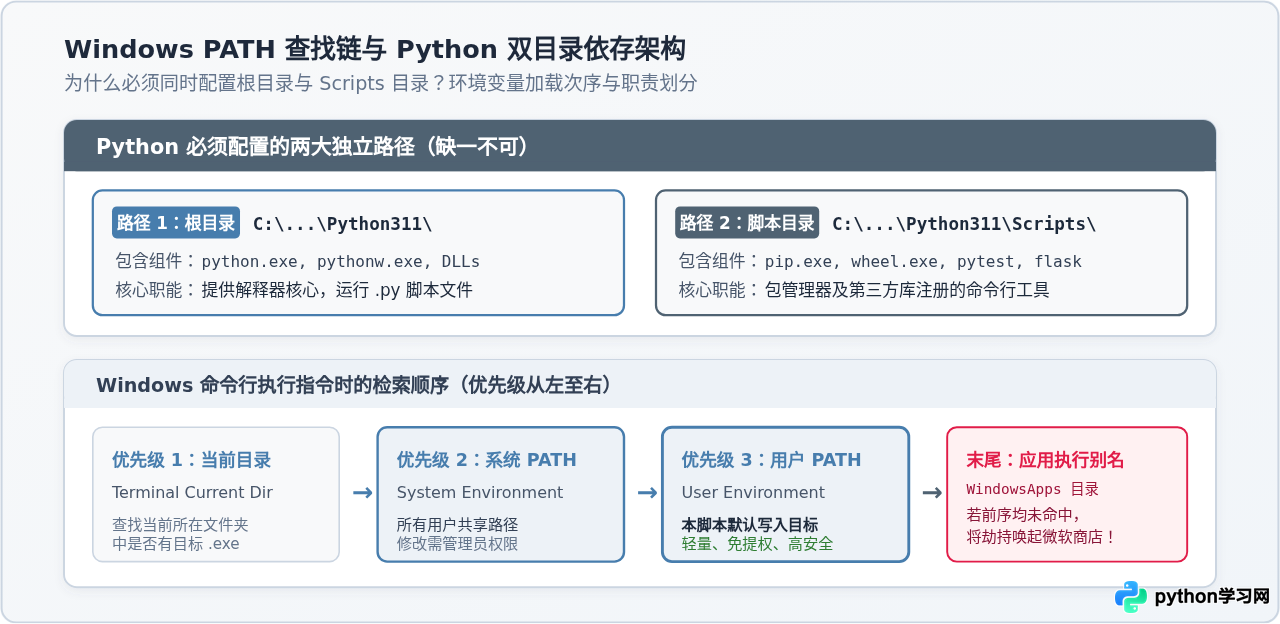
在 Windows 环境下,当我们在命令提示符或 PowerShell 中键入 python 或 pip 时,操作系统会沿着 PATH 环境变量中罗列的文件夹逐一比对可执行程序。一旦安装 Python 时未勾选配置选项,系统便无法定位到实际安装路径,进而抛出“'python' 不是内部或外部命令”的错误,或者在 Windows 10/11 上直接弹出微软应用商店(Microsoft Store)的下载引导界面。
一个健壮的自动化配置脚本必须严谨处理以下四项核心任务,而不能粗暴地直接覆盖或简单拼接字符串:
- 双路径完整注入:不仅要配置 Python 根目录(包含
python.exe),还必须同时配置其子目录Scripts(包含包管理器pip.exe及后续安装的所有第三方命令行工具)。 - 智能路径扫描与候选判定:优先支持显式传入自定义路径,在无参数时能够自动扫描用户的
%LocalAppData%\Programs\Python、系统C:\Program Files\Python*以及 Windows 注册表中的安装痕迹。 - 精确查重与防污染:读取已存在的环境变量并执行分号切分与规范化比对,已存在的路径直接跳过,防止反复运行脚本导致
PATH变量膨胀超出 Windows 长度限制。 - 用户级安全写入(免管理员提权):针对个人电脑或企业受限权限设备,将变量持久化写入当前用户的
Environment注册表分支(HKCU\Environment),无需提权即可生效。
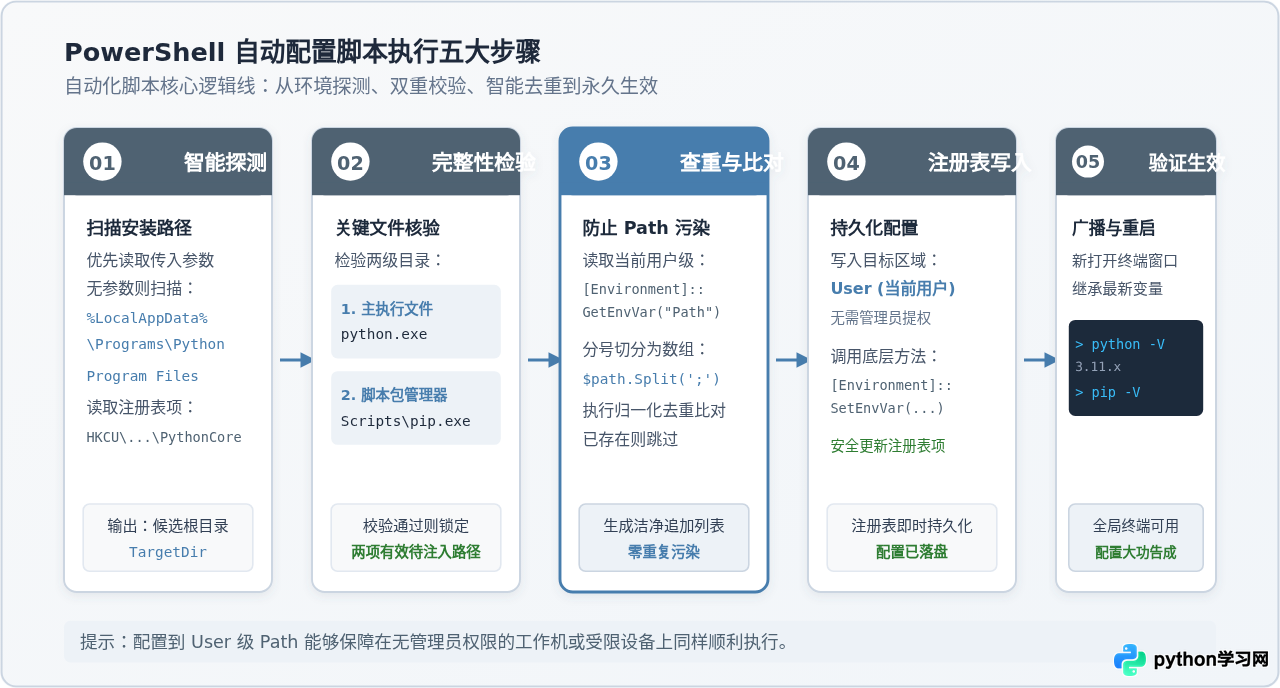
Windows 平台:一键自动配置 PowerShell 脚本
下面是一段生产级可用的 PowerShell 自动化配置脚本。该脚本能够在当前用户权限下安全执行,自动探测最新安装的 Python 目录并写入环境变量。
# 保存为 Auto-Config-PythonPath.ps1 并执行
param (
    [string]$CustomPythonPath = ""
)

Write-Host ">>> 正在启动 Python 路径自动配置流程..." -ForegroundColor Cyan

# 1. 查找 Python 安装目录
$targetDir = $null

if ($CustomPythonPath -and (Test-Path "$CustomPythonPath\python.exe")) {
    $targetDir = (Resolve-Path $CustomPythonPath).Path
    Write-Host "[OK] 使用用户指定路径: $targetDir" -ForegroundColor Green
} else {
    # 常见安装路径扫描候选
    $searchCandidates = @(
        "$env:LOCALAPPDATA\Programs\Python\Python*",
        "C:\Program Files\Python*",
        "C:\Program Files (x86)\Python*",
        "C:\Python*"
    )

    $foundDirs = Get-ChildItem -Path $searchCandidates -Directory -ErrorAction SilentlyContinue |
                 Where-Object { Test-Path "$($_.FullName)\python.exe" } |
                 Sort-Object LastWriteTime -Descending

    if ($foundDirs -and $foundDirs.Count -gt 0) {
        $targetDir = $foundDirs[0].FullName
        Write-Host "[OK] 自动发现最新 Python 路径: $targetDir" -ForegroundColor Green
    } else {
        # 尝试从注册表获取
        $regPath = "HKCU:\Software\Python\PythonCore"
        if (Test-Path $regPath) {
            $subKeys = Get-ChildItem $regPath -ErrorAction SilentlyContinue
            foreach ($key in $subKeys) {
                $installPath = (Get-ItemProperty -Path "$($key.PSPath)\InstallPath" -ErrorAction SilentlyContinue).'(default)'
                if ($installPath -and (Test-Path "$installPath\python.exe")) {
                    $targetDir = $installPath.TrimEnd('\')
                    Write-Host "[OK] 从注册表提取到安装路径: $targetDir" -ForegroundColor Green
                    break
                }
            }
        }
    }
}

if (-not $targetDir) {
    Write-Host "[ERROR] 未能在标准位置探测到 Python,请使用参数指定,例如: .\Auto-Config-PythonPath.ps1 -CustomPythonPath 'D:\Python311'" -ForegroundColor Red
    exit 1
}

# 2. 确定需要添加的两个核心目录
$pythonDir = $targetDir
$scriptsDir = Join-Path $targetDir "Scripts"

# 3. 读取当前用户的 PATH 环境变量
$userPath = [Environment]::GetEnvironmentVariable("Path", [EnvironmentVariableTarget]::User)
$currentList = if ($userPath) { $userPath -split ';' } else { @() }

# 4. 查重并合并
$toAdd = @()
foreach ($dir in @($pythonDir, $scriptsDir)) {
    $normalized = $dir.TrimEnd('\')
    $alreadyExists = $false
    foreach ($item in $currentList) {
        if ($item.TrimEnd('\') -eq $normalized) {
            $alreadyExists = $true
            break
        }
    }
    if (-not $alreadyExists) {
        $toAdd += $normalized
    }
}

if ($toAdd.Count -eq 0) {
    Write-Host "[INFO] Python 核心目录与 Scripts 目录已存在于用户 PATH 中,无需重复配置。" -ForegroundColor Yellow
} else {
    $newList = $currentList + $toAdd
    $newPathString = ($newList -join ';').Trim(';')

    # 写入用户级环境变量
    [Environment]::SetEnvironmentVariable("Path", $newPathString, [EnvironmentVariableTarget]::User)
    Write-Host "[SUCCESS] 成功添加路径至用户 PATH 环境变量:" -ForegroundColor Green
    $toAdd | ForEach-Object { Write-Host "  + $_" -ForegroundColor Green }
}

Write-Host "`n>>> 配置已更新完成!请注意:当前已打开的命令行窗口不会自动刷新,请【关闭并重新打开终端】进行测试。" -ForegroundColor Cyan
脚本执行方法与说明
在 Windows 中运行上述脚本的操作步骤如下:
- 在任意目录新建文本文件,重命名为
Auto-Config-PythonPath.ps1,将上述代码粘贴并保存。 - 按下键盘
Win + X,选择打开 PowerShell 或 Windows Terminal。 - 由于 Windows 默认禁止执行未经签名的外部脚本,在当前终端执行以下临时授权命令(仅作用于当前会话窗口,安全无副作用):
Set-ExecutionPolicy -Scope Process -ExecutionPolicy Bypass - 运行脚本。若 Python 安装在非常规盘符(如
D:\Develop\Python311),可通过参数显式指定:# 自动探测模式 .\Auto-Config-PythonPath.ps1 # 手动指定目录模式(示例输出) .\Auto-Config-PythonPath.ps1 -CustomPythonPath "D:\Programs\Python311"
官方安装器的“静默自动配置”方案
如果是批量部署计算机、配置自动化流水线(CI/CD),或者希望在初次安装阶段就彻底免去后续手动配置,可以直接利用 Python 官方 Windows 安装器自带的命令行静默参数。
从 Python 3.5 起,官方安装程序(如 python-3.11.8-amd64.exe)原生内置了环境变量配置开关。只需在批处理脚本(.bat)或命令行中传入对应参数,安装程序就会自动将主程序与 Scripts 目录插入系统或用户 PATH 最前列:
:: 全自动静默安装并配置 PATH 环境变量示例
python-3.11.8-amd64.exe /quiet InstallAllUsers=0 PrependPath=1 Include_pip=1
参数具体含义拆解:
/quiet:静默模式,后台无界面自动执行,不弹出安装向导对话框。InstallAllUsers=0:安装到当前用户目录(%LocalAppData%\Programs\Python),无需管理员 UAC 弹窗确认;若设置为1则安装到Program Files并需要管理员权限。PrependPath=1:关键配置项。指示安装器自动将 Python 及 Scripts 路径置顶追加到PATH环境变量中。Include_pip=1:一并安装并初始化pip工具包。
Linux 与 macOS 下的自动配置 Shell 脚本
在 Linux 发行版(如 Ubuntu、CentOS)与 macOS 中,虽然系统自带或 Homebrew 安装的 Python 会自动在 /usr/bin 或 /opt/homebrew/bin 创建软链接,但如果是通过源码编译安装、下载独立二进制解压包,或是使用 pip install --user 安装的工具链,其二进制往往存放在自定义路径或 ~/.local/bin 下,同样需要脚本进行自动配置。
以下 Shell 脚本能够自动识别当前使用的 Shell(Bash 或 Zsh),检测指定 Python 路径或 ~/.local/bin,并安全写入对应的配置文件(~/.bashrc 或 ~/.zshrc):
#!/usr/bin/env bash
# 保存为 auto_config_python_posix.sh 并通过 bash 运行

TARGET_DIR="${1:-$HOME/.local/bin}"
SHELL_RC="$HOME/.bashrc"

# 判定当前环境配置文件
if [ -n "$ZSH_VERSION" ] || [ -f "$HOME/.zshrc" ]; then
    SHELL_RC="$HOME/.zshrc"
fi

echo ">>> 目标配置文件: $SHELL_RC"
echo ">>> 待配置目标目录: $TARGET_DIR"

if [ ! -d "$TARGET_DIR" ]; then
    echo "[!] 提示: 目录 $TARGET_DIR 当前尚不存在,已自动创建。"
    mkdir -p "$TARGET_DIR"
fi

# 查重检查
if grep -q "export PATH=\"$TARGET_DIR:\$PATH\"" "$SHELL_RC" 2>/dev/null; then
    echo "[INFO] 路径已存在于 $SHELL_RC 中,无需重复配置。"
else
    echo "" >> "$SHELL_RC"
    echo "# Python 自动配置环境变量" >> "$SHELL_RC"
    echo "export PATH=\"$TARGET_DIR:\$PATH\"" >> "$SHELL_RC"
    echo "[SUCCESS] 已成功将 $TARGET_DIR 写入 $SHELL_RC"
    echo ">>> 请在终端执行命令生效:source $SHELL_RC"
fi
配置后验证与常见排错指南
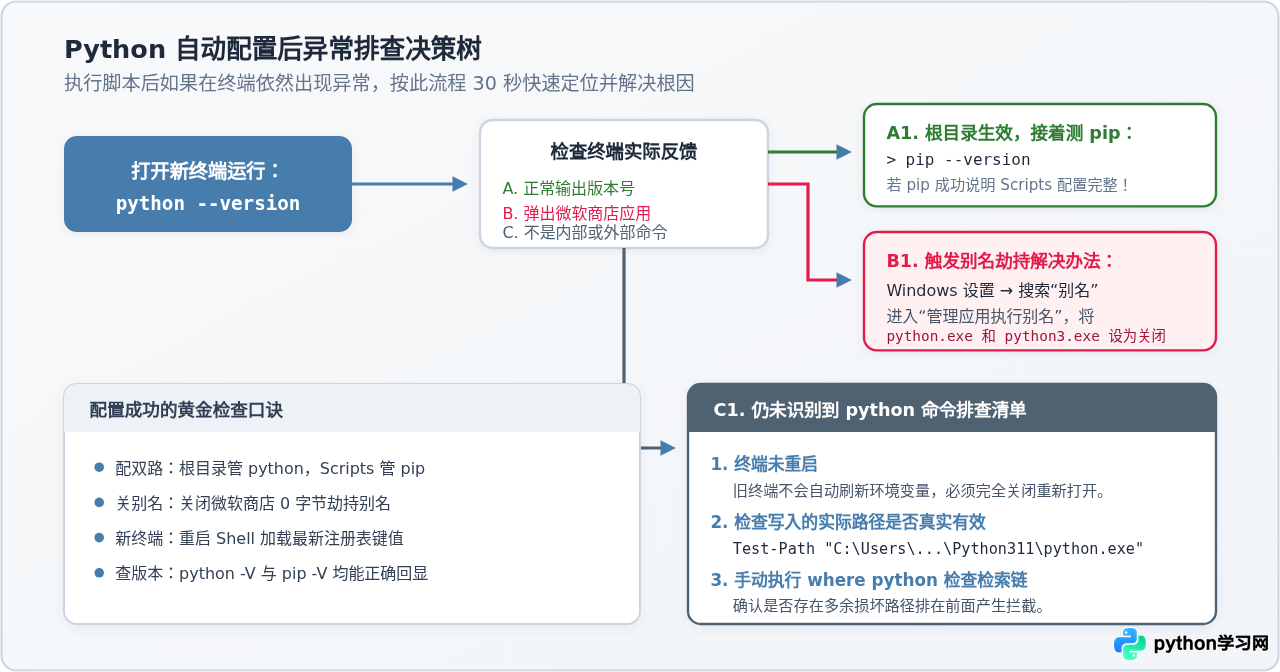
运行完自动配置脚本后,切记必须完全关闭现有的终端窗口并重新打开,因为正在运行的 CMD 或 PowerShell 进程只保留启动时刻的环境变量镜像,不会动态监听注册表变化。
1. 核心验证命令
新打开终端窗口后,依次输入以下命令核实:
:: 验证 Python 解释器版本与定位
python --version
where python

:: 验证 pip 是否正常响应
pip --version
where pip
注意:如果 where python 输出了多行结果,排在第一行的路径具有绝对优先权。如果第一行不是你期望配置的 Python,说明前序路径中存在旧版本或干扰程序。
2. 常见异常与排查决策
- 问题一:输入 python 依然弹出微软应用商店(Microsoft Store)?
这是 Windows 10 与 11 最普遍的坑点。Windows 预装了名为“应用执行别名”的机制,在系统目录预埋了 0 字节的python.exe占位文件,未配置或配置在后的 Python 会被其截胡。解决办法:打开 Windows“设置” → 搜索并进入“应用执行别名” → 找到列表中的 “应用安装程序 (python.exe)” 和 “应用安装程序 (python3.exe)”,将右侧开关切换为关闭即可。 - 问题二:脚本运行成功,但依然提示“不是内部或外部命令”?
首先确认是否已经重启终端;其次检查脚本探测到的安装路径下是否确实存在python.exe。若该安装目录曾被手动移动过,需重新运行脚本并指定正确的当前目录。 - 问题三:python 命令可用,但运行 pip 依然报错?
说明只添加了根目录,未添加Scripts子目录。检查PATH中是否存在对应的...\Scripts记录,或使用python -m pip install ...替代原生 pip 命令作为应急调用。
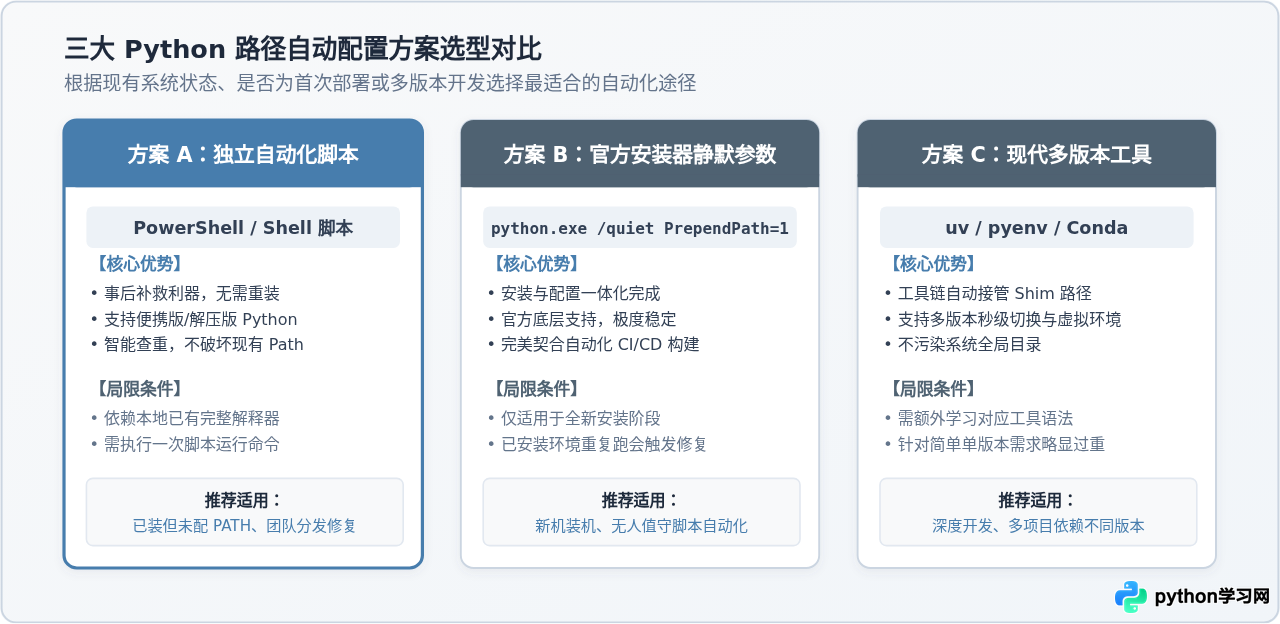
方案选型总结
| 应用场景 | 推荐方案 | 适用条件与优势 |
|---|---|---|
| 已手动安装但忘记勾选 PATH | 独立 PowerShell 自动配置脚本 | 无需重新下载安装包,1 秒内完成探测、去重与环境变量安全写入。 |
| 新设备无人值守部署 / 批量安装 | 官方安装器命令行静默参数(PrependPath=1) |
安装与路径配置一步到位,官方原生保障,适合装机脚本与自动化环境。 |
| 便携版 / 绿色免安装版 Python | 指定目录运行 PowerShell 脚本 | 支持任意自定义解压目录,精准锁定 python.exe 并关联 Scripts。 |
| 大型复杂项目 / 多版本频繁切换 | 现代版本管理工具(uv / pyenv-win) | 由工具原生接管 Shim 路径,按需灵活切换项目依赖,避免全局污染。 |
综上所述,Python 安装路径的自动配置脚本不仅存在,而且有多种成熟路径可循。针对绝大多数个人开发者,使用本文提供的 PowerShell 脚本进行快速探测注入是最为高效省心的补救方式;而面对未来更多版本的开发需求,理解环境变量的检索链机制与双目录配置结构,才能从根本上规避环境冲突与调用异常。
免责声明:本文内容仅供参考,不代表本站观点。转载或引用请注明出处。









