

Linux卸载conda环境提示Permissiondenied怎么办?

详细讲解在Linux系统中卸载Conda虚拟环境时提示Permission denied的原因与完整排查解决步骤,包含退出活跃占用、核查路径属主、修复权限及标准卸载方法。
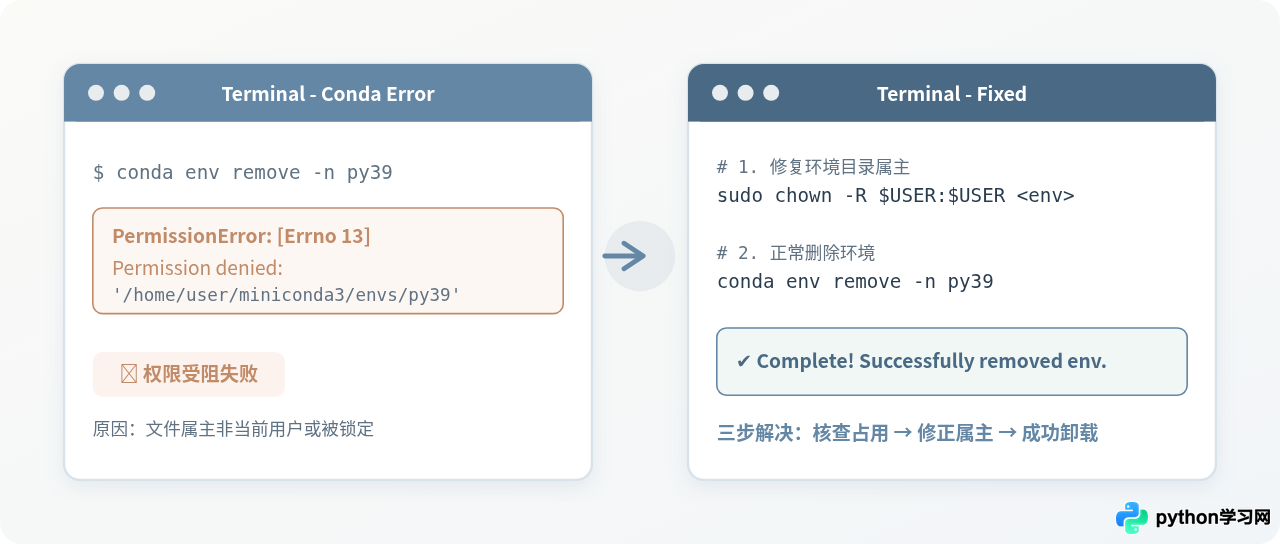
conda env remove -n <环境名> 时遭遇 Permission denied(权限不足 / 错误码 Errno 13),其根本原因是当前登录用户对该虚拟环境所在目录、其内部子文件,或上层 envs 目录缺少写入和删除权限。最常见的根源在于此前曾以 sudo 权限安装过包造成文件属主变为 root,或是该 Conda 为多用户全局共享安装(如 /opt/conda)。解决该问题无需重装 Conda,只需遵循“退出占用 → 查验路径与属主 → 修正所有权(chown)或提权清理”的确定路径即可顺利移除。
一、现象解析:为什么 Conda 卸载会被权限拒绝?
当执行删除命令时,Conda 的底层行为是遍历环境目录并递归删除所有可执行程序、库文件、软链接与配置文件,同时在 Conda 内部环境索引文件中注销该条目。一旦文件系统层级中任何一个关键目录或文件的所有权不属于当前执行用户,且该用户没有 write (w) 权限,Linux 内核就会立刻中断系统调用并抛出 Permission denied 异常。
典型的报错信息通常呈现如下两种形式:
$ conda env remove -n test_env
Remove all packages in environment /home/user/miniconda3/envs/test_env:
...
PermissionError: [Errno 13] Permission denied: '/home/user/miniconda3/envs/test_env/bin/python3.9'ERROR conda.core.link:_clean_arm(836): An error occurred while emptying the directory:
Path: /home/user/miniconda3/envs/test_env
[Errno 13] Permission denied为了准确定位根因,我们可以将该报错的诱发因素归纳为四种常见场景,如下所示:
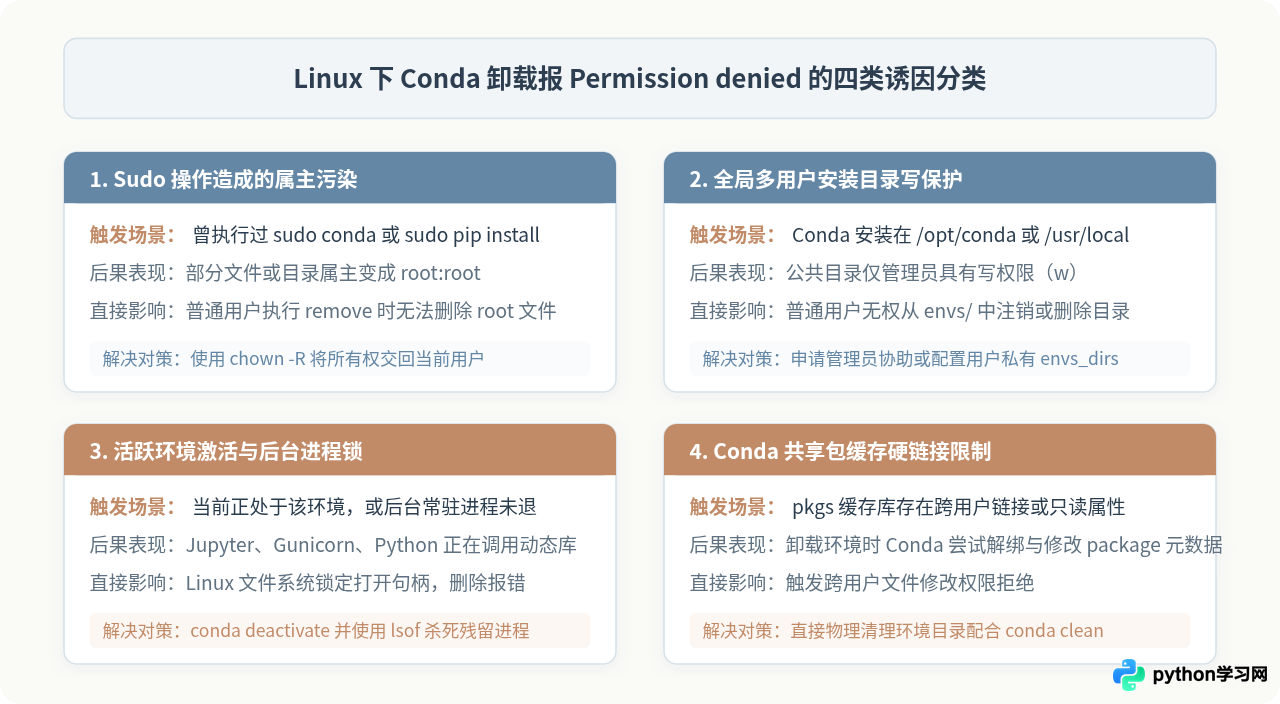
在这四种情况中,绝大多数开发者遇到的是“误用 sudo 造成的权限污染”与“活跃进程占用了目录文件”。接下来我们按照严谨的操作顺序分步排查和彻底解决。
二、第一步:退出活跃状态并清理潜在的残留进程
在删除任何虚拟环境前,必须确保当前 Shell 会话没有激活该环境,同时该环境中启动的后台服务已经完全停止。
1. 退出当前 Conda 环境
如果命令行提示符前端带有 (test_env) 标识,说明当前终端正驻留在此环境中。正处于激活状态的目录可能被当前 shell 进程加载,导致直接删除受阻。请先执行:
conda deactivate
如果退回后进入了 (base) 或无环境前缀状态,即可进行下一步。如果之前嵌套激活了多层,可以多次执行 conda deactivate 直至退回基础环境。
2. 检查是否有后台进程正在使用该环境
有时虽然终端退出了,但后台仍常驻有以该环境 Python 解释器运行的 Jupyter Notebook 内核、Celery 工作进程、TensorBoard、Gunicorn 或训练脚本。这些常驻进程会维持对环境目录下 .so 共享库或二进制文件的句柄,引发系统文件锁与权限冲突。
可以通过 ps 检查是否有该环境绝对路径下的程序在运行:
ps aux | grep test_env如果查到了残留进程的 PID(进程 ID),请先平稳终止它们:
kill -15 <PID>
# 若进程无响应,再执行强制终止:
kill -9 <PID>
三、第二步:定位物理路径与核实文件属主归属
在不确定具体路径前切忌盲目提权。我们需要明确两件事:该环境究竟安装在什么物理路径?该目录和内部文件的所有者(Owner)究竟是谁?
1. 获取目标环境的准确绝对路径
使用 Conda 自带的环境枚举命令查看路径列表:
conda info --envs
# 或者使用简写命令:
conda env list
示例输出:
# conda environments:
#
base                  *  /home/user/miniconda3
test_env                 /home/user/miniconda3/envs/test_env
shared_ai                /opt/conda/envs/shared_ai
2. 检查目录及子文件的属主与组属性
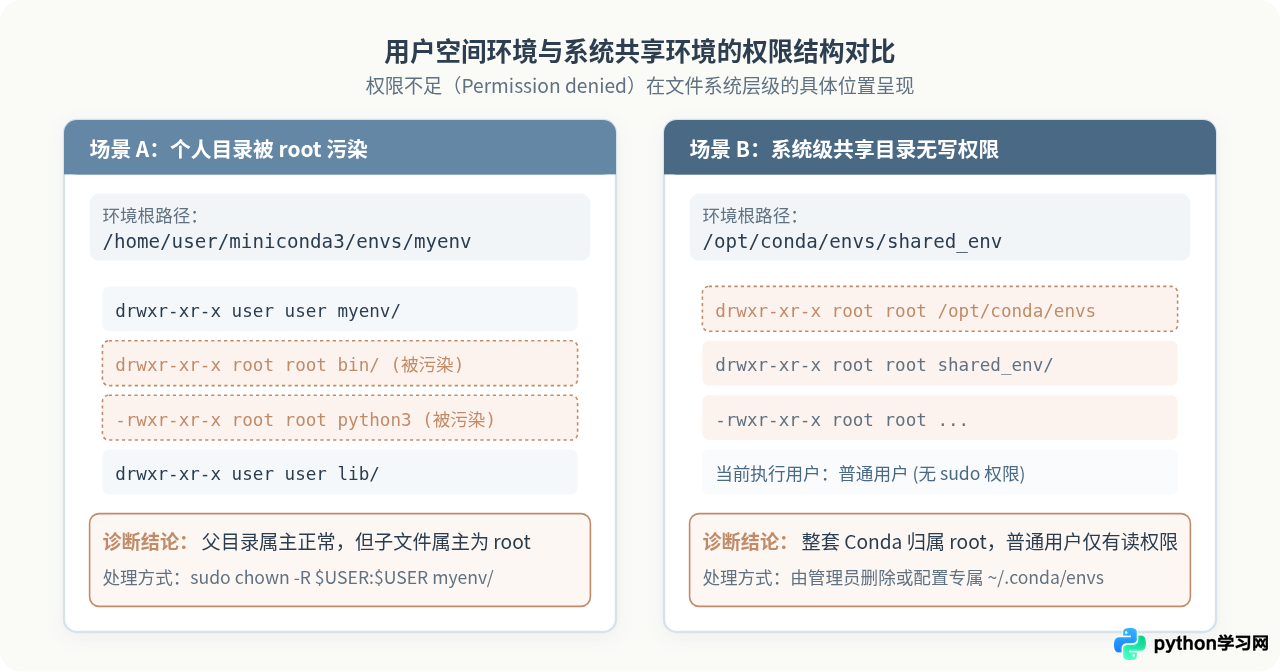
查到环境路径后,使用 Linux 原生的 ls -ld 查看目录本身的权限位和所有者:
ls -ld /home/user/miniconda3/envs/test_env示例输出:
drwxr-xr-x 6 user user 4096 Nov 18 10:20 /home/user/miniconda3/envs/test_env
注意:即使父目录的属主是 user:user,子目录中如果包含 root 写入的文件,普通用户同样会因为无权修改该特定文件而中断。我们可以进一步抽查其内部文件:
ls -la /home/user/miniconda3/envs/test_env/bin | head -n 10
如果在输出列表中看到了 root root,例如:
-rwxr-xr-x 1 root root 248 Nov 18 10:22 pip
-rwxr-xr-x 1 root root 248 Nov 18 10:22 python3
这就直接证实了“属主被 root 污染”。原因是在此环境的使用过程中,有人曾执行过 sudo pip install 或 sudo conda install,导致这些生成的文件属于管理员,而你当前作为普通用户没有权限删除 root 拥有的实体。
四、第三步:执行针对性的修复与安全卸载
根据第二步判定的不同情况,采取对应的修复操作。请读者根据自己的实际场景选择方案 A 或方案 B。
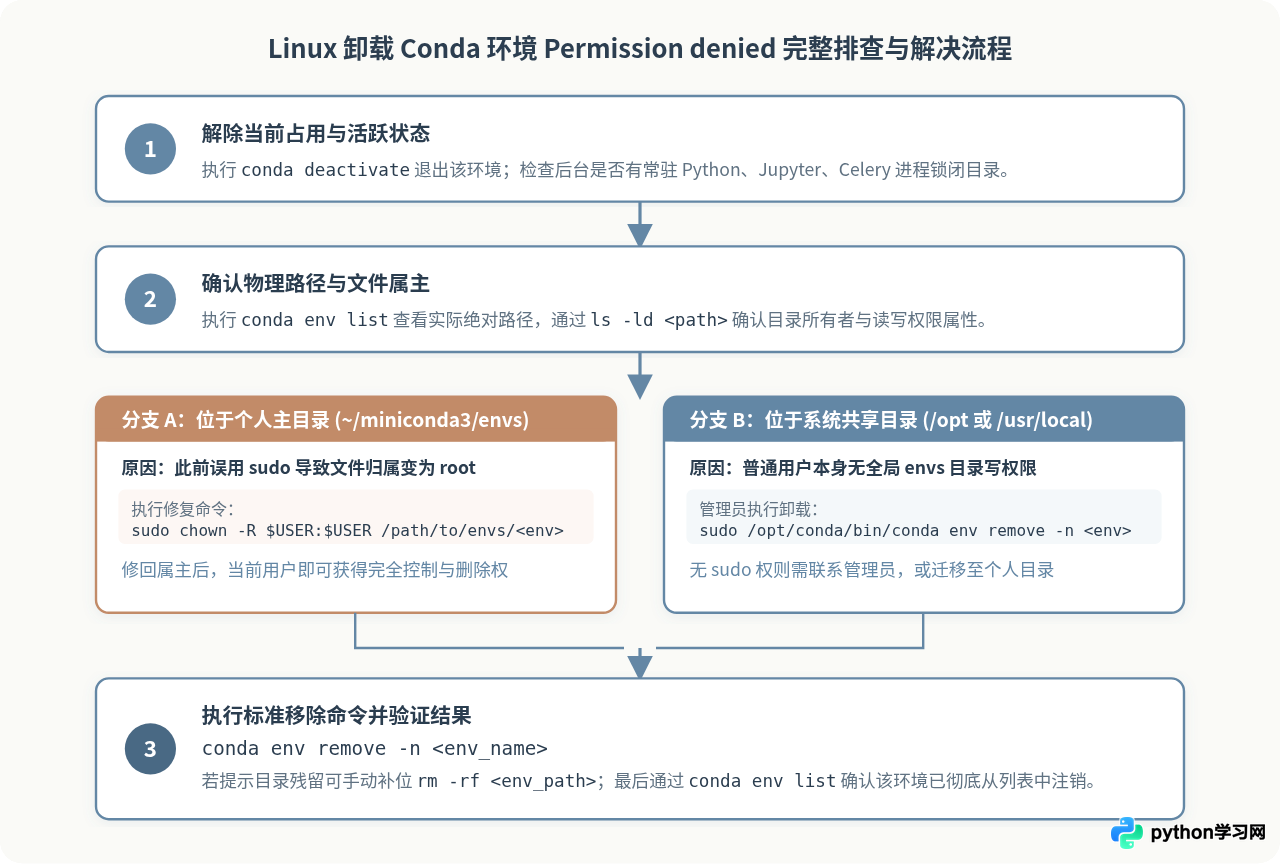
方案 A(最常见):个人目录文件被 root 污染,修正所有权后卸载
如果环境位于你的个人目录(例如 /home/用户名/...),但内部混入了 root 文件,最标准、最干净的做法是将整个环境目录的所有权重新递归赋予当前用户,然后再正常调用 Conda 卸载。
sudo chown -R $USER:$USER /home/user/miniconda3/envs/test_env
说明:$USER 是当前 Linux 登录用户环境变量,chown -R 代表递归修改该目录下所有文件和子目录的属主与属组。执行时输入一次当前用户的 sudo 密码即可。
conda env remove -n test_env或者使用等效命令:
conda remove --name test_env --all由于所有文件的所有权已经归还给当前登录用户,Conda 将顺畅地递归清空文件夹并注销索引,终端将输出:
Remove all packages in environment /home/user/miniconda3/envs/test_env:
...
Complete!sudo conda env remove?如果在普通用户的 Shell 下直接敲
sudo conda ...,可能会调用 root 用户的环境变量或 root 家目录下的 ~/.conda,有时会导致 Conda 找不到你个人目录下的环境名称;同时,使用 root 运行 Conda 可能在 ~/.conda/pkgs 缓存中再次写入新的 root 属主文件,造成后续隐患。因此,先用 chown 恢复所有权再以普通用户身份卸载是最稳妥的工程实践。
方案 B:系统共享目录(如 /opt/conda)的环境卸载
如果 conda info --envs 显示该环境位于全局路径(如 /opt/conda/envs/shared_env 或 /usr/local/anaconda3/envs/...),这表明该 Conda 是服务器管理员部署给全机共享使用的。普通用户默认无权删除共享环境。
- 若你拥有服务器管理员(sudo)权限:需要指明全局 Conda 解释器的绝对路径进行操作:
管理员提权执行全局卸载
sudo /opt/conda/bin/conda env remove -n shared_env - 若你没有 sudo 权限:说明该环境属于公共资源,请联系服务器运维或管理员协助删除。同时建议普通用户在自己的家目录下独立安装 Miniconda,或者在
~/.condarc中指定属于自己的envs_dirs(详见本文第五节)。
方案 C:索引损坏或卸载中断后的手动物理清除
如果在遇到 Permission denied 时曾强行杀掉进程,可能导致 Conda 的环境元数据损坏,出现 conda env remove 报错而目录依然残留的情况。此时可以执行物理清理:
# 确保属主正确或有权删除后,直接删除该目录:
rm -rf /home/user/miniconda3/envs/test_env
如果提示仍有权限不足,结合 sudo rm -rf 清理,然后运行包缓存清理命令:
conda clean --all -y
物理删除后,再次运行 conda env list,Conda 会自动重新读取 envs/ 目录,该已删除的环境便不会再出现在列表中。
五、第四步:结果验证与状态确认
无论采用上述哪种方式完成操作,都应进行结果验证,确认问题已经彻底解决。
conda env list检查终端输出:确认列表中已经不存在原有的目标环境名和对应路径。
ls /home/user/miniconda3/envs/确认对应的文件夹已被彻底移除,没有留下只读的残留空文件夹。
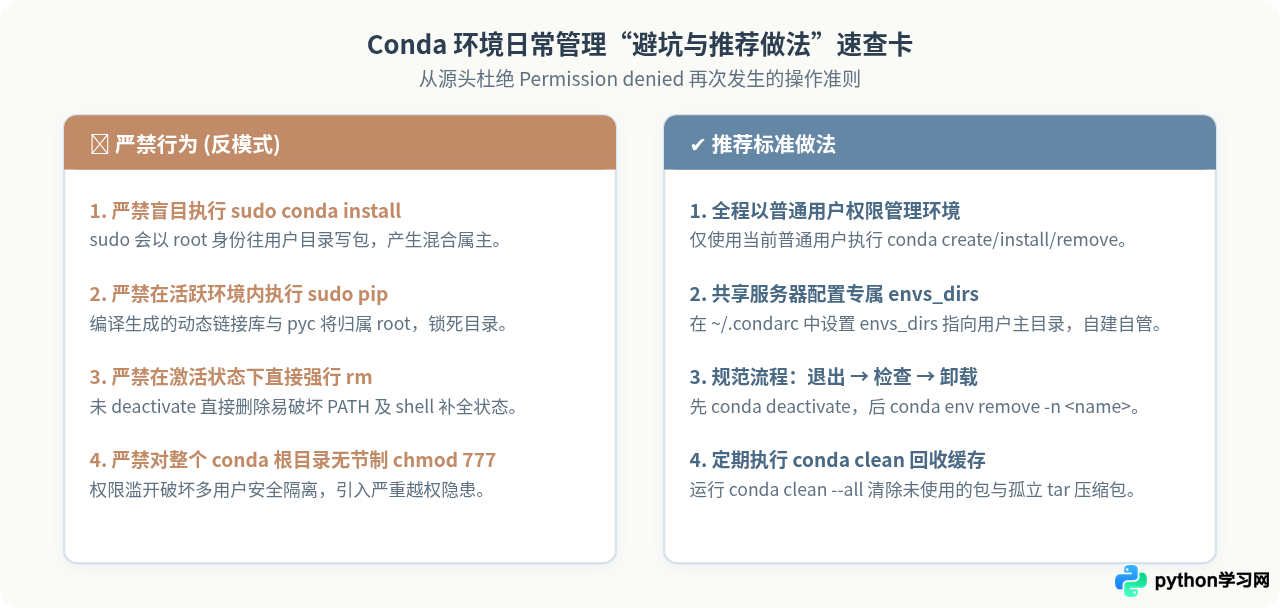
六、日常防坑规范:避免权限错误再次发生
为了在今后的 Linux 开发中彻底远离 Permission denied 困扰,建议遵循以下最佳实践:
-
绝不在个人 Conda 环境中使用
sudo pip或sudo conda:
Conda 本身的设计哲学就是在用户主目录下建立隔离环境,所有的包安装都只应在普通用户权限下完成。只要敲了sudo,就会在环境中埋下 root 归属的文件隐患。 -
多用户服务器配置个人专属
envs_dirs:
如果服务器全局安装了 Conda,普通用户可以在自己家目录编辑~/.condarc文件,添加自己的环境存放路径:~/.condarc 配置示例
这样后续创建的环境均位于自己有完全读写权限的家目录下,彻底避免权限交织冲突。envs_dirs: - /home/<你的用户名>/.conda/envs pkgs_dirs: - /home/<你的用户名>/.conda/pkgs -
卸载前的良好习惯:
在计划删除环境前,养成“先conda deactivate退出、再确认无后台服务常驻、最后执行删除”的标准操作流程。
免责声明:本文内容仅供参考,不代表本站观点。转载或引用请注明出处。









