

Docker里怎么安装python镜像

本文详细解答在Docker中安装与获取Python镜像的完整操作,解析主流版本标签(Full、Slim、Alpine)的区别,给出镜像拉取、本地查验、容器交互运行及挂载脚本的实用命令与避坑要点。
在 Docker 中获取并安装 Python 镜像,本质上是指通过 Docker 客户端从公共镜像仓库(默认为 Docker Hub)将官方预构建好的 Python 基础镜像拉取(Pull)到本地磁盘,供后续直接创建容器或作为自定义工程的依赖底座。最核心的基础命令为 docker pull python。不过在实际项目开发中,盲目拉取默认版本往往会导致下载体积过大或依赖不匹配。本文将系统说明镜像版本标签的选型技巧、标准拉取与验证命令、在容器中执行代码的实用方法,以及开发中常见报错的针对性解决方案。
一、Docker 安装 Python 镜像的核心机制
很多初学者容易将“在 Docker 中安装 Python 镜像”与传统物理机上的“运行 Python 安装包”相混淆。在 Docker 生态中,所有的镜像都是只读的分层模板(Layered Image)。官方 Python 团队维护了一个名为 library/python 的公共仓库,将 Linux 最小根文件系统、特定版本的 Python 解释器二进制以及标准库打包成了独立镜像。
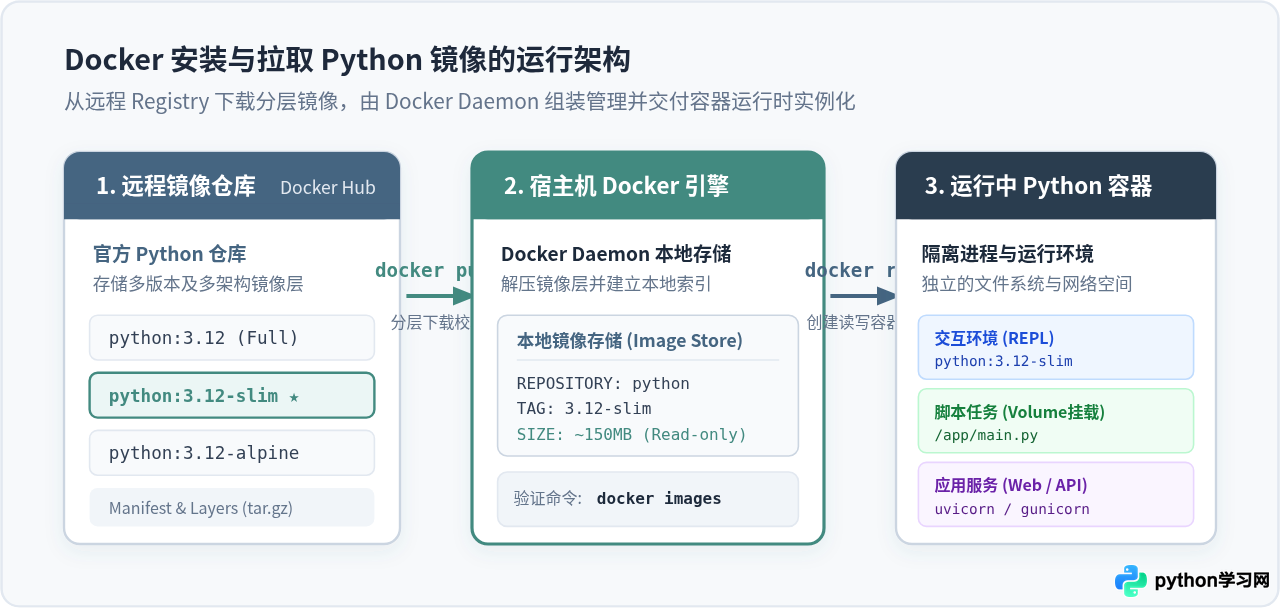
当我们在宿主机终端发出安装请求时,Docker 引擎会经历以下关键动作:
- 向 Registry 请求元数据:解析指定的镜像名和版本标签(Tag),获取镜像清单(Manifest);
- 分层下载(Layer Pulling):按 Hash 校验分段并行下载各个只读层,如果本地已有相同 Hash 的底层系统,Docker 会自动复用以节省带宽和磁盘空间;
- 解压与合并存储:将下载的层解压写入本地 Docker 存储目录(如
/var/lib/docker/overlay2),并向本地镜像索引注册; - 实例化容器(Container Run):基于只读镜像添加顶层可读写容器层,启动立即可用的 Python 独立运行环境。
二、选择适合的 Python 镜像标签(Tag)
执行安装前,最重要的决定是选择哪个 Tag。在终端如果不写 Tag(即直接运行 docker pull python),Docker 会默认拉取 python:latest。在生产开发中应坚决避免使用 latest,因为当官方推出新的大版本时,本地环境可能在无感知重新拉取后发生非预期的兼容性中断。
Python 官方镜像通常遵循 python:<版本号>-<变体类型> 的命名规范。主要分为以下三大主流类型:
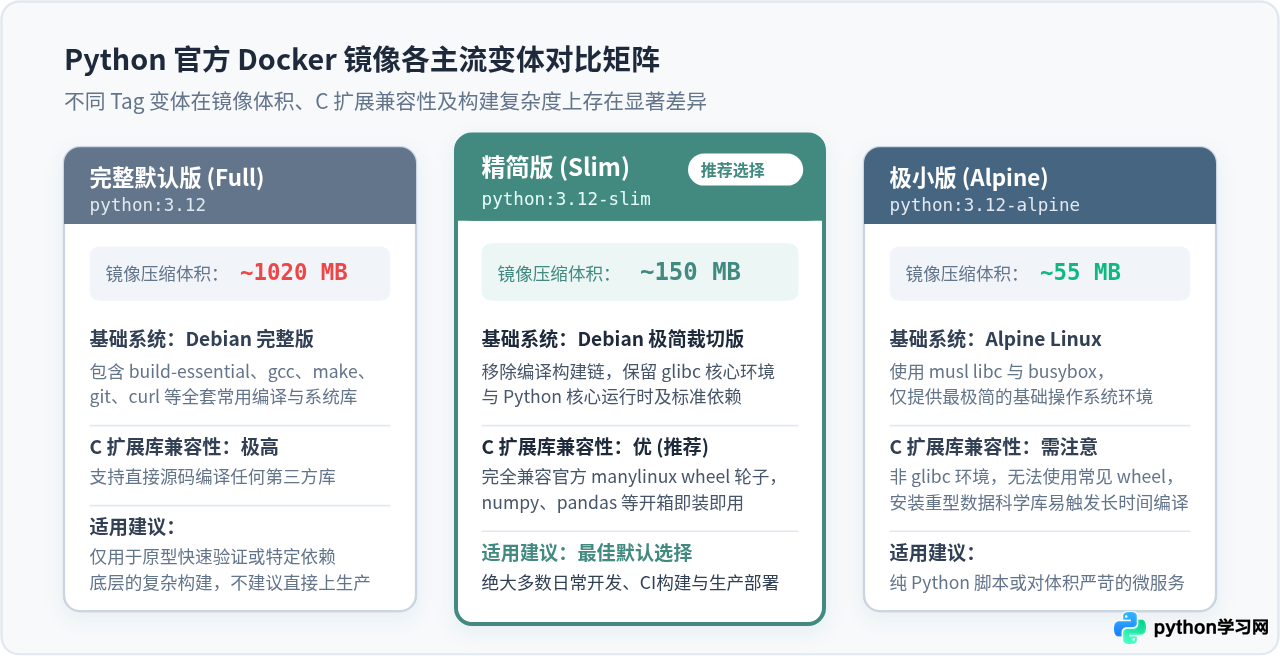
1. 完整默认版(如 python:3.12)
基于完整的 Debian Linux 构建,内置了 build-essential、gcc、make、git 以及各种头文件。它的未压缩解压体积通常超过 1GB。优点是兼容性最好,如果你的代码依赖需要现场编译的复杂 C/C++ 扩展包,使用它可以直接安装;缺点是体积庞大,下载和在集群节点间传输十分耗时。
2. 精简版(如 python:3.12-slim,强烈推荐)
基于大幅精简裁切的 Debian 构建,仅保留了 Python 运行所必需的核心依赖与标准库,体积仅约 150MB。它依然采用标准的 glibc C 运行库,因此可以直接安装 PyPI 上的预编译 manylinux 轮子(wheel 包,例如 requests、fastapi、uvicorn、numpy 等)。这是绝大多数 Web 服务、微服务和生产部署的最佳默认底座。
3. 极小版(如 python:3.12-alpine)
基于极简的 Alpine Linux 构建,镜像体积通常仅有 50MB 左右。但需要注意:Alpine 使用的是 musl libc 而非主流的 glibc。当通过 pip 安装带有 C 扩展的第三方库时,很多第三方库没有为 musl 提供预编译的 wheel,导致 pip 被迫在容器内从源码开始编译,不仅安装极慢,还经常因为缺少 gcc、musl-dev 头文件而报错退出。除非是纯标准库无重度 C 依赖的脚本,否则不建议盲目优先选 Alpine。
三、拉取 Python 镜像的操作步骤
明确了所需的镜像版本后,按照以下具体步骤在终端中完成镜像拉取与查验。
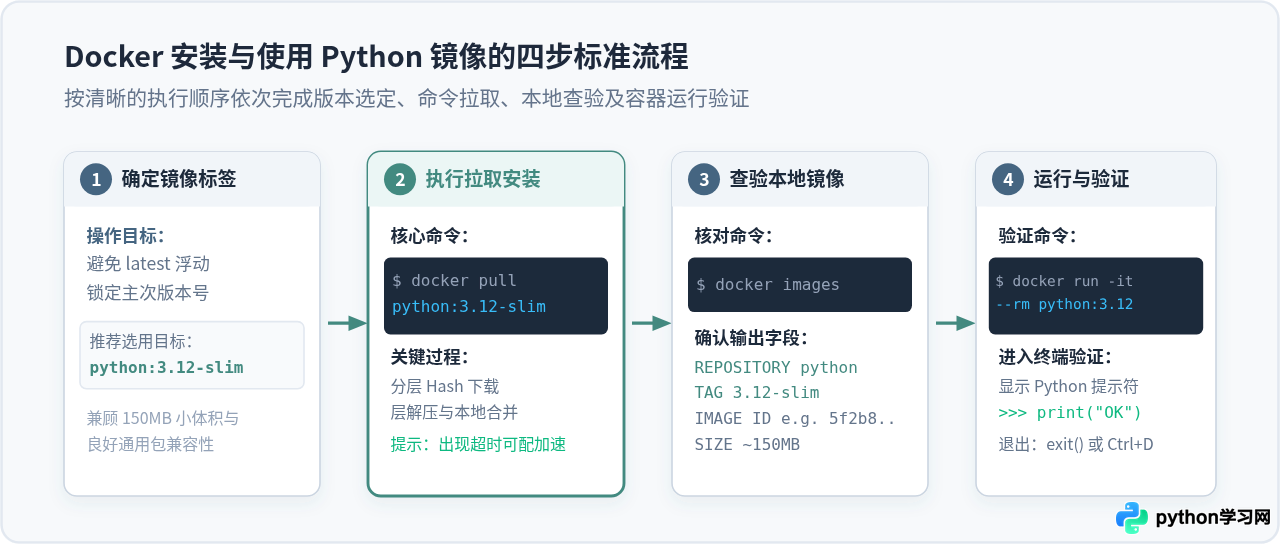
第一步:执行镜像拉取命令
打开宿主机的终端(Linux / macOS 的 Terminal 或 Windows 的 PowerShell),执行 docker pull 命令。推荐拉取指定的版本与 slim 变体:
docker pull python:3.12-slim执行后终端会输出分层下载的进度,示例如下:
输出中每一行 Pull complete 代表一个镜像分层已成功下载并解压。最后显示 Status: Downloaded newer image 即表示本地镜像安装完成。
第二步:查验已安装的本地镜像
拉取完成后,可通过 docker images 查看本地镜像列表中是否已经包含刚才拉取的 Python 镜像:
docker images | grep python确认 REPOSITORY 为 python、TAG 与拉取时一致,并且 SIZE 符合预期,说明镜像已完整就绪。
在国内网络环境下直接拉取 Docker Hub 镜像时,如果遇到 net/http: TLS handshake timeout 或连接被拒绝的报错,属于网络连通性问题。可在宿主机的 Docker 配置文件(Linux 为 /etc/docker/daemon.json,Windows/Mac 在 Docker Desktop 设置中)配置可用的镜像加速器地址(registry-mirrors),保存并重启 Docker 服务后再行拉取。
四、启动容器与环境验证
安装镜像之后,需要验证该镜像是否能正常工作。常见的验证与使用场景主要有以下三种方式:
方式一:进入交互式 Python REPL 终端(快速验证)
这是最直观的单次验证方式,执行后直接在终端进入 Python 解释器交互模式:
docker run -it --rm python:3.12-slim参数解释:
-i:保持标准输入打开,允许用户输入命令;-t:分配一个伪终端(TTY);--rm:容器退出时自动将其销毁,避免无用停止容器堆积占用磁盘。
在终端输入 exit() 或按下 Ctrl+D 即可退出,容器会自动被清理,宿主机不受任何环境污染。
方式二:挂载宿主机目录执行本地 Python 脚本
如果宿主机上已经写好了 Python 脚本(例如当前目录下的 app.py),而本地电脑没有安装 Python,可以通过挂载目录直接用 Docker 中的 Python 镜像运行:
docker run --rm -v "$(pwd):/usr/src/app" -w /usr/src/app python:3.12-slim python app.py其中 -v "$(pwd):/usr/src/app" 将宿主机当前目录挂载到容器内的 /usr/src/app,-w /usr/src/app 指定容器工作路径。这样,脚本产生的输出和生成的文件会直接同步写回宿主机当前目录。
方式三:启动 Bash 交互检查容器内部环境
如果需要进入容器检查内置模块、测试 pip 网络或调试系统库,可以指定启动 shell:
docker run -it --rm python:3.12-slim bash在容器内部可以运行 pip list、which python 等命令,完成测试后输入 exit 退出即可。
五、工程进阶:编写 Dockerfile 定制专属 Python 镜像
直接 docker pull 官方镜像是第一步。在真实工程中,单纯空置的官方镜像无法直接满足业务需求,通常需要将项目代码与依赖库打入镜像。此时应以官方镜像为底座编写 Dockerfile。
以下是一份经过工业界实践验证的标准 Dockerfile 模板:
# 1. 采用确定版本的 slim 镜像作为基础底座
FROM python:3.12-slim

# 2. 设置容器工作目录
WORKDIR /app

# 3. 设置 Python 环境变量:禁止写 pyc 文件,确保标准输出实时刷新
ENV PYTHONDONTWRITEBYTECODE=1     PYTHONUNBUFFERED=1

# 4. 先单复制 requirements.txt 利用 Docker 构建缓存
COPY requirements.txt .

# 5. 安装依赖,使用 --no-cache-dir 缩减生成体积
RUN pip install --no-cache-dir -i https://pypi.tuna.tsinghua.edu.cn/simple -r requirements.txt

# 6. 拷贝应用源码
COPY . .

# 7. 指定默认执行命令
CMD ["python", "main.py"]
在包含该 Dockerfile 的目录下执行构建:
docker build -t my-python-app:1.0 .使用 --no-cache-dir 可以避免 pip 把 .whl 缓存留在镜像层中,从而减少构建后镜像的几十兆无用体积;而将 requirements.txt 放在代码拷贝之前,可以有效利用分层缓存机制,避免每次修改业务代码都重复下载第三方包。
六、常见问题与注意事项
1. 什么时候必须避免使用 Alpine 镜像?
当你的项目依赖科学计算、机器学习或包含深度 C 扩展的包时(如 numpy、scipy、pandas、grpcio、cryptography 等),切勿优先选 Alpine。因为 Alpine 基于 musl libc,没有广泛匹配的预编译 wheel 包,pip 会在安装时下载几十兆的 C 源码并调用 gcc 编译,不仅需要额外手动安装 apk add --no-cache build-base,编译时长还常常达到十几分钟甚至由于内存耗尽直接退出。换用 python:3.12-slim 则可在数秒内完成预编译二进制轮子的安装。
2. 怎么清理无用的历史 Python 镜像?
当尝试拉取了多个版本的镜像(如 3.10、3.11、3.12)导致磁盘占用较高时,可通过以下命令按镜像 ID 删除:
docker rmi python:3.11-slim若存在没有标签的虚悬镜像(Dangling Images),可执行批量清理:
docker image prune七、总结与高频命令速查
安装与管理 Docker Python 镜像的核心在于“标签选型”与“场景适配”。生产环境首选 python:<version>-slim,日常开发以确定标签加 --rm 临时测试为佳,工程发布则通过 Dockerfile 锁定依赖与运行入口。
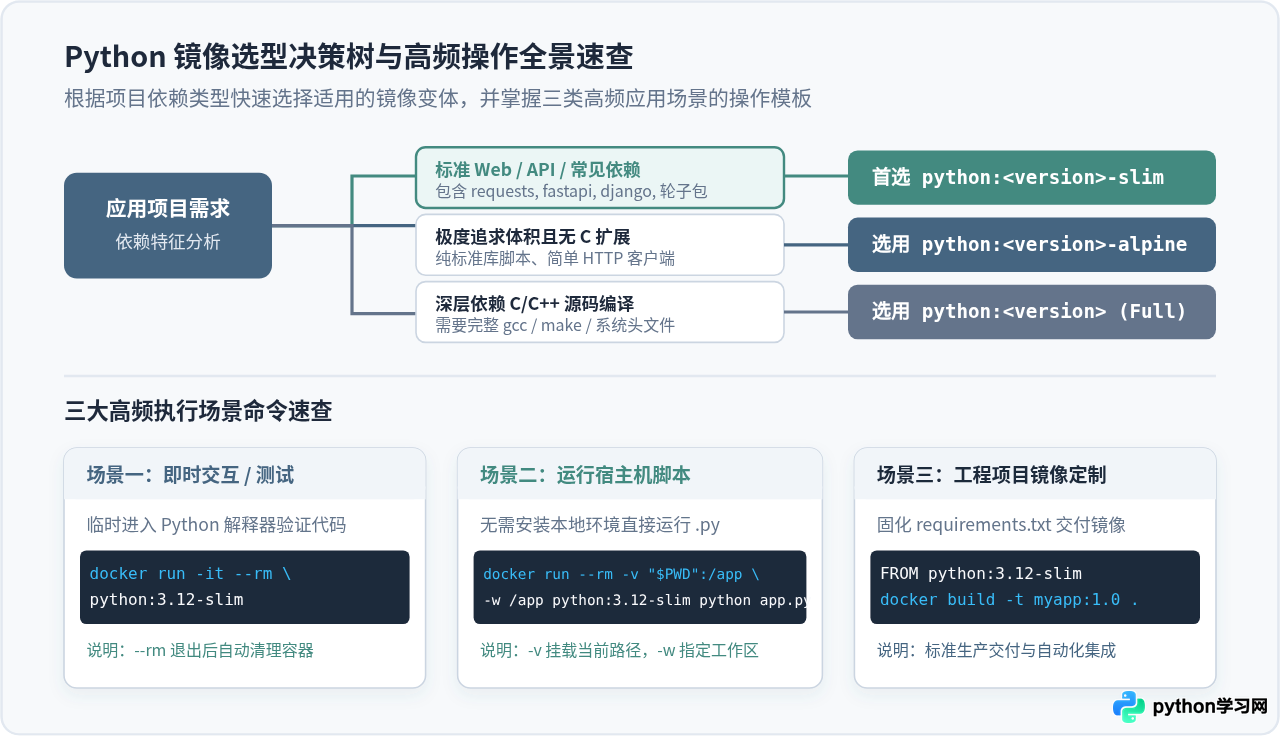
| 需求场景 | 推荐镜像 Tag | 标准执行命令 |
|---|---|---|
| 标准生产与 Web 服务 | python:3.12-slim |
docker pull python:3.12-slim |
| 交互式即时测试运行 | python:3.12-slim |
docker run -it --rm python:3.12-slim |
| 挂载宿主机单脚本运行 | python:3.12-slim |
docker run --rm -v "$PWD":/app -w /app python:3.12-slim python app.py |
| 极度追求极致轻量(无 C 扩展) | python:3.12-alpine |
docker pull python:3.12-alpine |
| 本地需编译复杂底层 C 库 | python:3.12 |
docker pull python:3.12 |
免责声明:本文内容仅供参考,不代表本站观点。转载或引用请注明出处。









