

不想花钱买Python机器人?适合新手的免费开源自动化库推荐

不想花钱购买昂贵的商业自动化机器人或RPA软件?本文为Python新手梳理四大类主流且完全免费的开源自动化库,覆盖网页操作、桌面点击、办公文档与定时调度,提供完整示例与选型指南。
许多初学者在工作中遇到重复的数据录入、网页表单填写、文件归类或报表制作时,常常会在网上看到标价数百甚至数千元的商业自动化机器人(RPA)软件。事实上,Python 生态拥有极其丰富且成熟的免费开源自动化库,无需花费一分钱购买现成商业软件或按月订阅会员,就能自主搭建安全、稳定且完全受控的自动化脚本。本文将梳理适合新手的四大类主流开源库,并通过具体的场景说明与示例代码,帮助零基础或刚入门的读者挑选最适合自己任务的工具。
一、自动化任务分类与选型原则
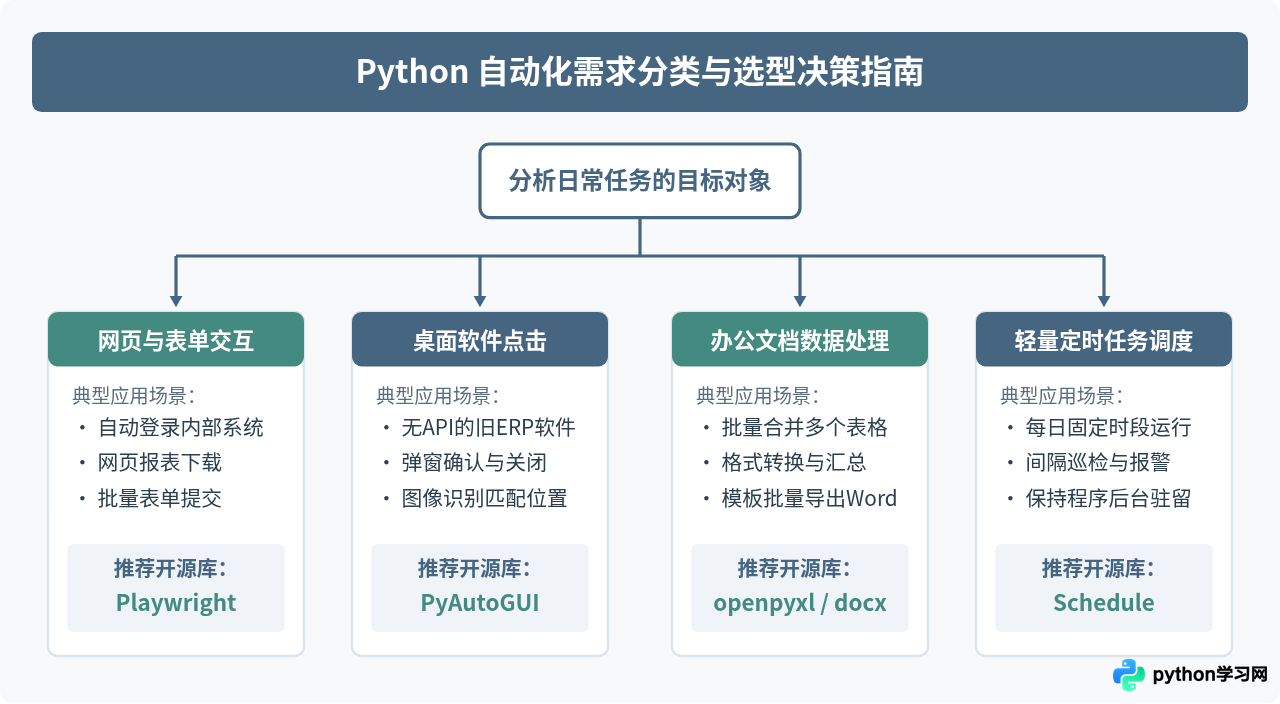
在编写代码前,最关键的一步是明确你的任务属于哪种交互类型。自动化的底层逻辑是模拟人类行为或直接调用底层协议,不同类型的操作所需采用的工具库截然不同:
- 网页浏览器交互:如自动登录系统、批量抓取网页表格、定期提交问卷。这类任务通过浏览器驱动与 DOM 树交互,推荐使用现代网页控制库。
- 本地桌面软件操作:如点击老旧 ERP 客户端、无接口的专有财务软件。这类任务通过屏幕图像匹配或坐标点击完成,推荐使用键鼠驱动库。
- 办公文件批量处理:如汇总数十个 Excel 表格、按模板批量生成 Word 证书或合同。这类任务无需打开软件窗口,直接读写文件二进制数据即可秒级完成。
- 轻量定时与任务调度:如每天上午九点自动运行脚本、每小时巡检一次服务。这类任务通过本地定时调度库管理执行周期。
二、网页操作与表单自动化首选:Playwright
过去很多教程推荐 Selenium,但对新手而言,Selenium 需要手动配置浏览器版本对应的驱动(如 ChromeDriver),一旦浏览器自动更新,脚本便会频繁报错退出。微软维护的 Playwright 彻底解决了这一问题,其具备开箱即用的浏览器二进制包、内置智能自动等待、支持同步与异步 API,以及非常强大的代码录制功能。
1. 环境安装与浏览器下载
打开终端或命令提示符(CMD),依次运行以下两条命令即可完成全部环境准备:
pip install playwright
playwright install chromium
2. 新手利器:自动录制生成代码
Playwright 提供了无需编写任何代码即可生成脚本的工具。只需在终端运行:
playwright codegen https://example.com系统会自动弹出一个浏览器窗口以及一个代码监视窗口。你在网页上点击按钮、输入文本、滚动页面的每一个动作,都会实时转化为规范的 Python 代码。对于刚入门的开发者,先通过录制生成骨架,再替换其中的变量,是成本最低的学习方式。
3. 完整可执行代码示例:自动登录并截图保存
以下示例展示了使用 Playwright 的同步模式(sync_api)打开网页、输入用户名密码、点击提交并保存截图的完整逻辑:
# 文件名:web_automation.py
# 执行环境:Python 3.8+,需先安装 playwright
from playwright.sync_api import sync_playwright

def run_login_task():
    with sync_playwright() as p:
        # 启动 Chromium 浏览器,headless=False 表示显示真实窗口便于观察过程
        browser = p.chromium.launch(headless=False, slow_mo=500)
        page = browser.new_page()

        print("[步骤1] 正在打开目标网页...")
        page.goto("https://quotes.toscrape.com/login")

        print("[步骤2] 填写表单数据...")
        page.fill('input[name="username"]', "demo_user")
        page.fill('input[name="password"]', "secure_password123")

        print("[步骤3] 点击登录按钮...")
        page.click('input[type="submit"]')

        # 等待页面加载完成并截取当前状态
        page.wait_for_load_state("networkidle")
        screenshot_path = "login_result.png"
        page.screenshot(path=screenshot_path)
        print(f"[完成] 登录操作已执行,截图已保存为:{screenshot_path}")

        browser.close()

if __name__ == "__main__":
run_login_task()注意:在实际运行中,headless=True 可以让浏览器在后台静默运行,不占用前台桌面,节省系统资源。
三、桌面客户端与无接口软件操作:PyAutoGUI
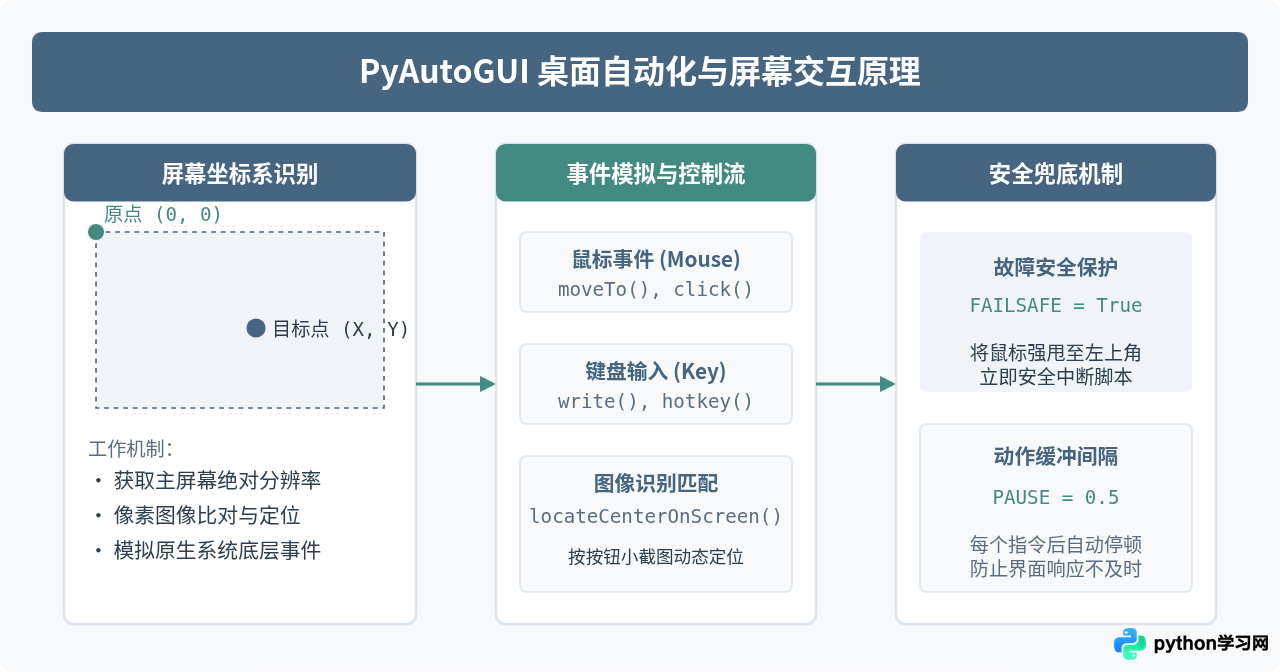
有些工作软件(例如传统的财务记账系统、工业设备上位机软件)既没有网页版本,也没有开放 API 接口。此时,基于操作系统屏幕图像识别与光标模拟的 PyAutoGUI 是最直接的替代方案。
1. 安装环境
pip install pyautogui pillow2. 编写桌面自动化脚本的核心注意事项
桌面自动化直接接管物理鼠标和键盘,为了防止出现脚本陷入死循环导致电脑无法操作的情况,必须遵守两项安全准则:
- 开启 FAILSAFE:将
pyautogui.FAILSAFE = True保留在脚本开头。一旦鼠标被程序控制乱点,只需用手用力将鼠标移动到屏幕最左上角(坐标 0, 0),程序会立刻触发FailSafeException异常强制停止。 - 设置动作缓冲时间:设置
pyautogui.PAUSE = 0.5,使每次点击或按键之间自动暂停半秒,给软件界面留出渲染弹窗的时间。
3. 完整代码示例:安全模拟点击与文本输入
# 文件名:desktop_automation.py
# 执行环境:Python 3.8+,需安装 pyautogui
import pyautogui
import time

def run_desktop_task():
    # 启用安全熔断保护
    pyautogui.FAILSAFE = True
    pyautogui.PAUSE = 0.3

    print("[提示] 自动化将在 3 秒后启动,请不要触摸鼠标...")
    time.sleep(3)

    # 获取当前屏幕分辨率
    width, height = pyautogui.size()
    print(f"[信息] 屏幕分辨率为: {width}x{height}")

    # 将鼠标平滑移动到屏幕中心位置(耗时 0.5 秒)
    center_x, center_y = width // 2, height // 2
    pyautogui.moveTo(center_x, center_y, duration=0.5)

    # 执行鼠标单击
    pyautogui.click()

    # 模拟键盘输入英文字符(interval 参数设置输入间隔)
    pyautogui.write("Hello World from Python Automation!", interval=0.05)

    # 模拟快捷键全选并复制
    pyautogui.hotkey("ctrl", "a")
    print("[完成] 桌面键鼠模拟指令已全部执行完毕。")

if __name__ == "__main__":
    run_desktop_task()
四、办公文档批处理:openpyxl 与 python-docx
许多新手误以为自动化一定要像人一样“点开 Excel 窗口、拖动鼠标复制单元格、按保存按钮”。这种模拟界面操作不仅速度极慢,而且极易因屏幕分辨率不同或弹窗提示而中断。对于 Excel 表格、Word 文档的批量处理,真正的专业做法是脱离图形界面,直接在后台读写文件。
1. 为什么选择纯代码操作 Office 文件?
- 无需安装 Office 软件:电脑上哪怕没有安装 Microsoft Office 或 WPS,脚本也能正常读取和生成
.xlsx、.docx文件。 - 效率数十倍提升:处理 100 个各包含 5000 行数据的表格,模拟点击可能需要一整天,而用
openpyxl批量读写只需要不到 30 秒。 - 绝对稳定:不会因为电脑锁屏、微信消息弹窗或界面卡顿而导致数据错漏。
2. 完整代码示例:自动批量汇总表格数据
以下示例展示如何使用 openpyxl 新建工作簿、写入带有表头的数据并自动计算汇总合计:
# 文件名:excel_automation.py
# 执行环境:pip install openpyxl
from openpyxl import Workbook
from openpyxl.styles import Font, PatternFill, Alignment

def generate_sales_report():
    wb = Workbook()
    ws = wb.active
    ws.title = "销售汇总表"

    # 设置表头
    headers = ["产品名称", "销售数量", "单价(元)", "销售额(元)"]
    ws.append(headers)

    # 模拟录入原始数据
    raw_data = [
      ["智能记事本", 120, 25],
      ["无线办公鼠标", 85, 68],
      ["机械键盘", 45, 199],
      ["便携显示器支架", 60, 115]
    ]

    for item in raw_data:
        name, count, price = item
        total = count * price
        ws.append([name, count, price, total])

    # 追加合计统计行
    total_row = len(raw_data) + 2
    ws.cell(row=total_row, column=1, value="合计")
    ws.cell(row=total_row, column=4, value=f"=SUM(D2:D{total_row - 1})")

    # 美化表头样式:石板蓝背景、白色粗体
    header_fill = PatternFill(start_color="456581", end_color="456581", fill_type="solid")
    header_font = Font(color="FFFFFF", bold=True)

    for col_idx in range(1, 5):
        cell = ws.cell(row=1, column=col_idx)
        cell.fill = header_fill
        cell.font = header_font
        cell.alignment = Alignment(horizontal="center", vertical="center")

    output_filename = "本月销售汇总结果.xlsx"
    wb.save(output_filename)
    print(f"[完成] 报表已自动生成并保存为:{output_filename}")

if __name__ == "__main__":
    generate_sales_report()
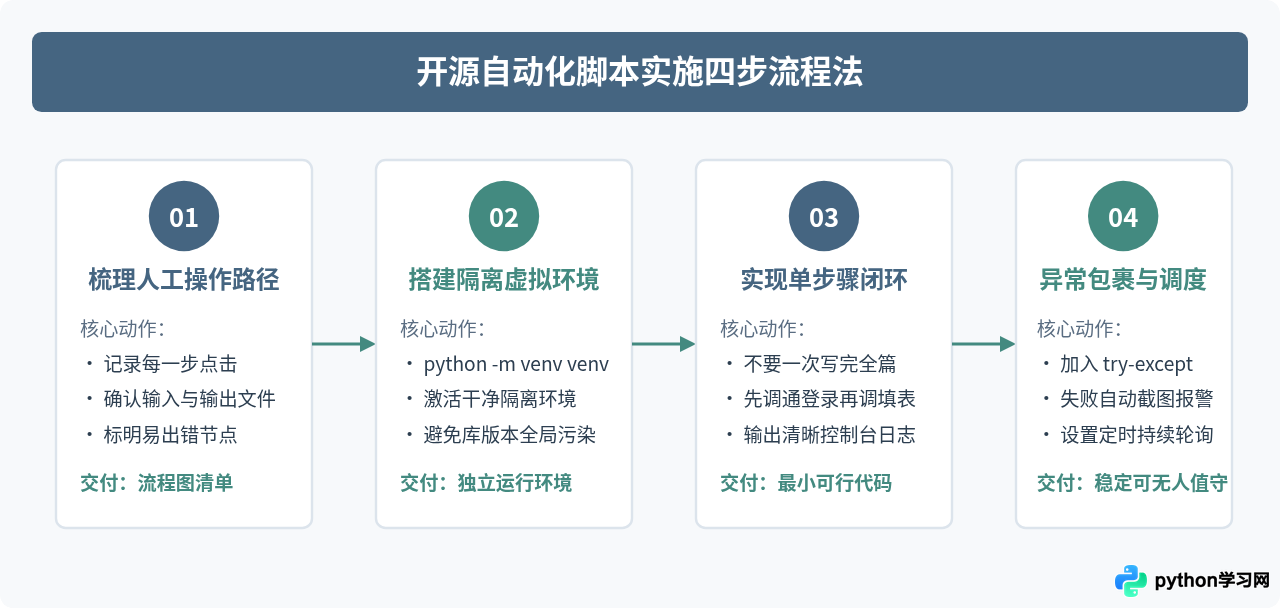
五、新手落地实施:从零编写脚本的四个关键步骤
很多新手拿到需求后立刻开始查语法,最后往往卡在环境冲突或报错崩溃上。按照以下标准化流程开展,可以避开绝大部分入门陷阱:
定时运行示例:使用 schedule 库
如果需要让写好的任务每天上午自动执行,可以使用极简的 schedule 库,无需配置复杂的操作系统计划任务:
# pip install schedule
import schedule
import time

def my_daily_job():
    print("[定时触发] 正在执行自动统计任务...")

# 设置每天 09:30 自动执行
schedule.every().day.at("09:30").do(my_daily_job)

print("[运行中] 定时调度服务已启动,按 Ctrl+C 退出...")
while True:
    schedule.run_pending()
    time.sleep(1)
六、开源方案与付费机器人对比及总结
很多初学者之所以犹豫是否要付费购买商业 RPA 机器人,主要是担心开源工具“不够稳定”或“维护成本太高”。通过以下对比矩阵可以清楚地看到两者的核心差异:
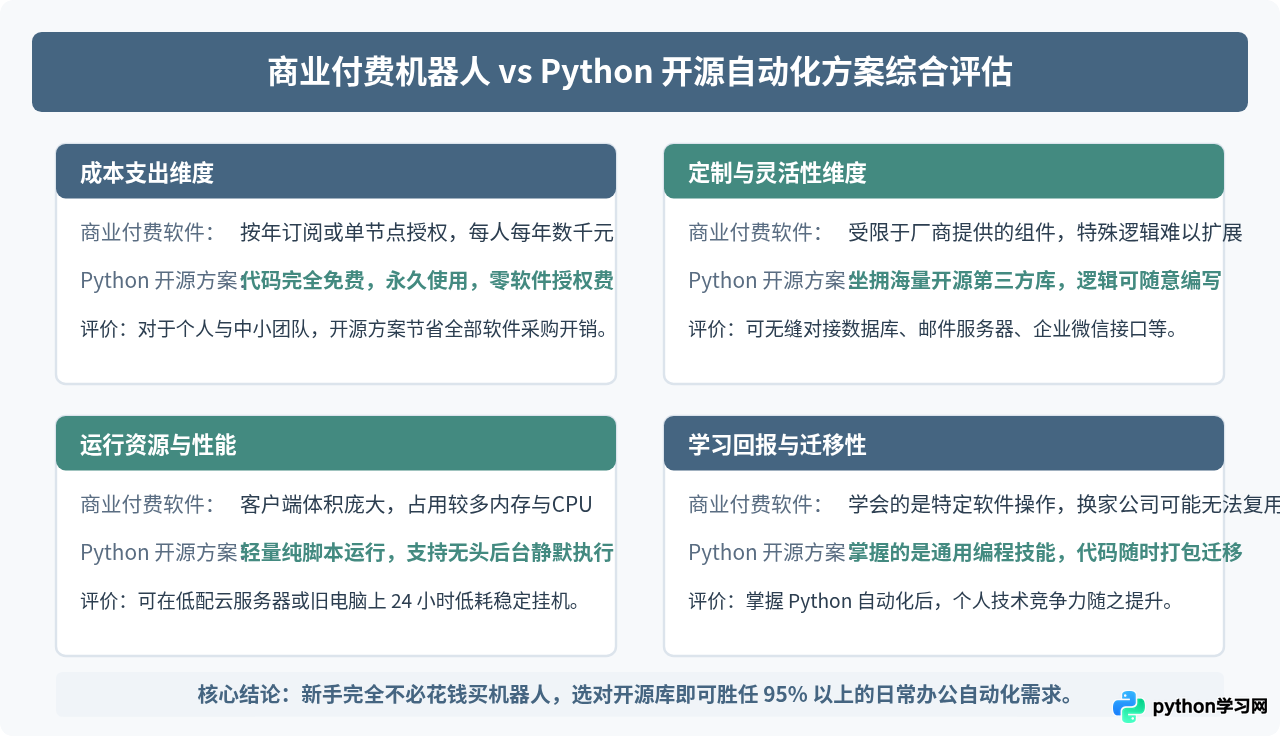
对于刚入门的个人读者或中小团队,与其花费昂贵的年费购买闭源的自动化机器人,不如花两三天时间掌握 Playwright 与 openpyxl。这不仅能零成本解决手头眼前的重复劳动,还能让你真正掌握控制电脑与数据的编程思维,为后续构建更复杂的自动化流水线打下坚实的基础。
免责声明:本文内容仅供参考,不代表本站观点。转载或引用请注明出处。









