

Mac、Windows和Linux下编程软件下载注意事项

针对Mac、Windows与Linux三大操作系统的编程软件下载全流程指南,涵盖官方渠道识别、芯片架构匹配、系统专属安装机制及哈希完整性校验。
下载编程软件与安装日常办公软件不同。编译器、IDE、运行时环境和终端工具往往深度绑定操作系统内核、CPU 架构与系统环境变量,一旦下载了错误的格式或被篡改的文件,后续常出现无法编译、插件崩坏甚至隐蔽的安全漏洞。本文将系统梳理跨平台下载前必须明确的共性规则,并针对 macOS、Windows 和 Linux 三个主流系统分别说明渠道辨别、架构匹配、依赖管理及文件校验的具体步骤与注意事项。
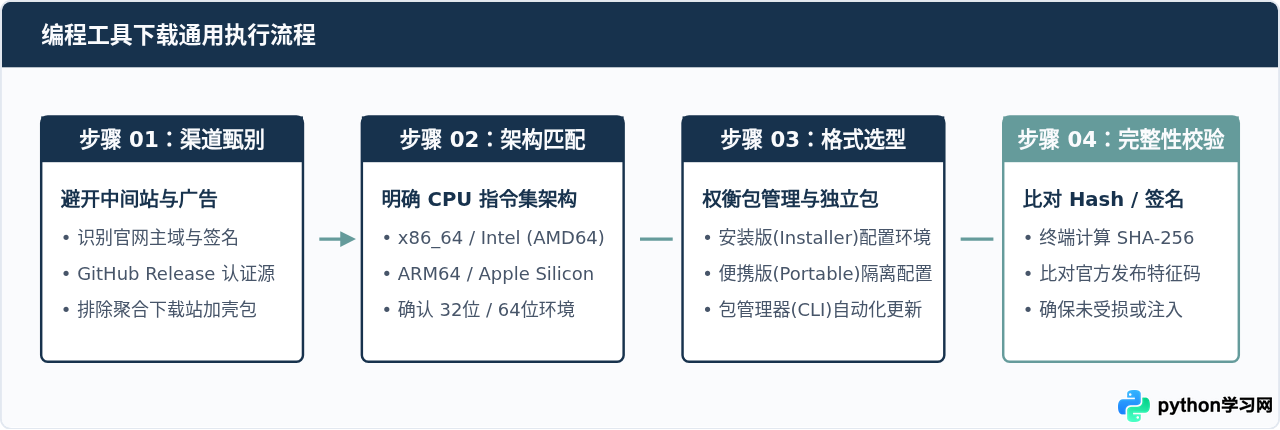
下载前的三项核心共性决策
无论处于哪个操作系统下,下载开发工具前都应完成三项基本核实:确认下载来源、理清 CPU 指令集架构,并按项目需求选择稳定版还是预览版。
1. 渠道真实性:杜绝聚合下载站与搜索引擎“推广”
搜索引擎在前几个结果中常常会夹杂带有“广告”字样的商业引流页面,甚至冒充开源软件官网。这类站点提供的安装包常被打包进推广捆绑软件,甚至被植入挖矿模块或浏览器劫持代码。
- 优先官方网站:例如 Node.js 必须通过
nodejs.org下载,Python 对应python.org,VS Code 对应code.visualstudio.com。 - 使用 GitHub Releases 时警惕伪造账户:认准开源项目仓库的主页面,关注 Star 数量和 Organization 官方认证徽标,不要从同名派生(Fork)出的个人仓库下载二进制产物。
- 商业套件首选官方客户端:如 JetBrains 系列工具,建议下载并使用官方的 Toolbox App,由其统一管理各 IDE 的版本与更新,避免从第三方网盘抓取未签名的破损包。
2. 架构匹配:区分 x86_64 与 ARM64
随着 Apple Silicon(M 系列芯片)普及以及基于 ARM 架构的 Windows 与 Linux 设备增多,下载页面通常会针对同一款软件提供两种甚至多种 CPU 构架:
- x86_64(或称 x64, AMD64, Intel 64):适用于传统 Intel 与 AMD 处理器的电脑。
- ARM64(或称 AArch64, Apple Silicon):适用于苹果 M1/M2/M3/M4 系列电脑、高通骁龙 Windows 电脑或树莓派等 ARM 单板机。
如果在 ARM 电脑上误下载了 x86_64 版本,虽然系统有时能通过转译(如 macOS 的 Rosetta 2)运行,但通常会带来性能下降、内存开销翻倍,并且在调试 Native 拓展或底层驱动时极易频繁报错。
3. 版本选择:LTS 还是 Current/Nightly
编程工具链一般包含两条发布线:LTS(Long Term Support,长期支持版) 与 Current / Stable / Nightly(最新版或测试版)。用于实际工作、团队协作或学习核心语法的开发机,应一律选择 LTS 或正式发布版(Stable)。前沿测试版可能会频繁废弃 API、改动配置格式,或造成开发插件不兼容。
macOS 环境下的下载注意事项
macOS 下的下载关键在于明确芯片架构、理解安装包格式并妥善应对系统的 Gatekeeper 安全防护。
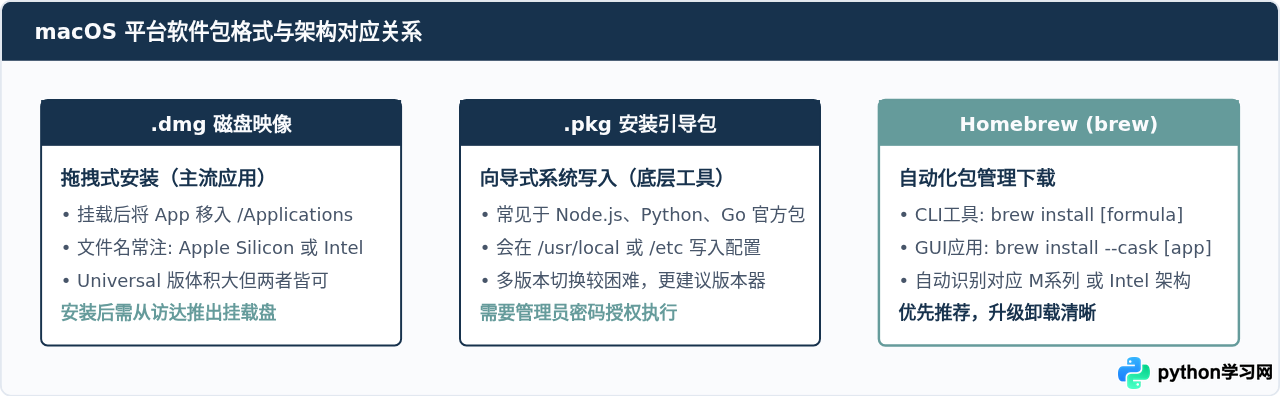
1. 正确识别你的芯片类型
点击屏幕左上角苹果图标,选择“关于本机”。如果处理器一栏显示为 Apple M1 / M2 / M3 / M4 等,在下载时必须认准 Apple Silicon、ARM64 或 Universal 标识;若显示为 Intel Core,则必须选择 Intel 64 或 x86_64。
2. 解除 Gatekeeper“无法打开已损坏”安全限制
由于许多开源开发工具未向 Apple 付费购买开发者证书,下载后双击运行经常会弹出警告:“无法打开,因为 Apple 无法检查其是否包含恶意软件”或者“该文件已损坏,应将其移到废纸篓”。
遇到这种情况,通常是因为系统为从网络下载的文件添加了隔离属性(quarantine)。确认下载源可信后,打开终端运行以下命令移除该属性:
xattr -d com.apple.quarantine /Applications/你的应用名称.app
spctl --master-disable 全局关闭 macOS 的应用来源检测,这会导致所有未知程序绕过安全策略,单应用按需解除隔离是更稳妥的做法。
Windows 环境下的下载注意事项
Windows 拥有庞大的软件生态,下载时需要面对安装方式分类、环境变量配置以及反病毒引擎误报等典型问题。
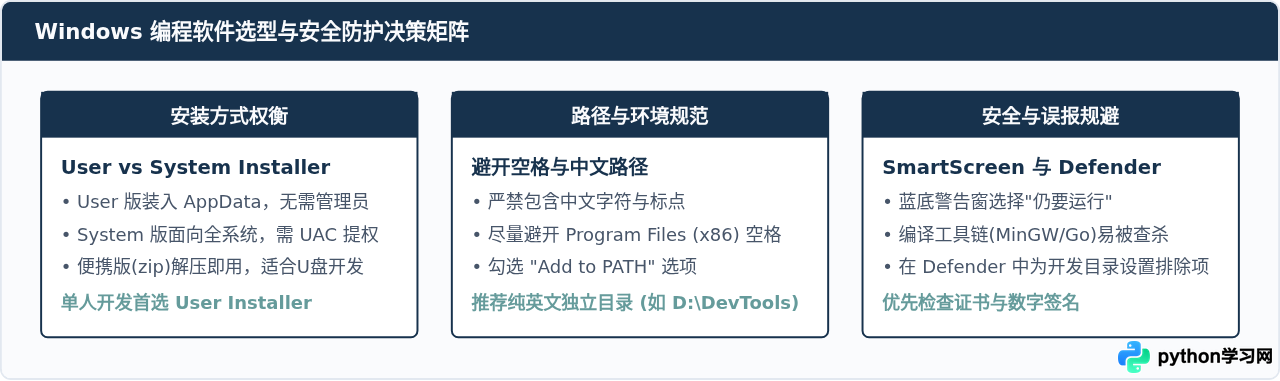
1. 认准 User Installer 与 System Installer
以 VS Code、Git 为代表的工具通常提供两类可执行文件:
- User Installer(用户级安装程序,官方推荐):默认安装在当前用户的
%LocalAppData%目录下。安装和后续自动静默更新不需要 Windows 管理员权限,适合个人电脑日常使用。 - System Installer(系统级安装程序):安装到系统的
Program Files目录,所有登录该计算机的用户共享。安装及每次更新都需要弹出 UAC 提权窗口。
2. 勾选安装向导中的 PATH 选项
在安装 Git、Python 或 Node.js 时,安装向导中往往会有一个默认未勾选或容易被忽略的选项:“Add Python to PATH” 或 “Add to system environment variables”。如果不手动勾选,下载安装完成后在 PowerShell 或 CMD 中输入相应命令会提示找不到程序,还需要自行到系统高级设置中配置环境变量。
3. 注意数字签名与 Windows SmartScreen 拦截
双击安装包如果弹出蓝底白字的“Windows 已保护你的电脑”提示(SmartScreen 拦截),通常表示该程序的签名未被广泛采集,或者下载的属于最新编译的开源工具。此时应先在下载的文件上右键选择“属性”,切换到“数字签名”选项卡,查看签名者是否与官方发布者一致;确认无误后,再点击弹窗中的“更多信息” -> “仍要运行”。
Linux 环境下的下载注意事项
Linux 下下载编程软件的逻辑与 Windows/Mac 差异较大。除少数大型闭源套件外,通常不推荐直接到浏览器中寻找下载按钮,而应优先利用系统包管理器或运行时沙盒环境。
1. 依赖管理:区分系统自带与独立开发版本
在 Debian、Ubuntu、Fedora 或 Arch Linux 上,许多操作系统核心组件依赖特定的 Python 或 Perl 版本。切忌直接用 root 权限从源码编译覆盖系统自带的 /usr/bin/python3,这通常会导致系统的包管理器(如 apt 或 dnf)崩溃。
- 对于日常工具:优先使用发行版官方软件源下载(例如
apt install gcc)。 - 对于多语言环境开发:使用独立的环境管理工具(如 Python 的
pyenv、Node.js 的nvm或 Rust 的rustup),它们会将运行时下载在当前用户的主目录下,与系统自带的基础依赖彻底隔离开。
2. 二进制包格式的选择
当需要从官网直接下载 Linux 软件包时,通常会遇到多种后缀格式,需要根据使用的发行版匹配:
| 包格式 | 适用系统 | 特点与注意事项 |
|---|---|---|
| .deb | Debian, Ubuntu, Linux Mint | 使用 sudo dpkg -i package.deb 安装,缺依赖时需配合 apt-get install -f。 |
| .rpm | RHEL, Fedora, CentOS, openSUSE | 使用 sudo rpm -ivh package.rpm 或 dnf localinstall package.rpm 安装。 |
| .tar.gz / .tar.xz | 所有 Linux 发行版 | 预编译好的绿色版文件。解压后需自行配置符号链接(Symlink)或手动将其加入 $PATH。 |
| AppImage | 所有 Linux 发行版 | 单文件便携包。下载后需在终端执行 chmod +x filename.AppImage 赋予可执行权限方可运行。 |
3. glibc 依赖版本与发行版支持
下载 Linux 预编译二进制文件(尤其是 .tar.gz 格式的 Go、Rust 编译工具链或 VS Code 命令行服务端)时,必须注意其依赖的 glibc(GNU C Library)版本。如果在较旧的 LTS 发行版(如 Ubuntu 18.04 或 CentOS 7)上直接下载并运行最新工具,常会抛出类似错误:
./code: /lib/x86_64-linux-gnu/libc.so.6: version `GLIBC_2.28' not found (required by ./code)
遇到该报错表明工具链依赖的高版本 C 库无法在当前旧系统内核上运行。此时应下载针对该系统的旧版本软件包,或者选用打包了所有运行时依赖的 AppImage 格式,切勿轻易在生产机上强行升级系统底层的 glibc。
下载后核心步骤:完整性与安全性哈希校验
无论是哪个操作系统,当下载体积较大的安装映像(如 Android Studio、Xcode Command Line Tools、Linux 发行版 ISO)或涉及权限较高的编译器时,都应养成核验哈希(SHA-256)的习惯,以确认文件在传输过程中没有出现丢包损坏,且未被中途镜像节点调包。
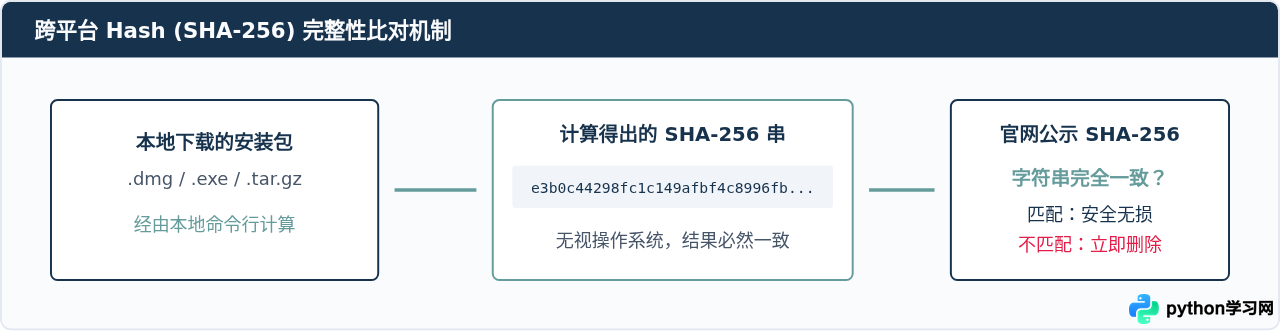
各操作系统在终端中自带了校验工具,下载完成后可以直接运行命令:
macOS 终端执行
shasum -a 256 ~/Downloads/VSCode-darwin-arm64.zip
示例输出: e2b6...8f1a /Users/user/Downloads/VSCode-darwin-arm64.zip
Windows PowerShell 执行
Get-FileHash .\VSCodeUserSetup-x64.exe -Algorithm SHA256
示例输出:
Algorithm Hash Path
--------- ---- ----
SHA256 A37F...9B21 C:\Users\Downloads\VSCode...
Linux 终端执行
sha256sum code_amd64.deb
示例输出: 7c4d...310e code_amd64.deb
将终端输出的长字符串与软件官方下载页面或 Release 页面附带的校验串进行比对。只要有一个字符不一致,说明该下载包已损坏或遭遇非预期修改,切勿直接执行。
免责声明:本文内容仅供参考,不代表本站观点。转载或引用请注明出处。









