

只下载PyCharm能直接运行Python代码吗?

只下载PyCharm不能直接运行Python代码。本文详细解答PyCharm与Python解释器的核心区别、缺少解释器时的具体阻断现象,并提供从零安装配置Python运行环境的完整实操指南。
核心结论:不能。单独下载并安装 PyCharm 后,并不能直接运行 Python 代码。PyCharm 是一款集成开发环境(IDE),负责提供代码编辑、智能补全和调试界面,本身并不包含 Python 语言的核心运行引擎。要成功执行 Python 代码,系统中必须单独安装或在 PyCharm 中正确关联 Python 解释器(Python Interpreter)。
一、为什么只装 PyCharm 无法运行代码?
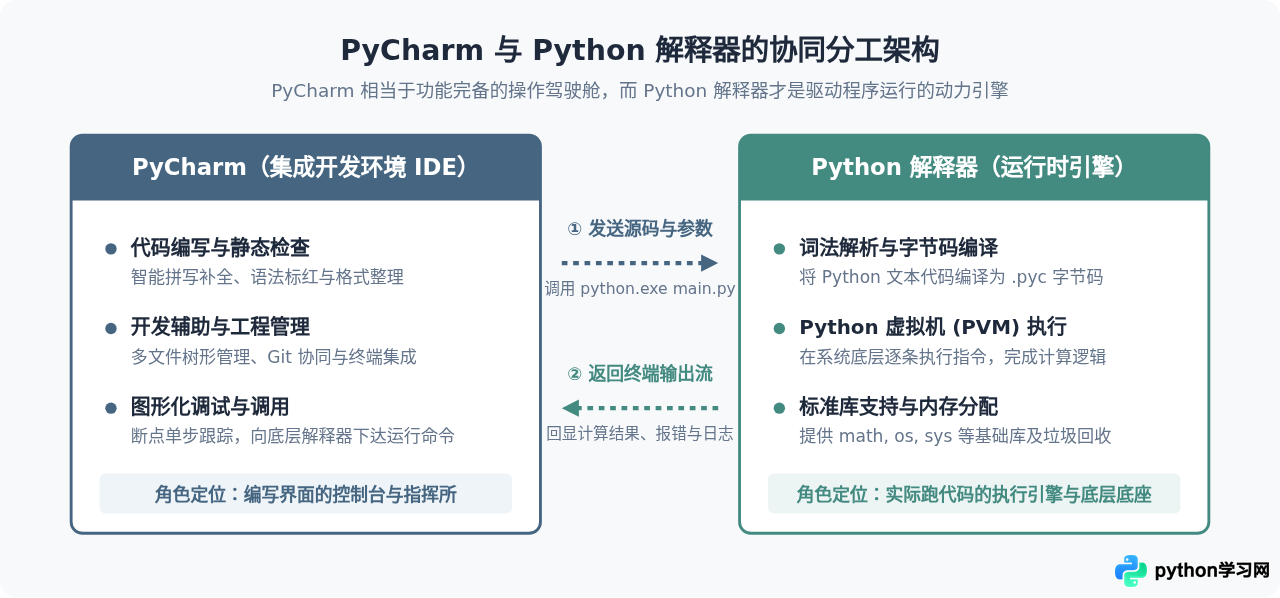
很多初学者容易将“开发工具”与“编程语言本身”混为一谈。理解这一问题的关键,在于认清软件开发中的两项核心组件:编辑器(IDE)与解释器(Runtime/Interpreter)。
PyCharm 由 JetBrains 公司开发,它的本质是一个高度集成的专业工作台。它为开发者提供了语法高亮、代码跳转、自动排版、版本控制以及图形化调试等辅助工具。然而,PyCharm 并不负责将你编写的 .py 文本文件翻译成计算机底层能够执行的机器指令。
真正执行代码的部件是 Python 解释器(通常是官网下载的 CPython 引擎)。当你点击运行按钮时,PyCharm 实际上做的是将当前代码文件作为参数,传递给底层已安装的 python.exe(或 macOS/Linux 上的 python3)执行程序。如果系统中从未安装过 Python 解释器,或者 PyCharm 没有找到解释器的路径,运行链条就会从根源中断。
二、未配置解释器时的三种典型阻断现象
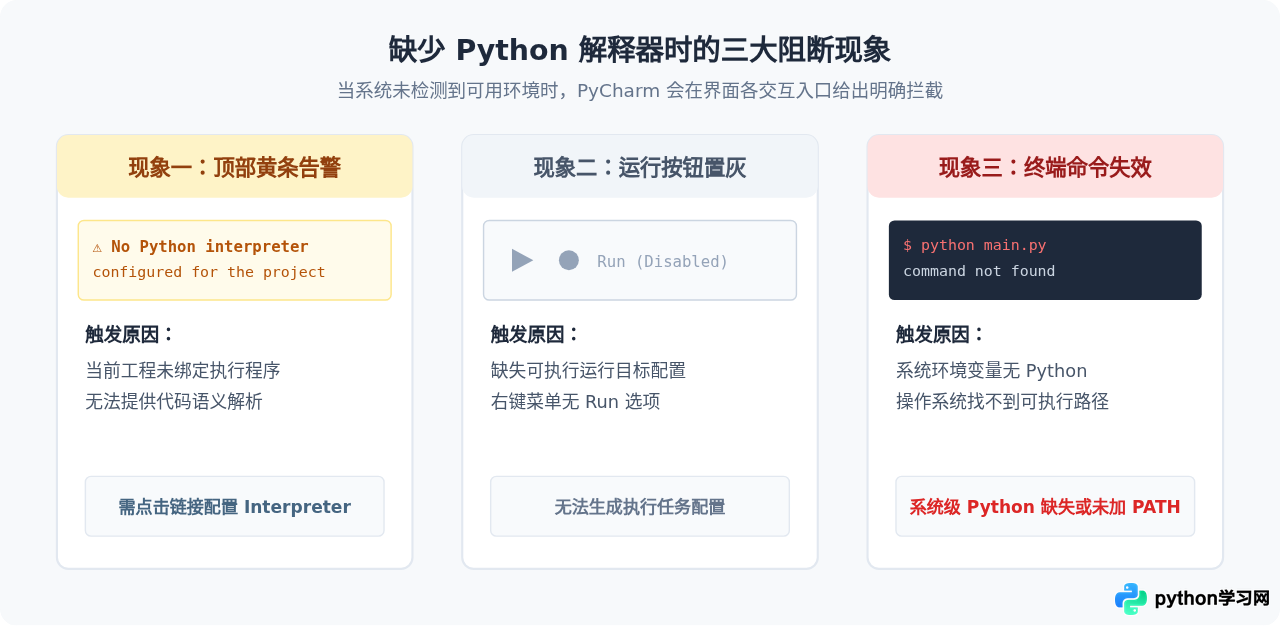
如果电脑中只安装了 PyCharm,新建文件并输入代码后,你通常会遇到以下几种直观的阻断表现:
- 编辑器顶部出现黄色警告横幅:窗口上方常驻显示
No Python interpreter configured for the project,右侧附带Configure Python Interpreter点击链接。 - 运行按钮处于不可点击状态:软件右上角的绿色运行三角图标(Run)和调试图标(Debug)呈灰色暗淡状态,或者下拉列表中仅显示
Current File并带有红色小叉号。 - 内置终端命令报错:如果在 PyCharm 下方的 Terminal 终端中手动键入
python main.py,系统会直接返回command not found: python(macOS/Linux)或'python' 不是内部或外部命令(Windows)。
三、从零配置:让 PyCharm 正常运行的四步操作法
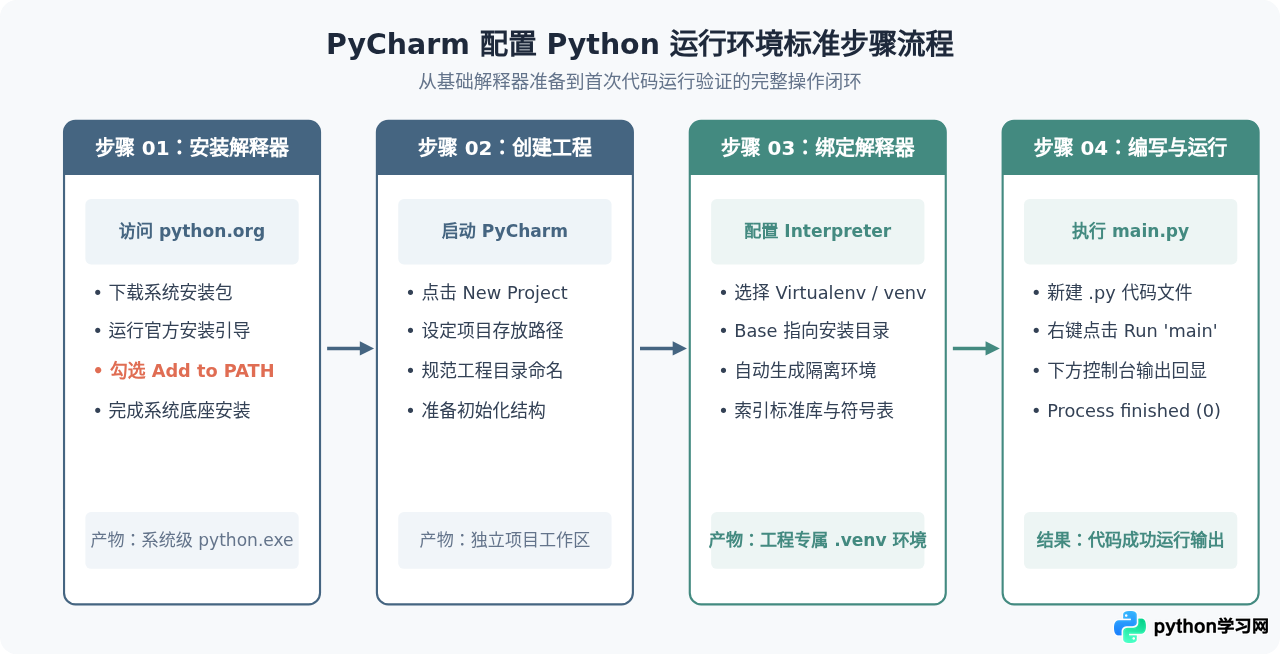
要让 PyCharm 能够正常运行 Python 代码,只需补齐 Python 解释器并让两者正确建立关联。按照以下四个标准步骤操作即可完成配置:
-
下载并安装官方 Python 解释器
前往 Python 官方网站(
python.org),在 Downloads 栏目下载适配你操作系统的最新稳定版安装程序(例如 Python 3.11 或 3.12)。关键注意:在 Windows 系统上运行安装程序时,第一屏务必勾选底部的 "Add python.exe to PATH"(将 Python 添加到系统环境变量)。勾选此项后,系统任何终端和工具都能快速识别到解释器。
-
在 PyCharm 中创建或打开项目
启动 PyCharm,在欢迎界面点击 "New Project"。在项目创建面板中,设置项目保存的本地磁盘路径(例如
D:\Projects\PythonDemo或~/Projects/PythonDemo)。 -
指定项目的 Python 解释器(Python Interpreter)
在创建项目的配置项中,展开 "Python Interpreter" 区域,PyCharm 提供两种常见方式:
- 方式 A(推荐):New environment using Virtualenv。PyCharm 会基于第一步安装好的基础 Python,在当前工程目录下自动生成一个独立的
.venv虚拟环境。这种方式可以确保各个项目之间的第三方库互不干扰。 - 方式 B:Previously configured interpreter。如果你已经在系统中安装了 Python 或 Anaconda,可以直接选中已有的系统全局解释器。
若项目已经打开但提示无解释器,可直接依次点击菜单:
File→Settings(macOS 为PyCharm→Settings)→Project: [项目名]→Python Interpreter,点击 Add Interpreter 进行手动绑定。 - 方式 A(推荐):New environment using Virtualenv。PyCharm 会基于第一步安装好的基础 Python,在当前工程目录下自动生成一个独立的
-
编写测试代码并验证运行
在项目根目录右键选择
New→Python File,命名为main.py,输入验证代码并点击右键菜单的Run 'main'。
代码验证示例
完成上述配置后,在项目中编写一段规范的测试脚本:
# main.py
def check_environment():
    import sys
    print("=== Python 运行环境验证 ===")
    print(f"解释器执行路径: {sys.executable}")
    print(f"当前 Python 版本: {sys.version.split()[0]}")
    print("恭喜!PyCharm 与 Python 解释器已成功联通。")

if __name__ == "__main__":
    check_environment()
点击运行后,在 PyCharm 底部终端窗口中应当能够看到类似如下的正常执行结果:
/Users/developer/Projects/PythonDemo/.venv/bin/python /Users/developer/Projects/PythonDemo/main.py
=== Python 运行环境验证 ===
解释器执行路径: /Users/developer/Projects/PythonDemo/.venv/bin/python
当前 Python 版本: 3.12.2
恭喜!PyCharm 与 Python 解释器已成功联通。

Process finished with exit code 0
四、容易混淆的三个常见误区
在日常使用中,许多初学者经常会因为一些软件特性产生误解,有必要提前厘清:
- 误区一:“PyCharm 新版本可以自动下载 Python,所以不需要单独装?”
在较新版本的 PyCharm 中,如果你在创建项目时没有检测到本地 Python,软件会弹出一个 "Download Python" 的快捷选项。需要注意的是,这只是 PyCharm 帮你代劳了从网络下载安装包的步骤,最终依然是在电脑本地完整安装了一个 Python 解释器。若电脑处于离线环境或网络受限,该快捷按钮将无法生效,依然需要手动安装。 - 误区二:“PyCharm 专业版比社区版功能更强,能自带运行环境吗?”
无论是免费开源的 Community Edition(社区版),还是付费商业的 Professional Edition(专业版),都不自带 Python 解释器。专业版增强的是 Web 开发(Django、FastAPI)、数据库管理、远程服务器开发等高级特性,底层代码运行逻辑与社区版完全一致。 - 误区三:“安装了 Python 之后,电脑所有项目都用同一个解释器就可以吗?”
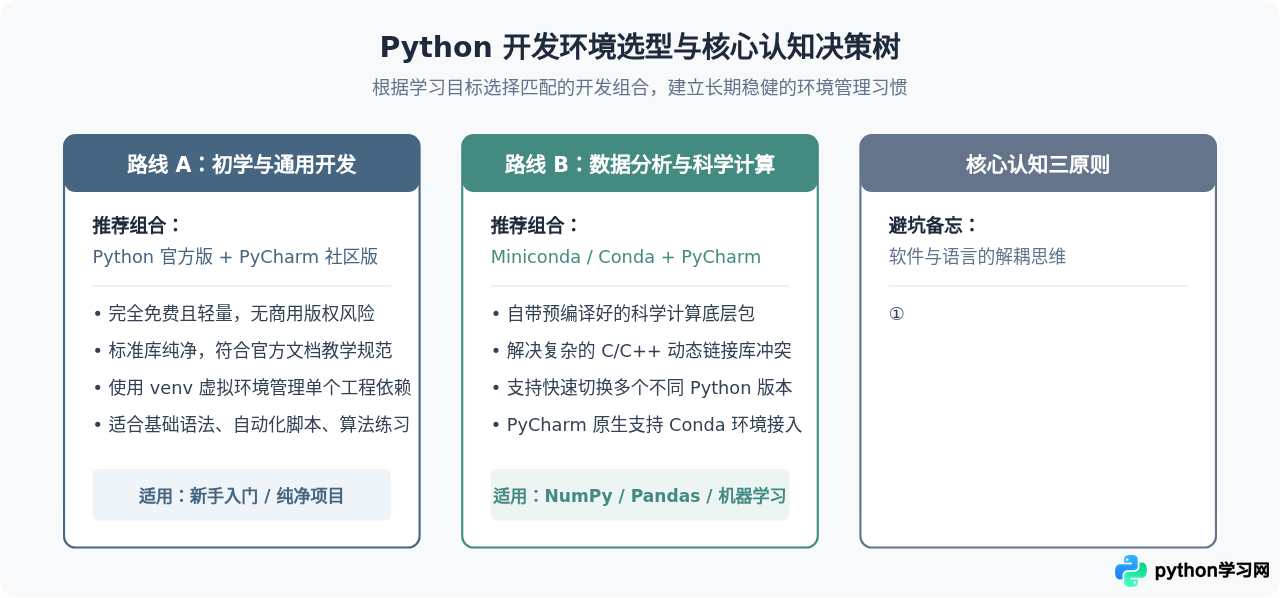
虽然可以直接让项目指向系统的全局 Python,但工程实践中并不推荐。如果所有项目混用一个环境,当不同项目需要同一个第三方库的不同版本时(例如项目 A 依赖特定包旧版本,项目 B 依赖新版本),就会引发版本依赖冲突。推荐在 PyCharm 中为每个新项目勾选创建独立的虚拟环境(Virtualenv)。
五、总结与环境选型建议
总结来说,只下载 PyCharm 不能直接运行 Python 代码。PyCharm 负责提升编写效率与工程管理体验,而 Python 解释器负责程序的实际编译与执行。二者各司其职,缺一不可。
面对不同的学习方向与系统现状,建议采取以下针对性的搭建策略:
免责声明:本文内容仅供参考,不代表本站观点。转载或引用请注明出处。









