

python3和python命令有什么区别该背哪个?

深入解析 python 与 python3 命令的底层符号链接机制、跨平台差异与实际工程规范,给出清晰的判断依据与场景记忆策略。
python3;而在激活的虚拟环境(venv)中,直接输入 python。二者的核心区别在于系统环境变量 PATH 所绑定的解释器可执行文件不同:python3 严格指向 Python 3.x 解释器,而 python 在不同系统上可能指向旧版 Python 2.x、未定义报错,或是被虚拟环境重新劫持的隔离版本。
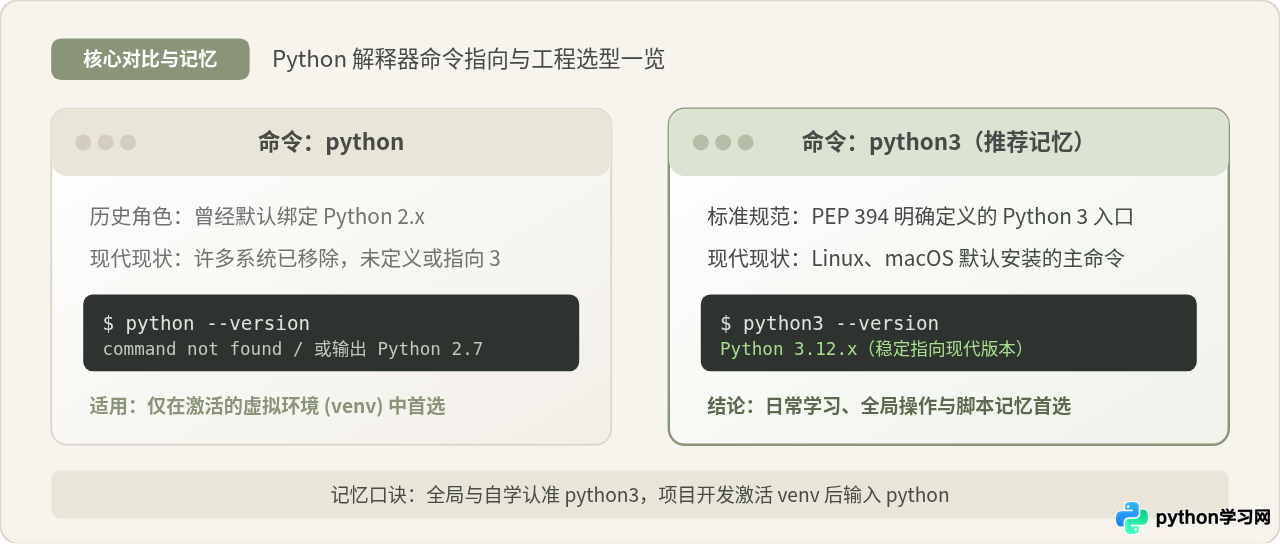
一、命令区别的本质:符号链接与解释器绑定
当我们在终端中敲下 python 或 python3 时,Shell 自身并不具备执行 Python 代码的能力。它只是把输入的命令当作一个文件名,按照系统环境变量 PATH 中记录的各个目录逐个查找对应的可执行文件或符号链接(Symlink)。
在 Python 发展史上,Python 2 与 Python 3 存在重大的向后不兼容断层。为了让两个版本能够在同一台机器上并存,Python 社区推出了 PEP 394 规范,明确约定:
python3:必须始终指向某个 Python 3.x 版本的解释器二进制文件(例如/usr/bin/python3.11)。python:在历史上默认指向 Python 2.x。随着 Python 2 在 2020 年正式停止维护,PEP 394 允许系统发行版将python指向 Python 3,但也允许完全不提供该命令,以避免老旧运维脚本误跑在 Python 3 下引发灾难。
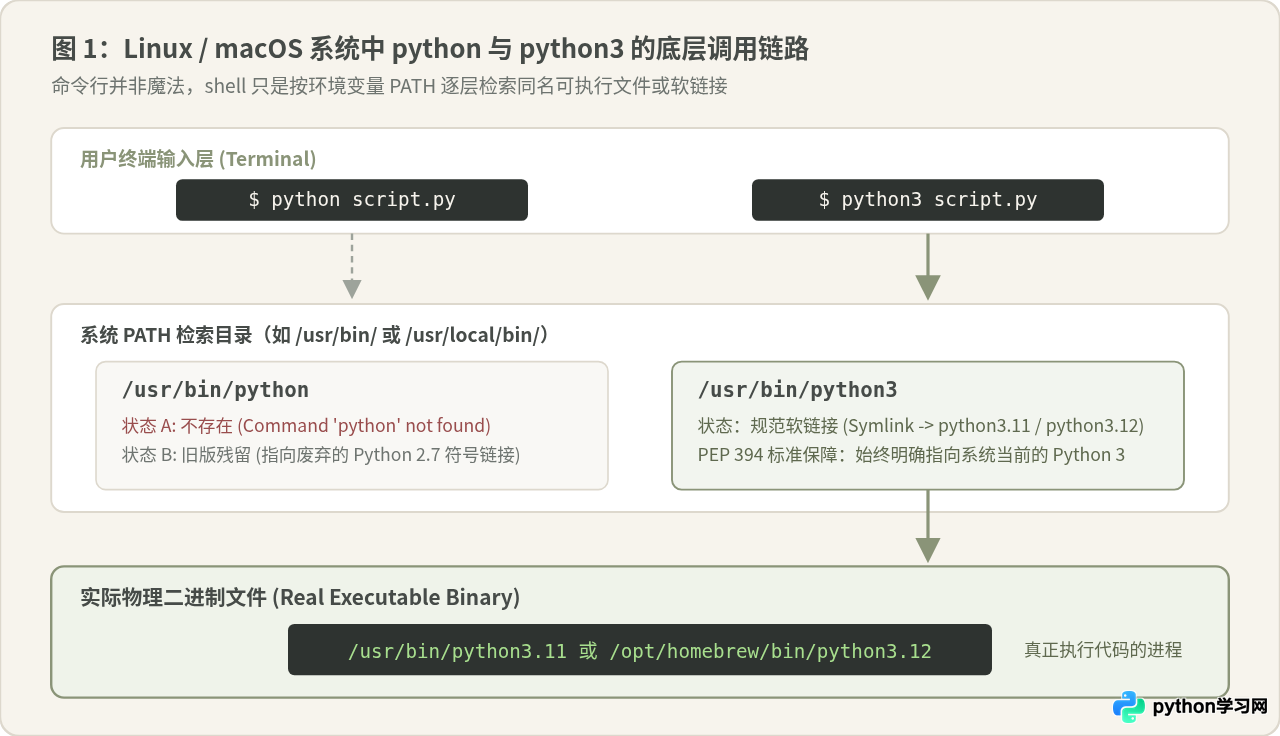
因此,两个命令并不是两个不同的编程语言,而是同一个物理可执行文件的不同“入口名字”。之所以需要区分,是因为系统的默认入口可能并不一致。
二、不同操作系统下的实际现状
很多初学者之所以感到困惑,是因为在不同操作系统或不同电脑上,输入这两个命令的反馈截然不同:
1. macOS 系统
在较旧的 macOS 系统(macOS 12.3 之前)中,系统内置了 Python 2.7,位于 /usr/bin/python。如果你敲 python,调用的其实是十年前的 Python 2;而敲 python3 则会唤起通过 Xcode Command Line Tools 或 Homebrew 安装的现代 Python。
自 macOS Monterey 12.3 起,苹果彻底移除了内置的 Python 2。此时若未配置任何别名,直接输入 python 会提示 zsh: command not found: python;只有输入 python3 才能正常运行。
2. Linux 发行版(如 Ubuntu、Debian)
现代 Linux 服务器(如 Ubuntu 20.04+)默认只预装 python3。直接输入 python,终端通常会输出提示:
$ python --versionCommand 'python' not found, did you mean:
command 'python3' from deb python3
command 'python' from deb python-is-python3
官方并不强制创建软链接,除非管理员显式安装了 python-is-python3 软件包。
3. Windows 系统
Windows 系统的处理机制与 Unix 体系略有不同。在从 python.org 官方下载安装包时,如果勾选了“Add python.exe to PATH”,安装程序会在系统目录中生成 python.exe。因此在 Windows 命令提示符(CMD)或 PowerShell 中,直接输入 python 即可唤起 Python 3。
此外,Windows 安装包还会附带一个专门的启动器命令 py。输入 py -3 或 py,启动器会自动在注册表中寻找已安装的最新 Python 3 版本,跨版本管理非常清晰。
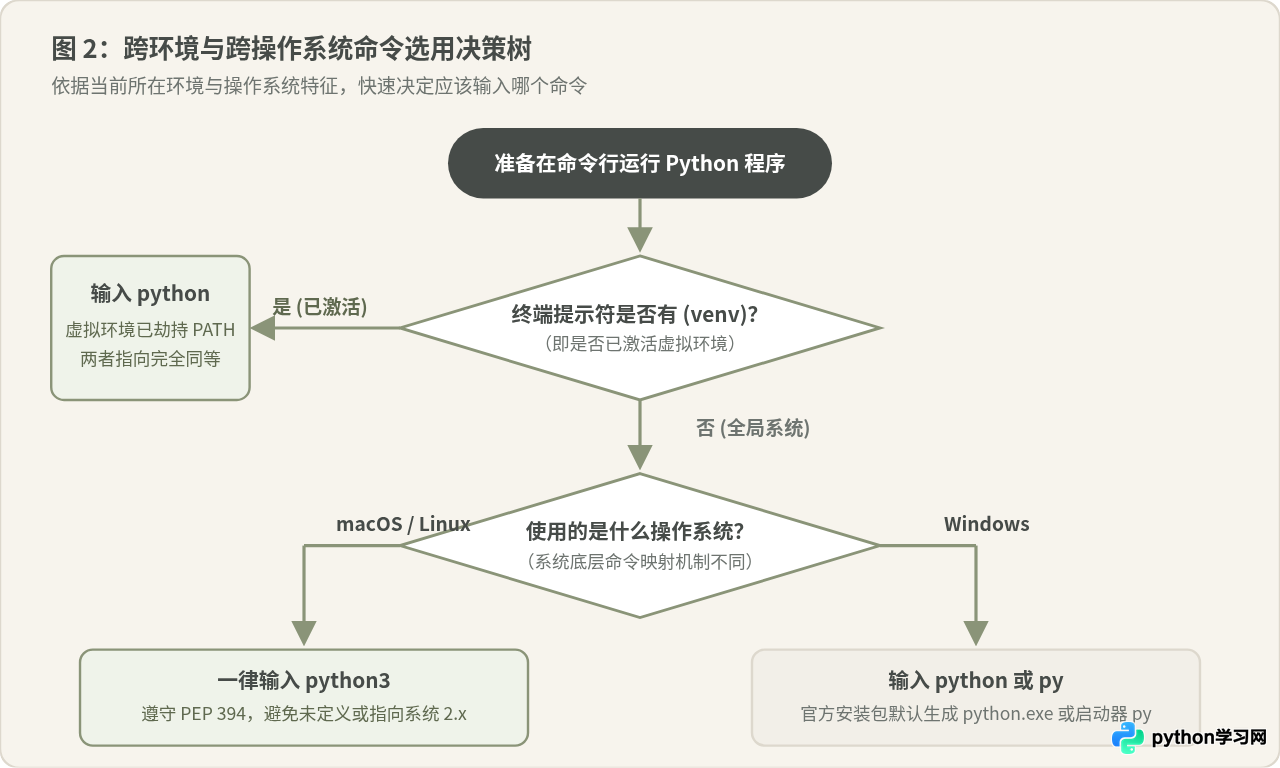
三、虚拟环境(venv):为什么在项目中两者完全一样?
许多初学者会发现:在很多优秀开源项目的教程或资深工程师的代码演示中,他们从来只敲 python,从不写数字 3,程序却运行得完全正常。这并不是因为他们掌握了某种特殊技巧,而是因为他们处于已激活的虚拟环境(Virtual Environment)中。
当执行 source .venv/bin/activate 激活虚拟环境时,脚本会将该虚拟环境的 bin(Windows 为 Scripts)目录临时插到系统 PATH 的最前端。在该目录下,Python 工具链会同时创建 python 和 python3 两个符号链接,均指向虚拟环境内部复制的独立解释器:
# 创建并激活虚拟环境示例
$ python3 -m venv .venv
$ source .venv/bin/activate

# 此时查看命令位置
(venv) $ which python
/Users/username/myproject/.venv/bin/python

(venv) $ which python3
/Users/username/myproject/.venv/bin/python3所以在激活虚拟环境后,python 与 python3 调用的完全是同一个独立环境,没有任何区别。在这个场景下,只输入 python 纯粹是为了少敲一个字符,提升输入效率。
四、本机排查:四步确认你的命令当前指向
如果你的电脑安装了多个 Python、Anaconda 或 Homebrew 工具,切记不要靠“猜”来执行代码。可以通过以下四个具体步骤,逐一排查当前的命令指向:
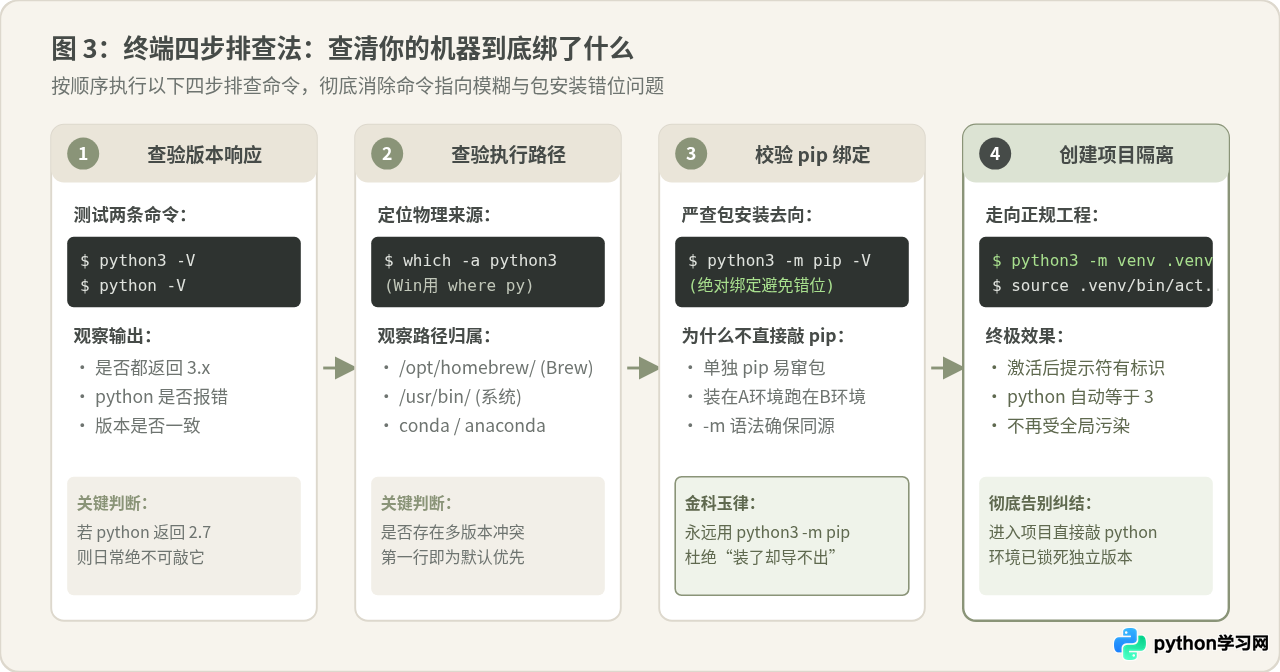
第一步:检查两个命令的版本号响应
分别在终端执行以下两条命令,对比输出:
$ python3 --version
$ python --version
如果 python3 --version 返回 Python 3.12.x,而 python --version 报错或者返回 Python 2.7.x,则证明在全局环境下绝不能敲 python。
第二步:查看可执行文件的真实绝对路径
利用系统自带的路径查询工具,查看命令命中哪一个文件:
# macOS / Linux 系统查看所有匹配项
$ which -a python3
$ which -a python

# Windows 系统在 PowerShell 中查看
PS> where.exe python
如果输出的第一行位于 /opt/homebrew/... 或 /usr/local/...,说明使用的是你主动安装的独立版本;如果位于 /usr/bin/,则是系统底层依赖的解释器。
第三步:验证 pip 包管理器的强绑定关系
很多开发者遇到过“在终端里执行了 pip install requests,但在 Python 代码里却报 ModuleNotFoundError”的现象。这就是因为单独敲 pip 命中的解释器,与执行代码的 python3 不是同一套环境。
验证绑定的正确做法是:永远通过 -m 参数调用 pip:
$ python3 -m pip --versionpip 24.0 from /opt/homebrew/lib/python3.12/site-packages/pip (python 3.12)
通过 python3 -m pip,可以强制让当前的 python3 去调用其专属的 pip 模块,从根本上杜绝第三方库装错地方的问题。
第四步:检查是否存在不当的 Shell 别名
有些网帖建议在 ~/.bashrc 或 ~/.zshrc 中加入 alias python=python3。这种做法在个人自用开发机上看似省事,但在涉及某些依赖特定系统脚本的自动化运维场景中,可能会破坏系统自带工具(如某些老旧 Ansible 脚本或编译脚本)的预期,带来难以排查的隐蔽故障。更推荐的做法是通过项目虚拟环境实现安全隔离,而不是粗暴地修改全局别名。
五、容易混淆的常见说法辨析
辨析结论:这个说法看似合理,但并不完全成立。虽然 Python 2 已经退役,但各大主流 Linux 发行版(如 Debian、Ubuntu)出于谨慎,宁可让 python 处于未绑定状态,也不会强制把它等同于 python3。如果你在未额外配置的 Linux 云服务器上盲目敲 python,只会得到 command not found 错误。
辨析结论:敲 pip3 往往更安全,但最稳妥的标准方式是 python3 -m pip install 包名。因为 pip3 也可能因为多个不同小版本(例如 Python 3.10 与 3.11 共存)而在 PATH 中产生错位,而 python3 -m pip 则锁死了当前代码解释器与包管理器的唯一绑定关系。
六、该背哪个?不同场景下的终极决策建议
回到读者最关心的问题:“我的大脑应该形成什么肌肉记忆?”
答案非常明确:日常自学与通用场景只背 python3;一旦进入具体项目,立即使用虚拟环境并敲 python。
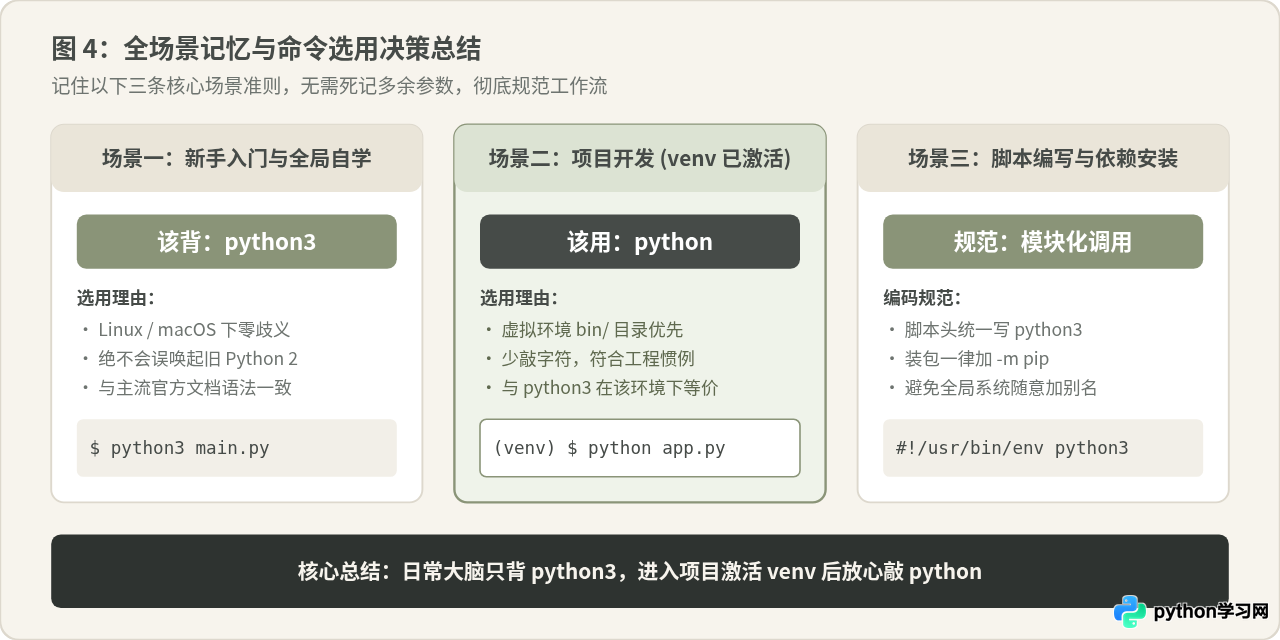
下表给出了各场景的具体执行推荐与原理解释:
| 使用场景 | 推荐输入的命令 | 原因与适用依据 |
|---|---|---|
| 新手自学 / 全局快速测试 | python3 script.py |
在 macOS 和 Linux 上绝对稳妥,绝不会找不到命令或误用 Python 2。 |
| 日常安装第三方依赖包 | python3 -m pip install 包名 |
严格将库安装到当前 python3 所在的 site-packages 目录。 |
| 实际工程项目开发 | python main.py(在激活 venv 后) |
通过 python3 -m venv .venv 建立隔离后,环境内 python 最精简、规范。 |
| 编写跨平台 Python 脚本头 | #!/usr/bin/env python3 |
Unix 系统的 Shebang 规范,确保直接运行 ./script.py 时调用 Python 3。 |
| Windows 纯净系统开发 | python 或 py |
Windows 官方安装默认注册 python.exe,配合启动器 py -3 体验最佳。 |
总结来说,不用为记忆两个命令而产生负担:日常命令行只要认准 python3,就能在 99% 的系统和文档中畅行无阻;而当技术进阶到规范项目时,激活虚拟环境会自动将 python 重定向为最正确的版本。
免责声明:本文内容仅供参考,不代表本站观点。转载或引用请注明出处。









