

LabVIEW调用Python exe时怎么传递参数并获取返回值

详细讲解在LabVIEW中调用已打包的Python独立可执行文件(exe)时,如何通过命令行规范传递参数,并通过标准输出与返回码获取并解析复杂返回值的完整实现方案与避坑指南。
设想一个典型的工程情境:自动化产线上的测试机台使用LabVIEW控制仪器采集多通道信号,后续需要进行复杂的特征提取与深度学习推断。算法团队已用PyInstaller将Python处理脚本编译成了独立的 calc_engine.exe。作为测试软件开发人员,目标是在LabVIEW后面板无缝驱动该程序,把采集到的配置与测试数据送入exe,并即时拿回推断数据和判定标志。下面将系统拆解该场景下的通信原理、程序编写规范与避坑细节。
一、核心通信机制:System Exec.vi 的工作通道
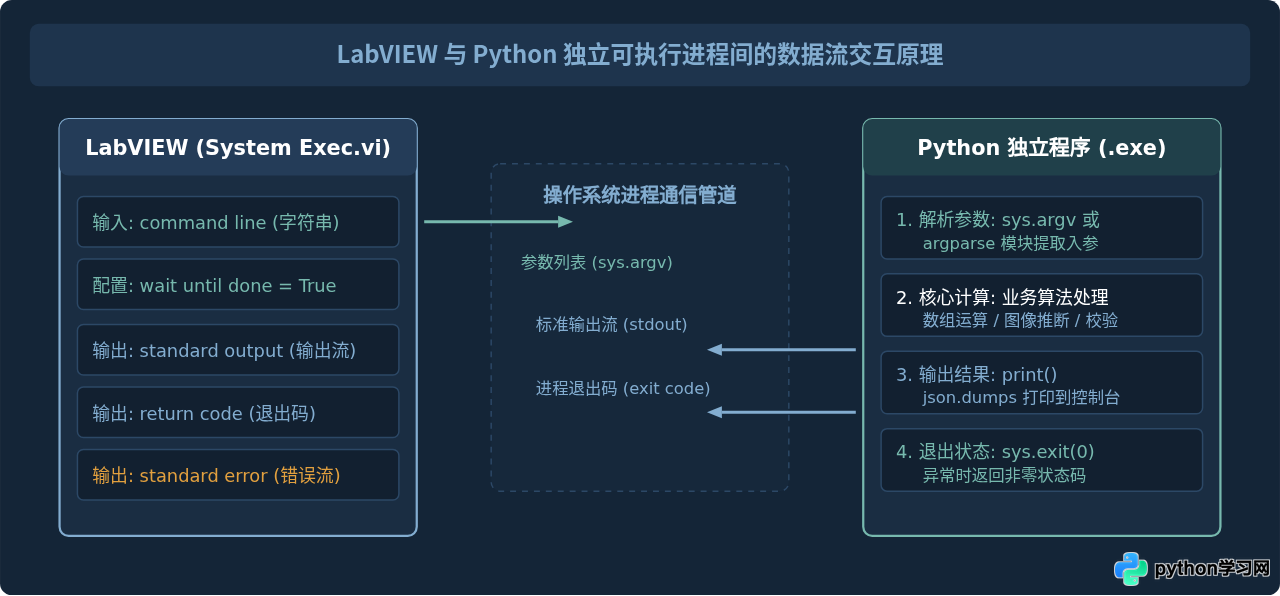
LabVIEW与外部独立的exe程序属于不同的操作系统级进程。二者之间没有共享内存上下文,最稳健、解耦度最高的交互渠道即是操作系统标准的进程流重定向与命令行参数机制。在LabVIEW的“互联接口 > 库与可执行程序”面板中,提供了 System Exec.vi。
理解该VI的几个关键端子对于正确收发数据至关重要:
- command line(命令行输入):由可执行文件路径与待传递参数拼合而成的完整控制台启动命令。
- wait until done?(是否等待完成):布尔配置项。当设置为
True时,LabVIEW会阻塞当前分支,直到exe完成计算并退出;设置为False则是异步后台触发。要同步接收返回值,必须将其置为True。 - standard output(标准输出):exe内部向控制台输出的所有文本字符(例如 Python 中的
print()内容)。这是接收业务结果的核心通道。 - standard error(标准错误):捕获exe运行期抛出的未捕获异常或报错堆栈。
- return code(返回代码):进程退出时的退出状态码(通常由操作系统的退出机制或Python中的
sys.exit(code)指定,0代表正常完成)。
二、Python端的设计:如何接收参数并回传数据
为了让编译后的exe能够准确被LabVIEW驱使,Python脚本在编写阶段就必须建立清晰的输入输出规范。推荐的做法是:输入使用标准库 argparse 保证参数名和顺序严密,输出统一采用 json.dumps() 打印单行JSON文本。
1. 完整示例脚本:calc_tool.py
# calc_tool.py
import sys
import json
import argparse

def main():
    parser = argparse.ArgumentParser(description="LabVIEW调用示例算法工具")
    parser.add_argument("--mode", type=str, required=True, help="计算模式: sum / avg / max")
    parser.add_argument("--values", type=float, nargs="+", required=True, help="待计算的数值列表")
    parser.add_argument("--offset", type=float, default=0.0, help="计算偏移修正量")

    try:
        # 解析命令行传递进来的参数
        args = parser.parse_args()

        # 核心算法处理
        data = args.values
        if args.mode == "sum":
            calc_val = sum(data) + args.offset
        elif args.mode == "avg":
            calc_val = (sum(data) / len(data)) + args.offset
        elif args.mode == "max":
            calc_val = max(data) + args.offset
        else:
            raise ValueError(f"未知的模式: {args.mode}")

        # 构造需要返回给LabVIEW的结构化结果字典
        result_payload = {
            "status": "success",
            "mode": args.mode,
            "count": len(data),
            "result": round(calc_val, 4),
            "message": "计算完成"
        }

        # 重点:直接打印纯净的JSON字符串到标准输出
        # 不要包含额外的调试输出(如 print('debugging...')),否则会污染返回值
        print(json.dumps(result_payload, ensure_ascii=False))
        sys.exit(0)  # 返回代码 0,表示执行成功

    except Exception as e:
        # 异常捕获并输出规范的错误JSON或抛出非零退出码
        err_payload = {
            "status": "error",
            "message": str(e)
        }
        print(json.dumps(err_payload, ensure_ascii=False))
        sys.exit(1)  # 返回代码 1,供LabVIEW识别错误状态

if __name__ == "__main__":
    main()
2. 打包生成 exe
在安装好依赖的环境中,使用 PyInstaller 编译为单文件可执行程序:
pyinstaller -F calc_tool.py编译完成后,在 dist/ 目录下即可得到 calc_tool.exe。在Windows命令提示符(cmd)中执行以下命令可直接验证:
calc_tool.exe --mode sum --values 10.5 20.3 30.2 --offset 1.0终端控制台将输出格式化JSON内容:{"status": "success", "mode": "sum", "count": 3, "result": 62.0, "message": "计算完成"},并且通过 echo %errorlevel% 可以看到退出状态码为 0。
三、LabVIEW端调用与参数拼接全流程
在LabVIEW端,任务分为组装命令行、调用执行节点、判断状态码以及解析JSON返回值四个关键步骤。
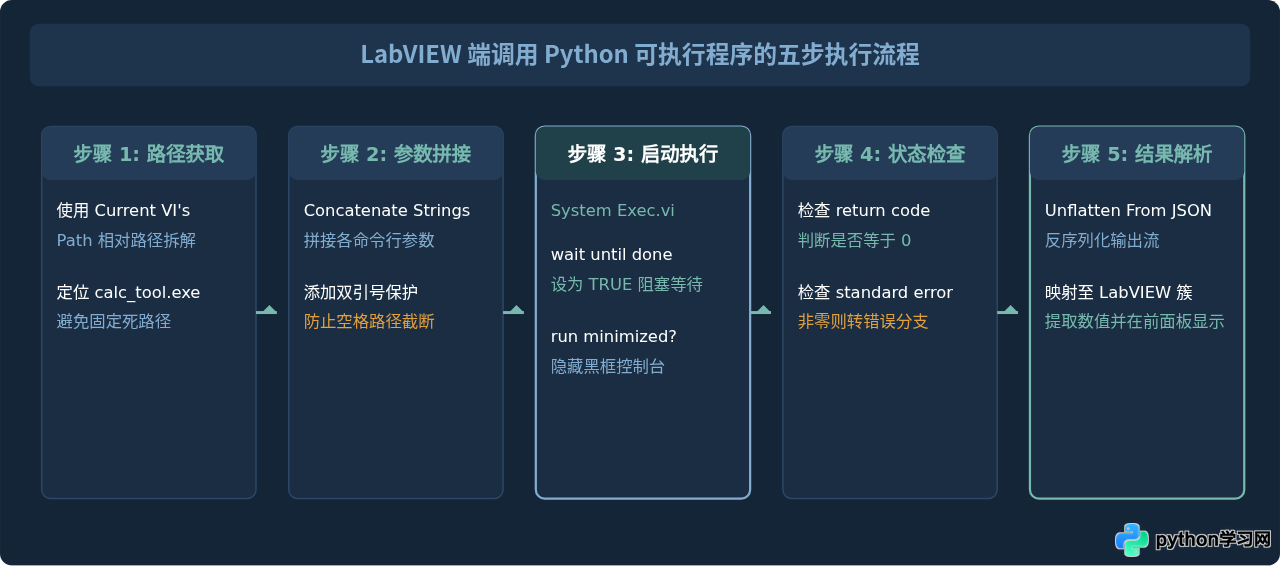
详细步骤说明:
- 确定并组装 exe 文件路径:
不要在程序中使用固定的绝对路径(如
D:\test\calc_tool.exe)。应使用Current VI's Path函数,连接Strip Path剥离当前VI文件名,再连接Build Path函数拼上相对目录bin\calc_tool.exe,最后转换为字符串格式。这能保证程序迁移到其他机台后依然能够准确定位。 - 拼接命令行参数字符串:
调用
Concatenate Strings(连接字符串)函数或Format Into String(格式化写入字符串)。重点是参数之间的空格分隔以及路径两端的英文双引号。例如拼成:"D:\Test System\bin\calc_tool.exe" --mode sum --values 12.3 45.6 78.9 --offset 0.5 - 配置 System Exec.vi 运行属性:
将拼接好的字符串连入
command line输入端;给wait until done?输入端连入布尔常量True;若不希望屏幕弹出黑色的CMD命令行窗口闪烁,可将run minimized?设置为True。 - 捕获标准输出并反序列化(Unflatten From JSON):
从
System Exec.vi的standard output端子拉出字符串,接入 LabVIEW 字符串选板中的 Unflatten From JSON(从JSON还原) 函数。在type and defaults输入端上创建一个与 Python 返回的 JSON 字典键名一一对应的 LabVIEW 簇(Cluster)原型(包含字符串 status、字符串 mode、数值 count、数值 result、字符串 message)。函数将自动完成类型转换,直接解出浮点数值供后续测量逻辑使用。
四、关键细节与常见陷阱处理
很多初学者在调试此机制时,常会遇到“无法启动程序”、“返回结果为空”或“中文乱码”等问题。以下是排查与规避的关键要点。
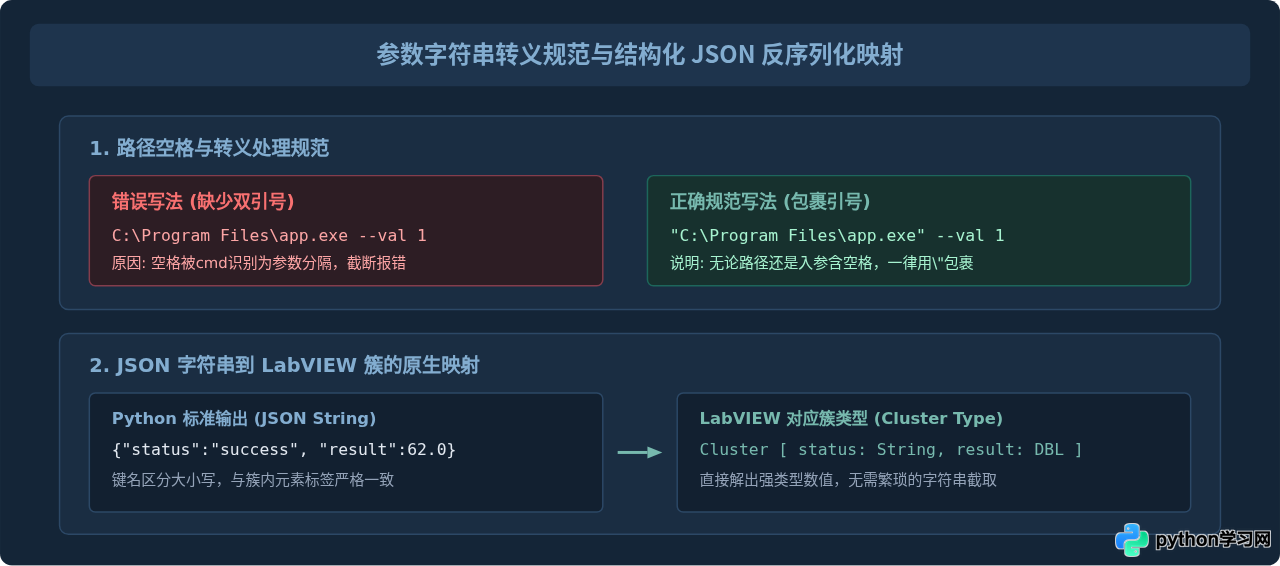
1. 空格与双引号转义陷阱
Windows下的可执行文件路径如果包含空格(例如常见的 C:\Program Files\... 或 D:\My Project\...),若未经引号包裹,操作系统Shell会把空格前后的内容当作不同参数处理,导致直接报出“系统找不到指定的文件”。
在LabVIEW拼接字符串时,必须确保可执行文件路径本身被英文双引号 "..." 圈住。如果在LabVIEW字符串常量中输入双引号,可以直接在右键菜单中启用“\代码显示(\ Codes Display)”,使用 \" 转义,或者直接由两个双引号拼接。
2. 输出流中的“幽灵调试信息”
由于 standard output 会无差别接收程序在执行过程中向控制台输出的所有字符,如果Python脚本或引入的第三方库在加载时输出了版本号、警告信息或 print("Loading..."),这些文本就会混入标准输出流中,导致 Unflatten From JSON 发生语法解析错误。解决办法是:
- 在Python脚本中,禁止随意使用
print()作为调试工具,调试日志应使用logging模块输出到独立的本地日志文件中。 - 若使用警告较多的科学计算包,在脚本头部抑制第三方警告输出(如
import warnings; warnings.filterwarnings('ignore'))。
3. 中文字符集编码(UTF-8 与 GBK)
Python 3 在标准输出时通常默认采用当前控制台的代码页(在中文Windows下一般是 GBK / CP936),或者内部强行采用 UTF-8。而 LabVIEW 在原生字符串控件中默认采用系统本地编码(GBK)。
如果在返回值中包含中文(例如 "message": "计算完成"),可能会在LabVIEW前面板显示为乱码。处理方式有两种:
- 在Python中,对
json.dumps()保持默认的ensure_ascii=True,此时中文字符会被自动转换为类似\u8ba1\u7b97\u5b8c\u6210的Unicode转义序列,LabVIEW自带的JSON反序列化节点能够原生识别并还原,不会产生乱码。 - 或者在LabVIEW端,从
standard output出来的字符串,经过UTF-8 to Text转换VI进行转码后再处理。
五、方案总结与异常排查全景
将上述各个要点与可能遇到的执行故障总结为决策参考表,方便在现场调试时对照检查:
| 环节 | 常见症状 / 报错 | 根本原因 | 标准解决手段 |
|---|---|---|---|
| 调用启动 | 返回代码 1,输出为空,或报找不到文件 | 路径含空格被截断;或相对路径计算错误 | 给路径补全两端双引号;检查路径拼接后的实际物理文件是否存在 |
| 数据传递 | Python 报错 “unrecognized arguments” | 命令行参数名有拼写出入或缺少必要分隔空格 | 在LabVIEW将拼接出的command line连线至前面板字符串显示控件,单独复制到cmd中验证 |
| 结果获取 | Unflatten From JSON 报错(Error 119/120) | 除JSON外混入了多余的print调试字符或异常堆栈 | 查看 standard error 与 raw standard output,清理Python内部杂乱打印 |
| 超时卡死 | LabVIEW 界面一直无响应,卡在执行节点 | wait until done 设为 True,但exe内部出现了 input() 阻塞或无限死循环 | 确保 Python exe 是全自动运行脚本,无任何终端交互提示;可设置守护线程或超时自杀 |
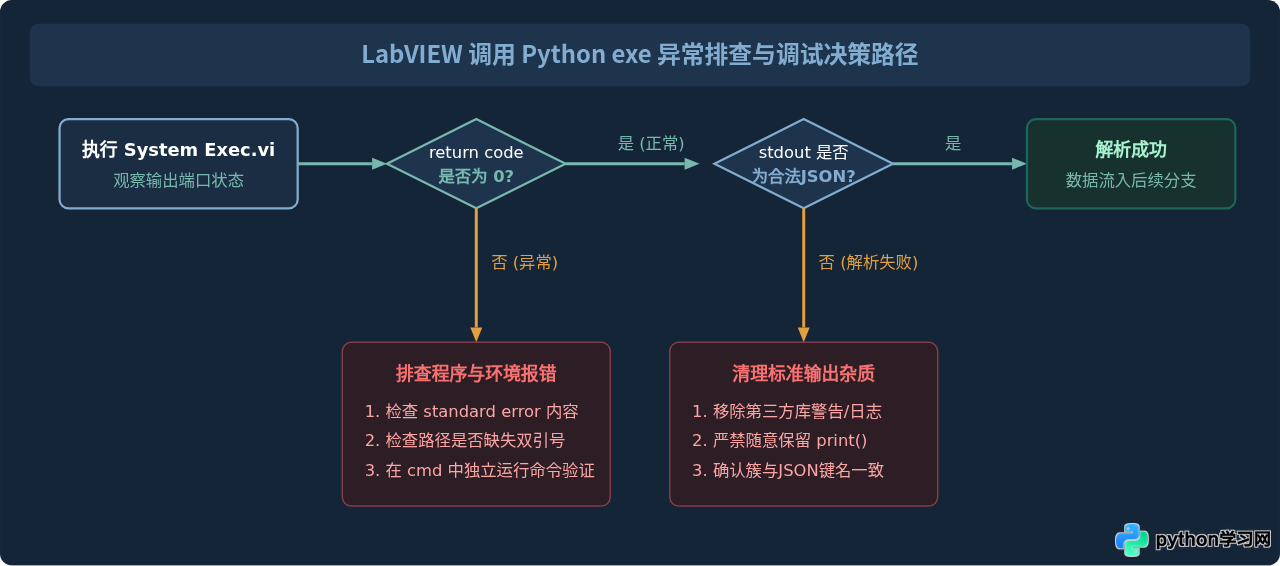
综上所述,LabVIEW调用Python打包的独立exe程序,最稳定简捷的方式便是围绕 System Exec.vi 建立“命令行入参 + 标准输出流回传 JSON + 状态码校验”的标准化管道。这种方式完全解除了LabVIEW端与Python解释器版本、虚拟环境或C++运行库的强耦合绑定,各司其职,为工业测控系统的长期稳定维护提供了极佳的通用性与健壮性。
免责声明:本文内容仅供参考,不代表本站观点。转载或引用请注明出处。









