

中文输入法状态下PyCharm怎么正确输入下划线
针对在PyCharm中中文输入法状态下按Shift加减号输出破折号或全角下划线的问题,提供中文状态使用英文标点、临时按键切换、独立英文键盘及IDE智能补全等四种实用解决方案与配置步骤。
Shift + - 组合键往往会打出中文破折号(——)或全角下划线(_),直接引发 Python 语法解析错误。解决这一问题的根本路径是将输入法配置为“中文状态下默认使用英文标点”,或者利用快捷键切换单次状态与独立英文键盘;在 PyCharm 中还可以配合智能插件和代码模板补全,彻底消除手写变量与方法名时的阻滞感。
一、为什么中文状态下会输出破折号而非下划线
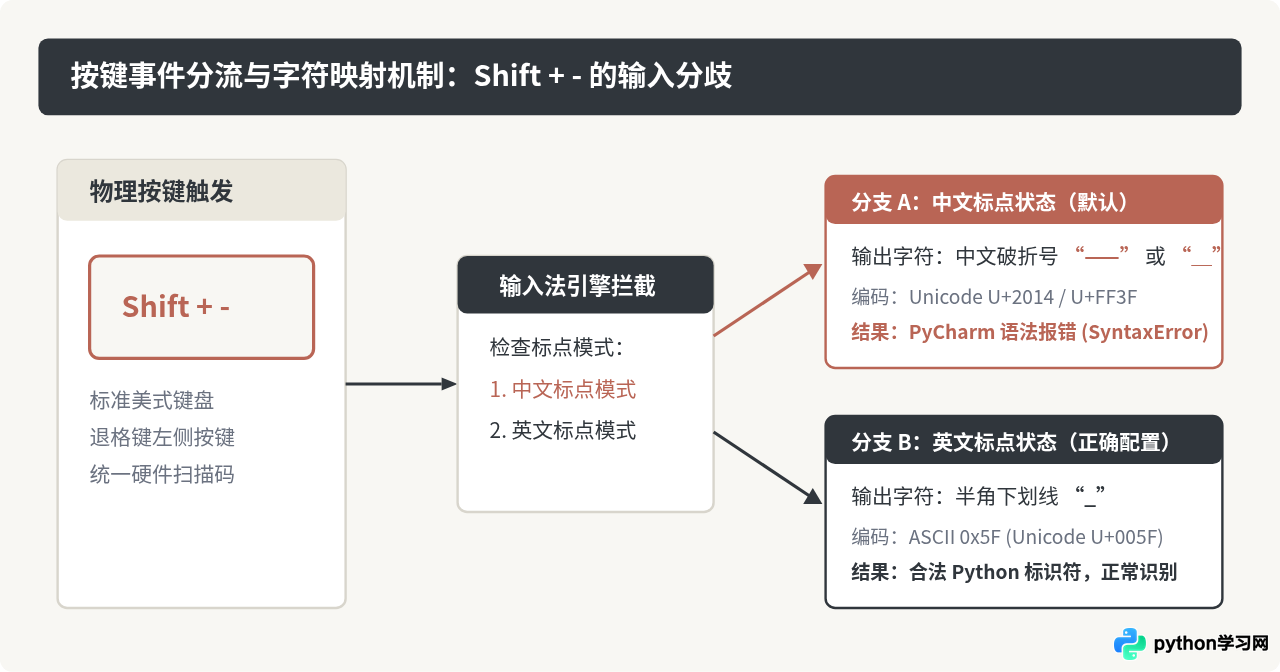
在标准的美式键盘布局中,退格键左侧的物理按键同时承载了减号(-)与下划线(_)。在英文 ASCII 输入状态下,按下 Shift + - 会直接向操作系统发送半角下划线字符(Unicode U+005F)。
然而,当系统处于中文输入法状态时,输入法接管了按键事件。为了符合中文标点排版规范,现代中文输入法默认开启了“中文标点”处理规则。在中文标点映射中,Shift + - 被定义为中文破折号(Unicode U+2014),单次按键常连续输出两个字符形成“——”,或者输出全角下划线(Unicode U+FF3F)。
Python 解释器在词法分析阶段严格要求标识符只能包含 ASCII 字母、数字和标准的 ASCII 半角下划线。全角符号会被词法分析器视为非法字符,在 PyCharm 中运行或静态代码分析时,会立即抛出 SyntaxError: invalid character in identifier 报错。
二、核心方案一:配置输入法“中文模式下使用英文标点”
这是在日常编码中最推荐的长期解决方案。将输入法标点固定为英文后,即便正在敲击拼音写中文注释,按下任何标点符号(包括下划线、逗号、括号、冒号等)输出的都是半角 ASCII 字符,完全免去了频繁按键切换的繁琐。
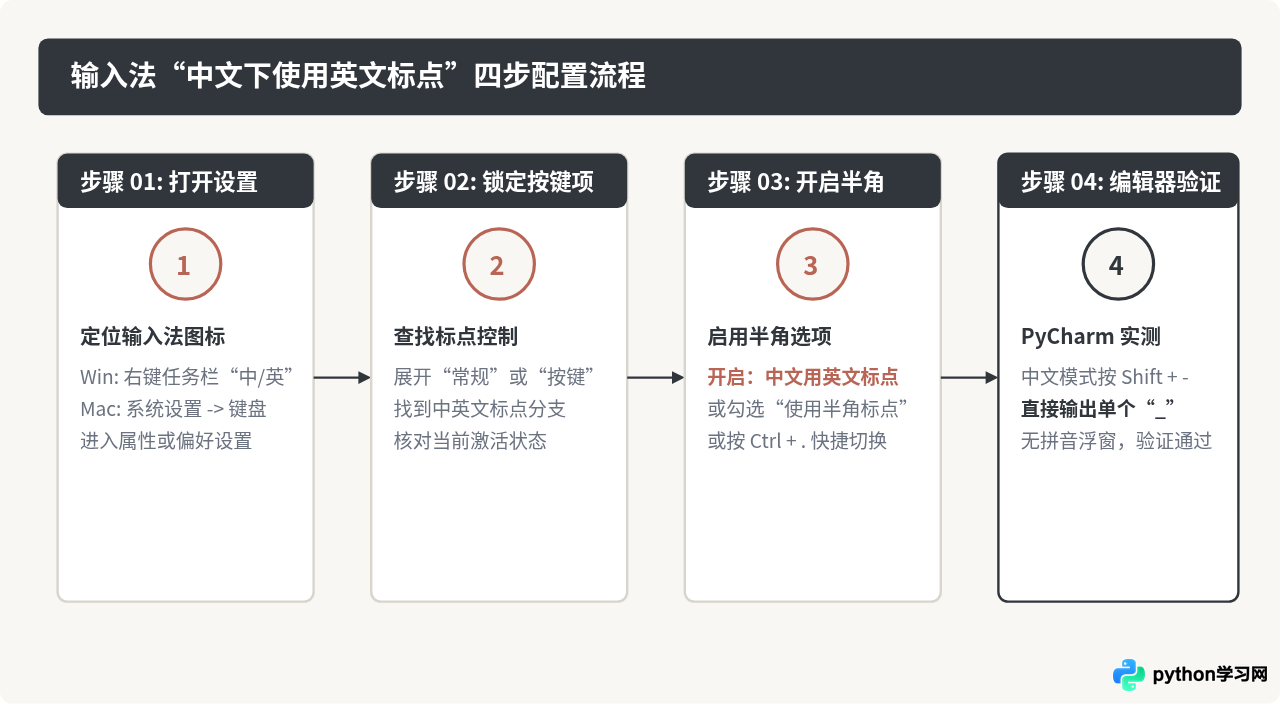
1. Windows 自带微软拼音配置
- 使用鼠标右键单击屏幕右下角任务栏中的输入法图标(显示为“中”或“英”),选择设置。
- 在弹出的设置窗口中进入按键或常规分类。
- 找到中文输入时使用英文标点选项,将其开关切换为开启。
- 临时切换快捷键:若偶尔需要输入中文破折号,可通过快捷键
Ctrl + .(Control 加句号)在中文标点与英文标点之间快速切换。
2. macOS 自带拼音输入法配置
- 点击屏幕左上角苹果图标,打开系统设置(System Settings)。
- 在左侧导航进入键盘,找到文本输入区域,点击输入源旁的“编辑”按钮。
- 选中“简体中文 - 拼音”,在右侧设置列表中勾选使用半角标点。
- 设置生效后,即使处于拼音选字状态,按下
Shift + -也会直接输出半角下划线_。
3. 第三方输入法(微信输入法、搜狗拼音等)
进入对应输入法的属性设置面板,在常用或快捷键设置中,勾选中文状态下使用英文标点,或确保快捷键 Ctrl + . 处于激活状态。
三、方案二:按键临时切换与纯英文键盘布局
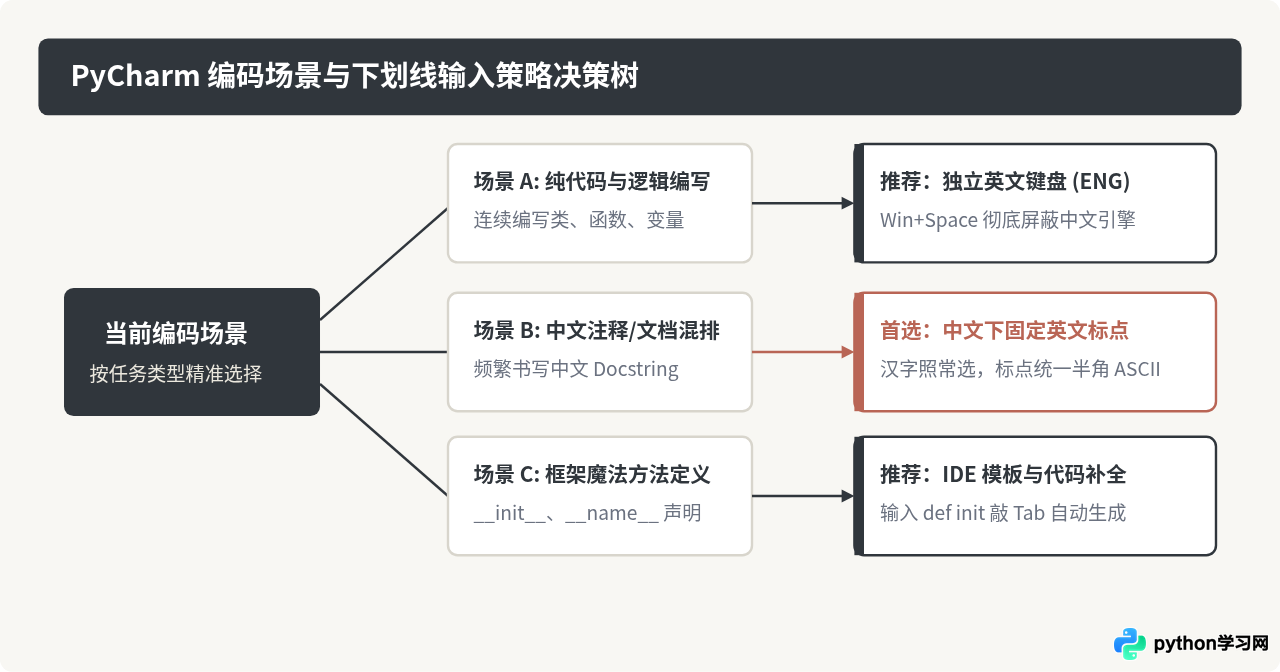
如果因为文案写作需要,必须保留中文标点习惯,那么在编写代码时应采用“模式切换”或“纯英文独立键盘”。
1. 临时切换中英文状态
- Windows 系统:按下左侧
Shift键(或自定义的Ctrl键),输入法立即切入英文模式,此时按下Shift + -输出半角下划线_,输入完毕后再次轻按Shift切回中文。 - macOS 系统:按下
Caps Lock(大写锁定键轻按)切换中英状态,或按住Option键临时输入英文字符。
2. 添加纯英文键盘布局(推荐大段编码时使用)
在操作系统语言设置中添加一个纯正的美式英语键盘(英语 - 美国,US Keyboard):
- 在 Windows 下,通过
Win + Space或Alt + Shift切换输入法源。切换到“ENG”美式键盘后,系统底层完全不加载拼音候选框逻辑,所有的符号按键均严格按照 ASCII 规范输出。 - 在 macOS 下,添加“ABC”键盘,通过
Control + Space在 ABC 与简体中文之间切换。
四、方案三:利用 PyCharm 插件与 Live Templates 提升输入效率
除了依赖系统层面的输入法配置,PyCharm 本身也提供了丰富的扩展和模板机制,帮助程序员减少手动敲击下划线的频率。
1. 安装智能输入法切换插件
在 PyCharm 的 Settings / Preferences -> Plugins 市场中,存在诸如 Smart Input 或 Native ASCII IME 等社区插件。这类插件的核心逻辑是:
- 当光标处于 Python 代码行、类名、函数名等区域时,插件自动调用操作系统 API 将输入法强制切换为英文状态;
- 当光标移动到单引号、双引号内的字符串字面量或以
#开头的注释区域时,插件自动恢复中文输入状态。
2. 巧妙运用 Live Templates 规避手动敲下划线
在 Python 中,下划线最密集的场景莫过于双下划线特殊方法(Dunder Methods,如 __init__、__str__、__name__)。在 PyCharm 中完全不需要手动敲击 4 个下划线:
# 场景 1:定义构造方法
# 仅需输入 def in 然后按下 Tab 或 Enter,PyCharm 会自动展开为:
def __init__(self):
    pass

# 场景 2:入口判断
# 仅需输入 main 并按 Tab,PyCharm 会自动生成完整模板:
if __name__ == '__main__':
    pass
你也可以在 Settings -> Editor -> Live Templates 中自定义缩写,例如设置缩写 _i 展开为 __init__,从而在任何输入法状态下都避免因为下划线而中断思路。
五、常见问题排查与字符验证
_,Unicode U+FF3F)或连续的减号。
如果在配置后仍然遇到疑难问题,可以按照以下三个维度进行排查:
- 开启 PyCharm 不可见字符显示:在顶部菜单点击
View -> Active Editor -> Show Whitespaces。在部分字体下,全角字符会占用两个英文字符的宽度,并带有特殊标记,便于一眼识破。 - 快捷键冲突检查:如果按下
Ctrl + .发现标点模式并未切换,通常是因为该快捷键被某些桌面录屏软件、即时通讯工具或 PyCharm 自身的快捷键占用(PyCharm 默认将Ctrl + .用于代码折叠/展开)。此时建议直接在输入法设置中将“中文下使用英文标点”设为常驻开启,不再依赖快捷键切换。 - 区分连字符与下划线:确保敲击时同时按住了
Shift键。单独敲击-得到的是减号/连字符;按住Shift并敲击-得到的才是下划线_。
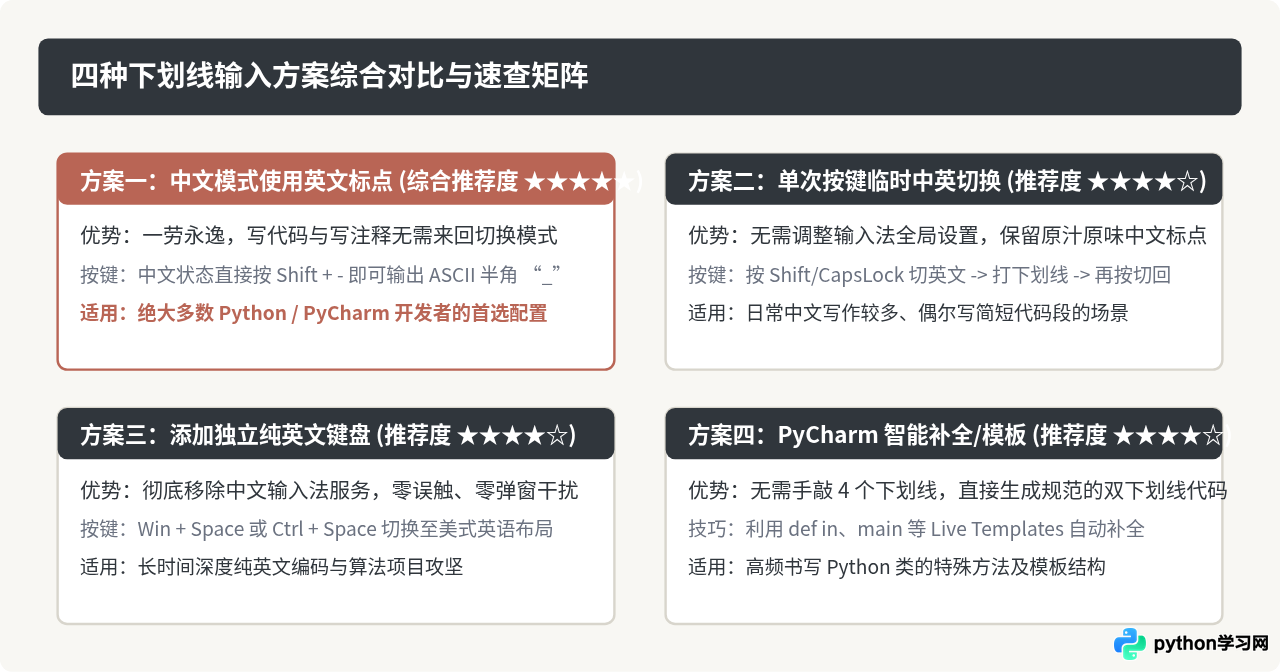
六、四种输入方案对比与速查总结
为了帮助开发者根据自身习惯快速定位最佳方案,下表归纳了不同方法的关键特征:
| 解决方案 | 配置成本 | 打字流畅度 | 防误触效果 | 最适场景 |
|---|---|---|---|---|
| 中文下固定英文标点 | 低(仅需勾选一次) | 极高(无需额外按键) | 优秀(杜绝全角破折号) | 日常开发、中文注释与代码混排 |
| Shift / CapsLock 临时切换 | 零(系统原生支持) | 中(需频繁单击切换键) | 良好(需关注状态指示灯) | 偶尔写几个英文字符或下划线 |
| 添加独立 ENG 键盘 | 低(系统设置添加输入源) | 高(完全无候选框打扰) | 完美(底层无输入法拦截) | 长达数小时的高强度纯英文代码编写 |
| PyCharm 模板与补全 | 零(IDE 默认自带补全) | 极高(仅需敲击两三个字母) | 完美(由 IDE 自动生成合规字符) | 编写 Dunder 特殊方法与标准函数头 |
免责声明:本文内容仅供参考,不代表本站观点。转载或引用请注明出处。









