

PyCharm怎么安装并配置python环境

详细介绍PyCharm的下载安装过程,以及如何为项目正确配置Python解释器与虚拟环境。通过具体的步骤说明、操作图解与排错核验,帮助读者顺利搭建稳定可用的Python开发环境。
安装 PyCharm 并配置 Python 环境的本质包含两项独立任务:一是安装 Python 官方解释器作为代码的执行底座,二是安装 PyCharm 集成开发工具作为编写与管理代码的界面,并在工程中将二者建立关联。本文按照“先解释器、后 IDE、再工程绑定与测试验证”的操作路径,详细讲解安装步骤、解释器选型逻辑及常见故障解决方法。
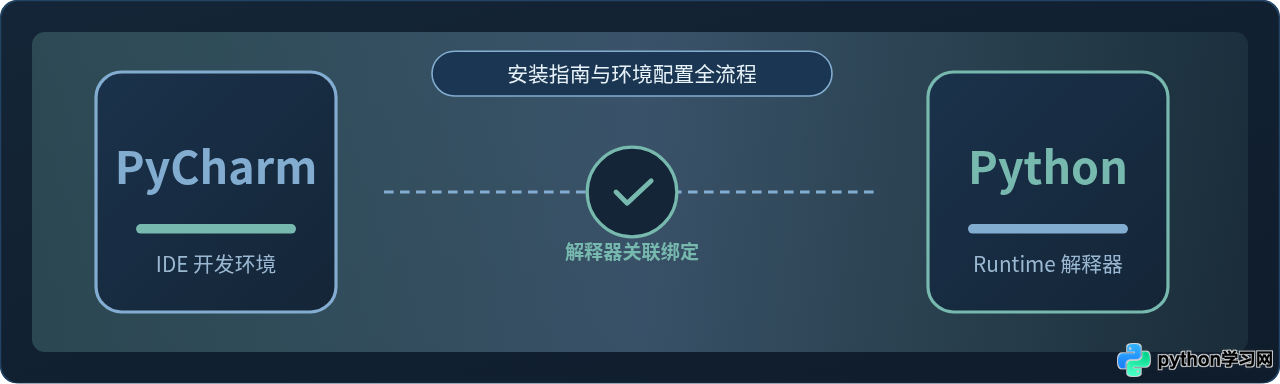
一、准备工作:理解 PyCharm 与 Python 的关系
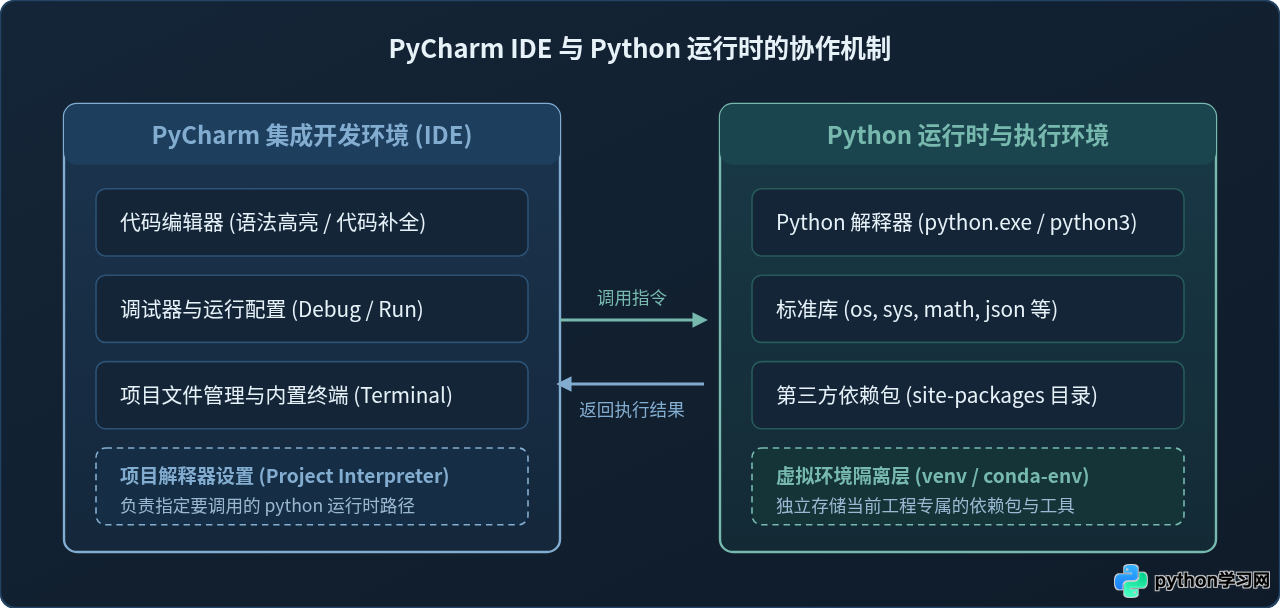
初次接触 Python 开发时,许多学习者容易产生误解,以为下载安装了 PyCharm 就等于拥有了 Python 运行环境。实际上,PyCharm 仅是一个集成开发环境(IDE),负责提供语法高亮、代码提示、重构工具、调试界面和项目文件管理等辅助功能,本身并不捆绑独立的 Python 标准运行库与编译器。
计算机要执行 .py 脚本中的语句,必须依靠真正的 Python 解释器(如官方的 CPython 运行时程序 python.exe 或 python3)。如果在未安装 Python 的情况下直接启动 PyCharm 并创建项目,软件会弹出“No Python interpreter configured for the project”(未为项目配置解释器)的告警,代码也无法执行。
1. 选择适合的 PyCharm 版本
前往 JetBrains 官方网站下载 PyCharm 时,页面通常提供两个主要版本供用户选择:
- PyCharm Community Edition(社区版):完全免费且开源,涵盖纯 Python 编程、自动化脚本开发、控制台程序、测试与日常学习所需的全部核心能力。初学者及普通 Python 开发者推荐直接安装社区版。
- PyCharm Professional Edition(专业版):提供收费订阅(新用户可试用 30 天),在社区版基础上增加了 Django/Flask/FastAPI 等 Web 框架支持、数据库直连工具、远程部署(SSH/Docker/WSL)以及科学计算工具窗口。
2. 预先安装 Python 官方解释器
为了让后续在 PyCharm 中能够顺利自动探测到解释器路径,强烈建议在安装 PyCharm 之前先在操作系统中安装好 Python。
- Windows 用户:打开 Python 官网下载页面(
python.org/downloads),下载对应架构的 64 位 Windows installer。双击启动安装包时,务必勾选底部的“Add python.exe to PATH”复选框,然后再点击“Install Now”。勾选此项会将 Python 执行程序自动写入系统全局环境变量,避免后续手动查找安装路径。 - macOS 用户:同样可在官网下载 macOS 64-bit universal2 安装包,完成
.pkg文件向导安装;或通过 Homebrew 在终端中执行brew install python完成安装。 - Linux 用户:绝大多数主流发行版已预装 Python 3。若需完整开发工具包,可在终端执行包管理器命令安装,例如 Ubuntu/Debian 系统执行
sudo apt update && sudo apt install -y python3 python3-pip python3-venv。
安装完成后,可打开系统的命令行窗口(Windows 系统的 CMD/PowerShell,或 macOS/Linux 系统的 Terminal),输入以下命令并回车:
python --version若屏幕输出类似 Python 3.11.x 或 Python 3.12.x 的版本编号,则表明基础解释器已就绪;若提示找不到命令,请检查环境变量配置或使用 python3 --version 再次测试。
二、下载与安装 PyCharm 的具体步骤
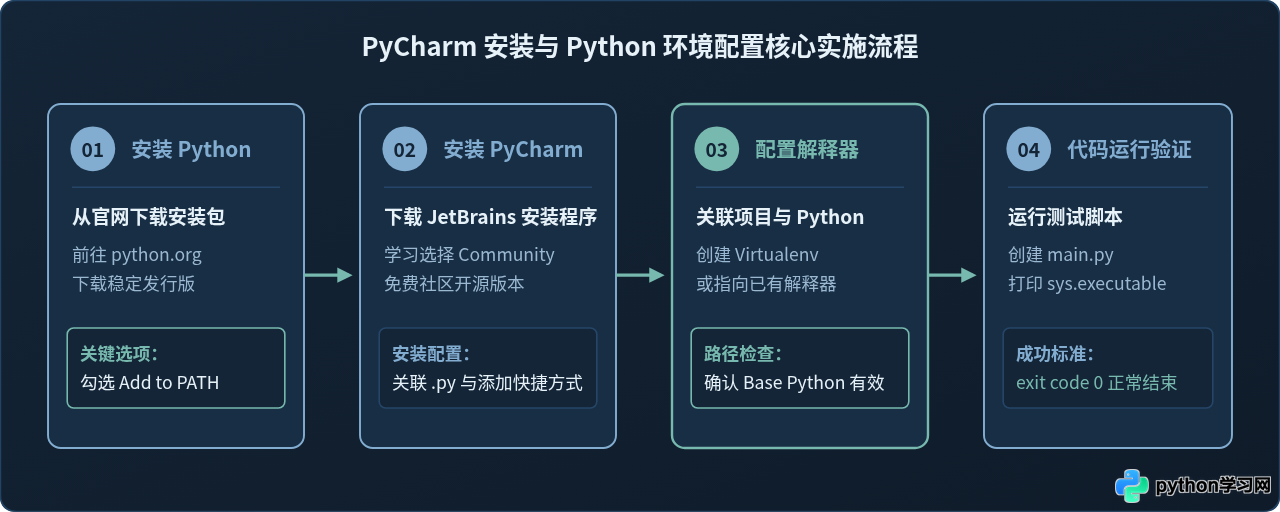
在基础 Python 解释器安装完毕后,便可开始安装 PyCharm。整套流程遵循“下载安装程序 > 确认安装选项 > 完成向导安装”的标准操作规范。
1. 获取官方安装程序
通过浏览器访问 JetBrains 官网的 PyCharm 下载入口,根据当前操作系统切换对应选项卡。在“Community Edition”区域点击“Download”按钮,获取最新版可执行安装包(Windows 平台为 .exe,macOS 平台为 .dmg,Linux 平台为 .tar.gz)。
2. 执行安装与关键选项勾选
以 Windows 平台安装社区版为例,双击运行下载的安装程序,按照提示依次操作:
- 安装路径设置(Installation Folder):默认路径通常位于系统盘(如
C:\Program Files\JetBrains\PyCharm Community Edition...)。如果系统盘存储空间充裕可保持默认;若需更改,请确保自定义的目标路径全部使用英文及数字,不要包含中文字符或特殊符号,以防止底层工具调用发生转义错误。 - 安装选项配置(Installation Options):此步骤页面会列出多项系统集成勾选项,建议勾选以下关键内容:
Create Desktop Shortcut(创建桌面快捷方式):勾选后在桌面生成启动图标,方便日常打开。Update PATH Variable (restart needed):勾选Add "bin" folder to the PATH,方便在任意命令行直接通过命令拉起 PyCharm。Update Context Menu:勾选Open Folder as Project(将文件夹作为项目打开),在资源管理器中右键任意代码目录即可一键用 PyCharm 开启。Create Associations:勾选.py关联,使双击 Python 脚本文件时默认由 PyCharm 识别。
- 开始安装:点击“Next”并点击“Install”,等待安装进度条跑完。若勾选了 PATH 选项,安装结束页面通常会提示是否重启电脑,选择稍后手动重启(I want to manually reboot later)并点击“Finish”即可。
三、在 PyCharm 中配置 Python 解释器
完成软件安装后,最核心的一步是将代码工程与 Python 解释器关联起来。这一步既可以在“新建工程”时同步完成,也可以在“已有工程”的设置面板中单独指定。
场景 A:新建工程时配置(推荐方式)
启动 PyCharm,在欢迎界面点击“New Project”(新建项目),进入项目创建配置界面:
- Location(项目存放目录):选择代码存放的物理路径,例如
D:\workspace\python_demo。同样需确保该路径中无中文字符。 - Interpreter Type(解释器类型):界面会提示选择解释器创建机制,默认推荐选中 Virtualenv(虚拟环境)。
- Location:虚拟环境目录默认置于当前项目目录下的
.venv或venv文件夹中。 - Base Python(基础解释器):PyCharm 会自动扫描系统中已安装的 Python 路径(例如 Windows 下的
AppData\Local\Programs\Python\Python3xx\python.exe或系统路径)。若未自动识别,可点击右侧的“Browse”按钮(三个点图标),手动导航至第一步所安装的python.exe所在位置。
- Location:虚拟环境目录默认置于当前项目目录下的
- Create a main.py welcome script:初学者可以勾选此项,PyCharm 会自动在工程中生成一个带有示例代码的
main.py文件。点击右下角“Create”完成创建。
场景 B:已有工程或未绑定解释器时的配置
如果是打开了一个已有的代码文件夹,或者此前跳过了环境关联,界面上方通常会显示黄色告警横幅提示未配置解释器。此时可按照以下路径手动绑定:
- 点击顶部菜单栏的
File>Settings(macOS 系统点击PyCharm>Settings或使用快捷键Cmd + ,)。 - 在左侧导航栏展开
Project: <项目名称>,点击 Python Interpreter。 - 在右侧面板的“Python Interpreter”下拉框最右侧,点击 Add Interpreter 按钮,并选择 Add Local Interpreter...(添加本地解释器)。
- 在弹出的对话框中,可根据需求选择“New”(在项目内新建虚拟环境)或“Existing”(关联已存在的全局 Python 解释器)。若选择 Existing,在“Interpreter”栏中浏览选中系统的
python.exe或已有的虚拟环境可执行程序,点击“OK”再点击“Apply”保存。
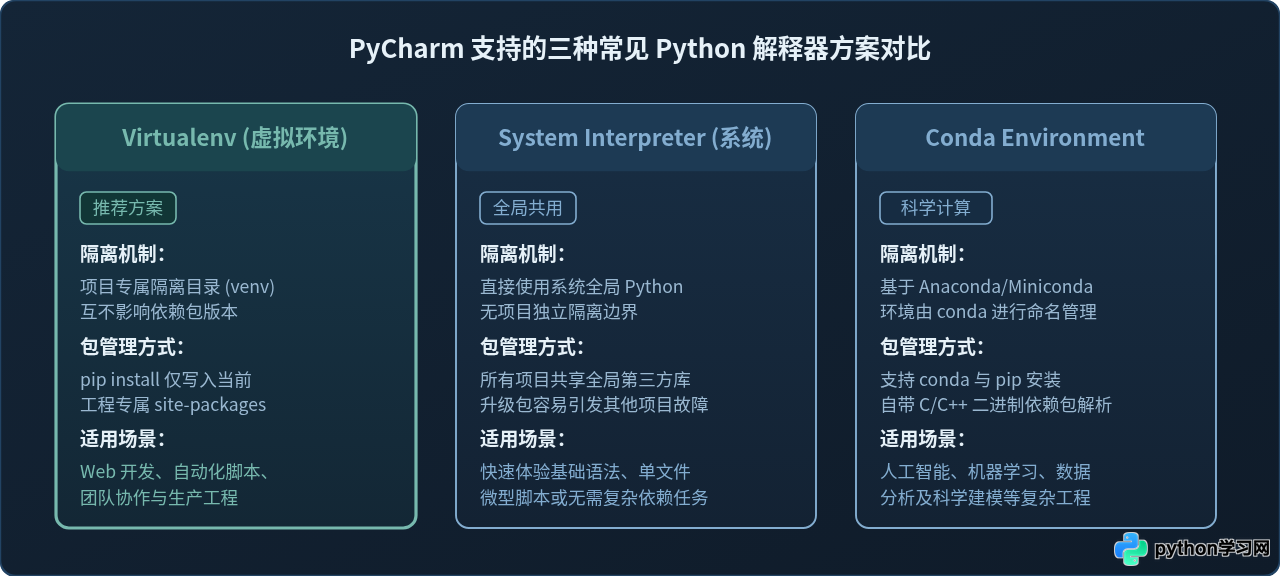
| 解释器类型 | 依赖包存放位置 | 隔离级别 | 核心优缺点 | 适用开发场景 |
|---|---|---|---|---|
| Virtualenv (推荐) | 当前项目目录下的 venv/Lib/site-packages |
项目级完全隔离 | 优点是不污染系统环境,各项目版本互不干扰;缺点是项目多时会占用额外磁盘空间。 | 正式项目开发、Web 应用、脚本交付、团队协作。 |
| System Interpreter | Python 官方全局安装目录 site-packages |
无隔离(全局共享) | 优点是所有工程共用一套库,省空间;缺点是一旦升级包可能引发其他工程代码崩溃。 | 初学语法、纯单文件测试、微型脚本编写。 |
| Conda Environment | Anaconda 根目录下的 envs/环境名/ |
环境级隔离 | 优点是自带复杂的 C/C++ 二进制依赖解决方案;缺点是体积庞大、依赖包解析耗时较长。 | 机器学习、深度学习、数据挖掘与科学计算。 |
四、编写第一行代码与运行结果验证
完成环境配置后,需要通过实际代码运行来检验 PyCharm 是否成功调用了指定的 Python 解释器。
1. 创建测试脚本文件
在 PyCharm 左侧的“Project”目录树中,右键点击工程根文件夹,依次选择 New > Python File,在弹出输入框中输入文件名(如 verify_env.py)并回车。在新打开的代码编辑区中输入以下标准检测代码:
import sys
import platform

print("=== Python 开发环境检测结果 ===")
print(f"操作系统平台: {platform.platform()}")
print(f"Python 解释器版本: {sys.version}")
print(f"当前运行的解释器路径: {sys.executable}")
print("环境配置成功,运行状态正常!")
2. 执行代码并观察输出
在代码编辑区域的空白处单击鼠标右键,在弹出菜单中点击 Run 'verify_env'(或使用快捷键:Windows/Linux 为 Ctrl + Shift + F10,macOS 为 Ctrl + Shift + R)。
PyCharm 下方将自动弹出“Run”(运行)窗口,控制台输出应类似于以下示例信息:
C:\workspace\python_demoenv\Scripts\python.exe C:\workspace\python_demoerify_env.py
=== Python 开发环境检测结果 ===
操作系统平台: Windows-10-10.0.19045-SP0
Python 解释器版本: 3.11.8 (tags/v3.11.8:db85d51, Feb  6 2024, 22:03:32) [MSC v.1937 64 bit (AMD64)]
当前运行的解释器路径: C:\workspace\python_demoenv\Scripts\python.exe
环境配置成功,运行状态正常!

Process finished with exit code 0
当输出最后一行明确出现 Process finished with exit code 0(进程已结束,退出代码为 0)时,表示代码已由底层 Python 解释器完整编译并无错执行,PyCharm 的环境配置至此完全成功。
3. 检验内置终端与虚拟环境激活状态
点击 PyCharm 底部工具栏的 Terminal(终端)选项卡。如果当前工程采用的是 Virtualenv 虚拟环境,命令行提示符左侧会自动附带 (venv) 前缀:
(venv) PS C:\workspace\python_demo> pip list带有 (venv) 前缀表明终端已自动激活当前项目的虚拟环境。此时在该终端中执行 pip install <package_name> 安装的所有第三方模块,都将精准安装进当前工程的独立环境中,绝不破坏外部系统环境。
五、常见问题排查与核验清单
在安装与配置过程中,由于路径改动、依赖包安装位置不一致或环境变量丢失,容易产生几种典型报错。对照排查路径与核验单,可快速恢复正常开发状态。
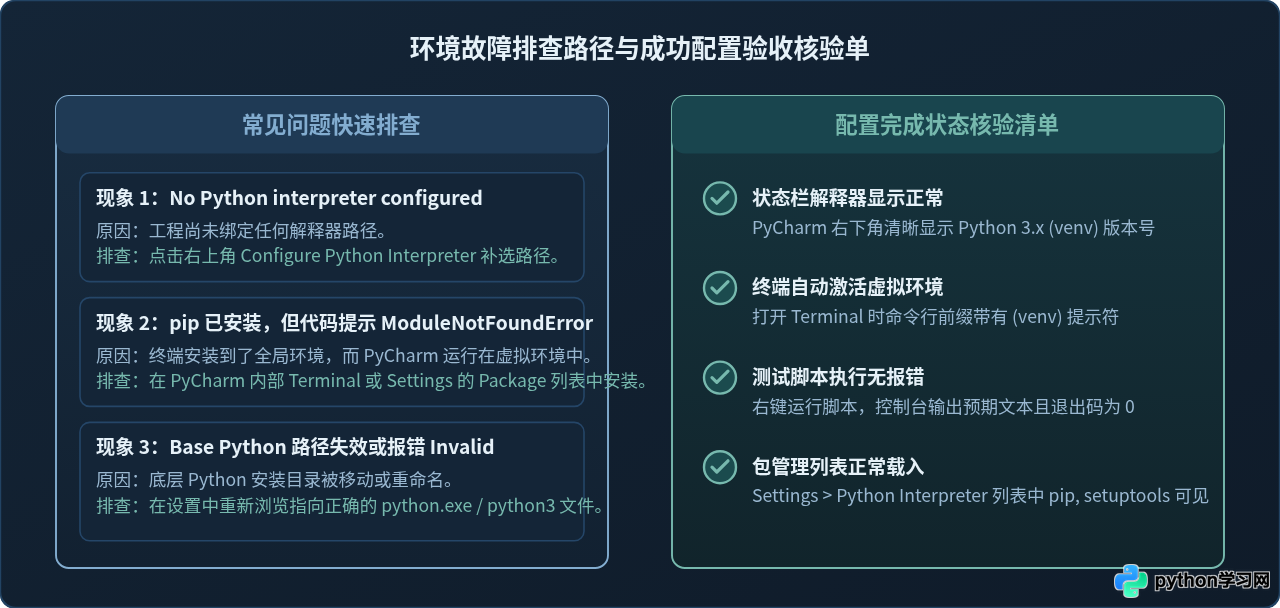
1. 问题一:代码上方提示“No Python interpreter configured for the project”
原因分析:新建工程时取消了环境绑定,或导入了无配置信息的他人代码仓库。
解决办法:直接点击提示条右侧的蓝色文字“Configure Python Interpreter”,或者进入 File > Settings > Project > Python Interpreter,在下拉菜单中选中前面配置好的虚拟环境或基础 Python 解释器。若下拉列表为空,点击“Add Interpreter”手动指定。
2. 问题二:在系统命令行中执行了 pip install,但 PyCharm 中依然报 ModuleNotFoundError
原因分析:这是初学者最容易遇到的依赖混淆问题。原因在于读者是在系统的全局命令行(CMD/PowerShell)中执行了 pip install requests,该扩展库被安装到了全局 Python 的 site-packages 目录;而 PyCharm 工程运行在独立的 venv 虚拟环境中,虚拟环境与外部隔离,自然无法读取到该模块。
解决办法:
- 方法一(推荐):在 PyCharm 底部打开 Terminal 终端窗口,确认出现
(venv)标记后,在内部直接运行pip install requests。 - 方法二:进入
File > Settings > Project > Python Interpreter,点击解释器表格上方的+号按钮,在弹出的“Available Packages”搜索框中输入所需包名并点击“Install Package”安装。
3. 问题三:Base Python path does not exist(基础解释器路径不存在)
原因分析:虚拟环境依赖系统中的基础 Python。如果后续重装了系统、移动了 Python 安装目录或将其升级后卸载了旧版,原虚拟环境内的软链接或路径指针就会损坏。
解决办法:打开 File > Settings > Project > Python Interpreter,移除当前不可用的虚拟环境,重新点击“Add Interpreter” > “Add Local Interpreter”,将“Base Python”重新指向当前电脑上真实有效的 python.exe,重新生成 venv 即可。
六、日常开发建议与总结
为保持 Python 开发环境的长期稳定与整洁,建议在日常开发中遵守以下习惯:
- 坚持“一工程一虚拟环境”原则:不同项目可能依赖不同版本的第三方包(例如一个项目需要 requests 2.x,另一个需要特定低版本)。通过虚拟环境实现物理隔离,能彻底避免版本相互覆盖和兼容性冲突。
- 导出依赖清单便于共享:在项目开发完成或需要交给团队成员时,在 PyCharm 终端执行
pip freeze > requirements.txt生成依赖清单;他人拿到代码后只需在新的虚拟环境中执行pip install -r requirements.txt即可瞬间还原一模一样的运行环境。 - 保持工程目录路径纯净:工程目录以及上级文件夹名称坚决避免空格、中文和特殊字符,这样可以从根源上杜绝各种底层 C 扩展模块编译失败和路径查找异常。
免责声明:本文内容仅供参考,不代表本站观点。转载或引用请注明出处。









