

Python安装第三方库报错Permission denied或超时怎么解决

针对Python使用pip安装第三方库时最常见的Permission denied权限不足与ReadTimeout网络超时报错,提供原因分析、排查步骤与完整解决方案。
在终端或命令行中使用 pip install 安装第三方包时,遇到终端吐出一长串红色错误并不罕见。绝大多数新手在初始阶段遇到的阻碍,超过八成集中在两类错误上:一是终端末尾提示包含 Permission denied 或 Access is denied 的权限拦截,二是伴随长时间卡顿后抛出的 ReadTimeoutError 或 ConnectTimeoutError。解决这两个问题并不需要重新安装 Python,核心在于理清系统权限归属与网络下载链路。
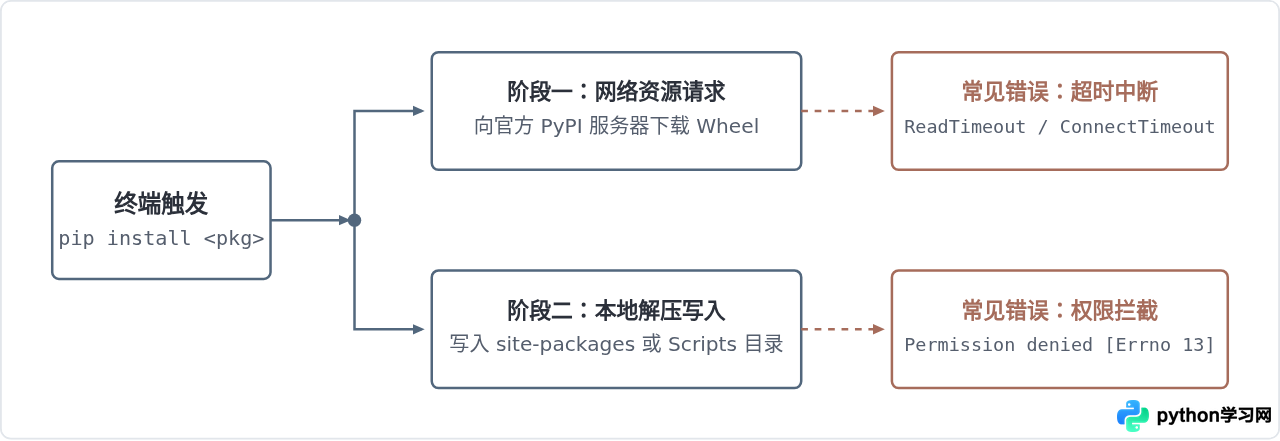
一、Permission denied(权限不足)的成因与解决方法
出现包含 [Errno 13] Permission denied 或 Consider using the `--user` option 的报错,说明 pip 已经成功把安装包下载到了本地缓存中,但在尝试将解压后的文件复制到全局目标文件夹(通常是 site-packages 目录)或在系统执行路径(如 /usr/local/bin 或 C:\Program Files\PythonXX\Scripts)下生成可执行脚本时,遭到了操作系统的安全策略拦截。
这通常是因为 Python 安装在多用户共用的系统级保护路径下,而当前执行终端的是普通受限用户。针对此问题,有三种不同层级的解决方式。
方法 1:使用当前用户目录安装(推荐日常使用)
最安全且不会污染系统核心目录的做法是添加 --user 参数。该参数指示 pip 将库文件安装到当前用户的个人主目录下的特定路径中(例如 Windows 下的 %APPDATA%\Python 或 Linux/macOS 下的 ~/.local/lib/pythonX.X/site-packages)。当前用户对这些目录天然拥有完整的读写权限,无需管理员提权。
pip install --user <第三方库名>

# 实际示例:安装 requests 库
pip install --user requests
执行完成后,控制台将输出 Successfully installed requests-...,即表示文件已安全放置在个人用户环境中,Python 解释器在执行 import requests 时能够正常检索到该路径。
方法 2:以管理员或 root 身份运行终端
如果确实需要将某个工具直接暴露给系统内的所有用户,或者运行的是服务器全局部署环境,可以直接提升当前终端的执行权限:
- Windows 系统:按键盘上的
Win + S搜索“命令提示符”或“PowerShell”,右键选择“以管理员身份运行”,随后再执行原本的pip install <第三方库名>命令。 - macOS / Linux 系统:在命令前加上
sudo运行,例如sudo pip install requests。系统会提示输入当前用户的登录密码。
sudo pip install 可能会触发 error: externally-managed-environment 保护拦截。这是操作系统为了防止 pip 破坏系统底层依赖而设立的机制。因此,非特殊需求尽量不要使用 sudo 强行覆写全局环境。
方法 3:使用虚拟环境隔绝系统目录(长期推荐策略)
在实际开发场景中,最规范的做法是为每个项目创建独立的虚拟环境(Virtual Environment)。虚拟环境会在项目文件夹内部生成一套独立的 Python 解释器和依赖隔离库,完全脱离系统管理员权限的限制,彻底杜绝权限不足问题。
# 1. 在项目目录下创建名为 .venv 的虚拟环境
python -m venv .venv

# 2. 激活虚拟环境
# Windows (cmd) 环境:
.venv\Scripts\activate.bat
# Windows (PowerShell) 环境:
.venv\Scripts\Activate.ps1
# macOS / Linux 环境:
source .venv/bin/activate

# 3. 激活后直接通过 pip 安装,此时无需任何管理员权限
pip install requests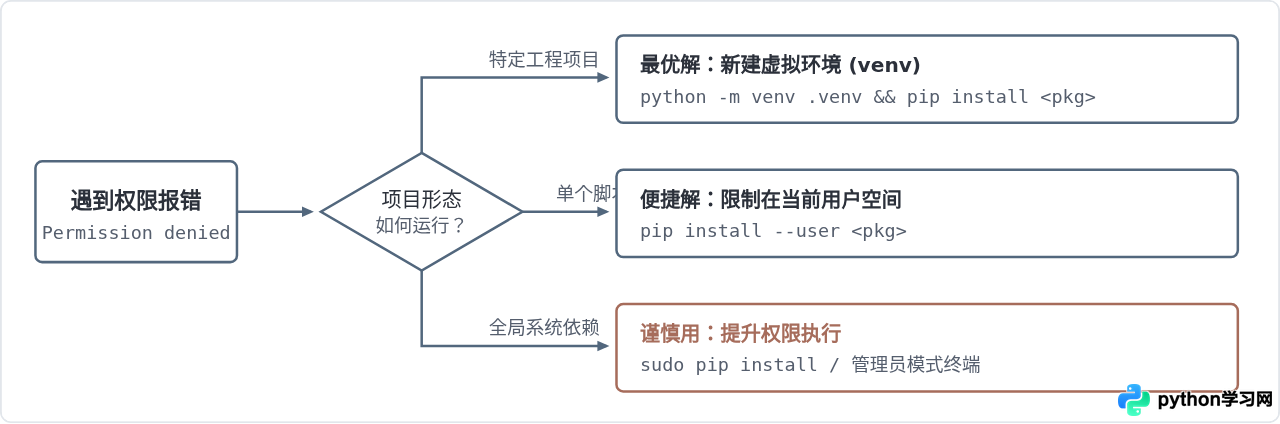
二、超时(ReadTimeout / ConnectTimeout)的成因与解决方法
在执行安装命令后,如果终端停在类似于 Downloading <库名>... (200kB) 的进度条处长时间不动,最终输出如下字样:
WARNING: Retrying (Retry(total=4, connect=None, read=None, redirect=None, status=None))
...
pip._vendor.urllib3.exceptions.ReadTimeoutError: HTTPSConnectionPool(host='files.pythonhosted.org', port=443): Read timed out.
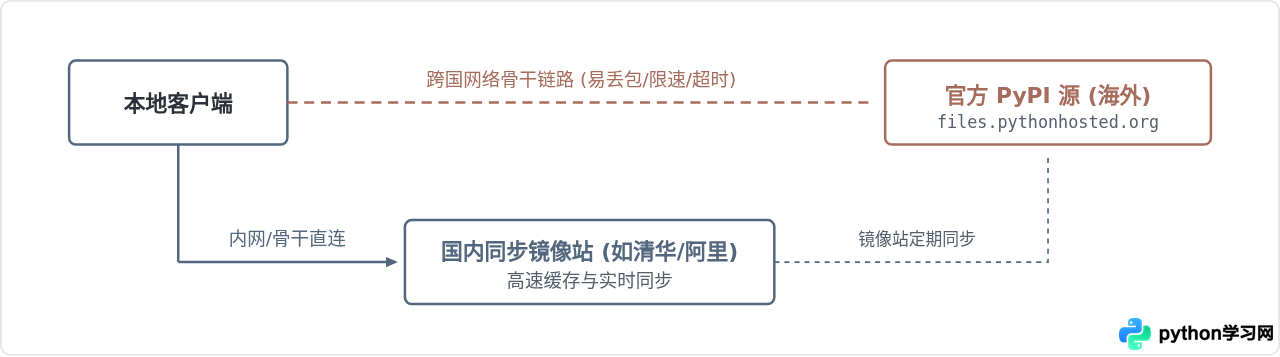
这说明客户端与 Python 官方仓库服务器(PyPI,域名多为 pypi.org 及 files.pythonhosted.org)之间的网络连接存在较大延迟甚至丢包,导致 pip 预设的请求等待时间被耗尽。处理网络超时主要有两种途径:切换国内高速镜像源,或临时放宽超时的等待阈值。
方法 1:临时使用国内镜像源(单次生效)
国内多家高校和科技机构提供了 PyPI 的同步镜像,通过使用 -i 参数指定这些镜像地址,安装速度通常可以大幅提升至几秒内完成。
# 语法结构
pip install <第三方库名> -i <镜像源URL>

# 实际示例:使用清华大学开源软件镜像站安装 pandas
pip install pandas -i https://pypi.tuna.tsinghua.edu.cn/simple
常用的稳定镜像源地址如下表所示,这些镜像源之间内容同步保持一致,选择其一即可:
| 服务提供方 | 完整镜像源地址(Simple 格式) |
|---|---|
| 清华大学 | https://pypi.tuna.tsinghua.edu.cn/simple |
| 阿里云 | https://mirrors.aliyun.com/pypi/simple/ |
| 中国科学技术大学 | https://pypi.mirrors.ustc.edu.cn/simple/ |
| 腾讯云 | https://mirrors.cloud.tencent.com/pypi/simple/ |
方法 2:永久修改 pip 配置(一劳永逸)
每次手动输入 -i 参数较为繁琐。通过执行 pip 自带的 config 命令,可以直接将镜像源地址写入配置文件中,后续所有安装请求都会自动走镜像节点。
# 设置清华镜像源为全局默认源
pip config set global.index-url https://pypi.tuna.tsinghua.edu.cn/simple

# 验证设置是否写入成功
pip config list
当输出展示 global.index-url='https://pypi.tuna.tsinghua.edu.cn/simple' 时,配置即告生效。这会在系统对应目录(Windows 下通常在 %APPDATA%\pip\pip.ini,macOS/Linux 下通常在 ~/.config/pip/pip.conf)自动创建并保存该项配置。
方法 3:增加超时判定时间
如果要安装的库本身体积十分庞大(例如 PyTorch、TensorFlow 等包含大型预编译二进制包的库),即使网络带宽并未中断,也可能因为单个大文件拉取时间过长而触发默认的 15 秒超时判定。此时可以通过 --default-timeout 参数主动将阈值放大(单位为秒):
# 将网络等待时限延长至 180 秒,同时配合国内源下载
pip --default-timeout=180 install torch -i https://pypi.tuna.tsinghua.edu.cn/simple
三、两者交替出现时的标准排查与修复流程
在实际操作中,读者往往会发现这两类问题连环发生:好不容易解决了下载超时,紧接着就弹出权限不足;或者在管理员身份下运行却依然卡在网络读取上。面对复杂的环境混乱,建议按照以下固定顺序排查和处理。
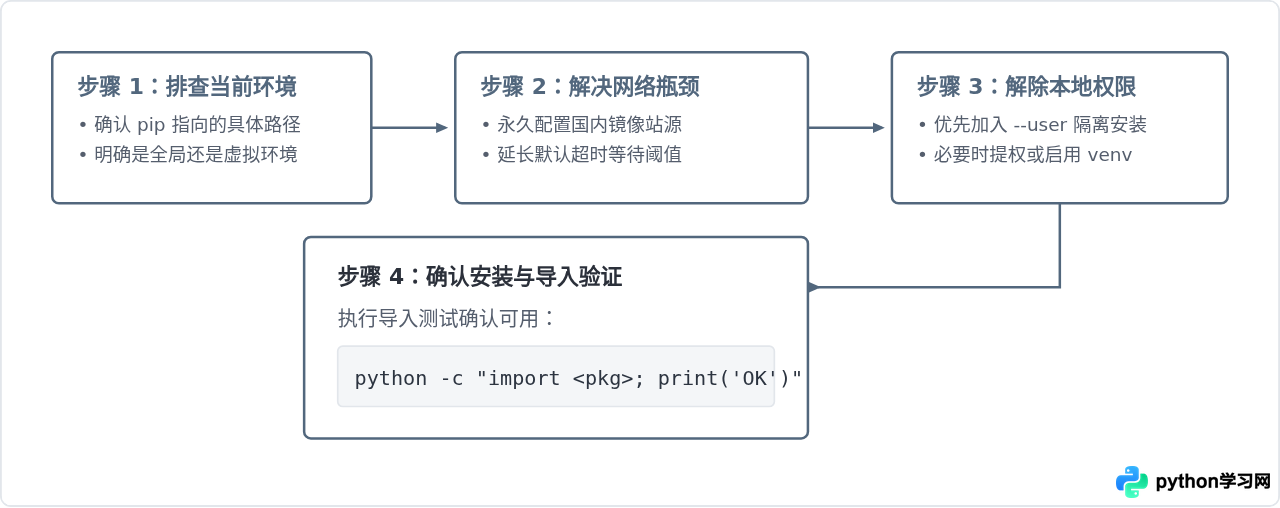
在开展安装前,强烈建议先确认当前正在调用的 pip 到底绑定在哪个 Python 路径下。可以在命令行运行:
# Linux / macOS
which pip
# Windows
where pip
如果系统里安装了多个版本的 Python(例如系统自带 Python 3 与 Anaconda),直接调用 pip 可能会指向意料之外的环境,进而出现“安装成功却依然提示 ModuleNotFoundError”的假象。为了确保万无一失,可以使用 python -m pip 代替单纯的 pip,这样可以强制指定由当前的 Python 解释器去驱动安装:
# 统一兼顾权限与速度的标准安装命令组合
python -m pip install --user requests -i https://pypi.tuna.tsinghua.edu.cn/simple --default-timeout=120
四、常见边缘情况与注意事项
-
企业代理或本地 VPN 冲突:
如果配置了国内镜像源后仍然持续遭遇网络超时或抛出
ProxyError,通常是由于本地开启了网络代理软件,而系统代理变量(HTTP_PROXY/HTTPS_PROXY)将发往国内镜像域名的流量异常重定向。此时可尝试临时退出相关代理工具,或在安装命令中添加--no-proxy="*"绕过本地代理。 -
Windows 路径长度限制(MAX_PATH):
部分科学计算库(如包含多层嵌套包的深度学习库)在解压长文件名时,Windows 底层可能抛出特殊的
[Errno 13] Permission denied或FileNotFoundError。这并非单纯的操作权限不足,而是受到了系统默认的 260 字符最大路径长度限制。解决方法是使用管理员权限打开 PowerShell 并运行以下命令解除该限制:New-ItemProperty -Path "HKLM:\SYSTEM\CurrentControlSet\Control\FileSystem" -Name "LongPathsEnabled" -Value 1 -PropertyType DWORD -Force -
SSL 证书校验报错:
若超时错误伴随
SSL: CERTIFICATE_VERIFY_FAILED出现,多半是企业防火墙过滤了 HTTPS 证书。如确认网络环境受信,可在指令中将目标主机设为信任源:pip install --user <库名> -i http://pypi.tuna.tsinghua.edu.cn/simple --trusted-host pypi.tuna.tsinghua.edu.cn
总结来说,面对 Permission denied,核心思路是避免越权直接操作全局保护区,使用 --user 选项或创建虚拟环境即可化解;面对超时问题,核心手段是利用 pip config 绑定国内镜像站并适当放宽 --default-timeout。只要将这两项机制应用到位,便能平稳跨过 Python 第三方库的安装门槛。
免责声明:本文内容仅供参考,不代表本站观点。转载或引用请注明出处。









