

Python pip安装pandas报错Permission denied或编译失败怎么解决

针对使用pip安装pandas时常见的Permission denied权限不足以及C编译器缺失导致的编译失败问题,提供详细原因分析、排查流程与可靠解决方案。
使用 pip install pandas 安装数据分析库时,最常见的两类阻碍是系统报出的 Permission denied 写入权限拒绝,以及因缺失预编译分发包而触发源码构建时的编译失败。这两类错误指向完全不同的底层诱因:前者是进程缺乏向目标目录写入文件的权限,后者则是当前 Python 版本或系统平台缺少预编译 Wheel 包且本地缺乏 C/C++ 编译工具链。解决这两种问题无需盲目重装 Python,只要找准原因,针对权限配置或 Wheel 轮子分发进行纠正,就能在几分钟内顺利完成安装。
一、排查路径:快速锁定错误类型
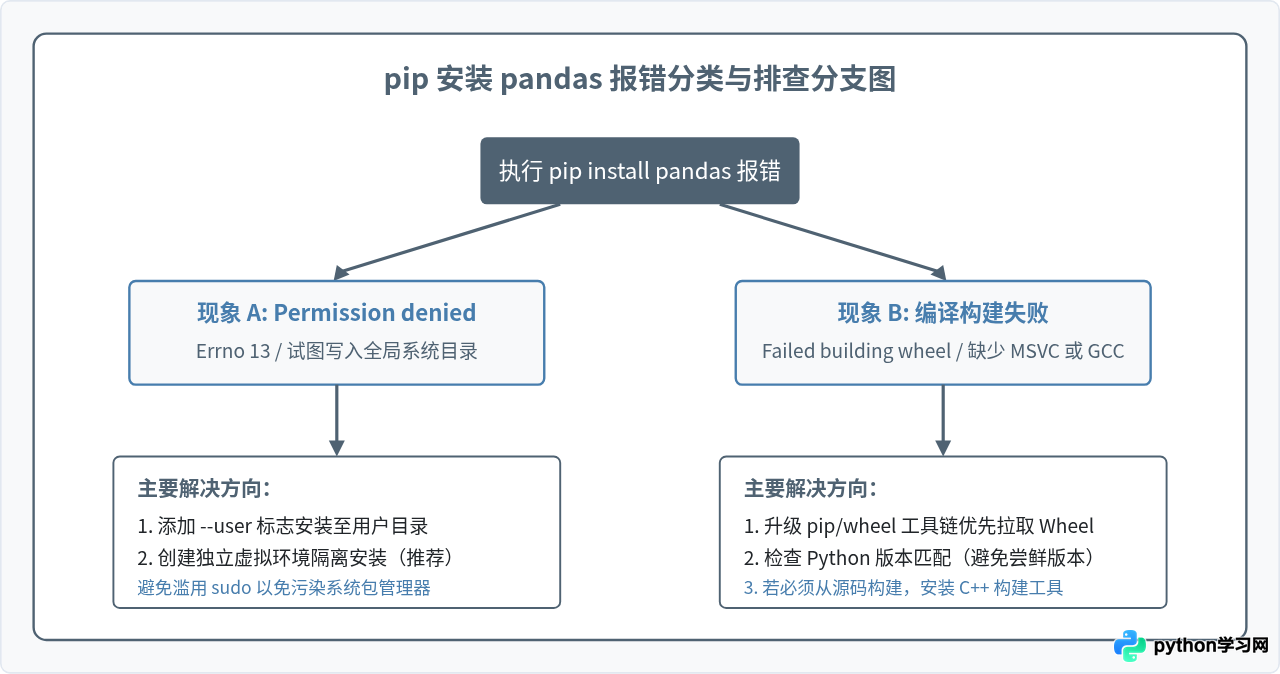
在开始修复之前,必须先看清终端中抛出的核心错误信息。不同报错对应的解决方案完全不同:
- Permission denied(权限拒绝):通常伴随
[Errno 13] Permission denied提示,后面跟随某个系统目录路径,例如 Linux/macOS 下的/usr/local/lib/python3.x/dist-packages或 Windows 下的C:\Program Files\Python3xx\Lib\site-packages。这表明 pip 正在尝试把包写入受保护的全局系统目录。 - 编译失败(Build / Compile Error):通常在日志末尾出现
error: Microsoft Visual C++ 14.0 or greater is required(Windows)、Failed building wheel for pandas,或者伴有gcc、clang报错与长篇 C 源码回溯。这说明 pip 找不到与当前系统及 Python 版本匹配的预编译二进制包(Wheel),转而尝试下载源码包现场编译,但本地环境缺少 C/Cython 编译环境。
二、解决“Permission denied”权限拒绝
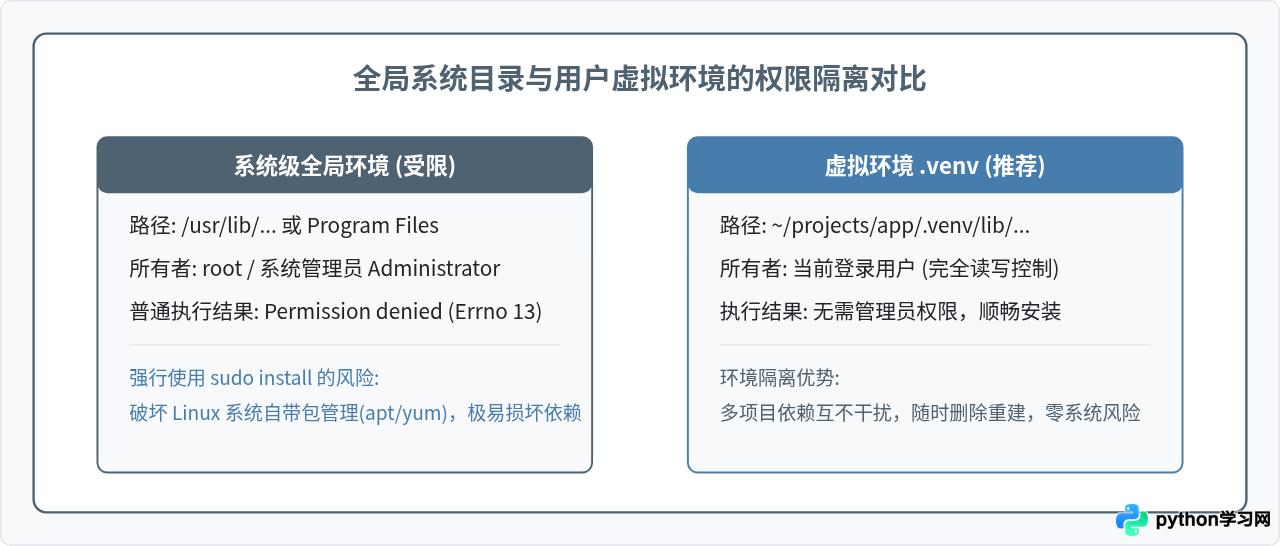
在 Linux、macOS 或未以管理员权限启动终端的 Windows 系统中,Python 安装在系统保护目录下(如 /usr/lib 或 C:\Program Files)。普通用户运行的终端没有修改这些系统级文件的权限,pip 尝试写入时就会触发 [Errno 13] Permission denied。
1. 方案一:为当前用户独立安装(--user)
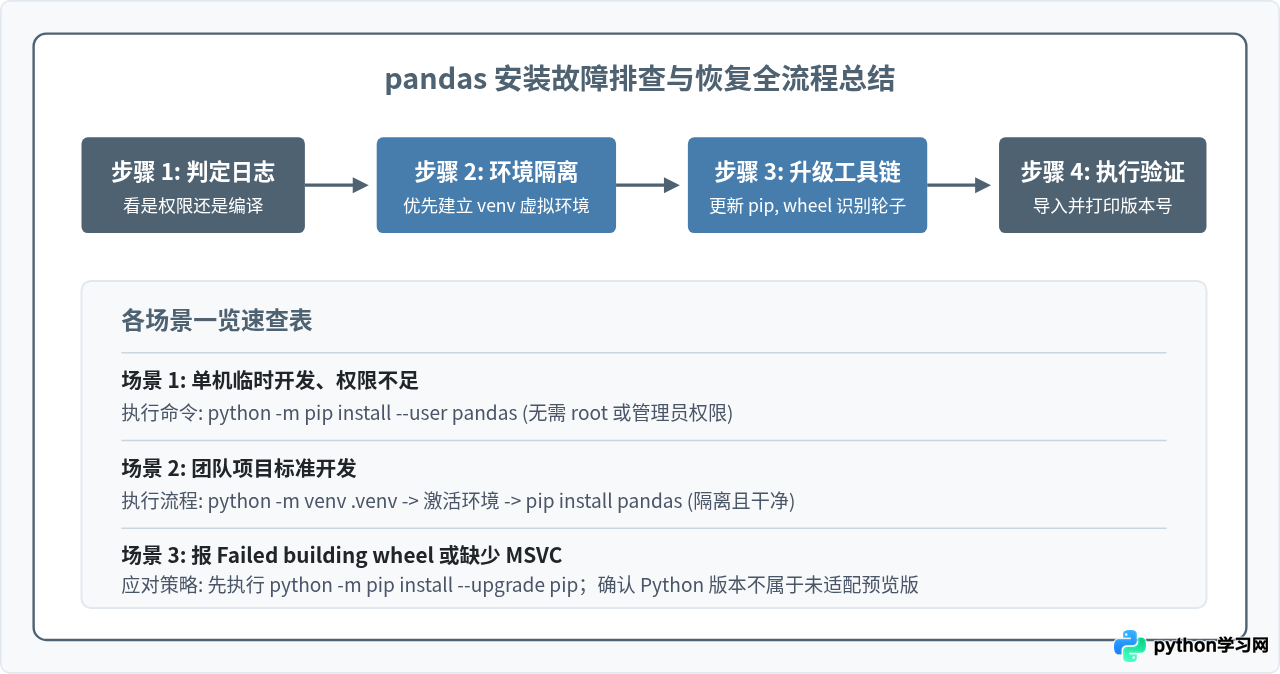
如果不想创建虚拟环境,只是想临时在个人账户下使用 pandas,可以使用 --user 参数。这会指示 pip 将软件包下载并安装到用户的主目录下(例如 Linux 下的 ~/.local/lib/python3.x/site-packages,或 Windows 下的 %APPDATA%\Python),无需任何管理员权限:
python -m pip install --user pandas示例输出:
Installing collected packages: pytz, tzdata, numpy, pandas
Successfully installed numpy-2.0.0 pandas-2.2.2 pytz-2024.1 tzdata-2024.1--user 选项安装的包仅对当前登录用户生效,若其他系统用户使用该 Python 解释器则无法导入。在 macOS 与 Linux 下,请务必确认 ~/.local/bin 已加入系统的 PATH 环境变量中,以便命令行能正确调用相关附属脚本。
2. 方案二:创建虚拟环境(标准工程做法)
在现代 Python 开发中,最推荐的做法永远是为每个项目创建独立的虚拟环境(Virtual Environment)。虚拟环境完全属于当前用户,拥有独立的环境目录和 site-packages,从根源上杜绝了权限问题,同时也避免了不同项目之间第三方库版本的相互冲突。
创建并激活虚拟环境的操作流程如下:
# 1. 进入你的项目根目录
cd /path/to/my_project

# 2. 创建名为 .venv 的虚拟环境
python3 -m venv .venv

# 3. 激活虚拟环境
# Linux / macOS 终端:
source .venv/bin/activate
# Windows PowerShell 终端:
# .venv\Scripts\Activate.ps1
# Windows CMD 终端:
# .venv\Scripts\activate.bat

# 4. 在激活的环境中直接安装 pandas
pip install pandas
进入虚拟环境后,终端提示符前通常会带上 (.venv) 标识。此时所有安装行为都在 .venv 文件夹内完成,无需任何特殊权限,也不会受操作系统系统目录权限的约束。
三、解决“编译失败”与“Failed building wheel”
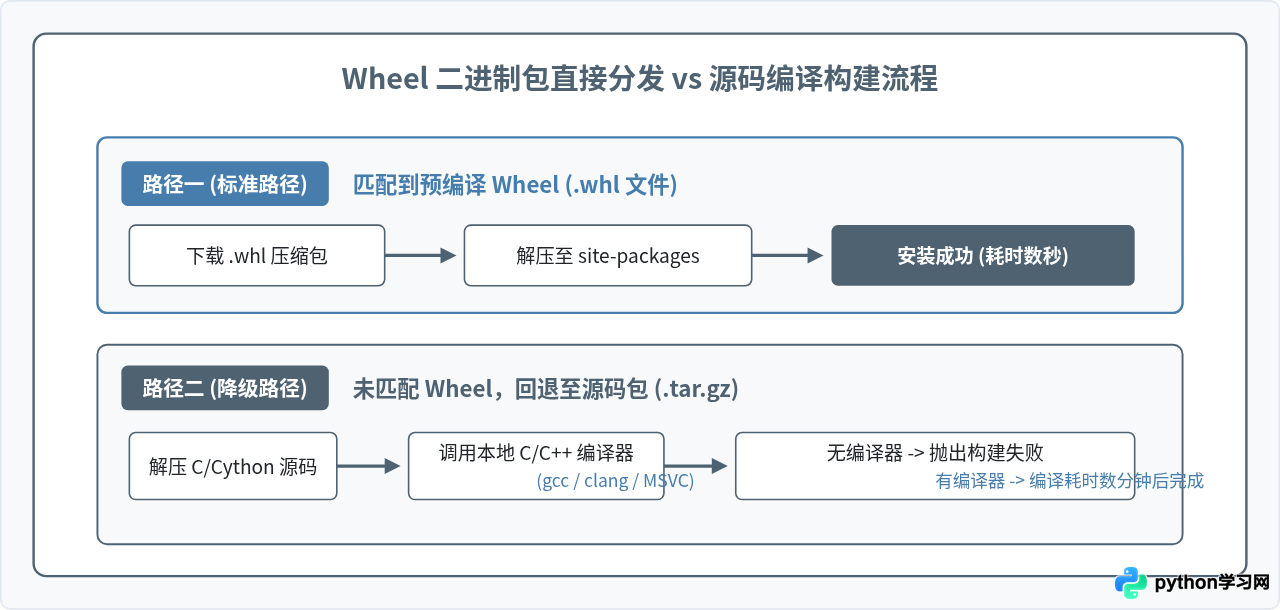
pandas 内部大量包含了基于 C 语言与 Cython 编写的高性能底层模块。官方通常会为各大主流操作系统及主流 Python 解释器预先编译并发布 Wheel 格式文件(扩展名为 .whl)。Wheel 文件包含了编译好的机器码,安装时只需解压复制,几秒钟即可完成,完全不需要用户机器上有任何编译环境。
但如果遇到以下几种情况,pip 无法匹配或识别到合适的 Wheel,就会退回到下载 pandas-x.x.x.tar.gz 源码包并在你的机器上进行现场编译:
- 本地
pip、setuptools或wheel版本过旧,无法识别最新的 Wheel 标签规范。 - 使用的 Python 为刚发布的极新版本(例如某些刚出预览阶段的 Python 小版本),官方或社区尚未为该版本生成对应平台的 Wheel。
- 当前平台架构非常小众或特殊(如特定架构的 Linux、极小化 Alpine Linux 等使用 musl-libc 的容器环境)。
如果在编译现场,当前系统又缺少 C/C++ 编译器(如 Windows 下未安装 Visual Studio C++ 工具,Linux 下未安装 build-essential),安装过程就会直接中断并打印大段报错。
1. 第一优先级:升级 pip 工具链以使用预编译 Wheel
在绝大多数情况下,你并不需要自己动手编译 pandas。通过升级 pip,使其能够正确识别和拉取官方预编译的 Wheel 包,是解决编译报错最快且最稳妥的方法:
# 升级核心打包与安装工具
python -m pip install --upgrade pip setuptools wheel

# 再次尝试安装 pandas
python -m pip install pandas
如果当前是在国内网络环境下,偶尔可能因为默认镜像源网络连接不稳定导致二进制包下载超时、降级为源码包。此时可以通过指定稳定镜像源重试:
python -m pip install pandas -i https://pypi.tuna.tsinghua.edu.cn/simple2. 第二优先级:检查 Python 运行版本
pandas 的新版本 Wheel 通常支持 Python 3.9 至 3.12(视具体版本而定)。如果你的开发机使用的是刚刚发布的最新 Python 预览版或开发版,PyPI 上很可能还没有现成的轮子。运行以下命令核对当前环境:
python --version如果使用的是较新的未主流化版本,建议在日常开发中选用已被主流科学计算库充分适配的稳定版(如 Python 3.10、3.11 或 3.12)。
3. 若必须从源码构建:补齐各系统编译环境
如果所处环境属于必须从源码构建的特殊平台(例如 Alpine 容器、特定嵌入式架构或特殊定制环境),则必须补齐系统级的 C/C++ 与 Python 编译头文件:
- Ubuntu / Debian:
sudo apt-get update sudo apt-get install -y build-essential python3-dev - CentOS / RHEL / Fedora:
sudo yum groupinstall "Development Tools" sudo yum install python3-devel - Alpine Linux (Docker 镜像中多见):
apk add --no-cache gcc g++ musl-dev python3-dev libffi-dev - Windows:如果提示
Microsoft Visual C++ 14.0 or greater is required,需要前往微软官网下载并安装 Visual Studio 生成工具 (Build Tools for Visual Studio),在安装选项中勾选“使用 C++ 的桌面开发”。
四、操作验证:确认 pandas 正常就绪
执行修复命令后,不能仅凭终端没有红色报错就认定安装完全成功。应当在 Python 交互模式或脚本中实际执行导入操作,验证依赖完整性以及运行时的动态链接:
python -c "import pandas as pd; print('pandas 版本:', pd.__version__); print('可用测试序列:\n', pd.Series([10, 20, 30]))"如果输出类似如下内容,即表示 pandas 及其核心底层依赖(如 numpy)已正确装载完毕:
pandas 版本: 2.2.2
可用测试序列:
 0    10
1    20
2    30
dtype: int64
五、常见衍生问题与排查清单
在处理过程中,有时还会碰到与此相关的几个衍生问题:
1. 为什么不建议在 Linux 下直接使用 sudo pip install?
在 Linux 发行版(如 Ubuntu 20.04+、Debian 12+)中,系统很多核心运维工具依赖系统级 Python。使用 sudo pip install 会覆盖系统包管理器(APT/YUM)管理的系统级 Python 文件。新版 Linux 甚至会触发 error: externally-managed-environment 保护拦截。保持系统 Python 干净,全部在虚拟环境内操作是最佳实践。
2. 安装 pandas 成功后,导入时提示 ImportError: DLL load failed(Windows)
这是 Windows 常见的动态链接库缺失问题。pandas 依赖的 C 扩展需要系统提供 Microsoft Visual C++ Redistributable 运行库。到微软官方支持页面下载安装 Visual C++ Redistributable (x64),重启终端即可解决。
免责声明:本文内容仅供参考,不代表本站观点。转载或引用请注明出处。









