

PyCharm中怎么图形化安装和管理Python第三方库

详细介绍在PyCharm中使用图形化界面安装、升级、降级与卸载Python第三方库的完整操作步骤,涵盖解释器设置、搜索包、指定版本、国内镜像源配置及常见问题排查。
pip install 是常见操作,但在PyCharm中,其实提供了一套完整且直观的图形化包管理界面。开发者不仅可以在不打开终端的情况下完成第三方库的查找、安装、版本切换和卸载,还能一目了然地查看当前项目绑定的解释器环境、每个库的当前版本与最新版本差异,并能随时切换国内镜像源以提升下载速度。
一、打开Python解释器与包管理界面
PyCharm中的图形化包管理功能直接内嵌在项目解释器(Python Interpreter)设置面板中。第三方库是安装在具体的Python环境(如系统Python、venv虚拟环境或Conda环境)中的,因此管理库的第一步是准确定位当前项目的解释器设置。
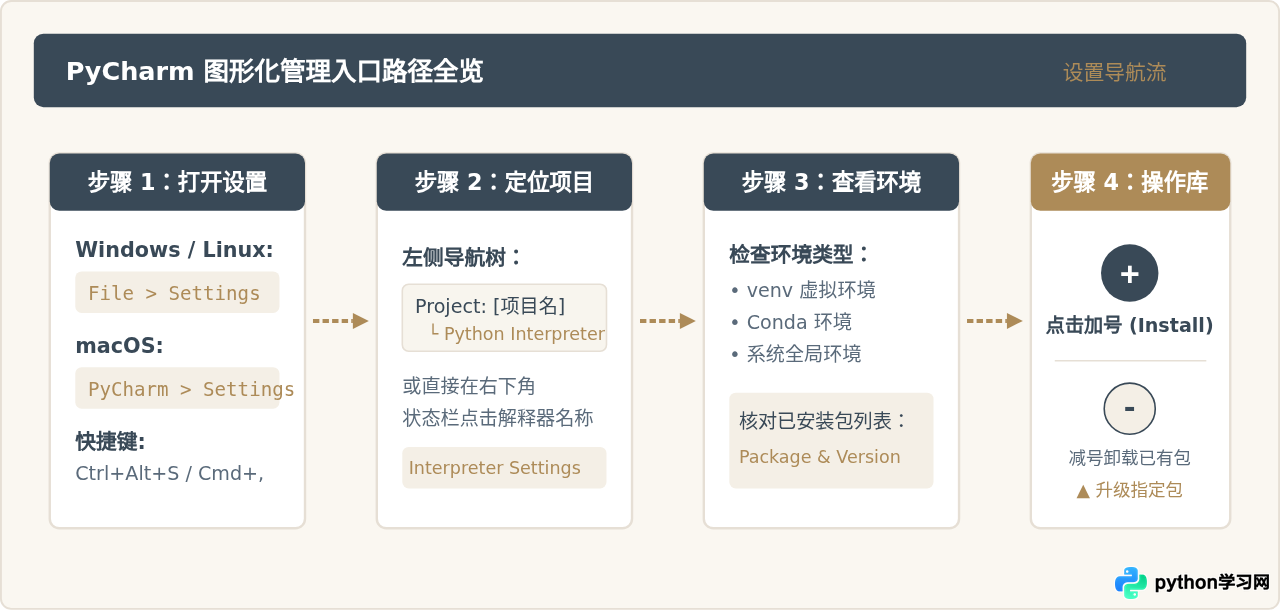
根据操作系统的不同,进入设置界面的快捷路径如下:
- Windows / Linux 系统:在顶部菜单栏点击
File(文件) >Settings(设置),或使用快捷键Ctrl + Alt + S。 - macOS 系统:在顶部菜单栏点击
PyCharm>Settings(旧版本为Preferences),或使用快捷键Cmd + ,。 - 快速状态栏入口:在PyCharm窗口右下角的状态栏,直接点击显示当前解释器名称的位置(例如
Python 3.11 (my_project)),在弹出的小菜单中选择Interpreter Settings...,可直接跳转至目标页面。
进入设置面板后,在左侧树状导航中展开 Project: [当前项目名称],并点击 Python Interpreter。此时右侧区域会列出当前项目所绑定的解释器路径,以及该环境下已经安装的所有包(Package)和当前版本(Version)。
二、图形化界面的核心构成与功能布局
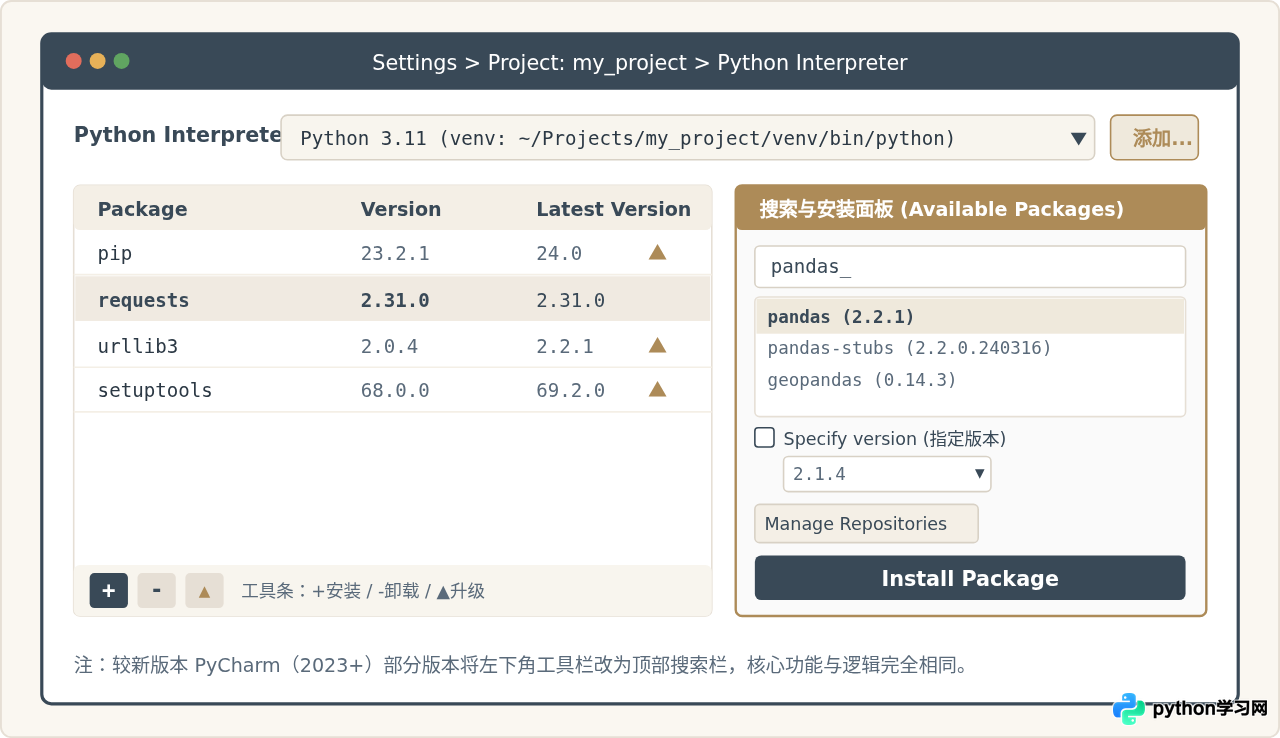
为了高效管理库,理解 Python Interpreter 页面各个功能区块的作用非常重要。该窗口主要由解释器切换栏、已安装包表格、管理操作工具条以及弹出的“Available Packages(可用包)”检索窗口构成。
三、具体操作:安装、升级与卸载第三方库
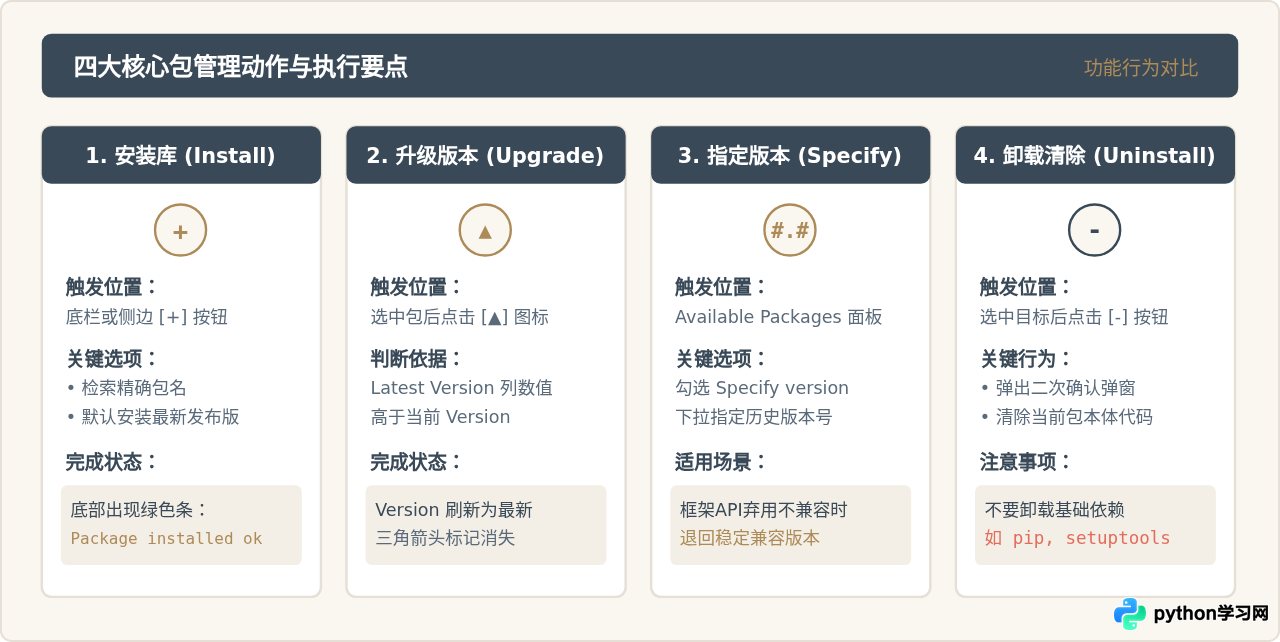
掌握了界面结构后,针对第三方库的常见管理操作可以分为以下三种核心场景:
1. 图形化安装新库(以安装 pandas 为例)
-
唤起安装对话框:在已安装包列表下方,点击绿色或深色的
+按钮(在部分新版PyCharm中可能直接显示为Install Package搜索栏或+ Add按钮)。此时会弹出名为 Available Packages 的窗口。 -
搜索库名称:在弹窗顶部的搜索栏输入包名(如
pandas)。系统会自动从PyPI仓库中实时索引并列出匹配的库。 -
核对库信息:点击列表中精确匹配的
pandas条目,右侧窗口会展示该包的官方说明、主页链接及作者信息,防止错装仿冒包。 -
安装最新版或指定版本:
- 如果需要安装最新稳定版,直接点击左下角的 Install Package 按钮。
- 如果项目有特定的依赖版本要求(例如必须使用
pandas 2.1.4),勾选右侧下方的 Specify version 复选框,在旁边的下拉菜单中选择对应版本号,再点击Install Package。
-
查看执行结果:窗口下方会出现进度条。安装成功后,底部会显示淡绿色的文字提示:
Package 'pandas' installed successfully。如果安装报错,会显示红色的错误警告,点击链接可展开详细的 pip 报错日志。
2. 升级已有库到最新版本
在解释器主界面的表格中,PyCharm非常贴心地将当前安装版本(Version)与PyPI上的最新版本(Latest Version)并列展示。
- 当某个库存在更新的版本时,其
Latest Version列会显示最新版本号,并附带一个浅蓝或金色的小三角箭头(▲)。 - 鼠标单击选中该库,然后点击已安装列表右侧或下方的 Upgrade 按钮(蓝色向上的小三角),PyCharm就会自动在后台调用
pip install --upgrade [库名]进行更新。
3. 卸载不需要的库
如果某个库不再使用需要移除:
- 在已安装包列表中找到并单击选中该库(支持按住 Ctrl / Shift 键多选)。
- 点击列表工具栏的
-(减号 / Uninstall)按钮。 - PyCharm会弹出卸载确认窗口,点击确认后,该包及其主要元数据便会从当前解释器环境中被安全移除。
四、配置国内镜像源以解决安装超时
默认情况下,PyCharm内置的包管理工具会向官方 PyPI(https://pypi.org/simple)发起检索与下载。由于网络延迟或波动,经常会出现 ReadTimeoutError 或搜索列表加载极慢的问题。PyCharm支持在图形界面中直接添加国内知名镜像源。
图形化配置镜像源的步骤:
- 在解释器设置面板中点击
+按钮,打开 Available Packages 窗口。 - 点击弹窗下方的 Manage Repositories(管理软件源仓库)按钮。
- 在弹出的列表弹窗中,点击右上角的
+按钮。 - 在输入框中粘贴国内可靠镜像源地址,点击 OK 保存。
- (可选)如果不再需要默认的官方源,可以在列表中选中官方源并点击
-移除,或保留两者。
| 镜像源名称 | URL 完整地址 | 特点 |
|---|---|---|
| 清华大学 TUNA 镜像源 | https://pypi.tuna.tsinghua.edu.cn/simple |
国内知名度最高,同步频率高,稳定可靠 |
| 阿里云开源镜像站 | https://mirrors.aliyun.com/pypi/simple/ |
CDN加速覆盖广,下载大体积wheel包速度快 |
| 中国科学技术大学 USTC | https://pypi.mirrors.ustc.edu.cn/simple/ |
教育网用户首选,延迟极低 |
| 豆瓣 Douban 镜像源 | https://pypi.doubanio.com/simple/ |
响应迅速,适合作为备用源 |
/simple 或 /simple/。这是 PEP 503 规定的 Simple Repository API 路径规范,若遗漏则无法正确获取包索引。
五、常见问题排查与注意事项
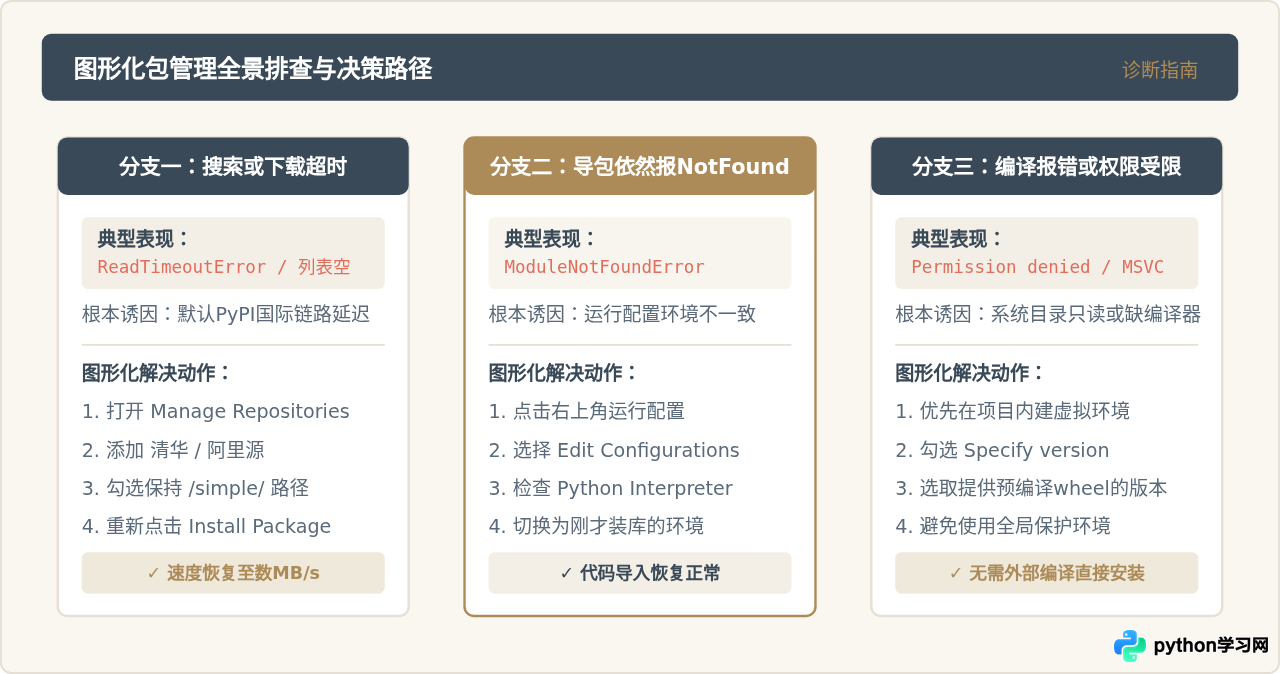
图形化安装非常简便,但由于底层依然依赖 Python 运行环境与 pip 规范,初学者在遇到异常时常有困惑。以下是与图形化管理最相关的三大高频问题:
1. 图形界面显示已安装成功,但代码中 import 仍报 ModuleNotFoundError
这是初学者最容易遇到的问题。核心原因在于“项目运行配置所绑定的解释器”与“刚才图形界面操作的解释器”并非同一个。
- 排查方法:在 PyCharm 右上角点击当前运行配置的下拉框,选择
Edit Configurations...(编辑配置)。 - 检查该脚本关联的 Python Interpreter 是否与之前设置中配置的解释器绝对路径完全一致。例如,项目可能建立了虚拟环境
venv,但脚本运行时错误地关联了系统的全局 Python 解释器。
2. 安装提示“Permission denied”(权限不足)
当项目直接使用操作系统的全局 Python(例如 macOS 自带的 Python 或 Linux 下 /usr/bin/python)时,由于安装包需要向受保护的系统目录写入文件,无 root/管理员权限会导致安装失败。
- 解决建议:强烈建议在 PyCharm 中为每个项目创建独立的虚拟环境(Virtualenv)。虚拟环境位于项目目录内部,具备完全的当前用户读写权限,避免污染系统环境,且能够彻底杜绝权限问题。
3. 涉及 C/C++ 扩展的第三方库编译失败
部分数据分析或底层性能库(如特殊版本的 numpy、lxml 或带有 C 扩展的库)在未提供预编译 wheel 轮子时,pip 会尝试在本地进行源码编译。如果系统未安装相应的 C++ 编译工具链(如 Windows 的 MSVC 或 Linux 的 gcc),安装就会中断并报红。
- 解决建议:进入
Available Packages窗口,勾选Specify version,尝试选择次新或稍微保守的稳定版本(这些版本通常已经为对应平台预打包好了编译好的.whl文件)。
六、总结
PyCharm 内置的图形化第三方库管理工具,将命令行中分散的 pip list、pip install、pip install --upgrade 以及镜像源切换整合到了统一的可视化界面中。它不仅降低了新手记忆命令参数的负担,还通过版本比对指示器直观地提醒环境更新。
在实际工程实践中,建议始终遵循“一项目一虚拟环境(venv)”的原则,配合清华或阿里国内镜像源,即可在 PyCharm 的图形化面板中顺畅、高效地完成所有日常依赖的安装与生命周期管理。
免责声明:本文内容仅供参考,不代表本站观点。转载或引用请注明出处。









