

Python3.13REPL怎么用F2跳过往期输出?

详细讲解 Python 3.13 全新交互式解释器(REPL)中利用 F2 快捷键调出历史记录浏览器的具体步骤、底层过滤机制、翻页复用技巧以及 macOS 键盘与终端兼容性排查方案。
在 Python 3.13 的全新默认交互式解释器(REPL)中,按下快捷键 F2 即可直接唤起“历史记录浏览器”(History Browser)。这一内置模式会自动剔除终端历史中混杂的所有代码执行结果、打印输出、异常追溯堆栈以及交互提示符(>>> 与 ...),将历史代码整理为纯净的语句块供逐行或整屏翻阅。选定所需代码后按下回车键,即可将其完整回填至当前活动提示符。
一、为什么需要 F2:传统 REPL 回滚的痛点与跳过原理
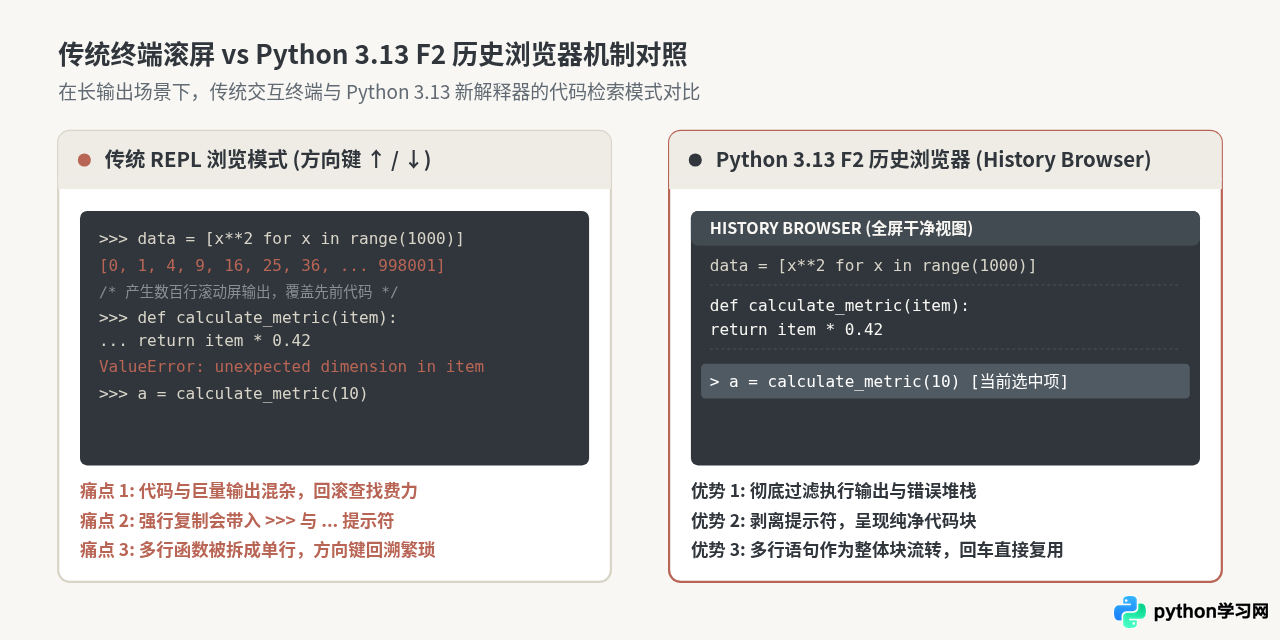
在日常使用 Python 交互式命令行进行数据验证、算法草稿或调试排错时,许多开发者都经历过终端被巨量输出“淹没”的场景。例如执行了一次包含上千项数据的列表推导式、打印了一个深层嵌套的字典,或者触发了一个多达数十行的异常报错。
在 Python 3.12 及更早的传统 readline 解释器中,如果想要重新找回前几步编写的某段函数定义,通常只能通过两种方式:
- 使用终端物理滚动条向上翻找:此时屏幕上代码语句与大段打印结果交替出现,读者必须在眼花缭乱的数据文本中费力辨认哪一行是代码;若直接鼠标选中复制,还会连带选中开头的
>>>与续行符...,粘贴后极易引发语法错误。 - 连续敲击键盘上方向键(↑):终端会按单行粒度逆向回放输入历史。但如果中间编写过多行复合语句(例如包含了循环和条件判断的代码块),多行语句会被切碎分散,回溯与二次修改成本极高。
Python 3.13 彻底重构了交互式解释器,基于 PyPy 的 PyREPL 项目实现了内置的高级交互引擎。按下 F2 触发的历史记录浏览器在底层挂接了一个专用的终端分页器(Pager),它的核心机制在于输入与输出分离:仅提取标准输入流(STDIN)中的有效代码块,对标准输出(STDOUT)和标准错误(STDERR)做完全旁路过滤,从而实现了真正的“跳过往期输出”。
二、使用 F2 翻阅并复用历史代码的完整操作步骤
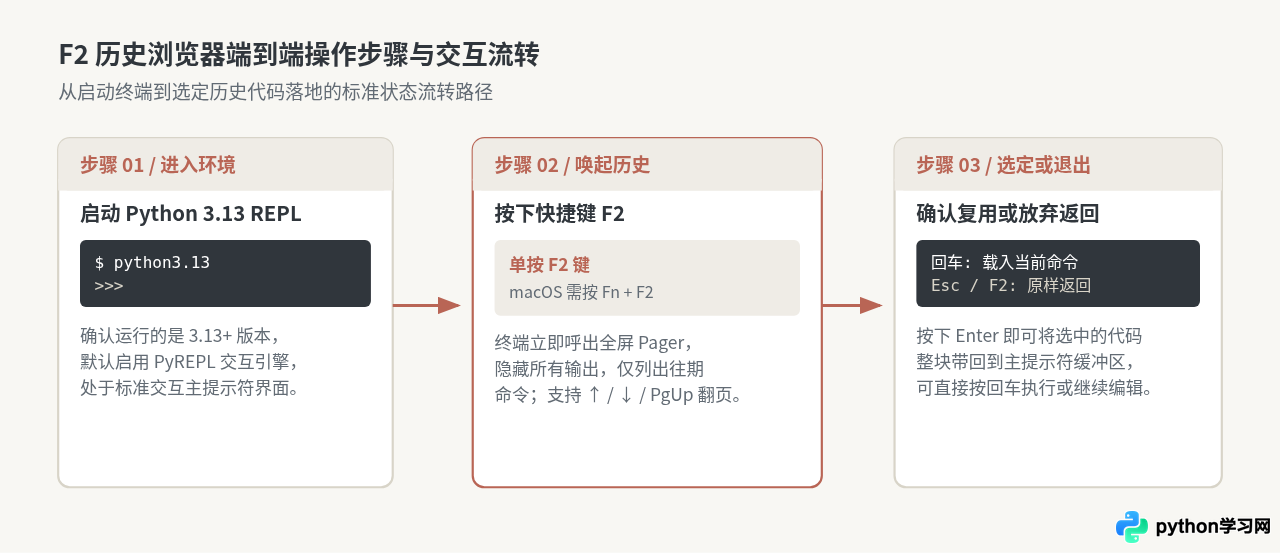
使用 F2 跳过往期输出无需修改任何配置文件,也无需安装额外第三方库。只要运行在标准交互式 TTY 终端下,遵循以下三个步骤即可完成操作:
步骤 1:启动 Python 3.13 交互环境
在系统终端中输入 Python 3.13 的启动命令。启动后,控制台会输出版本信息与版权提示,并停留在主提示符前:
$ python3.13
Python 3.13.0 (main, Oct  7 2024, 05:02:14) [Clang 16.0.0] on darwin
Type "help", "copyright", "credits" or "license" for more information.
>>>
此时可在终端内像平常一样执行代码。假设在会话中执行了产生大量输出的操作以及多行函数定义:
>>> raw_matrix = [[i * j for j in range(50)] for i in range(50)]
>>> raw_matrix
[[0, 0, 0, ...], [0, 1, 2, ...], ...]
>>> def calculate_mean(matrix):
...     flat = [val for row in matrix for val in row]
...     return sum(flat) / len(flat)
...
>>> calculate_mean(raw_matrix)
600.25
步骤 2:按下快捷键 F2 唤起历史浏览器
在主提示符 >>> 处于待命状态时,直接按下键盘上的 F2 键。
在大多数 Mac 笔记本键盘上,顶部按键默认分配为系统功能(如亮度调节、调度中心、音量控制)。直接按 F2 可能会调高屏幕亮度。Mac 用户需按下 Fn + F2(或者在系统设置中勾选“将 F1、F2 等键用作标准功能键”)。
按下后,终端屏幕会瞬间切换为一个全屏展示的纯净历史视图。所有先前打印出来的庞大矩阵数组、中间计算结果全部消失不见,屏幕上仅有序排列此前输入过的 Python 纯净代码片段。
步骤 3:键盘浏览与选定回车
进入历史浏览器后,可以使用标准的光标导航键进行检索:
- 上/下方向键(↑ / ↓):在相邻历史代码块之间逐条移动高亮光标。
- Page Up / Page Down:在历史记录条目较多时进行整页翻动。
- 回车键(Enter):将当前高亮选中的历史代码块载入到当前活动提示符。如果是多行函数,整块缩进与换行均会完整保留,可直接修改参数或再次回车执行。
- 退出取消(Esc 或再次按 F2):如果只是临时查阅之前写过的逻辑而不希望改变当前输入行,按下
Esc或再次按下F2即可安全退回原交互提示符,当前行内容不受影响。
三、底层机制剖析:PyREPL 是如何做到“纯净提取”的?
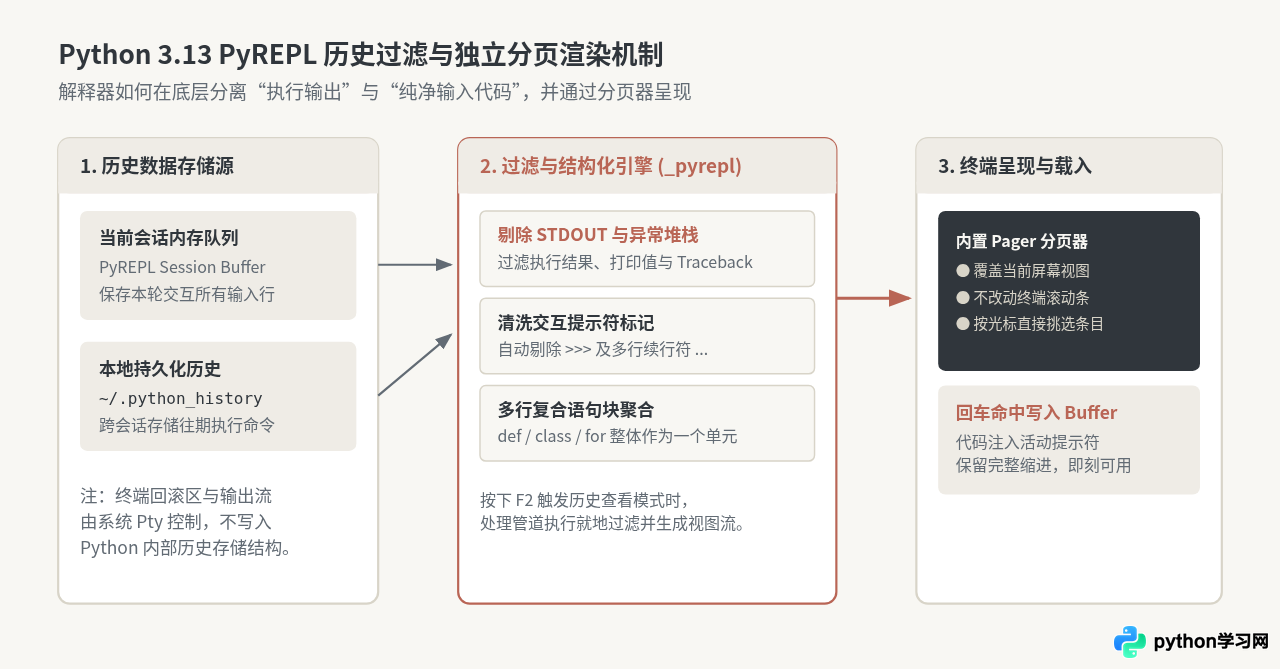
要理解 F2 为何能够跳过输出并完整保留代码块,需要理清 Python 3.13 内部交互模块 _pyrepl 的工作链路。在新的体系中,会话数据流经历了清晰的层次隔离:
-
输入流与执行流的解耦:
传统的交互终端直接依赖操作系统的行缓冲,屏幕上的文字只是终端仿真器渲染的字符矩阵,系统本身并不区分哪些是用户键盘敲入的字符,哪些是解释器打印的标准输出。而在 Python 3.13 的 PyREPL 中,内部维持着一个结构化的
History队列,用户每次通过主提示符提交的内容都会被独立作为输入条目记录,而print()、对象回显、异常堆栈则通过独立的文件描述符直接流向终端,绝不掺杂到历史对象中。 -
代码块粒度聚合(Block-level Grouping):
在过去的 readline 机制中,多行代码按换行符(
def开始直到空行结束的完整语法单元,被统一封装为一个结构体。因此在 F2 历史浏览器中,多行代码不再是散落的单行,而是一个完整的交互块。 -
分页虚拟视口渲染:
当用户触发 F2 时,PyREPL 调用内置的微型 Pager。分页器读取当前会话队列以及持久化在
~/.python_history中的记录,使用 ANSI 控制序列在当前终端窗口中开辟临时视口。由于这一视口是由代码逻辑动态构建的,因此它可以在渲染阶段轻松剥离>>>字符,为用户呈现最干净的源代码。
四、常见问题排查与环境兼容性处置
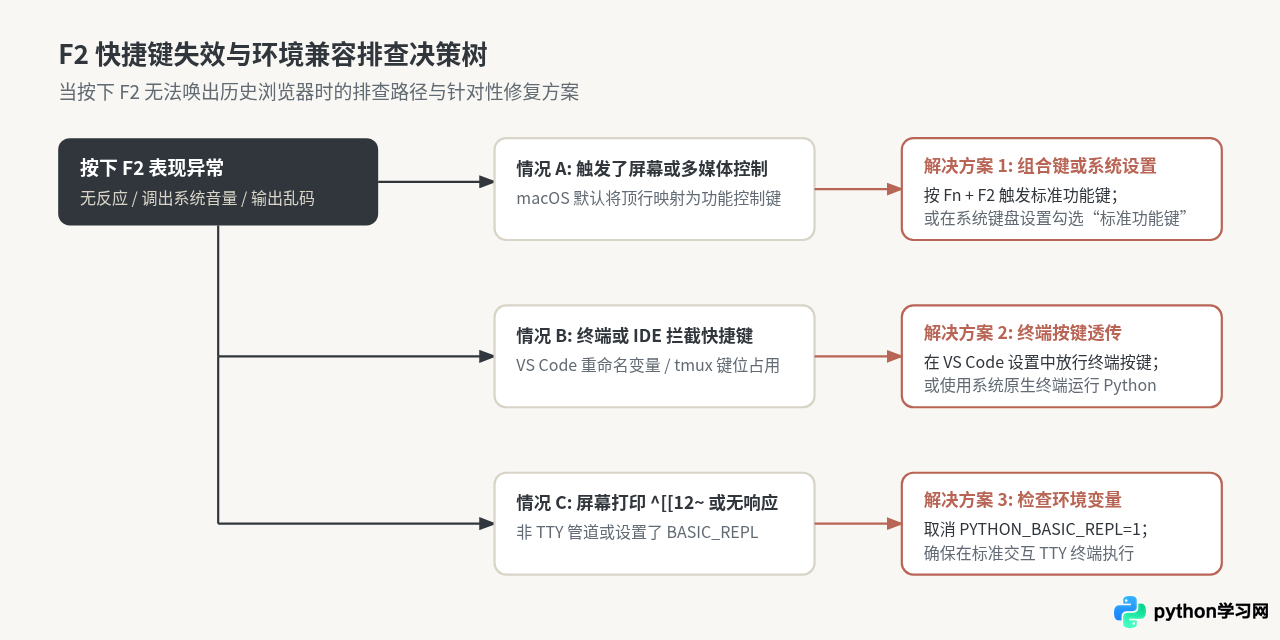
在实际使用中,部分读者可能会遇到按下 F2 毫无反应、输出一串乱码字符或终端错位的情况。这通常是由硬件键映射、终端仿真器拦截或 Python 降级运行模式引起的。可以对照下文进行排查:
1. 按下 F2 出现多媒体调节,而不是历史视图
原因:操作系统将功能键优先解析为硬件控制指令(如调光、音量、播放暂停)。常见于 macOS 设备及部分 Windows 笔记本电脑。
处置方法:
- 临时操作:按住
Fn键的同时按下F2(即Fn + F2)。 - 永久调整(macOS):打开“系统设置” → “键盘” → “键盘快捷键” → “功能键”,启用“将 F1、F2 等键用作标准功能键”。
2. 在 VS Code、iTerm2 或 tmux 中按下 F2 被截获
原因:IDE 或终端多路复用器将 F2 绑定为了自身的全局动作。例如,VS Code 默认将 F2 绑定为编辑器的“重命名符号”(Rename Symbol),在集成终端中如果按键未透传,则会导致外部 IDE 截获该事件。
处置方法:
- 在 VS Code 中,打开设置搜索
terminal.integrated.sendKeybindingsToShell,确保终端按键优先发送给内部 Shell。 - 在 tmux 中,确认
~/.tmux.conf内未将 F2 设为窗口切换快捷键,并确保终端类型声明为tmux-256color或xterm-256color。
3. 终端打印出 ^[[12~ 或 ^[OQ 乱码,未弹出历史浏览器
原因:终端未处于合法的交互式 TTY 模式,或者 Python 3.13 退回了老版基本解释器。如果设置了环境变量 PYTHON_BASIC_REPL=1,或者通过重定向管道运行(如 cat script.py | python3.13),Python 3.13 会自动关闭 PyREPL 并降级至传统的简易交互模式,此时 F2 仅作为原生转义序列写入输入行。
处置方法:
- 在当前 Shell 环境中检查并取消该环境变量:
unset PYTHON_BASIC_REPL。 - 确认 Python 是在一个标准的虚拟终端中直接启动,而非通过非交互式重定向子进程启动。
五、Python 3.13 交互式终端快捷键与技巧全景
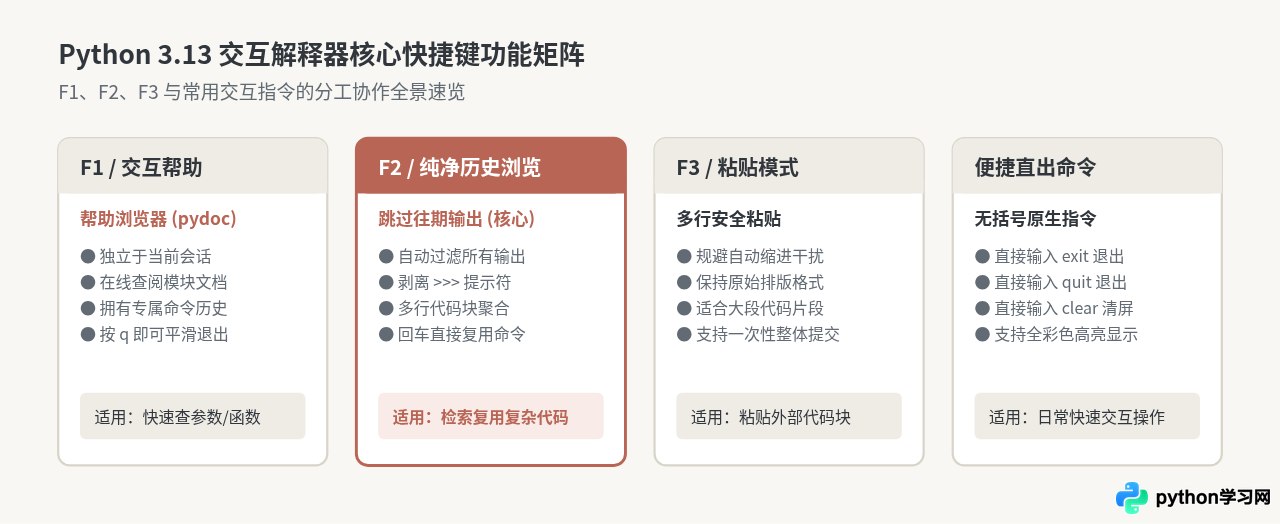
除了用于跳过输出的 F2 历史浏览器,Python 3.13 还引入了一整套功能键与命令优化体系,共同改善了终端交互体验。在日常开发中,可以结合以下快捷方式提升效率:
| 按键 / 命令 | 对应功能 | 核心解决场景与优势 |
|---|---|---|
| F1 | 交互式帮助浏览器 | 调用内置 pydoc 查阅模块和函数用法;具有独立于主会话的命令历史,查完按 q 退出即可返回主界面。 |
| F2 | 纯净历史浏览器 | 过滤执行输出与提示符;按块翻阅历史命令,回车快速复用多行逻辑,按 Esc 退出。 |
| F3 | 粘贴模式(Paste Mode) | 切换进入专有粘贴缓冲区;粘贴大段包含空行和缩进的多行外部代码时,防止终端自动缩进错乱。 |
exit / quit |
原生退出指令 | 无需再多敲括号 exit() 或 quit(),直接输入单词并回车即可退出交互环境。 |
clear |
快速清屏指令 | 直接敲入 clear 回车即可擦除当前终端视图,替代了以往需要调用 os.system('clear') 的繁琐操作。 |
六、总结
Python 3.13 引入的 F2 快捷键精准击中了开发者在交互终端中被庞大输出干扰的痛点。通过 PyREPL 内部的输入输出解耦,F2 历史浏览器能够完全剔除回声输出、打印结果与报错堆栈,将历史记录浓缩为干净且结构完整的代码块。在日常使用中,只要注意 macOS 下 Fn + F2 的键位组合以及终端透传设置,便能通过“按 F2 → 方向键定位 → 回车载入”这一极简流转,大幅提升在交互终端中的代码检索与复用效率。
免责声明:本文内容仅供参考,不代表本站观点。转载或引用请注明出处。









