

PyCharm怎么创建venv虚拟环境

详细讲解在PyCharm中创建和配置venv虚拟环境的完整操作指南。包括新建项目配置、现有项目绑定、底层隔离原理、生效验证方法以及常见故障的排查方案。
在 PyCharm 中创建 venv 虚拟环境主要有两个标准入口:一是在新建项目时直接在向导中勾选生成,二是在已有项目中通过“设置(Settings)”面板为项目新增本地解释器。通过为每个工程配置专属的虚拟环境,可以彻底避免多项目之间第三方库版本的相互污染,保持开发依赖清晰可控。
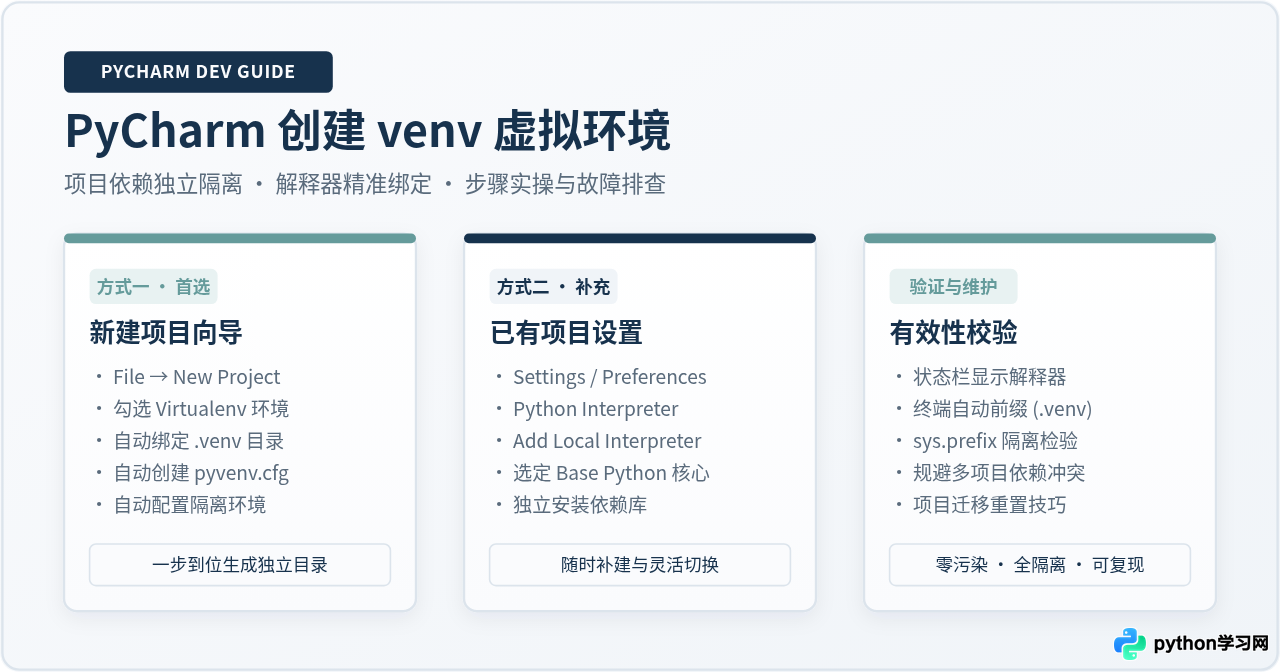
理解 PyCharm 中的 venv 隔离机制
Python 官方内置的 venv 模块是一种轻量级的沙箱机制。许多初学者容易产生一种误解,以为创建虚拟环境是把整个几百兆的 Python 安装包完整复制了一份。实际上,venv 的运行机制非常轻巧:它只在项目的根目录下生成一个专属目录(通常命名为 .venv 或 venv)。
该目录的核心由三个主要部分构成:
- pyvenv.cfg 配置文件:记录该虚拟环境派生自哪个系统的基础 Python(
home = <系统Python安装路径>),并声明是否允许读取全局库(include-system-site-packages = false)。 - 可执行脚本目录(Windows 为 Scripts/,macOS/Linux 为 bin/):存放指向系统主 Python 二进制文件的快捷启动程序、以及专属于当前环境的
pip命令行工具和环境激活脚本。 - 第三方包存放库(Lib/site-packages/):今后在 PyCharm 内或激活终端中通过
pip install安装的所有外部依赖包,都会纯净地存放在该文件夹中,不会被安装到操作系统的全局库中。
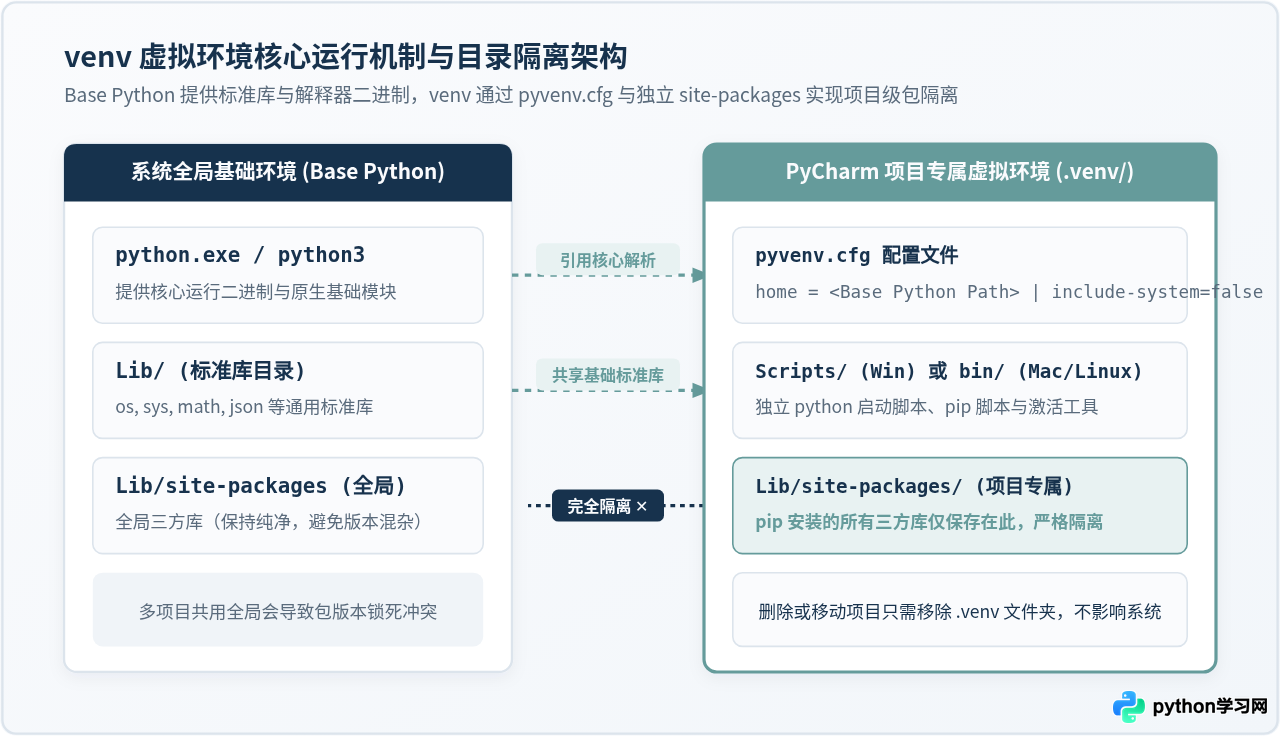
为什么强烈建议一项目一环境?如果所有项目都直接使用操作系统的全局 Python,当 A 项目需要 Django 3.2,而 B 项目需要 Django 4.2 时,全局环境中就会产生致命的版本冲突。使用 venv 后,各个项目依赖完全解耦,即便将来需要清理项目,直接删除项目文件夹即可连同依赖彻底移除,毫不残留垃圾文件。
方法一:新建项目时创建 venv 虚拟环境
这是最常见、也是最推荐的常规流程。当你从零开始编写新代码时,PyCharm 的新建向导能够在创建工程目录的同时,一步到位将虚拟环境初始化完毕。
操作步骤
- 打开 PyCharm,在欢迎界面点击 New Project(或者在已打开的编辑器菜单栏选择 File → New Project)。
- 在左侧项目类型中保持默认的 Pure Python。
- 查看右侧面板中的 Python Interpreter 区域,选中 Custom environment 或直接选择 New environment using Virtualenv(根据 PyCharm 新旧版本界面文案略有不同,核心均认准 Virtualenv 选项)。
- 配置下方弹出的四个关键参数(见下文决策表格)。
- 核对无误后,点击右下角的 Create 按钮。PyCharm 会自动调用 Python 底层模块创建文件夹,并在几秒钟内完成索引加载。
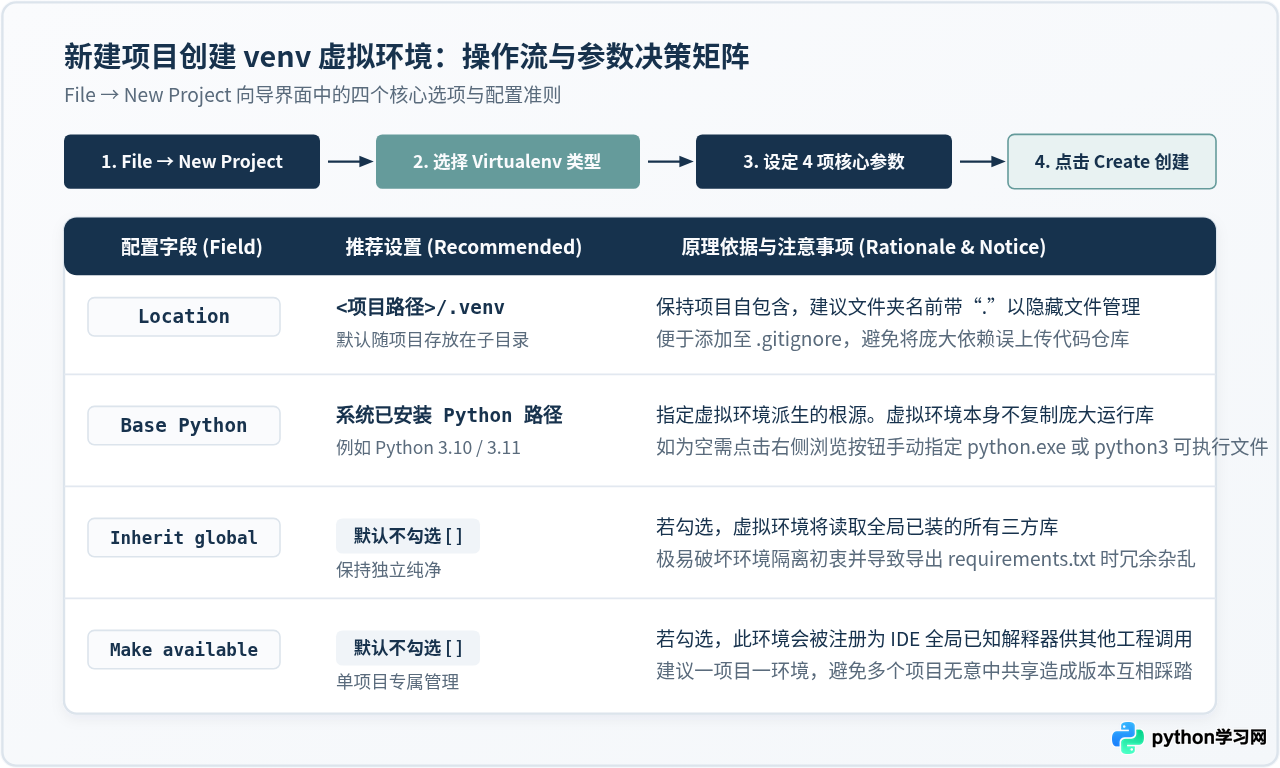
新建界面四大参数的选择依据
| 选项名称 | 建议值 | 作用与设置理由 |
|---|---|---|
| Location | 项目根目录/.venv |
虚拟环境目录的生成路径。建议保持在项目子路径下,便于随项目整体管理。名称前加点(如 .venv)可在系统文件管理器中作为隐藏项,保持目录整洁。 |
| Base Python | 电脑已安装的系统 Python 路径 | 虚拟环境借用的基础 Python 解释器核心。如果你的电脑安装了多个 Python 版本(如 3.10 和 3.11),可在下拉菜单中选择本项目所需的目标版本。 |
| Inherit global site-packages | 不勾选(默认) | 若勾选,虚拟环境会直接继承系统全局已装的所有第三方库。这会违背“环境隔离”的初衷,且在后续使用 pip freeze 生成需求清单时引入海量无关包。 |
| Make available to all projects | 不勾选(默认) | 若勾选,PyCharm 会把这个环境注册为全局共享解释器。建议每个项目维持独立环境,除非你明确想构建一个公用的通用开发测试沙箱。 |
方法二:为已有项目添加或新建 venv 虚拟环境
如果你是从 GitHub 克隆了一个没有带虚拟环境的开源项目、或者之前创建的项目未配置解释器(打开后代码大量报错、无法解析引用),你可以随时在项目设置中为其补建或关联 venv。
操作步骤
-
进入设置窗口:
- Windows / Linux 用户:使用快捷键
Ctrl + Alt + S,或点击菜单 File → Settings。 - macOS 用户:使用快捷键
Command + ,,或点击菜单 PyCharm → Settings (Preferences)。
- Windows / Linux 用户:使用快捷键
- 在左侧设置列表中,展开 Project: <你的项目名称>,点击子项 Python Interpreter。
- 在右侧面板的解释器下拉菜单最右侧,点击 Add Interpreter 按钮,并在弹出的小菜单中选择 Add Local Interpreter...。
-
在弹出的“Add Python Interpreter”对话框中:
- 在左侧列表中点击 Virtualenv Environment。
- 在右侧单选框中选择 New(表示全新创建一个虚拟环境)。
- 在 Location 栏确认路径为当前项目路径下的
.venv;在 Base Python 中确认底层的 Python 可执行文件。
- 点击对话框右下角的 OK,回到主设置面板后再点击 Apply 和 OK。
- 此时 PyCharm 窗口右下角会出现进度条(Indexing...),等待其将标准库扫描解析完毕即可。
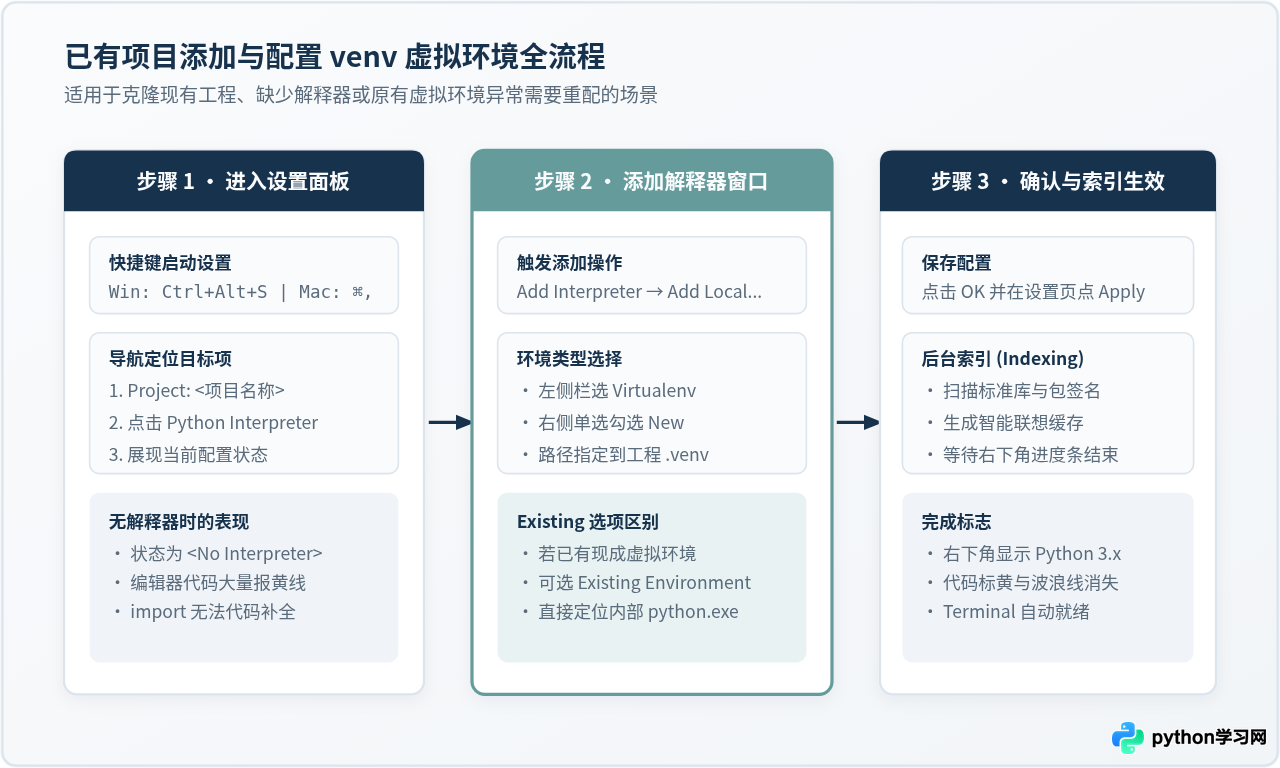
Existing Environment 选项何时使用?如果在项目目录中已经存在其他人通过终端 python -m venv .venv 手动生成的虚拟环境,在此弹窗中只需选中 Existing,然后点击浏览按钮,选中 .venv/Scripts/python.exe(Windows)或 .venv/bin/python(macOS/Linux),即可直接绑定现有环境,无需重复创建。
验证虚拟环境是否生效
配置完成后,如何确认当前项目确实在隔离的 venv 环境中运行,而不是在误用全局 Python?可以通过以下三个直观的位置进行校验:
1. 查看 IDE 底部状态栏
观察 PyCharm 窗口的最右下角状态栏。正常配置下,状态栏会显示当前生效的解释器标识,格式通常为:
Python 3.x (项目名/.venv) 或 Python 3.x (venv)。
点击该位置还可以随时弹出快捷菜单,在不同的解释器之间快速切换。
2. 查看内置终端(Terminal)的前缀提示
点击 PyCharm 底部的 Terminal 标签页打开内置命令行。如果虚拟环境配置成功且自动激活正常,命令提示符的最前方会出现小括号包裹的环境名,例如:
(.venv) PS D:\projects\demo>
在终端中输入查询命令,输出的路径应当明确指向项目子目录下的 .venv:
# macOS / Linux 平台
$ which python
/Users/username/projects/demo/.venv/bin/python

# Windows 平台 (PowerShell 或 CMD)
PS D:\projects\demo> where.exe python
D:\projects\demo\.venv\Scripts\python.exe
执行 pip list 命令,此时看到的应当仅有 pip 和 setuptools 等寥寥数个基础包,证明环境纯净未被污染。
3. 运行代码脚本断言验证
在项目中新建一个测试脚本 verify_env.py,输入以下标准检测代码并右键运行:
import sys

print("当前解释器路径:", sys.executable)
print("当前运行前缀:", sys.prefix)
print("基础全局前缀:", sys.base_prefix)

# 核心断言:在 venv 环境下,sys.prefix 与 sys.base_prefix 绝不相同
is_venv = (sys.prefix != sys.base_prefix)
print("是否处于 venv 虚拟环境:", is_venv)

if is_venv:
    print("✓ 虚拟环境配置成功,处于独立隔离状态!")
else:
    print("✕ 警告:当前正运行在全局系统环境中!")
运行该脚本后,若输出 是否处于 venv 虚拟环境: True,则说明当前项目的代码执行完全隔离。
常见问题与排查指南
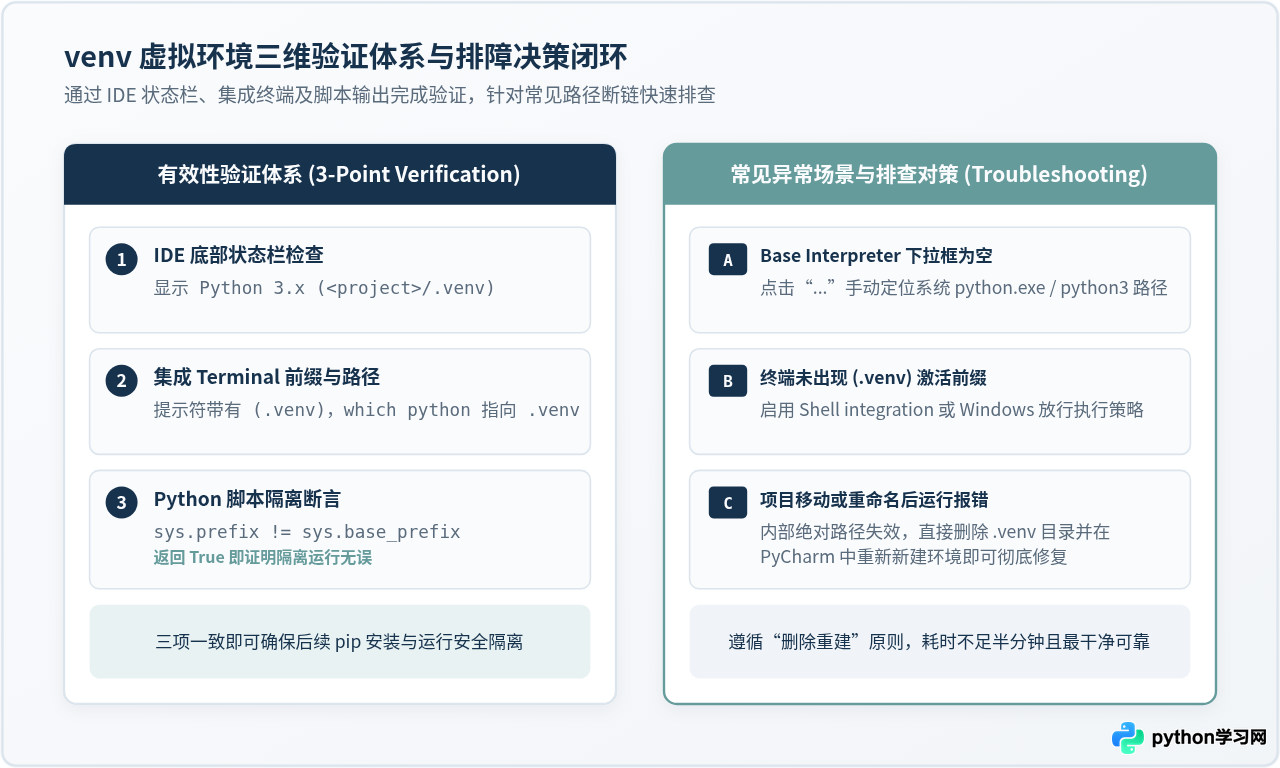
问题一:Base Interpreter 下拉框为空,找不到系统 Python
原因表现:在添加解释器界面,Base Interpreter 显示为空白或 <No interpreter>,下拉列表没有任何项可供选择。这通常是因为新装的 Python 没有勾选“Add python.exe to PATH”,导致 PyCharm 无法自动在系统环境变量中检索到它。
解决方法:点击 Base Interpreter 栏右侧的 “...”(浏览)按钮,在弹出的文件浏览器中手动找到系统 Python 的安装路径并选定可执行文件:
- Windows 常见默认路径:
C:\Users\<用户名>\AppData\Local\Programs\Python\Python3x\python.exe或C:\Python3x\python.exe。 - macOS 常见默认路径:
/usr/local/bin/python3(Intel 芯片)或/opt/homebrew/bin/python3(Apple Silicon Homebrew 安装)。
问题二:打开内置 Terminal 没有出现 (.venv) 激活标志
原因表现:代码可以正常运行,但点击 PyCharm 底部的 Terminal 时,命令行前面没有 (.venv) 前缀,直接使用 pip install 安装的包依然装到了全局。
排查对策:
- 检查设置:进入 Settings → Tools → Terminal,确保勾选了 Activate virtualenv(激活虚拟环境)和 Shell integration(Shell 集成)。
-
Windows PowerShell 策略限制:Windows 默认禁止未经数字签名的脚本执行,导致虚拟环境的
activate.ps1脚本静默拦截。可以在管理员身份打开 PowerShell,输入并执行:
执行后关闭并重新在 PyCharm 中打开 Terminal,即可正常看到Set-ExecutionPolicy -ExecutionPolicy RemoteSigned -Scope CurrentUser(.venv)前缀。
问题三:项目重命名或移动目录后,虚拟环境无法使用
原因表现:将工程文件夹从 D:\ProjectA 移动到 E:\ProjectA,或者重命名了文件夹后,运行任何脚本都提示 Fatal error in launcher: Unable to create process using ...,或者提示解释器不存在。
原因与最佳修复方案:venv 在生成时,会在 pyvenv.cfg 内部以及 Scripts/pip.exe 的文件头中硬编码记录当时的绝对路径。Python 官方设计的 venv 本身并不支持物理目录搬迁。
遇到此情况,千万不要手动尝试逐个修改脚本内部的路径文本。最标准且高效的做法是:
- 直接在 PyCharm 项目目录树中选中损坏的
.venv文件夹,右键选择 Delete 彻底删除。 - 按照本文“方法二”的步骤,重新点击 Settings → Python Interpreter → Add Interpreter,重新新建一个
.venv。 - 整个重建过程通常仅需不到 10 秒钟,随后在终端执行
pip install -r requirements.txt即可瞬间恢复所有项目依赖。
免责声明:本文内容仅供参考,不代表本站观点。转载或引用请注明出处。









