

警惕第三方下载站:怎么验证Python安装包的安全性与数字签名

针对第三方软件站潜在的投毒与篡改风险,详解在Windows、macOS与Linux环境下验证Python安装包SHA-256散列值、Authenticode数字签名与GPG公钥签名的完整操作流程与排查标准。
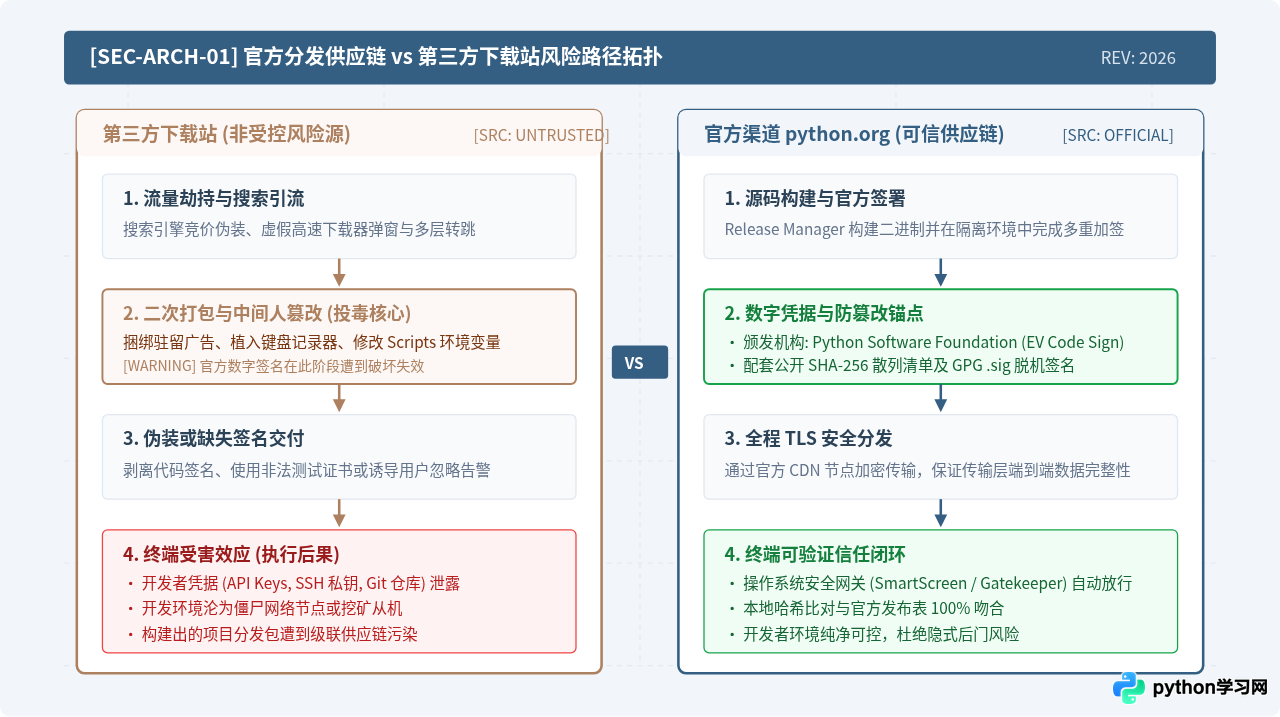
一、第三方下载站潜藏的供应链风险
许多初学者或部分开发人员在搜索引擎中输入“Python 下载”时,容易误入搜索广告推荐的“高速下载器”、“绿色软件园”或第三方聚合工具站。这类站点分发的安装文件通常存在以下四类直接安全隐患:
- 外壳捆绑与静默流氓软件:将官方安装器包装进带后门的“高速安装引导器”,在安装 Python 的同时静默释放驻留系统后台的广告弹窗插件、挖矿进程或驱动级注入模块。
- 二进制文件劫持与投毒:篡改安装器内部打包的核心
python.exe或标准库,向网络通信模块中植入远控木马,当开发人员执行代码或配置凭据时窃取敏感信息。 - 数字签名失效或替换:一旦安装包被二次打包,官方原始数字签名便会被破坏。攻击者若伪造签名,会在运行时被现代操作系统判定为“未知发布者”。
- 版本停滞与安全漏洞暴露:第三方镜像站点往往疏于维护,保留包含已知 CVE 高危漏洞的废弃小版本,使后续开发直接运行在不安全环境上。
Python 安装程序在系统部署阶段通常需要管理员权限以写入系统目录并注册环境变量。这意味着一旦安装包本身受到污染,恶意程序便能轻易获取高权限并持久化潜伏。
二、校验第一道防线:SHA-256 散列值核对
散列值校验是验证安装文件完整性的基础手段。密码学散列函数具有雪崩效应:只要安装文件内部哪怕只有 1 个字节被修改、注入或损坏,计算出的 SHA-256 哈希值都会彻底改变。
在安装前,用户应当先访问 Python 官方发布详情页(如 https://www.python.org/downloads/release/python-3128/),在该页面最下方的 Files 列表中,找到所下载文件对应的官方 SHA-256 校验和字符串。随后在本地终端执行对应命令计算本地文件的实际散列值。
1. Windows 环境校验操作
在 Windows 环境下,可使用系统自带的 PowerShell 或命令行工具 CertUtil 计算,无需安装第三方散列工具。
PowerShell 命令:
# 进入下载目录后执行计算
Get-FileHash -Path ".\python-3.12.8-amd64.exe" -Algorithm SHA256
示例输出:
Algorithm       Hash                                                               Path
---------       ----                                                               ----
SHA256          5C6A0353E06C4268F1D648DE0F75D35111B3BC2E64E1C6FA9E80056976F2F53E C:\Users\User\Downloads\python-3.12.8-amd64.exe
若习惯使用经典 CMD 控制台,可使用 CertUtil 工具:
certutil -hashfile python-3.12.8-amd64.exe SHA256为避免人眼对比 64 位十六进制字符产生遗漏,可在 PowerShell 中使用字符串直接比对逻辑:
# 将引号中的字符串替换为官方页面公示的散列值
$officialHash = "5c6a0353e06c4268f1d648de0f75d35111b3bc2e64e1c6fa9e80056976f2f53e"
$localHash = (Get-FileHash ".\python-3.12.8-amd64.exe" -Algorithm SHA256).Hash
if ($officialHash -eq $localHash) {
    Write-Host "【校验通过】安装包哈希完全匹配,无篡改。" -ForegroundColor Green
} else {
    Write-Host "【严重警告】哈希不匹配!文件已被修改或损坏!" -ForegroundColor Red
}
2. macOS 与 Linux 环境校验操作
在 macOS 终端中,使用系统内置的 shasum 命令即可完成计算:
shasum -a 256 python-3.12.8-macos11.pkg示例输出:
39f6044733364f849cf114e9f7833075c3f3ca85a3c6136d2eb18f26620ca636 python-3.12.8-macos11.pkg在 Linux 环境(通常下载 .tar.xz 源码包)下,使用 sha256sum 命令:
sha256sum Python-3.12.8.tar.xz将终端输出结果与官方发布页面的值逐位核对。若哈希值完全一致,说明当前下载的文件与官方服务器发布的文件完全同源且未被篡改。
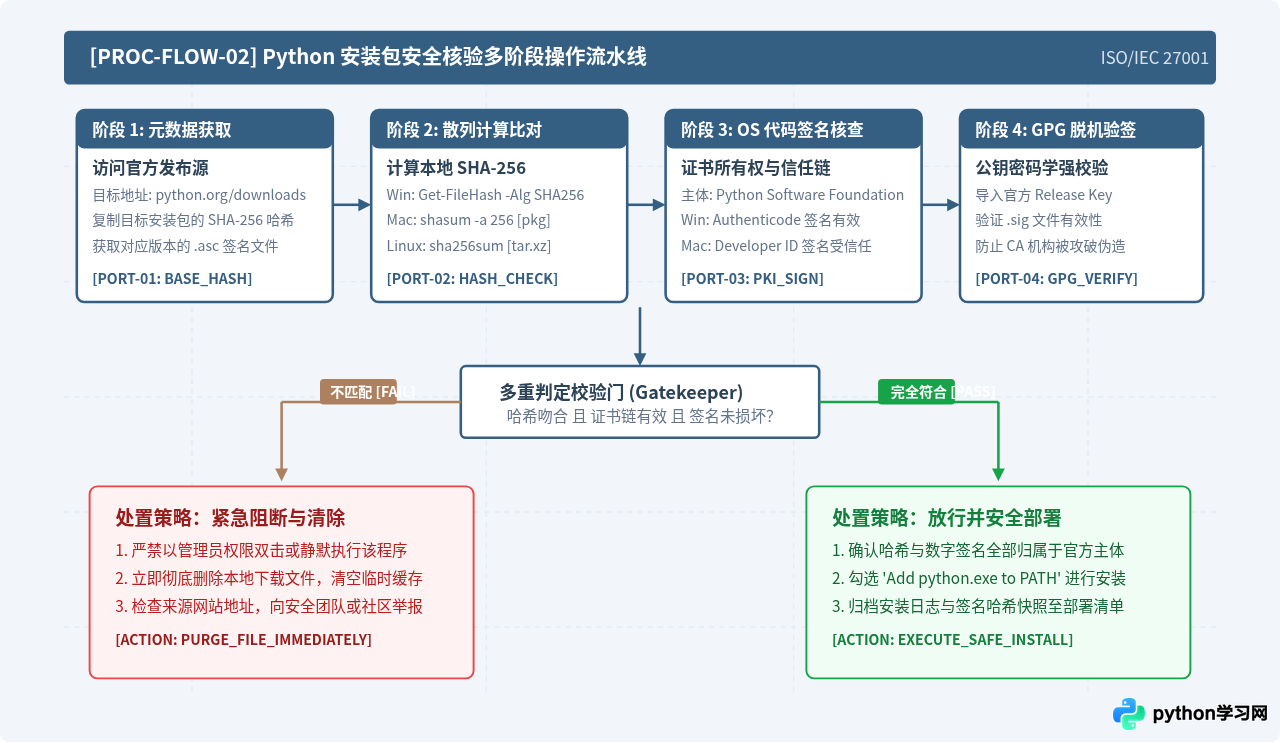
三、操作指引:全流程校验流水线
为了在工程实践中避免遗漏,建议建立系统化的安装包核验流水线。从获取文件到最终确认安装,依次执行四项检查,并在任何单项不通过时立即终止。
四、校验第二道防线:操作系统数字签名
散列值仅能确认“你手上的文件是否与某个特定网页上公示的文本一致”。如果攻击者控制了下载中间网络(如公共 Wi-Fi DNS 劫持、本地 Hosts 污染或假镜像站),他们可以同时替换安装包与其展示的假哈希。因此,数字签名(Digital Signature)是确立安装包法律主体与发布者身份不可伪造的核心防线。
官方发布的 Windows 和 macOS 安装包,均使用受全球公认顶级证书机构(CA)签发的扩展验证(EV)代码签名证书进行加密签署。
1. Windows 环境下的 Authenticode 数字签名验证
在 Windows 上,可以通过图形界面和自动化脚本两种途径核查:
图形界面排查步骤:
- 在下载的
python-3.12.x-amd64.exe文件上单击鼠标右键,选择 属性。 - 在弹出的对话框中,查看是否存在 数字签名 选项卡。如果没有该选项卡,说明该安装包完全未签名或签名已被完全移除,绝不可运行。
- 在签名列表中,选中签名项并点击 详细信息。
- 核对签名人名称:必须严格显示为
Python Software Foundation。任何以个人名义、不知名软件公司或杂凑字符命名的签名均为恶意伪造。 - 在“常规”面板中,状态必须明确显示:“此数字签名正常”。
- 点击 查看证书 检查证书链,根证书应为受系统信任的主流公钥机构(如 DigiCert),有效期必须覆盖签名时的时间戳。
PowerShell 自动化验签命令:
# 检查安装包 Authenticode 签名状态
Get-AuthenticodeSignature -FilePath ".\python-3.12.8-amd64.exe" | Format-List
预期正常输出:
SignerCertificate      : [Subject]
                           CN="Python Software Foundation", O="Python Software Foundation", L=Beaverton, S=Oregon, C=US
                         [Issuer]
                           CN=DigiCert Trusted G4 Code Signing RSA4096 SHA384 2021 CA1, O="DigiCert, Inc.", C=US
                         [Thumbprint]
                           A0B1C2...
Status                 : Valid
StatusMessage          : Signature verified.
Path : C:\Users\User\Downloads\python-3.12.8-amd64.exe异常判断:若 Status 字段显示为 NotSigned(未签名)、HashMismatch(哈希不匹配/内容被修改)或 UnknownError,操作系统在执行时会弹出醒目的橙红色或黄色“Windows 已保护你的电脑(SmartScreen 未知发布者)”拦截窗。此时应立即放弃安装并清理文件。
2. macOS 环境下的 Gatekeeper 与 Developer ID 验签
在 macOS 上,官方发布的安装程序为 .pkg 文件,内置 Apple Developer ID 证书。可在终端中使用 pkgutil 工具进行签名链深度核查:
pkgutil --check-signature ./python-3.12.8-macos11.pkg预期正常输出:
Package "python-3.12.8-macos11.pkg":
   Status: signed by a developer certificate issued by Apple for distribution
   Signed with a trusted timestamp on: 2024-12-03 18:22:10 +0000
   1. Developer ID Installer: Python Software Foundation (B6BDMMC579)
   2. Developer ID Certification Authority
   3. Apple Root CA
输出中必须包含 Status: signed by a developer certificate issued by Apple for distribution,且第 1 级签署主体必须明确为 Developer ID Installer: Python Software Foundation(其团队 ID 为 B6BDMMC579)。若显示证书已过期、已被撤销或无签名,macOS Gatekeeper 将直接阻断其安装。
五、校验第三道防线:OpenPGP / GPG 开发者签名
对于在 Linux 服务器部署、源码编译或对供应链安全有极高要求的生产环境,Python 核心团队还提供了基于 OpenPGP 标准的 GPG 独立分离式签名(.asc 或 .sig 文件)。
每一代 Python 版本的构建发布均由特定的 Release Manager(版本发布经理)独立负责,并使用其专有的 GPG 私钥生成签名。例如:
- Python 3.12 / 3.13 现任版本发布经理:Thomas Wouters(GPG 密钥指纹:
A821 E680 E5FA 6305 F2E8 E162 2088 123F 21E1 A55B) - Python 3.8 / 3.9 版本发布经理:Łukasz Langa(GPG 密钥指纹:
E3FF 2839 C048 B25C 084D E73F 7D9A D4F0 500C D3A1)
验证 GPG 签名的标准步骤:
# 步骤 1: 下载安装包与其对应的分离签名文件 (.sig 或 .asc)
curl -O https://www.python.org/ftp/python/3.12.8/Python-3.12.8.tar.xz
curl -O https://www.python.org/ftp/python/3.12.8/Python-3.12.8.tar.xz.sig

# 步骤 2: 从公共密钥服务器接收并导入对应发布经理的公钥 (以 Thomas Wouters 为例)
gpg --recv-keys 2088123F21E1A55B

# 步骤 3: 运行验证命令
gpg --verify Python-3.12.8.tar.xz.sig Python-3.12.8.tar.xz
验证输出结果分析:
gpg: Signature made Wed Dec  4 02:15:32 2024 CST
gpg:                using RSA key 2088123F21E1A55B
gpg: Good signature from "Thomas Wouters <thomas@python.org>" [unknown]
gpg: WARNING: This key is not certified with a trusted signature!
gpg:          There is no indication that the signature belongs to the owner.
Primary key fingerprint: A821 E680 E5FA 6305 F2E8 E162 2088 123F 21E1 A55BGood signature 表明:安装包在发布经理签名后未发生任何篡改,密码学验签成功!后面的
WARNING: This key is not certified with a trusted signature! 并非错误,而是因为你的本地 GPG 信任数据库尚未对 Thomas Wouters 的公钥进行由你本人背书的二级签名(Web of Trust 机制)。只要终端显示的 Primary key fingerprint 与官方公开的指纹完全吻合,即可确认安全。
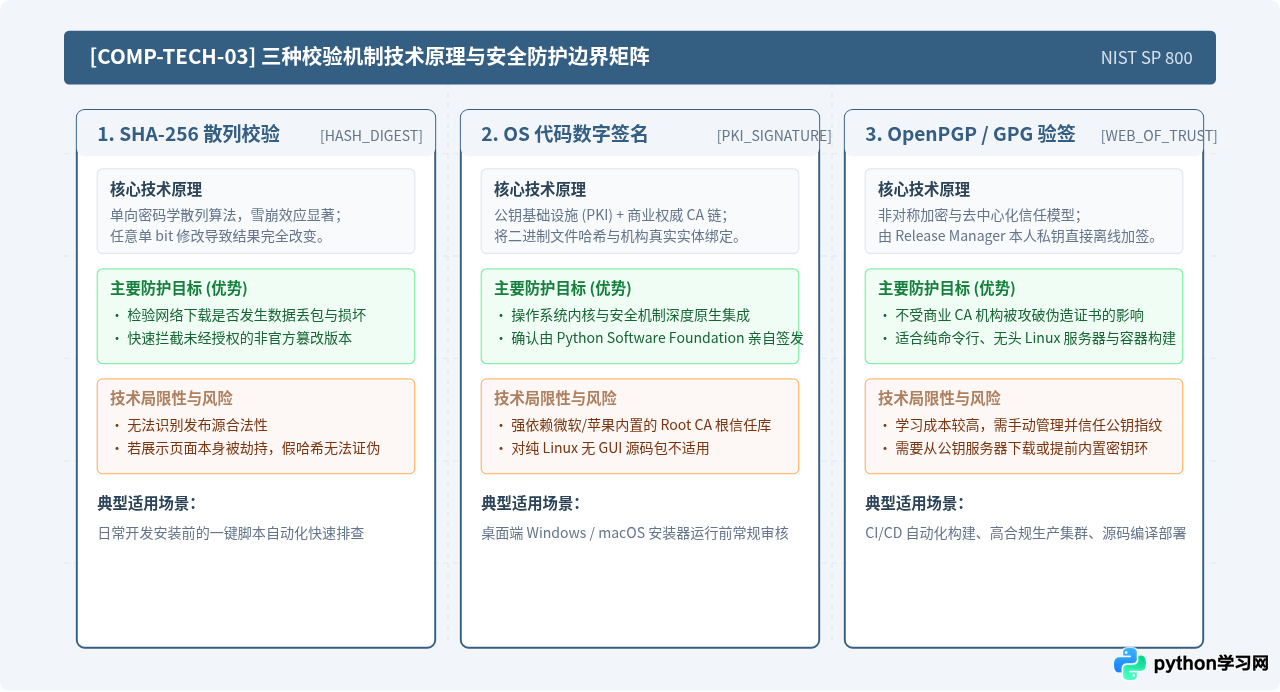
六、综合对比:三种校验机制的防护边界
在日常工作中,三种校验机制互相补充,共同构成纵深防御体系。以下图示清晰说明各自的技术原理、防护重心与局限性:
七、总结:构建受信任的 Python 开发环境
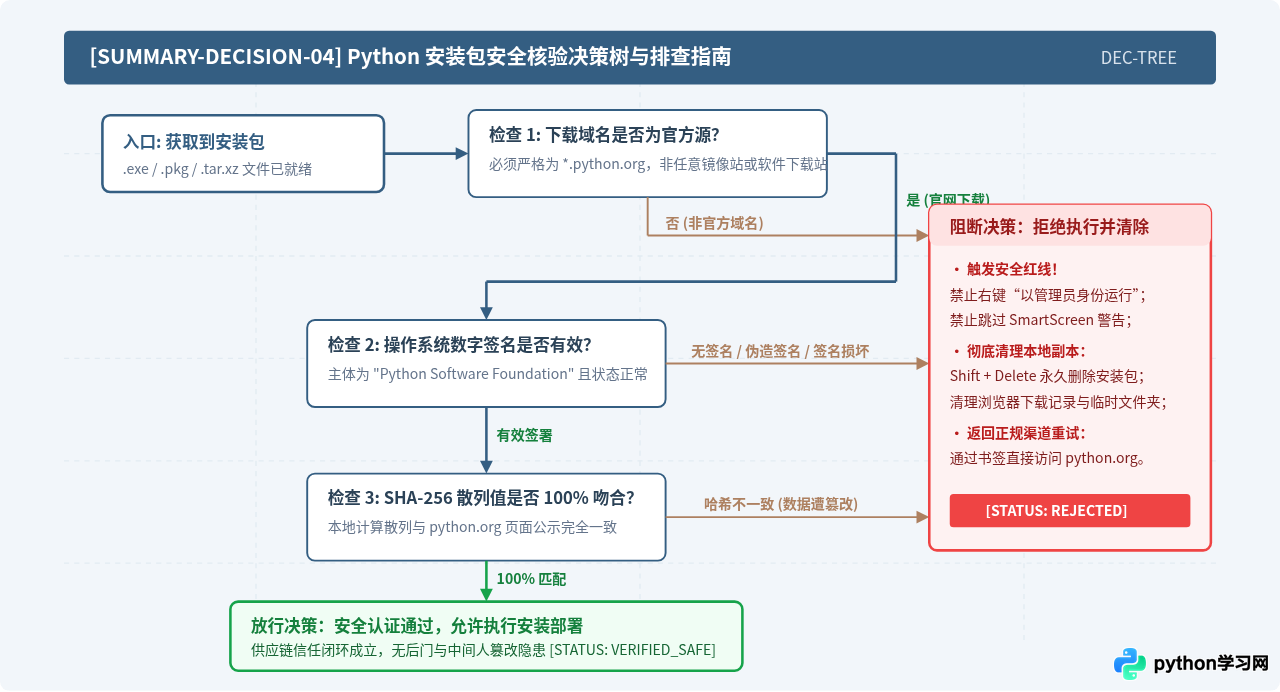
在工程实践中,为了从源头封堵恶意软件入侵,建议在日常开发流程中贯彻以下判断与处置决策:
最后,总结三条在团队与个人开发中应严格遵循的安全基线:
- 建立可信下载通道:永远不要在第三方所谓的“下载中心”或百度网盘分享链接中下载开发工具。将
https://www.python.org/downloads/保存为浏览器受信任书签。 - 警惕诱导绕过安全保护的言论:如果某个下载站注明“安装时如遇安全软件报毒,请先关闭杀毒软件或添加信任”,这是典型的恶意软件免杀诱导话术,务必即刻关闭并删除。
- 把校验纳入脚本化规范:在团队基础设施与 CI/CD 自动化部署脚本中,禁止直接使用
curl | sh或无校验的pip/python二进制解压,必须将官方公开的 SHA-256 哈希固化在部署配置文件中,执行自动化比对后再行启动。
免责声明:本文内容仅供参考,不代表本站观点。转载或引用请注明出处。









