

Python自动化办公实战:它能处理哪些重复性工作

全面梳理Python在办公自动化中的典型应用场景与核心能力,涵盖表格清洗合并、海量文件分类整理、模板报告批量生成、定向邮件分发及网页自动化填报,并提供自动化决策依据与适用边界。
在日常办公场景中,大量的时间往往被机械性的跨软件复制粘贴、海量文件分类重命名、固定格式周报汇总以及多渠道邮件群发所消耗。Python自动化办公的核心价值,不是替代人的思考与业务决策,而是作为一套精确的“批处理协调器”,将具有明确规则、固定步骤、高频重复的机械劳动封装为代码指令,在后台以极高的一致性和速度完成交付。本文将系统拆解Python在现代办公环境中能够切实解决的五大类典型重复性工作,解析其技术落地方式,并明确指出自动化改造的适用边界。
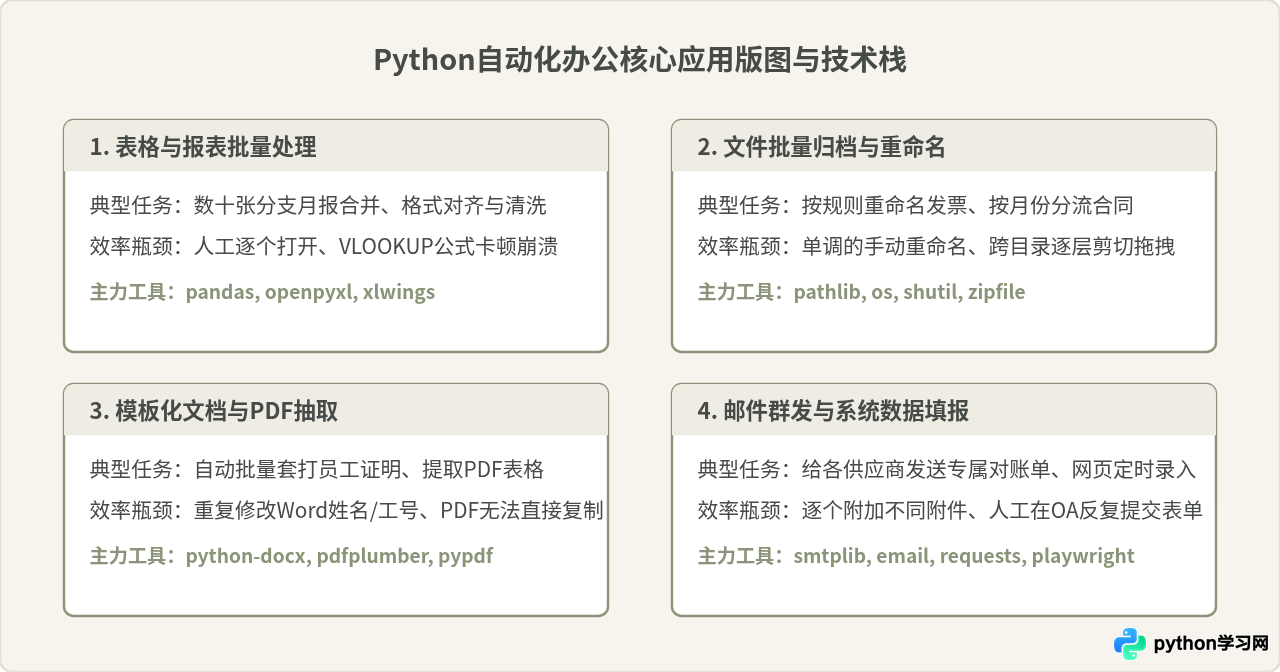
一、表格数据清洗与多表合并:告别繁重的复制粘贴
在所有办公重复工作中,Excel表格的整理与汇总往往占据最大的耗时。企业日常运转中常有这样的场景:财务或运营人员每月需要接收数十个分支机构或部门提交的独立Excel表格,其数据结构相同,但分散存储。人工操作需要逐一打开工作簿、复制指定区域、粘贴到主表并小心避开公式错误,不仅极度耗时,而且极易漏复制或错行。
利用Python的pandas库或openpyxl库,可以将该过程完全自动化。Python会遍历指定文件夹下的所有工作簿,统一校验表头,剔除多余的空行与汇总行,并在几秒钟内将数万行数据合并到单一数据源中,甚至直接完成透视计算。
import pathlib
import pandas as pd

# 目标:合并'sales_reports'目录下所有门店的月度Excel销售报表
data_dir = pathlib.Path("./sales_reports")
merged_records = []

for file_path in data_dir.glob("*.xlsx"):
    # 读取各分店文件,跳过可能存在的顶部说明行
    df = pd.read_excel(file_path, sheet_name="销售明细")
    # 增加来源标识字段,便于溯源
    df["数据来源"] = file_path.stem
    # 过滤空单号或测试订单
    df_cleaned = df.dropna(subset=["订单号"])
    merged_records.append(df_cleaned)

if merged_records:
    final_df = pd.concat(merged_records, ignore_index=True)
    final_df.to_excel("./汇总销售报表_全量.xlsx", index=False)
print(f"合并完成,共计整合 {len(final_df)} 条有效业务记录。")常见误区澄清:很多人误以为Python是为了全面取代Excel。事实上,对于50行以内的单次临时探索性分析,直接在Excel中建透视表远比编写脚本高效;Python的真正优势体现在固定周期重复执行(如每周一合并报表)以及数据量超过Excel处理上限(十万行级以上)的场景。
二、海量文件分类与规范化重命名
无论是扫描版增值税发票、归档的劳动合同PDF,还是按员工工号整理的证明材料,办公室电脑中经常堆积着命名混乱的文件。例如,扫描仪默认导出的文件名通常是无意义的代码如SCAN_20261018_001.pdf,人工需要打开每个文件核对主体名称,再重命名为“202610_某某客户_服务合同.pdf”并归入对应的年份和客户分类文件夹。
Python标准库自带的pathlib与shutil,能够结合正则表达式或外部信息对照表,批量重构整个文件系统的目录层级。代码在毫秒级内完成扫描、哈希去重、重命名与路径迁移,彻底消除了人工拖拽鼠标引发的误移动问题。
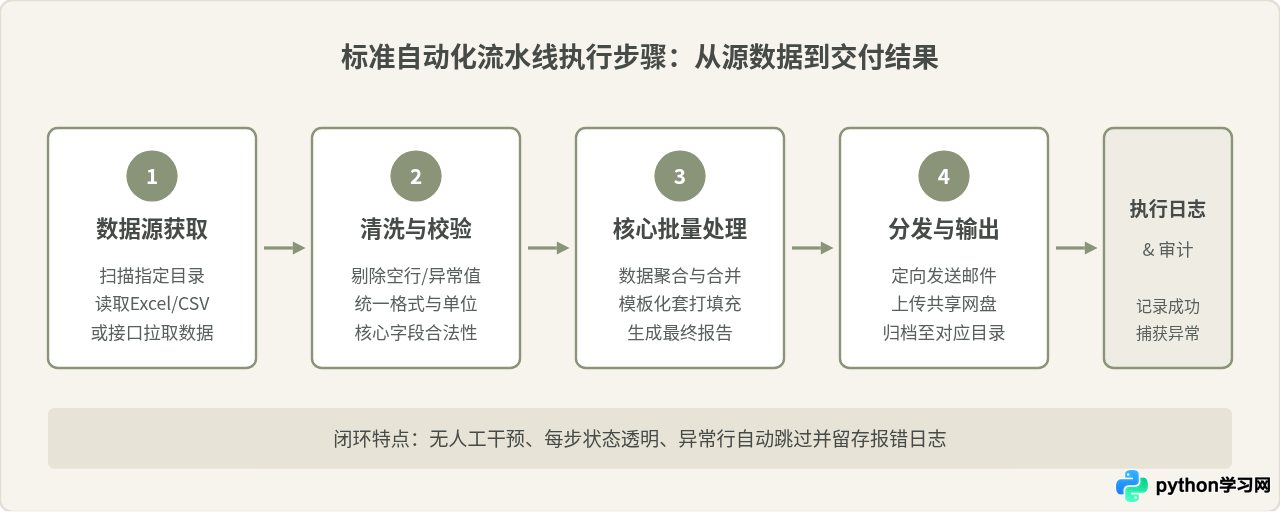
三、模板化文档生成与PDF信息提取
人事、法务和行政岗位经常面临“一式多份”的通知书或证明文件排版工作。例如,公司需要在年终为数百名员工出具包含各自姓名、入职日期、年终绩效及薪资调整说明的正式通知书。传统做法是打开Word模板,找到占位符逐个修改并“另存为”,重复几百次极易将A员工的数据错填到B员工的文档中。
通过python-docx库,可以将标准化Word模版中的占位标签(如{{姓名}}、{{工号}})同Excel表格中的数据直接绑定。几秒内即可批量生成格式绝对规范的数百份Word文档,甚至进一步调用系统的PDF转换接口直接生成打印稿。
此外,对于只提供PDF格式的账单或报表,Python的pdfplumber库可以按坐标精确提取页面中的矢量表格与文本段落,将不可编辑的PDF重新还原为整洁的结构化表格数据,省去人工重新录入对照的苦差。
import docx

# 示例:根据名单批量生成在职证明
template_path = "template_certificate.docx"
staff_list = [
    {"name": "张伟", "dept": "技术部", "id": "T0102"},
    {"name": "李娜", "dept": "市场部", "id": "M0045"}
]

for staff in staff_list:
    doc = docx.Document(template_path)
    # 遍历段落替换标记
    for p in doc.paragraphs:
        if "{{name}}" in p.text:
            p.text = p.text.replace("{{name}}", staff["name"])
        if "{{dept}}" in p.text:
            p.text = p.text.replace("{{dept}}", staff["dept"])
    doc.save(f"./output/在职证明_{staff['name']}_{staff['id']}.docx")
四、精准消息分发与自动化邮件投递
企业日常工作中另一大具有极高风险的重复劳动,是按对象分发独立附件。例如,财务人员需要向200个外部供应商分别发送上月的结算对账单。如果由人工在邮件客户端中逐一新建邮件、填写收件人、手动添加对应供应商的Excel附件,一旦手滑选错附件,将直接导致重大商业数据泄露事故。
使用Python的smtplib和email模块,可以建立严格的“一人一信一附件”映射机制。脚本在发送前校验附件名称与收件人邮箱的对应关系,并在发送成功后自动在本地记录时间戳和服务器返回状态码,既避免了人为疏忽,又提供了完整的操作审计底单。
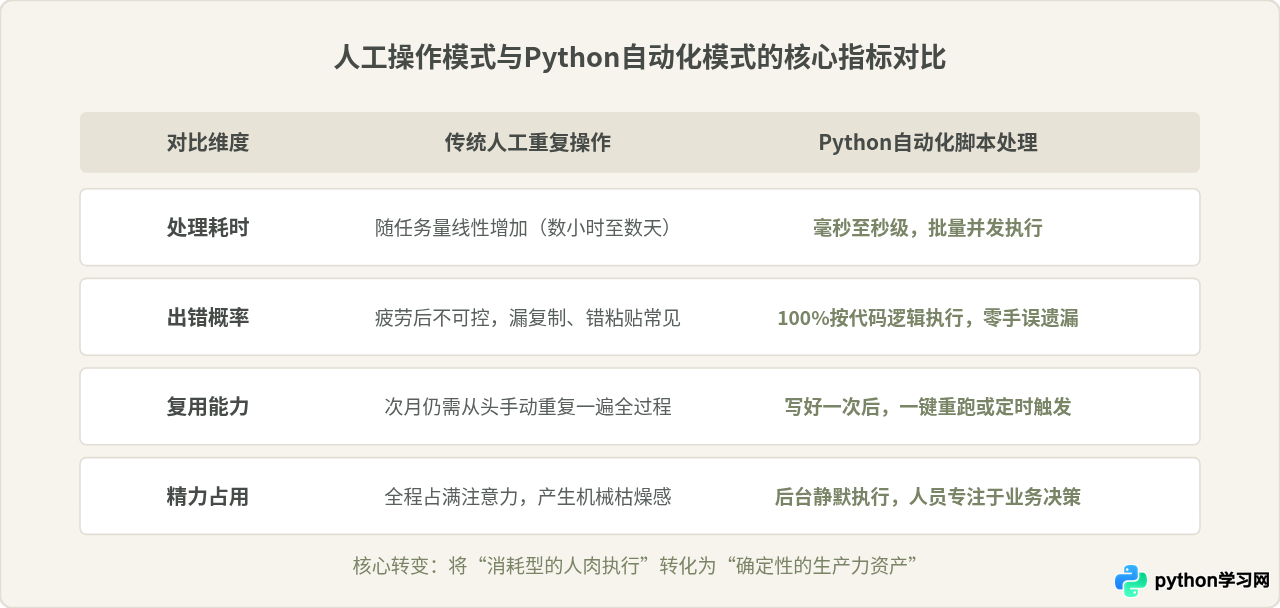
五、跨系统网页自动化与业务数据填报
在许多企事业单位中,各部门使用的是无法打通接口的自研旧系统、政务申报平台或第三方SaaS软件。工作人员每天必须固定在早晨9点登录某个系统下载原始日报,清洗后再登录内部OA系统将汇总结果一行行填入网页表单。这种跨越“数据孤岛”的机械搬运,往往是员工感到最为疲惫的环节。
借助现代自动化框架(如playwright或selenium),Python可以像人工一样启动浏览器、自动填写账号密码通过内网认证、点击下载按钮,并在下载完成后调用清洗逻辑,将结果反向自动提交至目标系统的对应文本框中。这使原本割裂的系统在无需底层API改造的情况下实现轻量级集成。
六、理性评估:哪些工作不适合用Python自动化?
掌握自动化工具很容易让人陷入“一切皆可脚本化”的误区。实际上,编写和维护代码本身是有成本的。如果对所有工作不加区分地引入Python,往往会出现“开发脚本花费三天,而原本手动操作只需要五分钟”的负收益局面。
通常,以下三类工作不建议过早引入Python自动化:
- 单次发生、下不为例的临时任务:例如某次偶发的主题活动,需要临时清洗30个客户名单,由于后续不再复用,直接使用Excel的筛选与分列功能在3分钟内搞定是最划算的选择。
- 高度依赖主观审美与内容裁量的任务:如设计演示文稿幻灯片排版、撰写带有感情色彩的公关稿件,此类任务没有固定的布尔逻辑和数字边界,代码极难定义规则。
- 系统界面极其不稳定且频繁变动:如果某业务网页每周都在修改HTML结构和表单字段,维护爬虫或填报脚本的选择器成本将远超人工手动点击的成本。
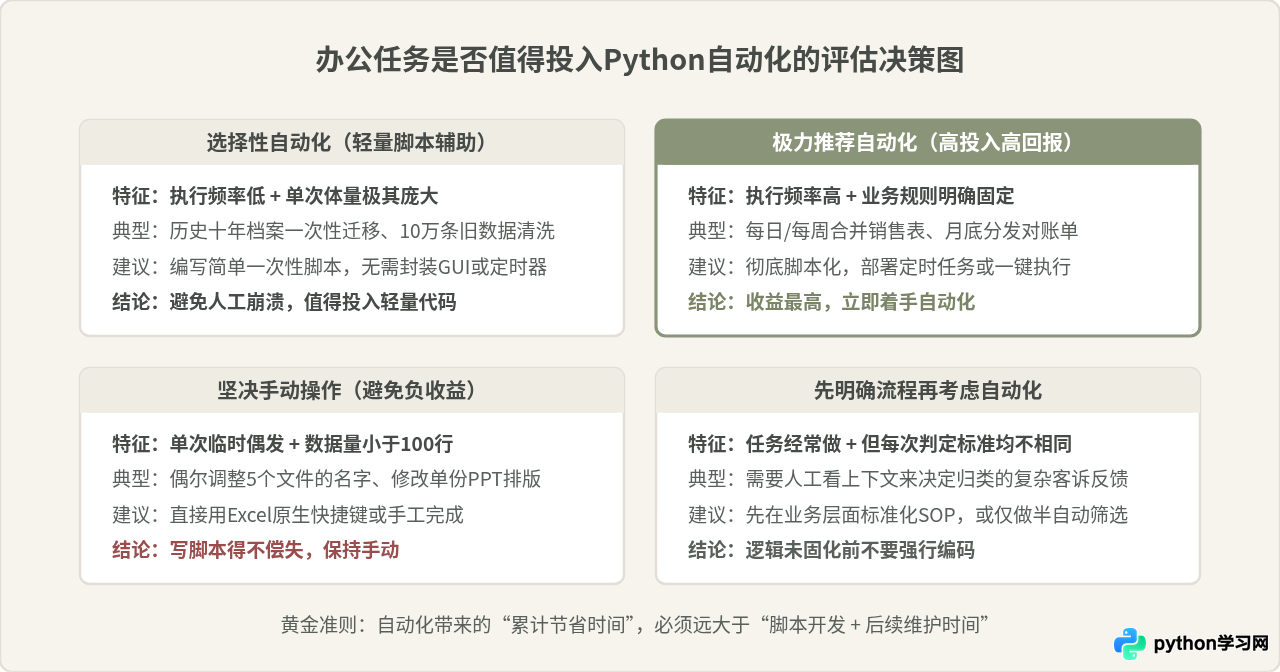
总结:从机械操作者迈向自动化构建者
Python自动化办公的本质不是成为全职软件工程师,而是为自己的日常桌面环境配备一套数字生产线。当面对跨表格合并汇总、大批量文件整理分类、成百上千份模板套打排版、定向邮件群发分发等枯燥易错的工作时,Python能释放巨大的生产力潜能。判断一项工作是否值得自动化的关键,在于其是否具备“清晰固定的判定规则”和“周期性重复的发生频次”。理清这两点,才能让自动化脚本真正成为提升工作效能与交付质量的利器。
免责声明:本文内容仅供参考,不代表本站观点。转载或引用请注明出处。









