

怎么辨别Python官网与第三方下载站

辨别 Python 官网与第三方下载站的核心准则是:认准唯一官方顶级域名 python.org(全站启用安全 HTTPS 证书),并确认最终下载安装包的数字签名签发者为“Python Software Foundation”。只要不脱离官方域名、避开搜索引擎竞价广告以及拒绝任何带有“高速下载器”外壳的中间程序,就能从根源杜绝流氓软件捆绑与恶意篡改风险。
一、官方网站的核心特征与唯一域名
在 Python 的生态体系中,负责维护、编译和发布官方解释器的实体是 Python 软件基金会(Python Software Foundation,简称 PSF)。该组织在全球范围内仅拥有一个官方主站,任何衍生网站或地方性网站只要未托管在官方主域下,均不属于 Python 官方。
官方网站具备以下几个不可替代的技术与视觉特征:
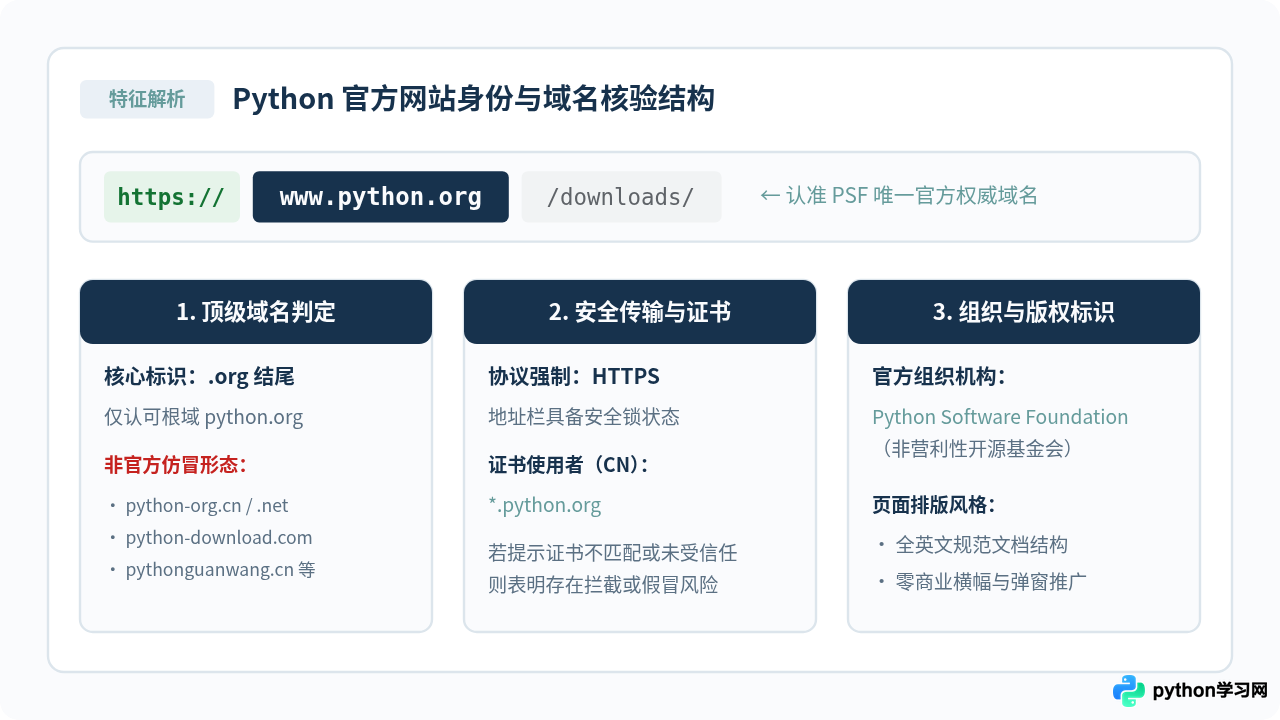
- 唯一官方域名:
https://www.python.org/。需要特别留意,官方顶级域名为.org(代表非营利组织),既不是.com、.cn,也不会在单词中间添加横杠或拼音,如python-china.org或pythonguanwang.com均为第三方或仿冒站。 - 官方直达下载路径:标准下载入口固定为
https://www.python.org/downloads/,真实安装文件的下载直链通常托管在官方 FTP 服务器https://www.python.org/ftp/python/...。 - 全站安全传输(HTTPS):官方全站强制使用安全传输加密,在浏览器地址栏中必然显示完整的安全锁图标,且其数字证书颁发对象明确包含
*.python.org。 - 极简与无广告界面:官方网站完全用英文呈现,界面结构严谨,绝不包含任何商业广告横幅、弹窗提示或所谓“高速安全下载助手”。
二、典型第三方下载站的常见套路与潜在风险
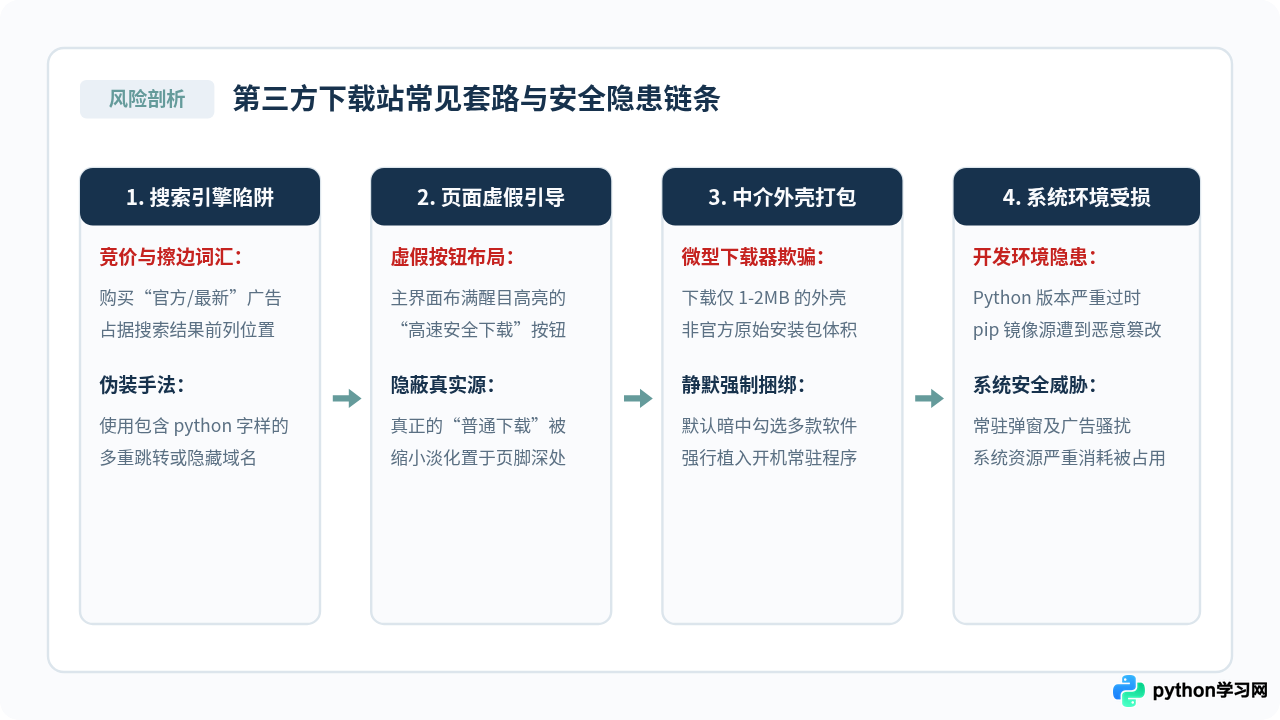
在各类通用软件站、下载门户甚至部分搜索引擎结果页中,第三方下载站为了牟利,通常会利用读者的信息不对称,布设一系列诱导环节。了解这些典型套路,能让读者一眼识别非官方来源:
- 套路一:搜索引擎竞价排名陷阱。第三方站常通过购买“Python下载”、“Python中文官网”等关键词广告位抢占搜索结果前几名。这些结果右下角虽然带有微弱的“广告”或“赞助商”字样,但极易被误认为是官方入口。
- 套路二:多重虚假下载按钮与“高速下载器”。进入网页后,往往会出现多个色彩醒目且带有动态光效的“高速下载”、“安全下载”按钮。如果点击这些按钮,下载的并非数十兆大小的 Python 安装包,而是一个仅有 1MB 至 2MB 的名为
python_setup_downloader.exe的引导程序。 - 套路三:恶意静默捆绑与注册表篡改。“高速下载器”在运行后会默认以极小字号或折叠选项勾选浏览器主页篡改、壁纸软件、杀毒全家桶等无关商业应用。某些不良站点甚至还会修改系统的默认环境变量或篡改 pip 镜像源,导致后续开发环境出现严重安全隐患。
- 套路四:版本滞后与可执行代码污染。第三方站更新极慢,常常提供数年前早已停止安全支持的陈旧版本,甚至可能将已被植入后门的木马代码二次编译打包进安装目录,直接威胁开发者主机的安全。
三、三步排查验证流程:从精准寻址到文件验真
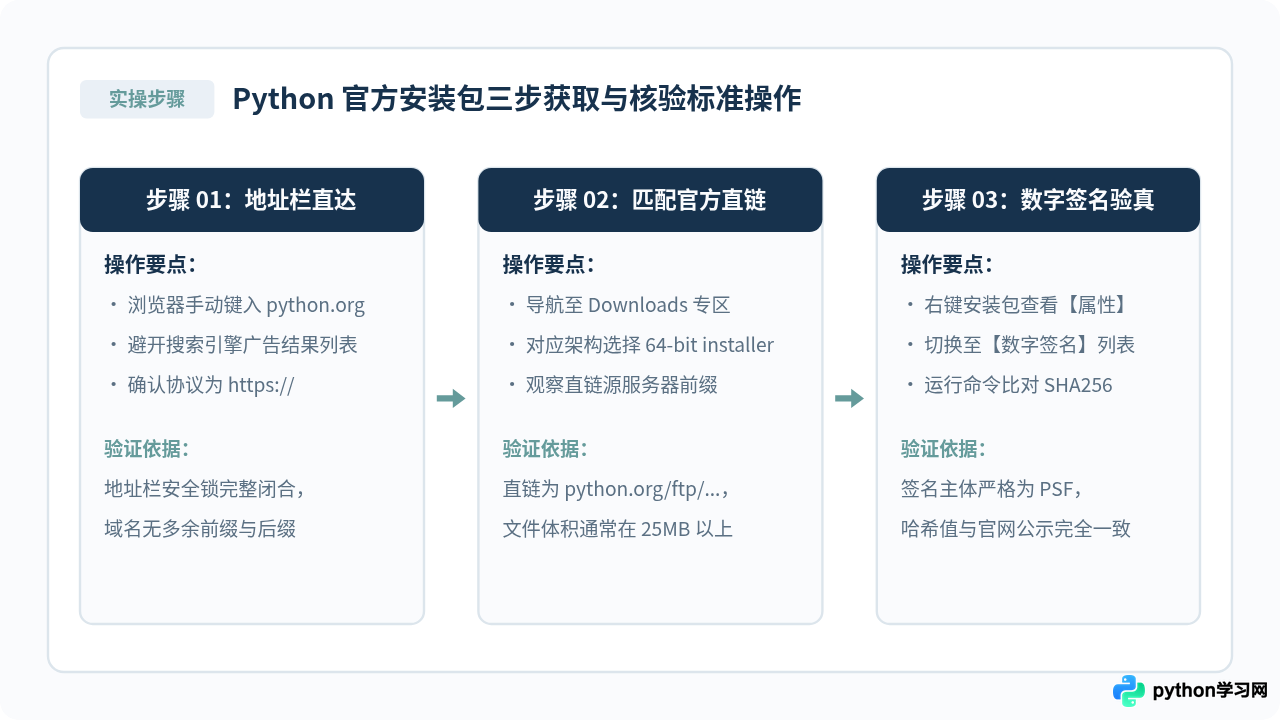
要确保获取到百分之百纯净、正版的 Python,读者只需严格按照以下三个步骤执行:
第一步:地址栏直达与搜索甄别
获取 Python 最稳妥的做法是:不要通过搜索引擎搜索关键词,而是直接在浏览器地址栏输入完整域名 www.python.org 并回车。
如果必须使用搜索引擎,务必查看搜索结果标题下方展示的真实 URL 文本。凡是形如 pdown.xxx.com、www.onlinedown.net、www.downza.cn 等域名的结果,无论标题写得多么逼真,均直接跳过。
第二步:官网准确获取匹配架构的安装包
进入 python.org 首页后,将鼠标悬停在顶部导航栏的 Downloads 选项上:
- 官网会自动根据当前浏览器环境识别操作系统(如 Windows 或 macOS),并给出一个黄色的快捷下载按钮(如
Download Python 3.12.x)。 - 如果需要针对特定系统架构(例如 Windows 64-bit 安装版、32-bit 版或 ARM64 版),请点击进入具体系统专属页面(如 Windows 专区),在 Stable Releases 列表中选择名为
Windows installer (64-bit)的文件。 - 在浏览器点击下载时,检查下载链接,官方直链必须以
https://www.python.org/ftp/python/...开头,文件扩展名应当是.exe(Windows)或.pkg(macOS),文件体积通常在 25MB 至 40MB 之间。如果下载的文件只有 1MB 左右,务必立刻停止并删除。
第三步:本地文件安全性验证(数字签名与哈希校验)
文件下载到本地后,在双击运行之前,可以通过操作系统内置的原生工具完成两次关键验证:
1. Windows 代码数字签名核对:
右键下载的安装文件(例如 python-3.12.2-amd64.exe),点击【属性】。在弹出的窗口中切换到【数字签名】选项卡:
- 签名列表中必须明确列出签名人姓名:
Python Software Foundation。 - 选中该项并点击【详细信息】,界面必须提示“此数字签名正常”。如果是第三方下载站打包的程序,这里要么没有数字签名选项卡,要么签名人是某某网络科技公司。凡是非 PSF 签名的程序,坚决不要运行。
2. 终端哈希值(SHA256)核对:
Python 官方下载页会在每个安装包旁边提供官方计算好的 SHA256 校验和。可以在本机终端执行命令计算下载文件的哈希值,确认是否逐字一致:
# 在 Windows PowerShell 中运行:
Get-FileHash -Path ".\python-3.12.2-amd64.exe" -Algorithm SHA256

# 在 macOS 或 Linux 终端中运行:
shasum -a 256 python-3.12.2-macos11.pkg
终端将输出一串长度为 64 位的十六进制字符串。将其与官网对应版本栏目的 SHA256 字符串核对,如果完全吻合,说明文件在传输过程中没有任何字节被篡改或损坏。
四、常见疑问与国内可信镜像站辨析
在实际下载过程中,不少初学者对国内开源镜像站以及应用商店存有疑问,在此进行针对性说明:
1. 清华大学、阿里云等国内镜像站属于第三方吗?安全吗?
国内著名高校与头部云厂商维护的开源镜像站(例如清华大学开源软件镜像站 TUNA、中国科学技术大学 USTC 镜像站、阿里云开源镜像等),属于官方授权的开源同步镜像(Mirror),与前文所指的商业牟利类“第三方下载站”有本质区别:
- 域名特征明确:高校镜像站域名以权威教育网顶级域
.edu.cn结尾(如mirrors.tuna.tsinghua.edu.cn)。 - 完全原样镜像:这些站点通过自动化同步脚本定时镜像官方服务器,只做文件分发,不解包、不修改代码、不附加任何下载器。从镜像站下载得到的安装文件,其数字签名依然完整保留为“Python Software Foundation”,SHA256 哈希值与官网丝毫不差。
- 适用场景:当国内直接访问
python.org速度较慢或连接不稳定时,高校开源镜像站是完全安全可信的下载替代渠道。
2. 微软商店(Microsoft Store)中的 Python 算官方吗?
Windows 10/11 系统的 Microsoft Store 中搜索到的 Python 是由 Python Software Foundation 官方打包发布的合法版本。该版本采用沙盒容器化机制管理,安装快捷且自动配置系统环境变量,同样属于官方渠道,适合教学与常规轻量开发。
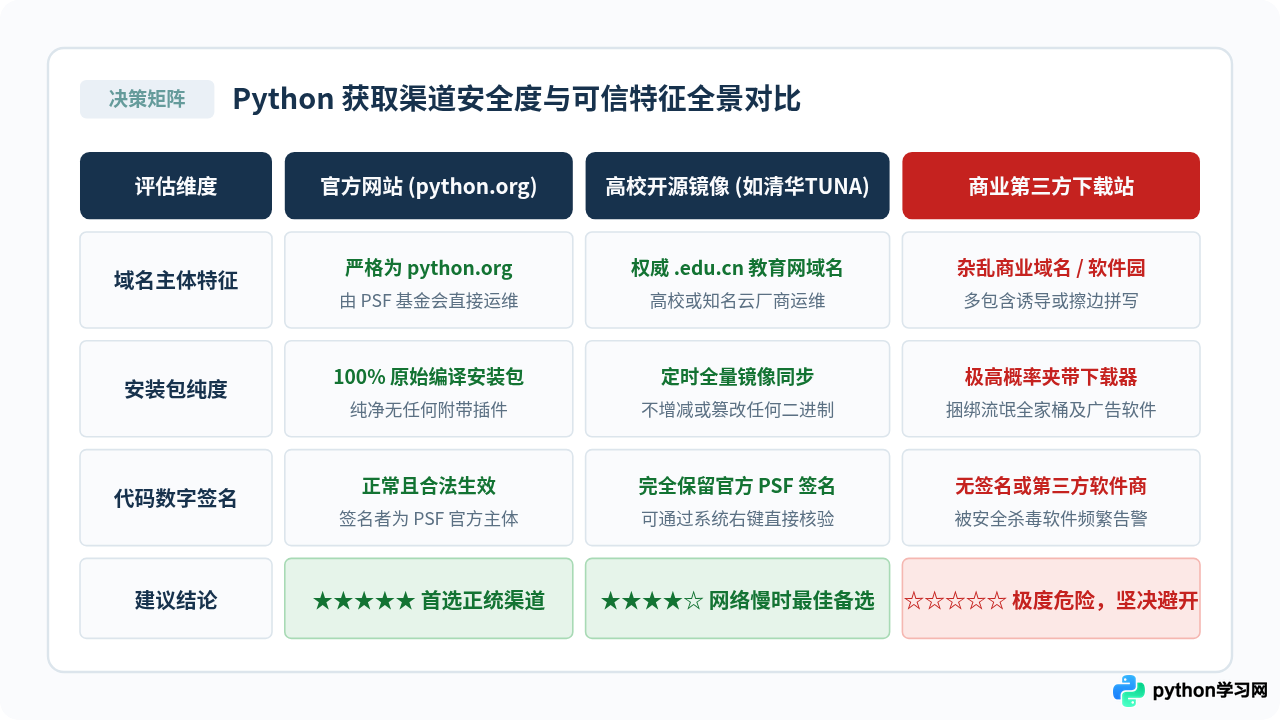
记住最简单的一条铁律:要下载 Python,直接在地址栏敲入 python.org;下载后花 5 秒钟右键查看属性,确认签名人为 Python Software Foundation。只要守住这两道关口,任何伪装和套路都会无所遁形。
免责声明:本文内容仅供参考,不代表本站观点。转载或引用请注明出处。









