

Win10重装系统需要重新输入安装密钥吗?数字许可证激活详解

深入解析Windows 10重装系统时是否需要重新输入密钥。详细介绍数字许可证与硬件哈希激活机制、重装操作步骤、硬件更换后的激活保留与疑难解答。
一、核心结论:什么情况下重装不需要输入密钥?
很多用户在重装 Windows 10 时,最担心的就是原本正常激活的系统在格式化硬盘后丢失正版授权,甚至翻箱倒柜去寻找当初购买电脑时的贴纸或安装光盘包装盒上的 25 位字母数字密钥。实际上,从 Windows 10 开始,微软彻底革新了正版授权机制,引入了基于云端设备指纹绑定的“数字许可证(Digital License)”。
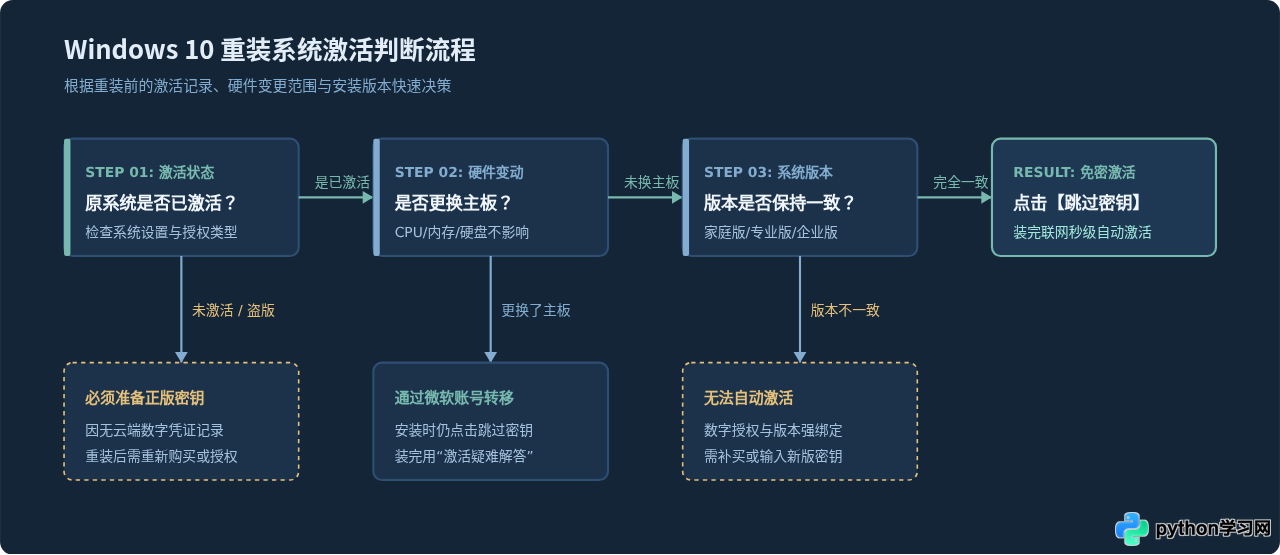
重装系统能否免密自动激活,取决于以下三个前提条件:
- 原系统状态正常激活:重装前,当前电脑运行的 Windows 10 是通过正规渠道激活的正版系统(无论是零售密钥、OEM 预装、还是从 Win7/Win8 免费升级而来)。
- 安装版本严格一致:重装时选择的系统版本必须与此前激活的版本完全相同。例如,此前激活的是“Windows 10 家庭版”,重装时就必须选择“家庭版”或“家庭中文版”;如果原先是“专业版”,重装必须选择“专业版”,不可跨版本安装。
- 主板未发生更换:数字许可证的核心标识绑定在电脑主板(Motherboard)的硬件特征上。只要没有更换主板芯片组,格式化固态硬盘、更换机械硬盘、更换独立显卡或扩充内存,都不会导致授权失效。
二、数字许可证激活机制深度解析
要彻底解除对“重装丢激活”的疑虑,我们需要了解微软的数字许可证(Digital License,早期亦称数字权利 Digital Entitlement)究竟是如何运作的。
1. 硬件哈希(Hardware Hash)与设备指纹
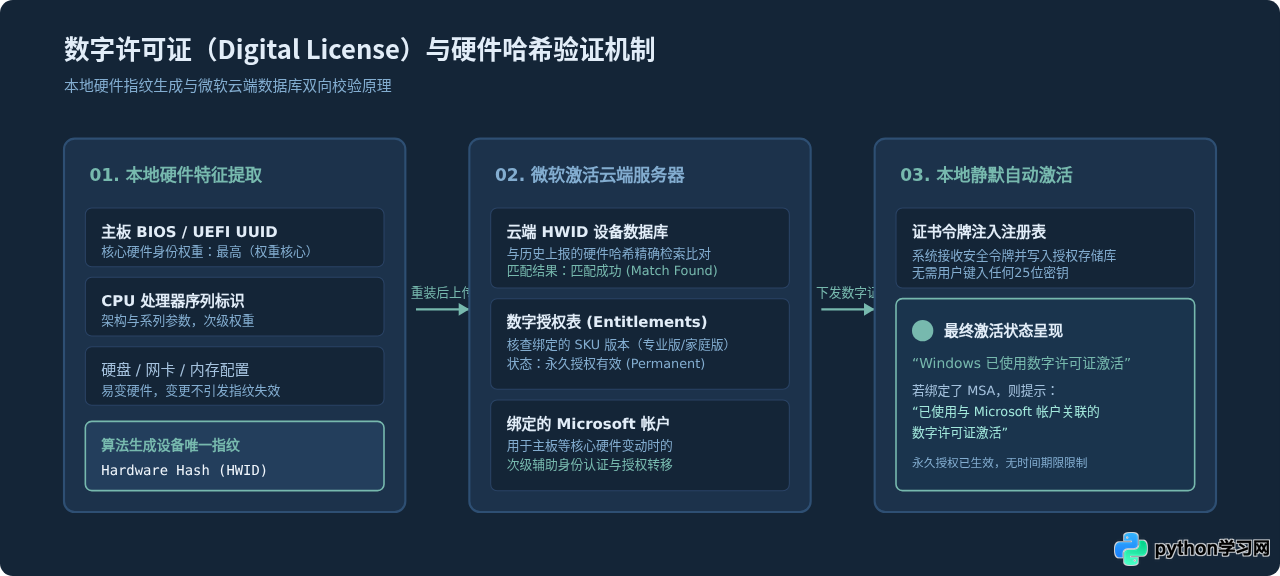
在旧版 Windows(如 XP、Windows 7)时代,系统激活严重依赖 25 位的产品密钥字符串(Product Key)。如果用户弄丢了密钥贴纸,重装后就无法再次激活。但在 Windows 10 中,当设备首次激活成功时,系统会在本地采集一组关键的硬件参数——主要包括主板的 BIOS/UEFI UUID、芯片组序列号、CPU 架构信息等,并利用不可逆的哈希算法生成一个字符串,即硬件哈希(Hardware Hash)。
这个硬件哈希相当于给当前主板办了一张独一无二的“网络身份证”。随后,该哈希值会连同当前激活的系统版本(例如 Windows 10 Pro 64-bit)一起发送至微软激活服务器(Microsoft Activation Servers),在云端数据库中建立一条匹配记录。
2. 重装过程中的自动匹配过程
当你格式化系统盘重新安装 Windows 10 时,整个匹配流程如下:
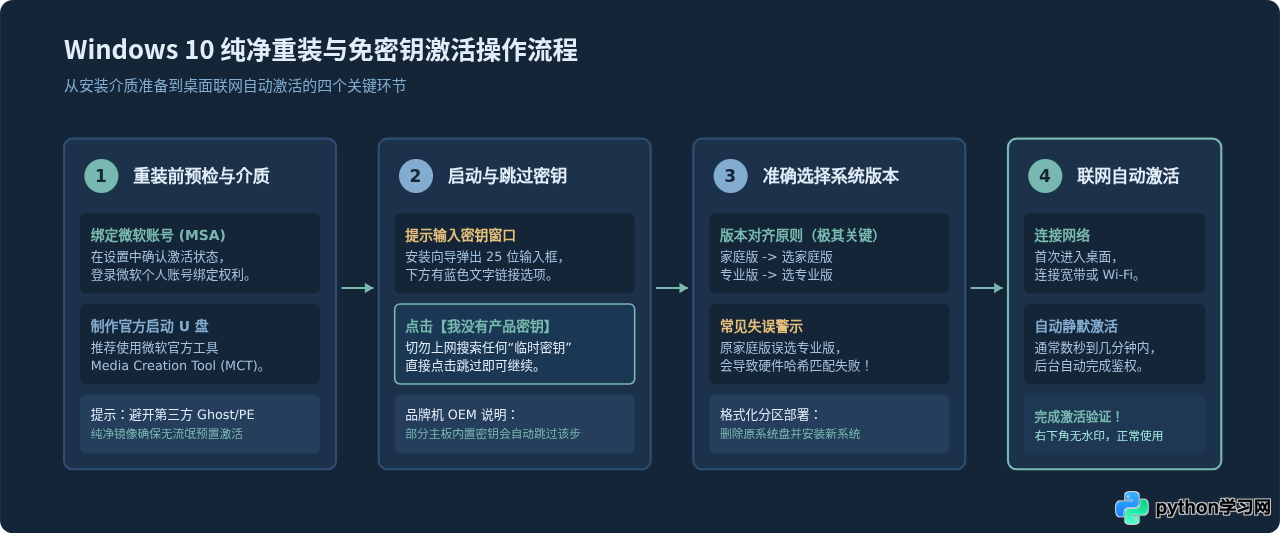
- 安装界面跳过:在安装向导弹出“激活 Windows:请输入产品密钥”时,你点击底部的“我没有产品密钥”。安装程序不会中断,而是继续让你选择系统版本并完成文件拷贝与初次开机配置。
- 开机硬件再计算:新系统进入桌面后,Windows 授权服务自动按照标准算法重新计算当前计算机的硬件哈希。
- 云端静默核验:当网线插入或连接无线网络后,后台服务(sppsvc)静默向微软激活服务器发起请求,上传计算出的硬件哈希。
- 比对并签发凭据:微软服务器查询到该硬件哈希此前已拥有合法有效的数字授权,立即下发经过数字签名的凭证令牌。系统状态瞬间切换为“已激活”,用户甚至察觉不到后台的校验过程。
三、重装前如何确认本机的激活状态与类型
为了做到重装时胸有成竹,在开始重装前,建议花费一分钟时间检查当前的激活状态与授权类型。
1. 通过图形界面查看数字许可证
按下快捷键 Win + I 打开“Windows 设置”,依次点击 更新和安全 > 激活。在此页面中,你会看到以下两种常见提示之一:
- “Windows 已使用数字许可证激活”:说明该电脑的硬件指纹已经在微软云端登记,重装同版本系统后联网即可自动激活。
- “Windows 已使用与 Microsoft 帐户关联的数字许可证激活”:这是最稳妥的状态!说明数字许可证不仅绑定了主板硬件,还与你当前登录的微软邮箱账号进行了双向绑定。即使未来更换了主板,也能通过登录该微软账号轻松找回激活。
2. 使用系统命令(slmgr.vbs)深度核验
如果想确认系统是否为真正的永久激活(排查是否为企业批量 KMS 180 天循环激活),可以使用 Windows 自带的脚本管理工具:
# 按 Win + R 键输入 cmd 打开命令提示符,执行以下命令:
slmgr.vbs /xpr
执行后系统会弹出一个小窗口:
- 如果显示:“计算机已永久激活”,说明是真正的永久授权,重装无忧。
- 如果显示:“批量激活将于 XXXX/XX/XX 到期”,说明这是 KMS 组织批量激活,重装后需要重新连接组织内网的 KMS 服务器或重新配置。
# 查看详细授权信息及部分产品密钥:
slmgr.vbs /dli
该命令可以查看当前的授权通道(Retail 零售、OEM 预装、或 Volume 批量授权)以及许可证的部分特征。
四、重装实操中的关键步骤与跳过密钥细节
在了解了原理之后,实际重装操作就变得非常清晰了。按照规范步骤操作,可以确保 100% 顺利实现免密自动激活。
五、更换硬件后系统未激活?数字许可证的转移与修复
很多用户之所以担心激活问题,往往是因为这次“重装系统”伴随着电脑硬件的升级。不同部件的更换,对数字许可证的影响截然不同:
| 更换/升级的硬件部件 | 对硬件哈希(HWID)的影响 | 重装后是否需要密钥? | 恢复激活方式 |
|---|---|---|---|
| 固态硬盘 / 机械硬盘(包括更换为全新 NVMe SSD) | 无实质影响(仅权重占极小比重) | 不需要 | 直接跳过密钥,联网秒级自动激活 |
| 内存条(RAM)扩容或更换品牌 | 无任何影响 | 不需要 | 直接跳过密钥,联网秒级自动激活 |
| 独立显卡(GPU)升级更换 | 无任何影响 | 不需要 | 直接跳过密钥,联网秒级自动激活 |
| CPU 处理器(同主板未更换) | 轻微变动,但在容差阈值内 | 通常不需要 | 联网自动匹配激活 |
| 电脑主板(Motherboard)更换 | 重大变更(被判定为全新电脑) | 不需要旧密钥,但需账号授权转移 | 使用“激活疑难解答”转移微软账号数字权利 |
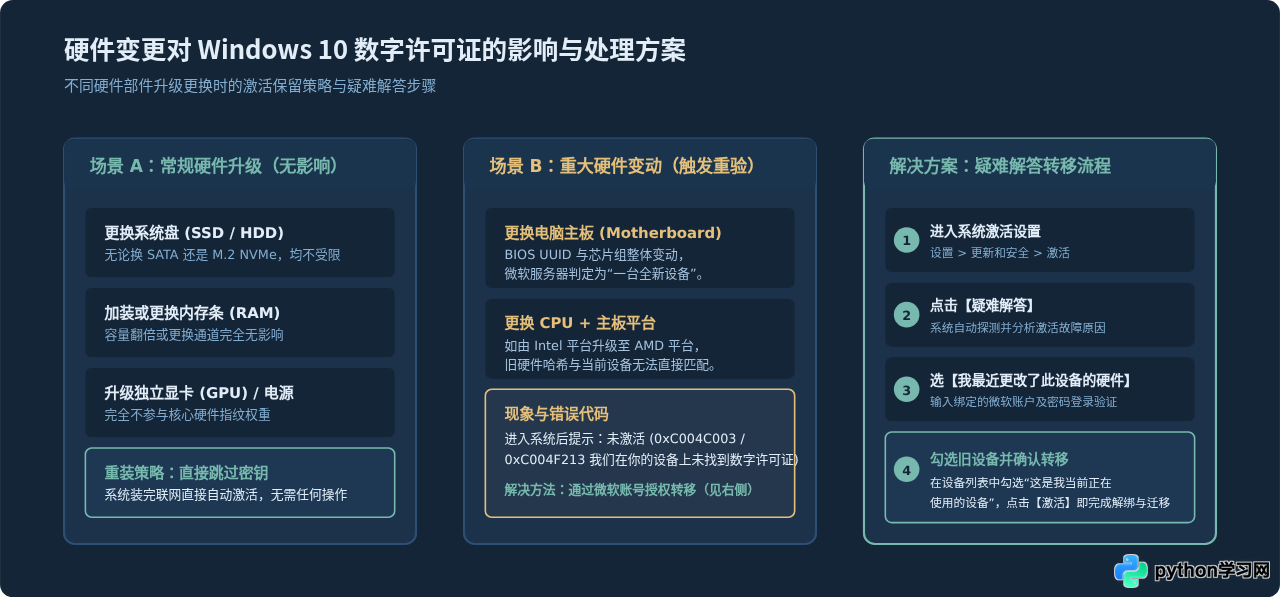
主板更换后的具体找回步骤:
- 在新主板上重装好系统并连网,进入 设置 > 更新和安全 > 激活。
- 此时页面会红字提示未激活,点击下方的 疑难解答(Troubleshoot) 链接。
- 等待系统检测,随后点击弹出的 “我最近更改了此设备的硬件”。
- 在微软账号登录界面输入原先绑定了数字许可证的 Microsoft 邮箱账号与密码。
- 系统会列出该账号下曾经授权过的设备名称,选中更换硬件前的电脑旧名称,勾选 “这是我现在正在使用的设备”,最后点击 “激活” 按钮。
- 微软服务器会将旧主板的数字许可证解绑,并重新绑定到当前的新主板上,完成合法授权迁移。
六、常见问题与避坑清单
1. 为什么重装后系统没有立刻激活?
如果确定版本一致且此前有数字许可证,重装后依然提示未激活,通常有以下两种原因:
- 网络延迟或服务器响应慢:微软激活服务器位于海外,国内部分网络环境在初次握手时可能存在解析延迟。保持网络畅通,正常使用电脑或重启一次,系统会在后台重试,通常在半小时内自动变为激活。
- 误装了不对应的版本:例如笔记本出厂自带的是“Windows 10 家庭中文版(Home China)”,重装时选成了普通的“家庭版(Home)”或者“专业版(Pro)”,由于 SKU 版本代码不匹配,服务器无法自动签发凭证。此时只需用安装 U 盘重新安装正确的对应版本即可。
2. 品牌机(联想、戴尔、惠普、华硕等)的特殊情况
绝大部分正规品牌笔记本和台式整机,出厂时厂商就已经将 Windows 密钥直接写入了主板 UEFI 芯片中的 MSDM(Microsoft Data Management)表 中。使用纯净安装介质启动时,安装向导会直接读取主板芯片内的 OEM 密钥,连“输入产品密钥”和“选择版本”的界面都会被自动跳过,直接为你安装对应的出厂版本,装完联网即激活。这种情况下用户完全无需任何干预。
七、总结
回顾核心要点,Windows 10 重装系统并不神秘,也无需对密钥产生焦虑:
- 认准“数字许可证”:只要电脑曾经正版激活过,微软云端就已经有了该硬件的数字身份证。
- 安装过程选“跳过”:在提示输入 25 位密钥的界面,果断点击“我没有产品密钥”。
- 版本一致是铁律:原先是家庭版就装家庭版,原先是专业版就装专业版。
- 微软账号做后盾:日常使用时登录微软账号,将数字许可证与个人账户绑定,即使日后更换主板也能高枕无忧。
免责声明:本文内容仅供参考,不代表本站观点。转载或引用请注明出处。









