

Python安装包下载被浏览器拦截或报错的解决方法

针对从官方网站下载Python安装程序时遇到的浏览器安全拦截、无法保留、网络错误、下载超时及文件损坏等问题,提供完整的成因分析、放行操作、签名核验与官方镜像源加速下载方案。
在安装 Python 时,用户通常会前往官方网站下载适用于 Windows 的可执行安装文件(例如 python-3.12.8-amd64.exe)。然而,下载过程中常常遇到两种阻碍:一种是浏览器直接弹出警告,提示“此文件不常见,可能会危害您的设备”或“无法安全下载,已被阻止”;另一种则是下载进度停滞在最后几兆字节,随后报出“失败 - 网络错误”或“连接超时”。这两种故障虽然都表现为安装包无法正常落盘,但其产生机制完全不同——前者由浏览器的安全信誉过滤机制触发,后者则主要由跨国 CDN 链路重置或本地网络干扰引发。本文将针对这两种典型场景,详细说明排查步骤、安全放行方法与官方镜像加速方案。
一、下载异常的类型诊断与排查路径
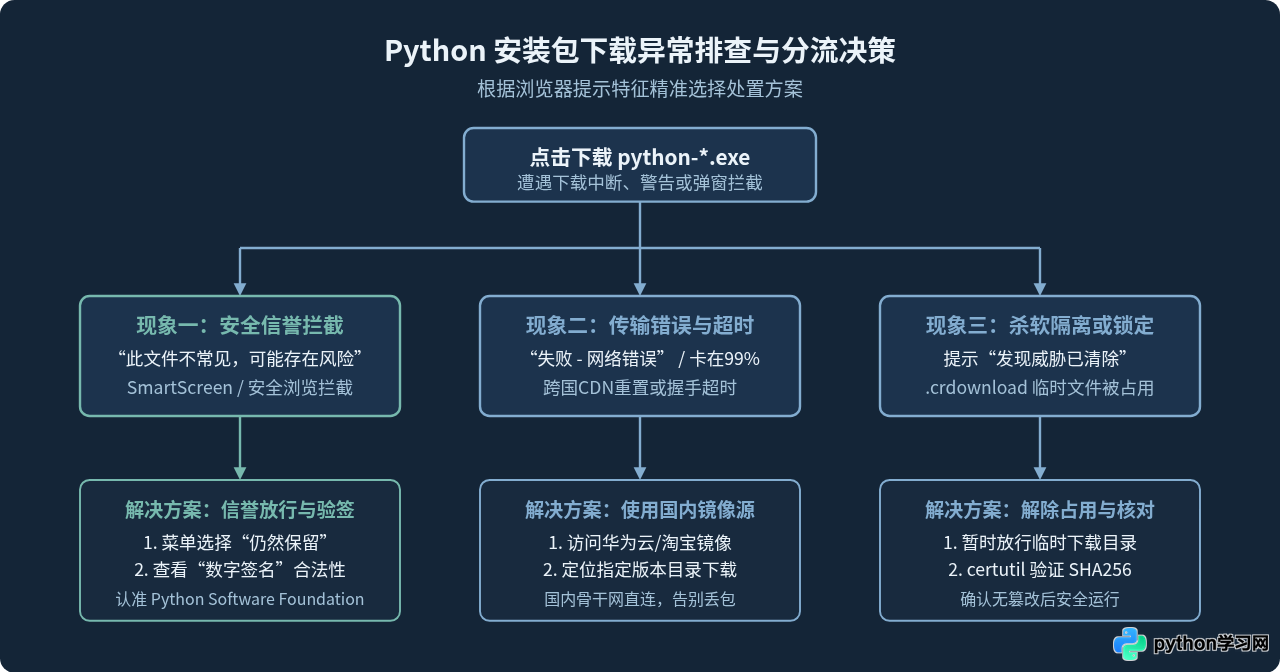
在着手处理前,需要先明确浏览器给出的具体提示属于“安全机制拦截”还是“网络传输故障”,以便采取对症的解决策略:
- 安全信誉拦截(SmartScreen / Safe Browsing):下载列表中出现红色或黄色感叹号,伴随“此文件可能存在风险”、“不常见的文件”或“已阻止潜在的不安全下载”等文字。此时文件本体通常已经下载完成或接近完成,但被浏览器暂时锁定为临时文件,等待用户手动确认信任。
- 网络传输中断(Network Error / Timeout):下载速度骤降至零,进度条中断,浏览器提示“失败 - 网络错误”或“下载已取消”。这类情况通常是由于 python.org 部署的海外节点在国内访问时发生 TCP 握手超时、TLS 证书连接重置,或者是并发线程过载被服务端断开。
- 本地杀毒防护接管:下载刚结束时,第三方杀毒软件或系统自带的实时防护弹窗提示“发现可疑程序”,并自动将正在重命名的
.crdownload临时文件隔离或删除。
二、浏览器安全防护误报的解除与放行步骤
现代浏览器普遍引入了基于云端信誉库的下载保护。当 Python 官方刚发布微版本(例如 3.12.8 或 3.11.10)数小时至数天内,该文件的全球下载样本尚不足以在微软 SmartScreen 或谷歌安全浏览服务中累积足够的信任评分,加上安装程序本身具有静默注册环境变量、写入系统目录的权限,极易被直接标记为“不常见”或“存在潜在风险”。
针对此类误报,只要确认下载来源为官方地址或正规镜像,即可按以下具体步骤放行:
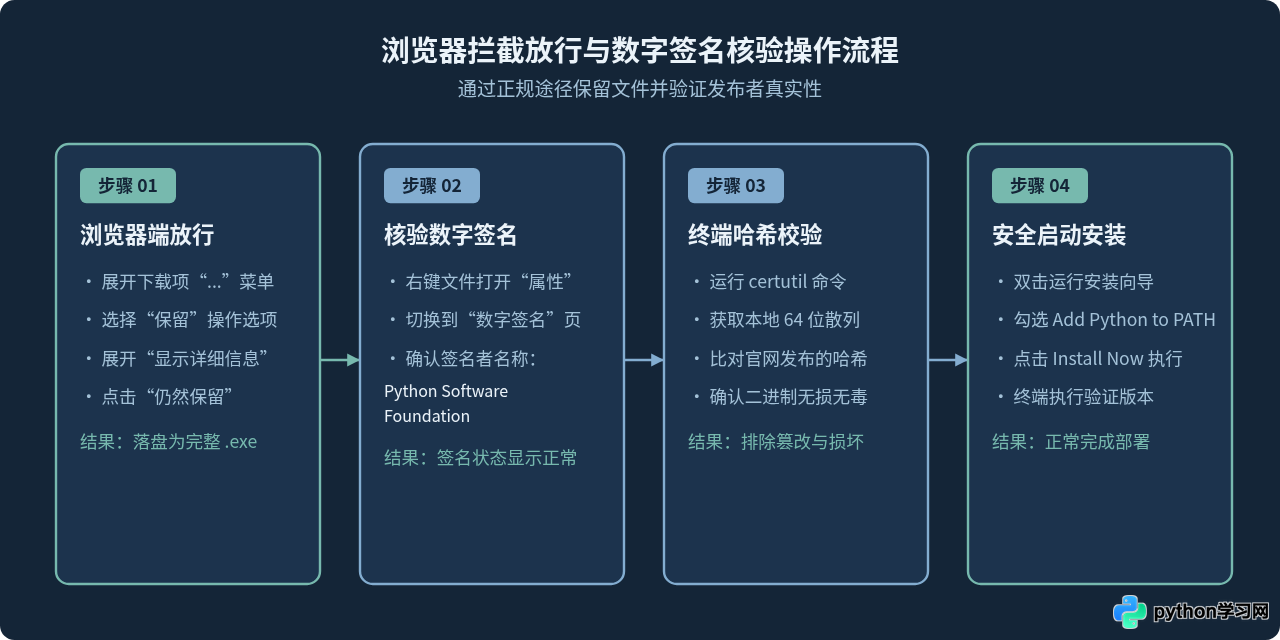
1. Microsoft Edge 浏览器放行操作
- 在 Edge 右上角的下载托盘中找到被拦截的项目,鼠标悬停在提示文本上,点击右侧出现的
...(更多操作)图标。 - 在弹出的上下文菜单中点击 “保留”。
- Edge 随后会弹出二次确认对话框,提示“此应用可能会损害你的设备”,点击下方的 “显示详细信息” 链接。
- 在展开的区域中点击 “仍然保留”,浏览器即会将临时文件转换为可执行的
.exe文件。
2. Google Chrome 浏览器放行操作
- 在 Chrome 下载栏或按下
Ctrl + J打开的“下载内容”页面中,找到标红的警告卡片。 - 点击卡片右侧的 “保留危险文件”(或“保留”)。
- 在随后弹出的系统对话框中再次确认 “仍然保留”。
注意:只有在确保下载链接确系 https://www.python.org/ftp/python/... 或国内正规高校/大厂开源镜像站时,方可执行“仍然保留”。若下载自第三方不知名下载站、捆绑安装包网站,请立即删除该文件并中止操作。
3. 放行后的关键验证:核验数字签名与 SHA256 哈希
解除浏览器拦截后,建议养成在安装前核验二进制文件完整性的习惯,以防网络劫持或下载损坏。Windows 提供了内建的数字签名查看机制和命令行哈希工具:
步骤 A:查看文件的数字签名
- 鼠标右键点击下载好的
python-*.exe文件,选择 “属性”。 - 切换至 “数字签名” 选项卡。官方安装包必须包含名为
Python Software Foundation的签名。 - 选中该签名并点击 “详细信息”,界面应明确提示“此数字签名正常”。若无此选项卡或签名者名称不符,切勿运行。
步骤 B:使用命令行比对官方 SHA256 散列值
在安装包所在文件夹空白处按住 Shift 键并右键,选择“在终端中打开”或“打开 PowerShell 窗口”,执行 Windows 原生校验命令:
certutil -hashfile python-3.12.8-amd64.exe SHA256将终端输出的 64 位哈希字符串,与 Python 官网下载页面对应版本的“MD5 / SHA-256 Checksums”表格逐字符比对。散列值一致即表明文件完整无缺且未受任何篡改。
三、网络中断与下载超时的解决方式:国内官方镜像源替代
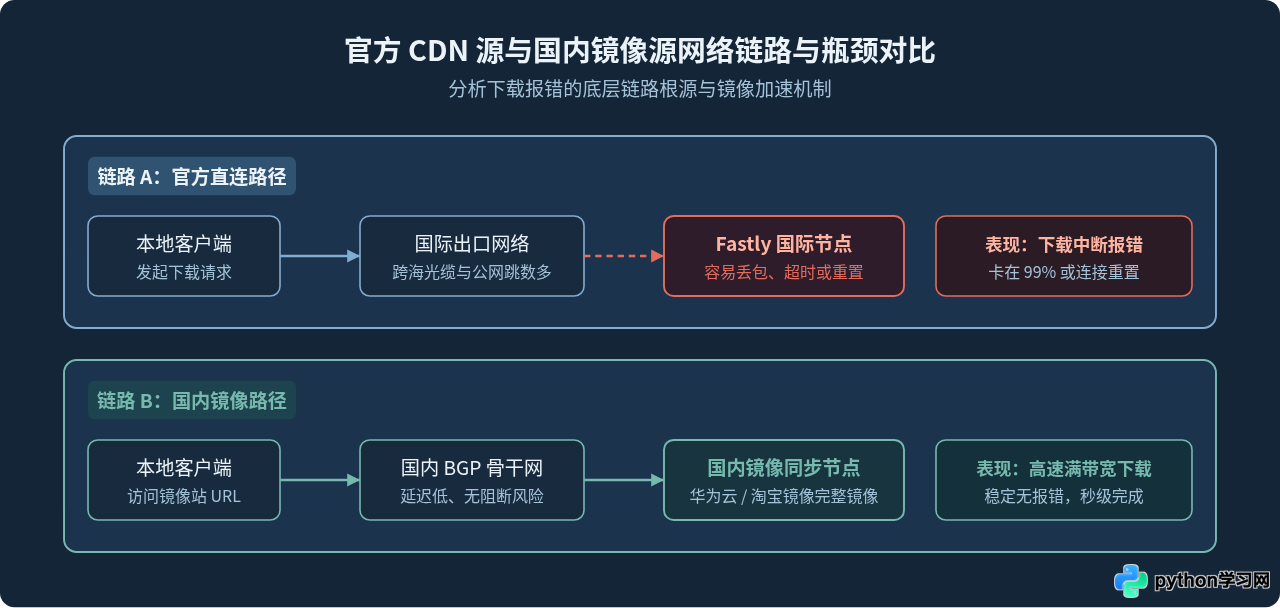
当浏览器报错为“失败 - 网络错误”、“下载超时”或下载速度持续低于 10 KB/s 时,继续在原页面反复点击“重试”通常难以奏效。这是因为 Python 官方主站的安装包实际托管于 www.python.org/ftp/python/,经由 Fastly 国际 CDN 分发。当遇到国际网络出口抖动、本地 DNS 递归污染或本地网络代理软件的流量审查时,连接极易被重置。
解决此类问题最直接有效的方法,是切换至国内知名高校或企业维护的官方二进制同步镜像源。这些镜像源每数小时从 python.org 官方服务器完全同步一次,提供一模一样的原版安装文件:
| 镜像源提供方 | 同步目录 URL | 适用特征 |
|---|---|---|
| 华为云开源镜像站 | https://mirrors.huaweicloud.com/python/ |
带宽充足,按版本分目录组织,同步迅速 |
| 淘宝/npm 官方镜像 | https://registry.npmmirror.com/binary.html?sync_directory=python/ |
网页可视化导航,搜索特定版本极为便捷 |
| 清华大学开源软件镜像站 | https://mirrors.tuna.tsinghua.edu.cn/ |
学术网与多线 BGP 接入,适合教育网用户 |
如何从镜像源准确定位所需的安装包:
- 在浏览器中打开上述镜像源目录(以华为云镜像为例:
https://mirrors.huaweicloud.com/python/)。 - 页面会列出所有历史版本文件夹,向下拉动或使用浏览器搜索功能(
Ctrl + F),点击进入具体的版本目录,例如3.12.8/。 - 在版本文件列表中,准确找到适用于当前系统的安装文件:
- Windows 64 位(主流):选择
python-3.12.8-amd64.exe(安装包体积通常在 25MB 左右)。 - Windows 32 位:选择
python-3.12.8.exe(注意文件名没有 amd64)。 - Windows ARM64:选择
python-3.12.8-arm64.exe。
- Windows 64 位(主流):选择
- 点击即可通过国内骨干网络满速下载,彻底避开跨国节点的丢包与连接中断问题。
避坑提示:在镜像站列表中,切勿选择名称带有 -embed-amd64.zip(免安装嵌入包,缺少 pip 和完整标准库)或 -webinstall.exe(在线安装包,安装时依然需要联网拉取组件,仍可能报错)的文件。请务必选择独立的 -amd64.exe 离线安装程序。
四、本地环境干扰排查与自动化下载方式
除了浏览器层面的保护机制与跨国链路波动外,本地操作系统的特定运行环境有时也会导致下载失败:
1. 临时文件被占用或锁定(.crdownload)
Chromium 内核浏览器在下载未完成时,会在下载目录中生成带有 .crdownload 后缀的临时文件。下载完成后,浏览器会尝试将其重命名为 .exe。若此时本地杀毒软件(如 360、火绒、Windows Defender 等)正对该临时文件进行后台即时扫描,会独占文件句柄,导致浏览器重命名权限失败并抛出“下载失败”。
解决办法:关闭杀毒软件中的“实时下载保护”或将“下载”文件夹暂时列入扫描排除项;若下载已报错,可检查文件夹内是否存在同体积的 .crdownload 文件,等待数秒后手动将其重命名为 .exe 即可恢复使用。
2. 浏览器插件或本地代理规则冲突
某些具有网页嗅探或加速功能的第三方下载扩展(例如旧版 IDM 浏览器集成模块、迅雷扩展等)可能强行接管浏览器的下载任务,但在与某些 CDN 交互时无法正确发送 Range 头,造成下载卡死在 0% 或 99%。此时可以按 Ctrl + Shift + N 打开浏览器的“无痕模式”(隐私窗口),在无扩展干扰的环境下重新尝试下载。
3. 使用系统终端原生命令直接下载
如果浏览器无论如何都出现异常,可以直接借助 Windows 内置的 PowerShell 命令绕过浏览器直接下载官方安装包,这种方式既不会触发浏览器的图形界面误报,又能获得明确的 HTTP 状态码回显:
# 打开 PowerShell,执行以下命令从镜像源高速下载官方安装程序
$url = "https://mirrors.huaweicloud.com/python/3.12.8/python-3.12.8-amd64.exe"
$output = "$HOME\Downloads\python-3.12.8-amd64.exe"
Invoke-WebRequest -Uri $url -OutFile $output -UseBasicParsing

# 校验下载完成后的文件哈希
certutil -hashfile $output SHA256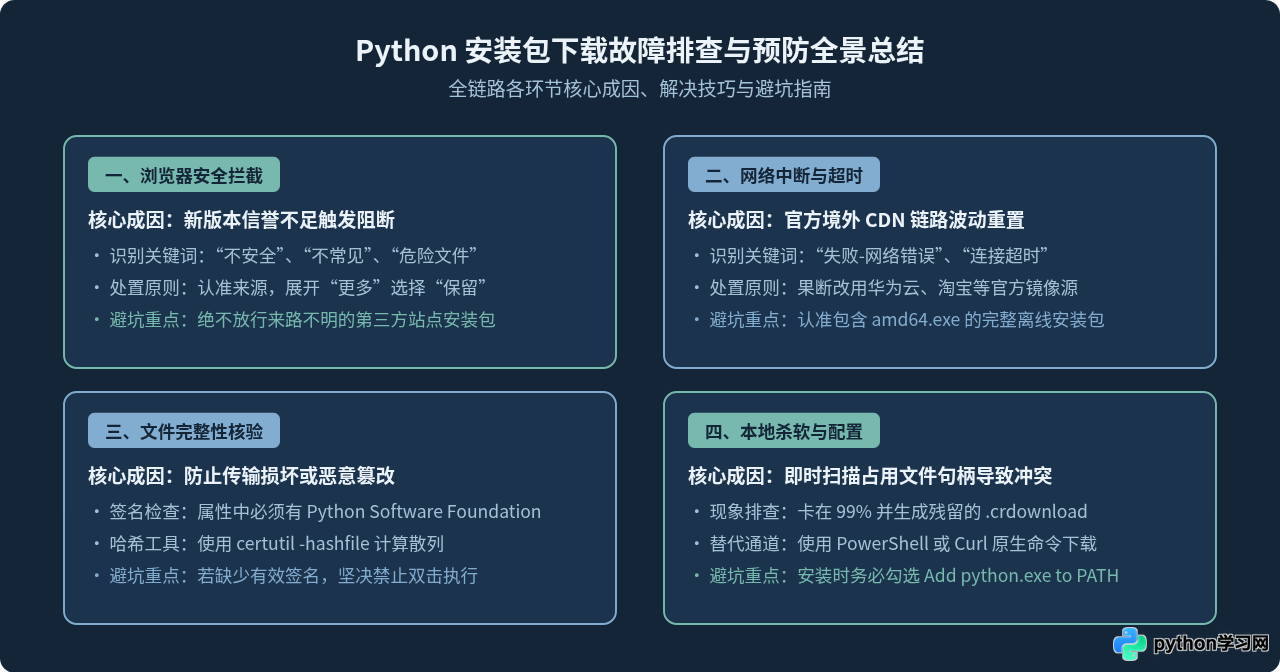
五、安装启动与结果验证
在成功解决下载拦截或报错并获取到合法的安装程序后,双击运行进入正式安装步骤。此时请留意以下两个细节,确保后续开发环境顺利就绪:
- 用户账户控制(UAC)弹窗核验:点击运行后,Windows 会弹出提升权限提示。请仔细观察弹窗中的“已验证的发布者”,正常情况下必须显示为
Python Software Foundation。如果是“未知发布者”,说明文件在下载或放行过程中已受损或被篡改,应立即取消。 - 勾选环境变量选项:在安装向导首页底部,务必勾选 “Add python.exe to PATH”,然后再点击“Install Now”。此选项会将 Python 和 pip 自动注册至系统全局路径,避免后续出现“'python' 不是内部或外部命令”的报错。
- 验证安装成功:安装结束后,按下
Win + R输入cmd打开命令提示符,输入:
若正确返回如python --versionPython 3.12.8的版本编号,则证明安装包已完整下载并正确安装于系统中。
免责声明:本文内容仅供参考,不代表本站观点。转载或引用请注明出处。









