

Google Colab和普通在线Python编辑器有什么区别?

深入对比Google Colab与普通在线Python编辑器的核心区别,涵盖底层运行架构、硬件算力支持、交互方式、数据持久化及具体选型建议。
Google Colab与普通在线Python编辑器的根本区别,在于它们的底层设计目标:普通在线Python编辑器本质上是轻量级的“单文件脚本运行器”,旨在提供免配置的标准Python语法校验环境;而Google Colab本质上是运行在云端虚拟机上的“Jupyter Notebook计算平台”,主要解决数据分析、机器学习中的交互式计算、重型算力(GPU/TPU)调度以及数据图表持久化呈现的需求。
一、底层运行架构与计算环境差异
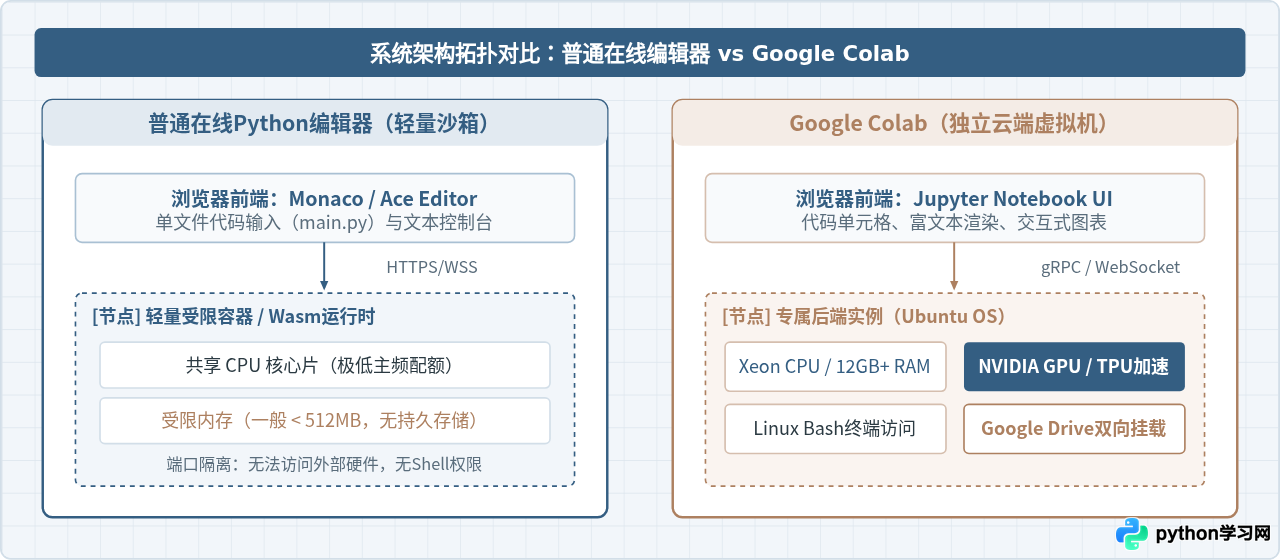
普通在线Python编辑器(如各类在线刷题沙箱、轻量IDE网页版)通常采用轻量容器或WebAssembly(Wasm)技术。用户的代码被限制在一个极小的共享资源池或本地浏览器沙盒内运行,系统通常仅分配单核CPU的部分切片及几十到几百兆字节的内存。这类工具的设计初衷是“即开即用、快速验证基础算法”,因此通常不允许访问底层操作系统命令,也不具备硬件加速能力。
Google Colab(全称Colaboratory)则完全基于完整的后端计算节点。当用户连接一个Colab笔记本时,Google会在后台分配一台独立的虚拟机实例(运行基于Ubuntu的Linux环境)。用户不仅能运行Python代码,还能通过感叹号(!)直接调用Linux终端命令,甚至可以根据任务需要无缝挂载NVIDIA GPU(如T4、A100)或Google自研的TPU计算芯片。
二、交互范式:单脚本流式运行与分块状态交互
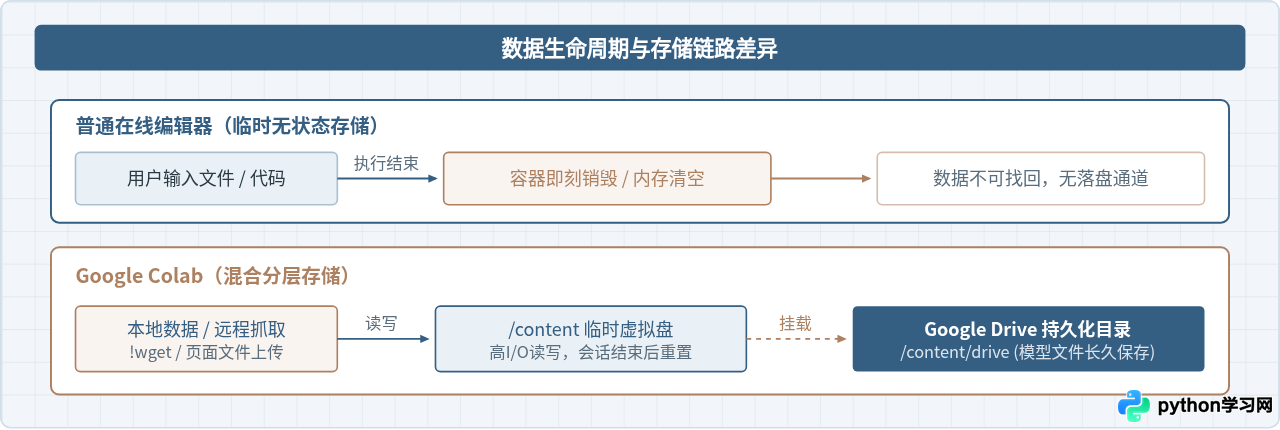
普通在线Python编辑器遵循传统的“编写整段代码 -> 运行脚本 -> 查看控制台打印”流程。程序从第一行执行至最后一行,内存状态在执行完成后被立即清空或重置。如果脚本后半段抛出错误,开发者修改后必须重新运行包含前半段在内的所有代码。这在仅验证几行字符串处理逻辑时很轻快,但在处理加载耗时的数据集时效率极低。
Google Colab采用单元格(Cells)交互范式。一个笔记本可以包含多个独立的“代码单元格”和“Markdown说明单元格”。每个代码块可以单独执行,执行后的变量、函数和导入的模型会常驻在内存中的Python内核(Kernel)中。你可以先用一个单元格耗费两分钟读取一个大文件,随后在下方单元格反复调试不同的计算逻辑,而无需重新读取该文件。
Colab单元格执行演示与环境检查
在Google Colab的单元格中,不仅能执行标准Python语句,还能通过Bash指令查看当前分配的具体系统规格与GPU分配情况:
# 代码单元格 1:检查分配的底层操作系统与硬件配置
!cat /etc/os-release | grep "PRETTY_NAME"
!nvidia-smi -L

# 验证内存常驻机制:声明一个模拟数据集
import numpy as np
cached_matrix = np.random.randn(1000, 1000)
print(f"矩阵已加载到内存,维度为: {cached_matrix.shape}")GPU 0: NVIDIA A100-SXM4-40GB (UUID: GPU-xxxx-xxxx-xxxx)
矩阵已加载到内存,维度为: (1000, 1000)
在上述单元格执行完成后,开发者新增后续单元格时,可以直接引用cached_matrix变量,执行速度几乎是瞬时的:
# 代码单元格 2:直接利用前序状态进行二次计算,无需重新生成数据
eigenvalues = np.linalg.eigvals(cached_matrix[:100, :100])
print(f"前100维子矩阵特征值计算完成,数量: {len(eigenvalues)}")[3])代表实际执行先后顺序。若乱序执行(例如先执行修改变量的代码,再执行依赖原变量的代码),可能产生隐蔽的逻辑状态混乱。
三、第三方依赖包与数据持久化机制
由于应用定位不同,两者在处理“外部库安装”和“数据保存”时的表现截然相反:
-
普通在线编辑器:为了安全与性能,绝大多数普通在线环境仅预装Python内置标准库(如
math、sys、json),仅有少数支持主流常用库。如果用户需要使用专门的数据科学库(如xgboost或spacy),这类平台通常不支持通过网络动态下载编译,运行报错时无法自主排查修复。 -
Google Colab:开箱即用集成了数百个主流数据科学与人工智能库(包括
PyTorch、TensorFlow、Pandas、Scikit-learn等)。即便遇到未安装的私有包,只需在代码块首字符加上感叹号,即可通过!pip install 包名实时下载并构建依赖,体验与本地终端一致。
四、实操指引:在Colab中完成一次标准计算与存储挂载
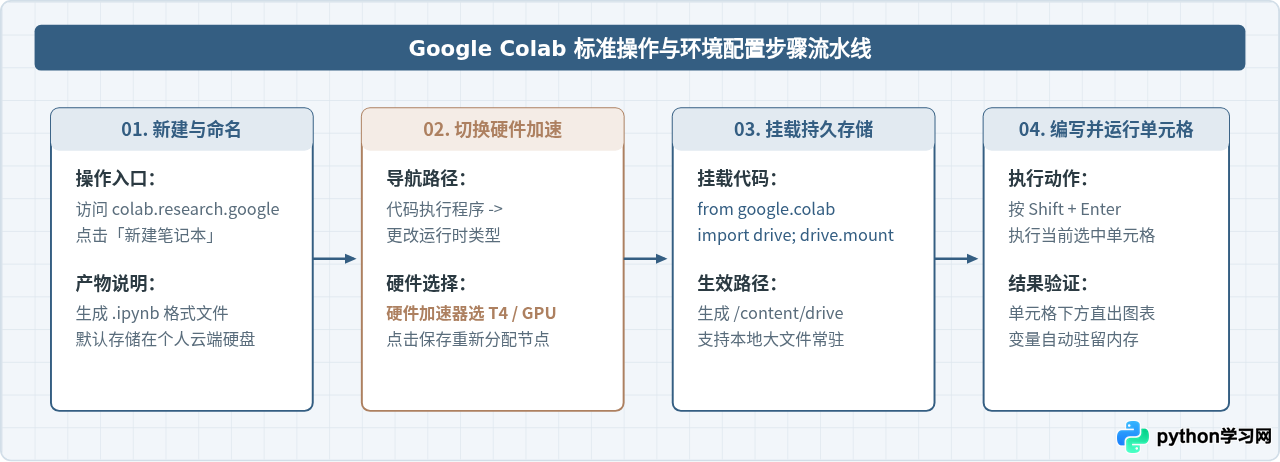
为了具体展现Colab的独特能力,以下步骤演示如何从初始化环境、切换硬件、挂载持久化存储,到运行一段依赖GPU计算的代码。
执行步骤与验证代码
-
创建与更名:打开Colab页面新建笔记本,默认生成一个后缀名为
.ipynb的文件,将其重命名为具体实验项目名。 - 指定硬件加速后端:点击顶部菜单栏的 代码执行程序 (Runtime) -> 更改运行时类型 (Change runtime type)。在硬件加速器下拉菜单中选择 T4 GPU 并保存。
- 执行存储挂载与GPU张量加速计算:在代码单元格中写入以下代码,验证GPU设备可用性并进行简单的矩阵运算。
# 导入PyTorch并确认硬件加速就绪
import torch

print(f"CUDA 是否可用: {torch.cuda.is_available()}")
if torch.cuda.is_available():
    print(f"当前加速设备: {torch.cuda.get_device_name(0)}")

    # 在GPU上创建两个张量并执行快速矩阵乘法
    x = torch.randn(5000, 5000, device='cuda')
    y = torch.randn(5000, 5000, device='cuda')
    z = torch.matmul(x, y)
    print(f"计算完成,输出张量形状: {z.shape}")
else:
print("当前未启用GPU加速,请在运行时设置中调整。")当前加速设备: Tesla T4
计算完成,输出张量形状: torch.Size([5000, 5000])
上述操作在普通在线Python编辑器中通常无法实现,因为绝大部分普通在线平台没有为用户提供底层驱动映射,无法运行基于torch.cuda的指令。
五、多维度特性比对与场景选型指南
为了帮助根据具体任务选择合适的工具,以下表格梳理了两者的核心能力边界:
| 功能维度 | 普通在线Python编辑器 | Google Colab |
|---|---|---|
| 核心载体 | 纯文本脚本(.py文件) | Jupyter笔记本(.ipynb文件,代码+富文本) |
| 硬件加速 | 仅提供基础低功耗CPU核心切片 | 提供免费与付费级NVIDIA GPU、TPU |
| 第三方生态 | 仅支持标准库或极少量内置库 | 预装海量AI/数据科学库,支持!pip自由安装 |
| 执行机制 | 单次流式全部运行,运行结束即销毁 | 单元格按需逐步执行,内核内存常驻保留 |
| 数据存取 | 无法持久保留,无外部网盘映射 | 可直接挂载Google Drive,读写持久化文件 |
| 网络限制 | 通常受防火墙保护,无法访问外网数据 | 支持通过终端指令拉取GitHub代码或外部数据集 |
六、总结与使用建议
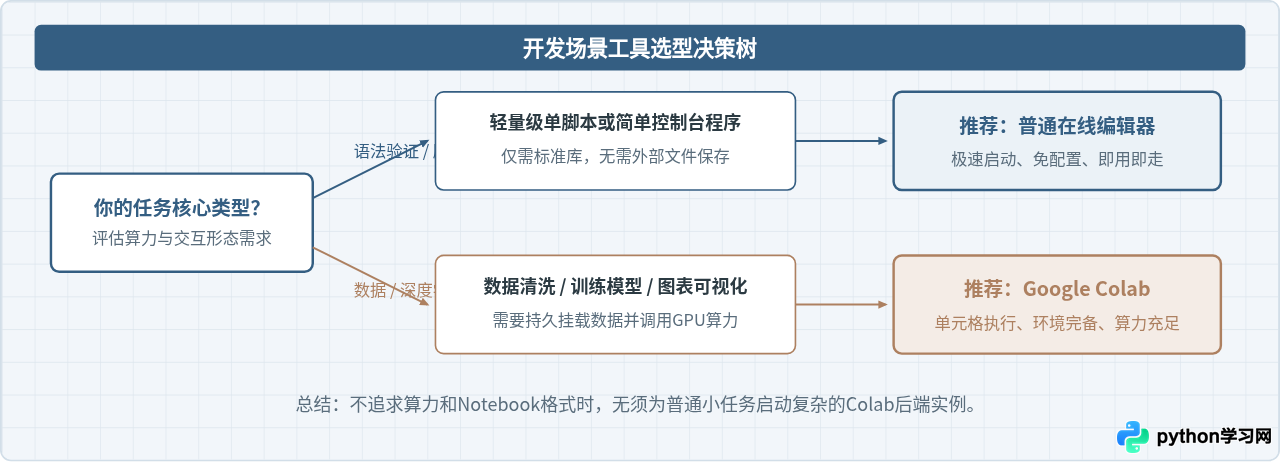
回顾两者的差异,可以得出明确的使用原则:
- 选择普通在线Python编辑器:如果你处于学习Python基本语法的起步阶段,需要快速验证诸如循环控制、字典列表推导式、正则表达式或LeetCode算法题,普通在线编辑器是最高效的选择。它省去了创建笔记本、等待后端云主机分配就绪的等待时间。
-
选择Google Colab:如果你的工作流程中涉及大型CSV/Excel数据分析、
matplotlib或seaborn生成的数据图表展示、训练深度神经网络模型,或者需要将代码、推导公式和分析结论整合成一份报告分享给他人,Google Colab则是标准工具。
需要提醒的是,Google Colab的免费计算资源并非永久保障。免费实例存在闲置超时断开(通常断连无操作15至30分钟后回收)以及单次最长连续运行时间限制(通常约12小时)。在Colab中运行长耗时训练任务时,必须编写代码定期将模型权重文件(如 .pth、.ckpt)保存至挂载的Google Drive中,避免实例被系统回收导致计算数据丢失。
免责声明:本文内容仅供参考,不代表本站观点。转载或引用请注明出处。









