

Python在线编译器怎么用:输入代码与查看结果的基础步骤

本文详细介绍Python在线编译器的基础用法,包括界面认识、代码编写、运行控制以及结果查看,帮助初学者快速上手在线执行Python程序。
Python在线编译器是一种免安装、在网页浏览器中直接编写并运行Python代码的工具。使用它的核心流程非常直接:在网页提供的代码编辑区键入代码,点击运行按钮启动执行,随后在控制台或输出区查看运行结果与报错反馈。对于刚接触编程的新手或需要快速验证算法片段的开发者,掌握这一基础操作能够免除本地环境搭建的繁琐步骤。
一、认识在线编译器的基本界面结构
多数Python在线工具(如各类云端运行沙箱或交互式编程站点)在界面设计上遵循相似的视觉逻辑。整个工作区域通常划分为三个核心部分:工具栏、代码编辑区以及终端输出区。
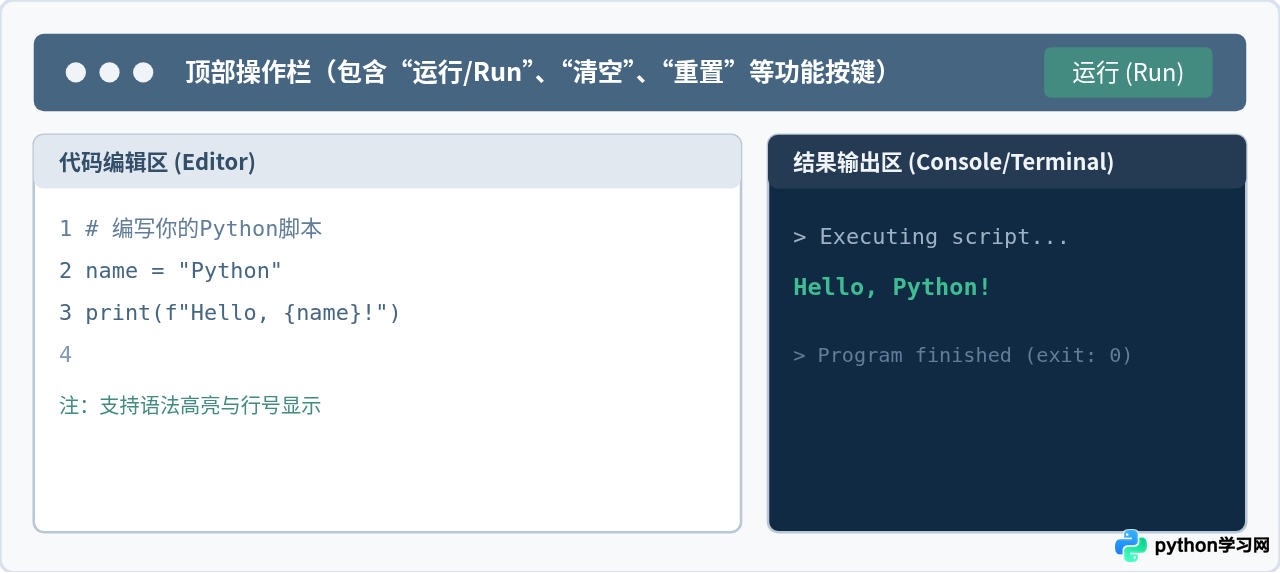
- 顶部或侧边控制栏:通常包含显眼的“运行(Run)”按钮,部分平台还会提供“停止(Stop)”、“重置代码(Reset)”以及语言版本切换选项。
- 代码编辑区:用户输入实际Python语句的主要窗口,通常具备行号提示、基础代码高亮和自动缩进功能。
- 终端输出区:承载代码的执行输出结果,如标准输出(stdout)、用户交互输入提示以及发生错误时的异常追踪信息(stderr)。
二、输入代码与运行的基础操作步骤
运行一段Python程序并不复杂,整体流程可拆解为三个连贯步骤:编写或粘贴代码、触发运行、查看与验证反馈。
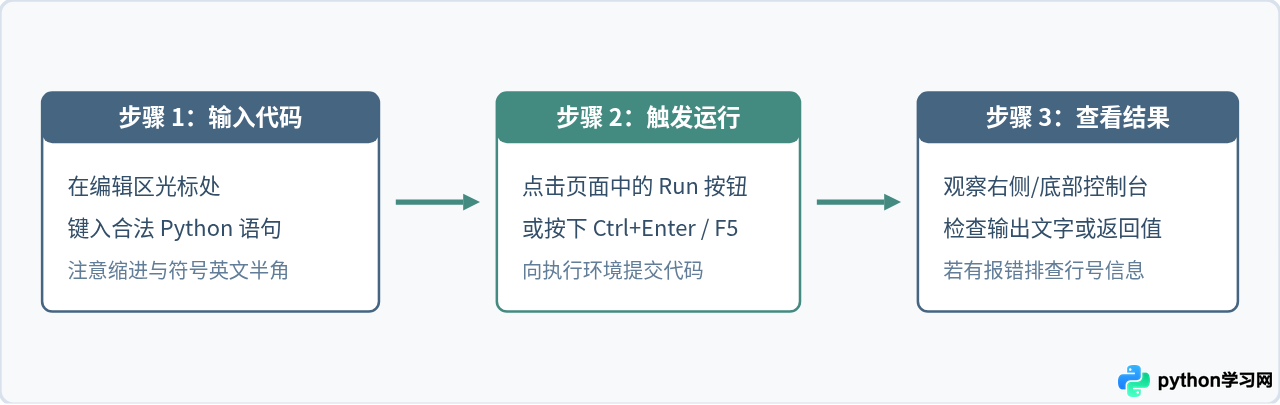
1. 第一步:在编辑区键入代码
点击代码编辑区激活光标。如果是首次使用,通常编辑器内会有一两行默认示例(例如 print("Hello, World!"))。你可以直接清空并输入自己的语句。
例如,编写一个基础的计算示例:
# 计算两个数值的和
a = 15
b = 25
total = a + b
print("计算结果是:", total)
2. 第二步:点击执行按钮或快捷键
完成编写后,将鼠标移至界面上方或侧边的“运行”按钮(通常标有 Run 字样,图标为绿色播放三角形)。点击该按钮后,浏览器会将代码发送到沙箱容器或本地WebAssembly内核中进行解释执行。
部分在线平台支持键盘快捷键,常见的组合包括 Ctrl + Enter(Windows/Linux)或 Cmd + Enter(macOS),熟练后可以显著提高测试效率。
3. 第三步:在控制台确认结果
点击运行后,目光转向控制台或输出区。若代码语法正确且逻辑顺畅,你将立即看到打印结果:
[示例输出]
计算结果是: 40
三、交互式输入的处理方法
许多初学者在尝试使用 input() 函数时会感到困惑,因为代码往往会“卡住”或直接抛出 EOFError。这是在线编译器与本地命令行工具最明显的差异之一。
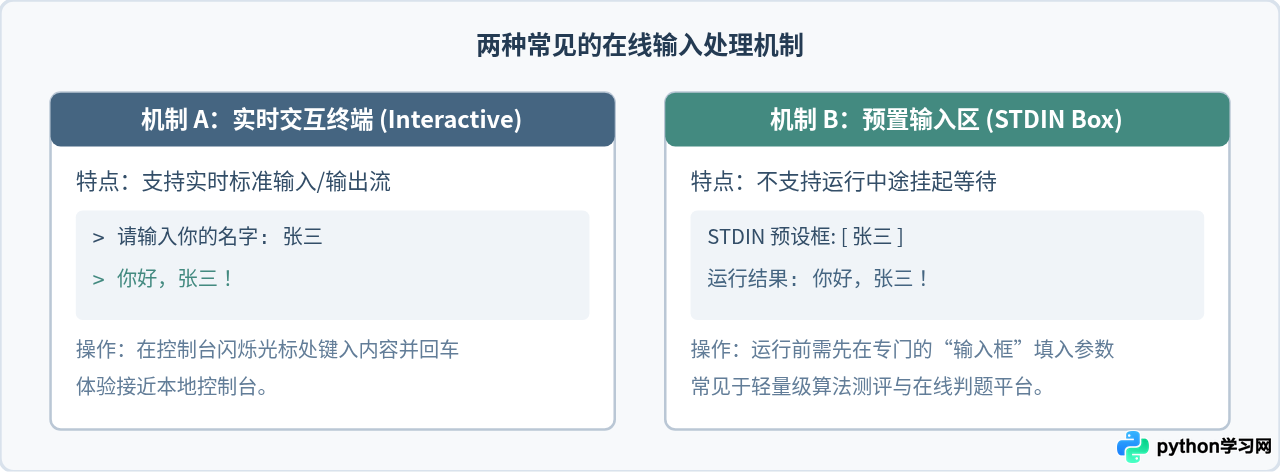
当代码中包含 input() 语句时,请先判断当前使用的平台属于哪种机制:
- 实时交互终端:程序运行到
input()语句时会停留在终端界面。此时需要先将鼠标光标点击到终端输出区域内部,直接敲击键盘输入内容,最后按下Enter键提交。 - 预置 STDIN 输入区:部分平台为了安全和并发性能,采用非阻塞的批处理模式。界面上会有一个专门标记为“标准输入 (STDIN)”的文本框,必须在点击“运行”之前将待测试的内容填入该框内,程序启动时会自动依次读取。
四、看懂输出区报错并快速排查
代码运行出现异常时,结果区域会打印出红色的报错文本(Traceback)。读懂报错信息是使用编译器的关键一步。
例如,以下代码存在两处典型错误:
# 示例:缺少冒号或拼写错误
num = 10
if num > 5
    prnt("数字大于5")
运行后控制台会显示类似如下信息:
[示例报错]
  File "main.py", line 3
    if num > 5
              ^
SyntaxError: expected ':'- 锁定报错行号:注意
line 3,优先检查第3行及紧贴的上一行。 - 查看错误类型:末尾的
SyntaxError代表语法错误,通常是缺少冒号、括号未闭合或中英文标点混用(必须全部使用英文半角字符)。 - 修正后再运行:补充第3行末尾的
:,并将prnt修正为print,重新点击运行即可获得正确结果。
五、在线编译器的使用边界与总结
在线编译器虽然轻便即用,但在功能上存在天然边界:
- 无图形化窗口(GUI):类似
tkinter、PyQt等桌面窗口库通常无法在标准在线终端中弹出窗口(除非平台具备虚拟桌面或VNC支持)。 - 第三方依赖限制:基础在线编译器仅内置标准库,若需使用
pandas、requests等扩展包,需选用支持pip install或预装数据科学库的综合云端环境。 - 运行超时保护:为防止死循环占用服务器资源,多数在线平台会对单次运行施加5到30秒的时间上限,超时后会被系统强制终止。
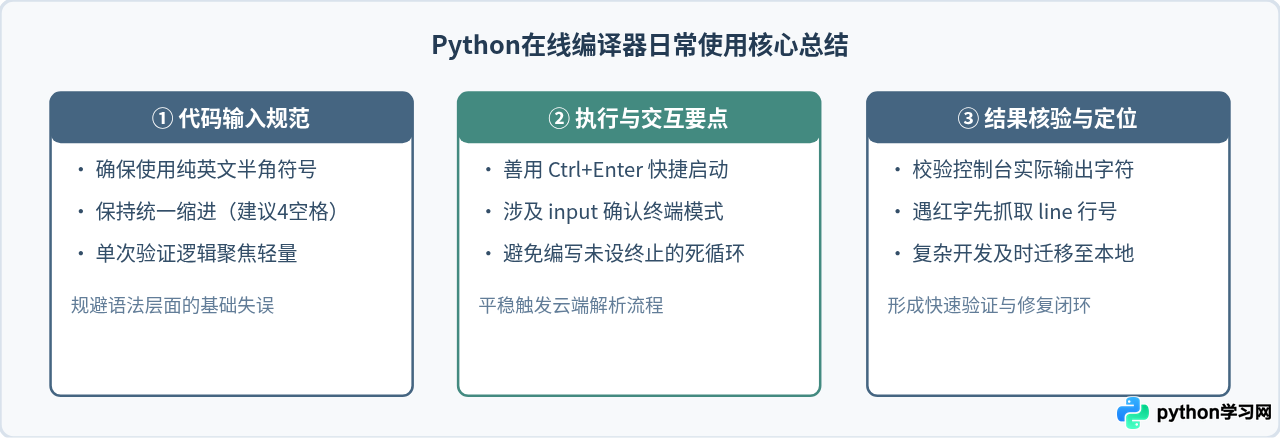
掌握“编辑输入、点击触发、查看排查”这一套基础闭环,便能够充分利用在线编译器随开随用的特性,高效完成日常学习中的语法演练、代码片段验证与简单逻辑推演。
免责声明:本文内容仅供参考,不代表本站观点。转载或引用请注明出处。









