

venv虚拟环境怎么创建激活python

详细讲解Python官方自带的venv模块如何创建和激活虚拟环境。包含Windows与macOS/Linux多平台操作命令、目录内部原理、终端验证方法及脚本执行权限等常见问题排查。
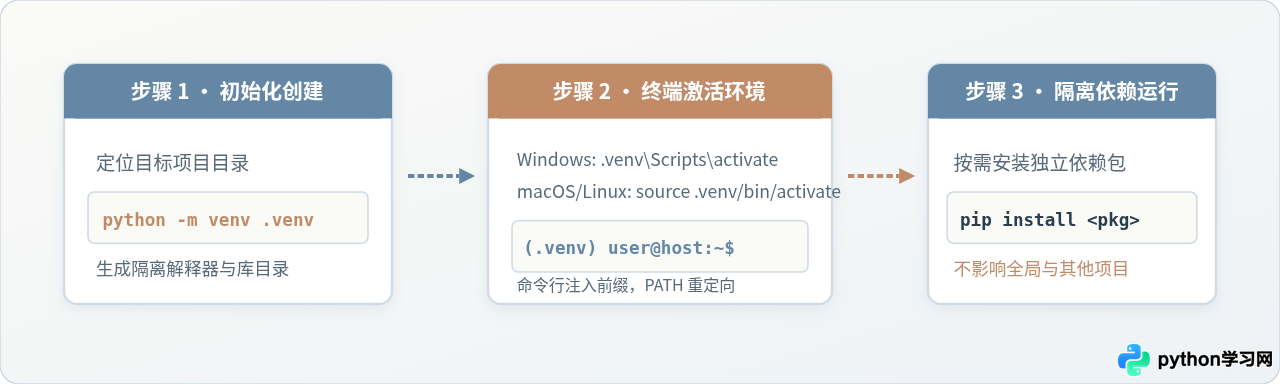
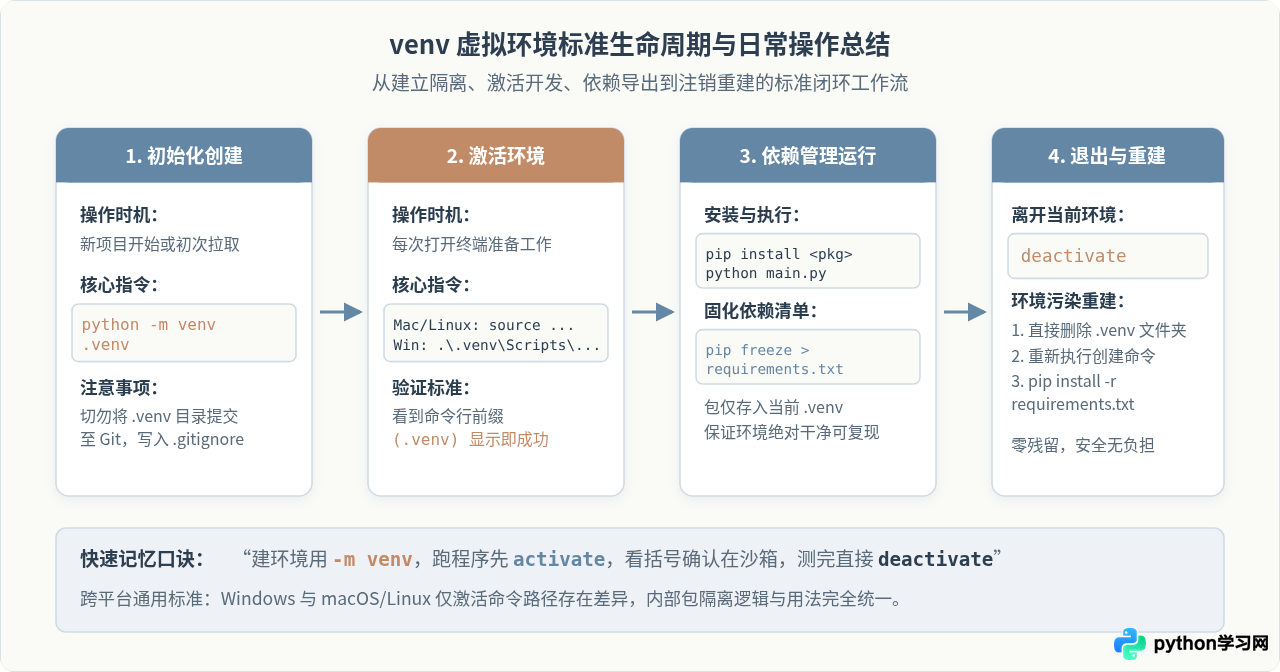
在 Python 开发中,创建和激活虚拟环境的标准做法是使用 Python 内置的 venv 模块。在项目根目录下执行 python -m venv .venv 即可生成独立的沙箱环境;激活时,Windows 用户在终端中执行 .\.venv\Scripts\activate,macOS 与 Linux 用户则执行 source .venv/bin/activate。激活后终端提示符前会出现 (.venv) 标记,后续所有的 pip install 依赖都将被限制在该项目内,彻底解决多项目包版本冲突问题。
一、为什么必须使用 venv 虚拟环境
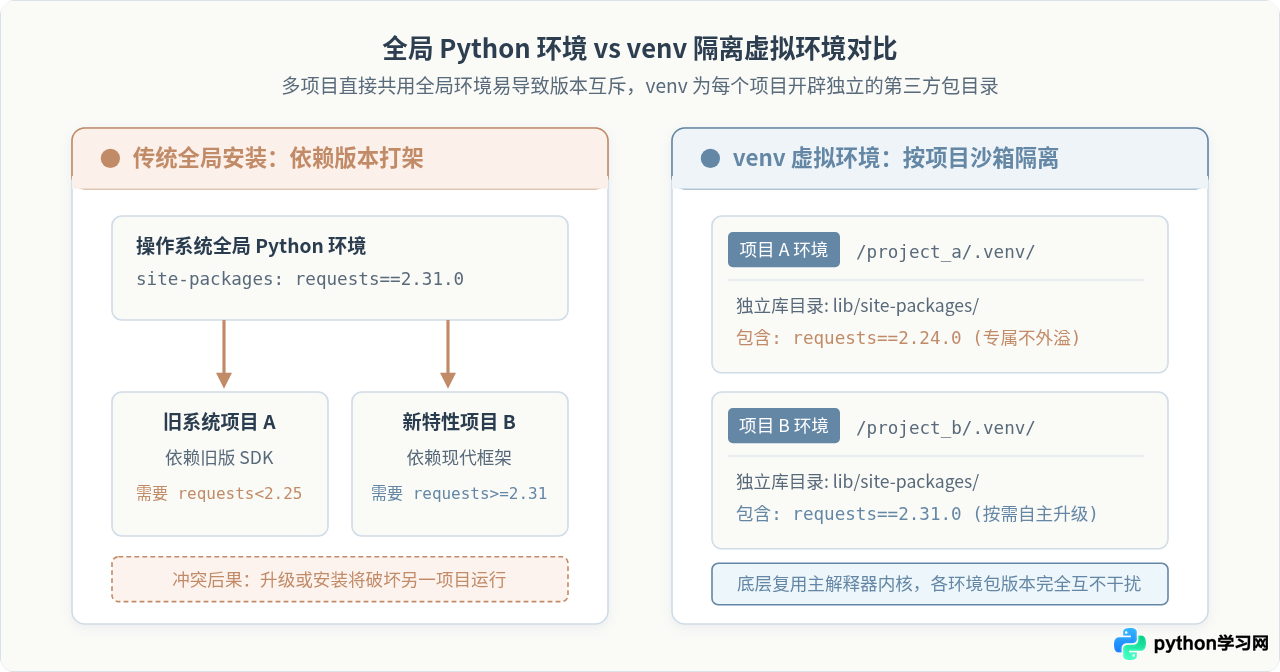
当你在操作系统中直接安装 Python 后,系统会分配一个全局的 site-packages 目录用于存放所有的第三方依赖库。如果本地同时开发多个项目,这种全局共享模式会引发严重的依赖管理问题:
- 版本冲突:旧项目可能依赖
requests==2.24.0,而新项目调用了新接口必须使用requests>=2.31.0。全局安装时同一模块只能存在一个版本,升级或降级必然会导致其中一个项目崩溃。 - 污染系统环境:在 Linux 或 macOS 系统中,操作系统自带的某些维护工具同样依赖系统 Python。直接在全局环境执行
pip install容易破坏操作系统自带组件。 - 依赖无法精确定位:如果所有包混杂在全局,使用
pip freeze导出依赖时会带出成百上千个无关的库,无法为当前项目生成干净的requirements.txt。
venv 是 Python 3.3 起官方内置的标准库模块,无需任何外部安装即可使用。它的核心机制是在项目目录下建立一个轻量级容器,通过复制或符号链接方式引用主解释器,并拥有专属于当前项目的独立依赖包安装目录。
二、创建 venv 虚拟环境的具体步骤
创建虚拟环境不需要管理员权限,建议直接将虚拟环境目录放置在当前代码项目的根目录下。
步骤 1:打开终端并定位到项目根目录
在终端(Windows 的 PowerShell / CMD,或 macOS / Linux 的 Terminal)中使用 cd 命令进入你的代码存放目录:
cd /Users/username/projects/my_project步骤 2:执行 venv 创建命令
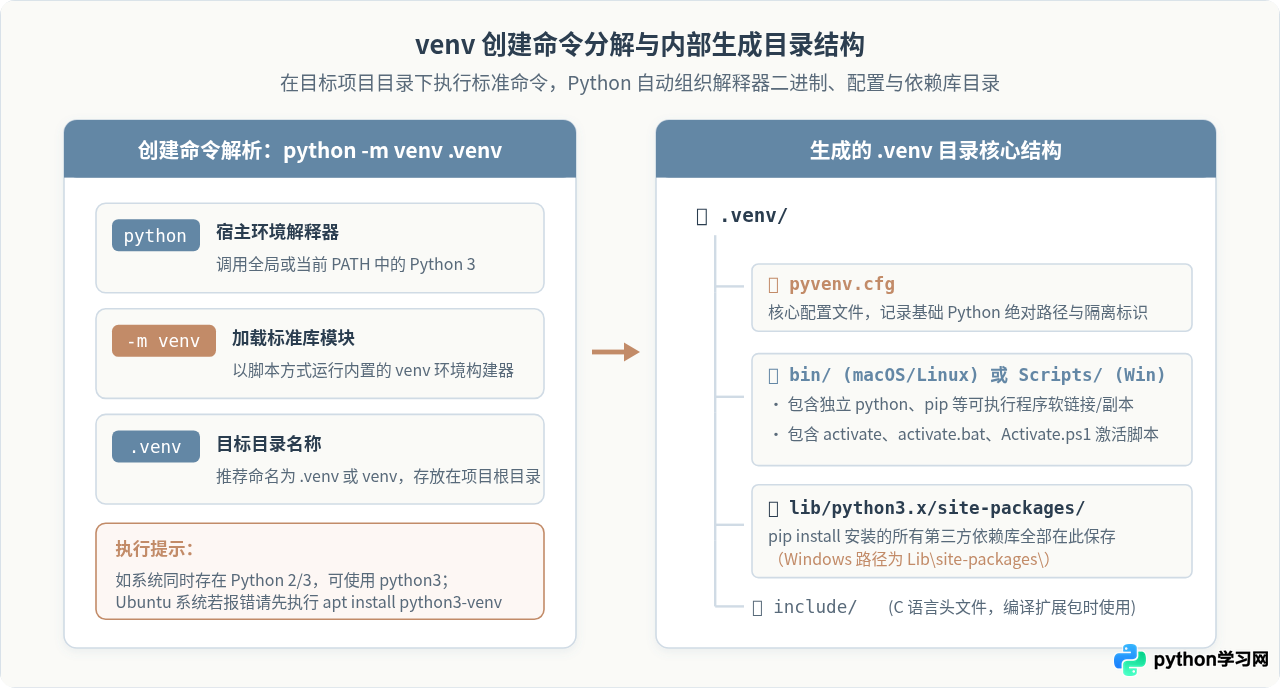
调用当前 Python 解释器内置的 venv 模块,后面跟上你希望命名的虚拟环境文件夹名称。社区推荐命名为 .venv(带有前导点,在类 Unix 系统中默认隐藏)或 venv:
python -m venv .venv1. 如果你的系统同时存在 Python 2 和 Python 3,请确保将命令前缀指定为 python3 -m venv .venv。
2. 在 Ubuntu 或 Debian 系统上,精简版系统默认未打包 venv 模块,如执行提示 No module named venv,请先在终端运行 sudo apt update && sudo apt install python3-venv 完成基础组件补齐。
步骤 3:理解创建生成的内部目录结构
命令执行完成后,终端不会输出提示信息,但在你的项目根目录下会生成一个名为 .venv 的文件夹。这个文件夹内部包含以下三个关键组成部分:
- pyvenv.cfg:核心配置文件,内部记录了创建当前虚拟环境所引用的主 Python 解释器实际安装路径,以及是否允许引用系统全局库的布尔标识。
- bin/(Windows 上为 Scripts/):存放虚拟环境专用的可执行程序,包括独立指向的
python、pip启动器以及各种 Shell 专属的激活脚本(如activate、activate.bat、Activate.ps1)。 - lib/(Windows 上为 Lib/):内部包含当前环境专有的
site-packages目录,所有后续在此环境中安装的第三方库都存放在这里。
三、激活虚拟环境与状态验证
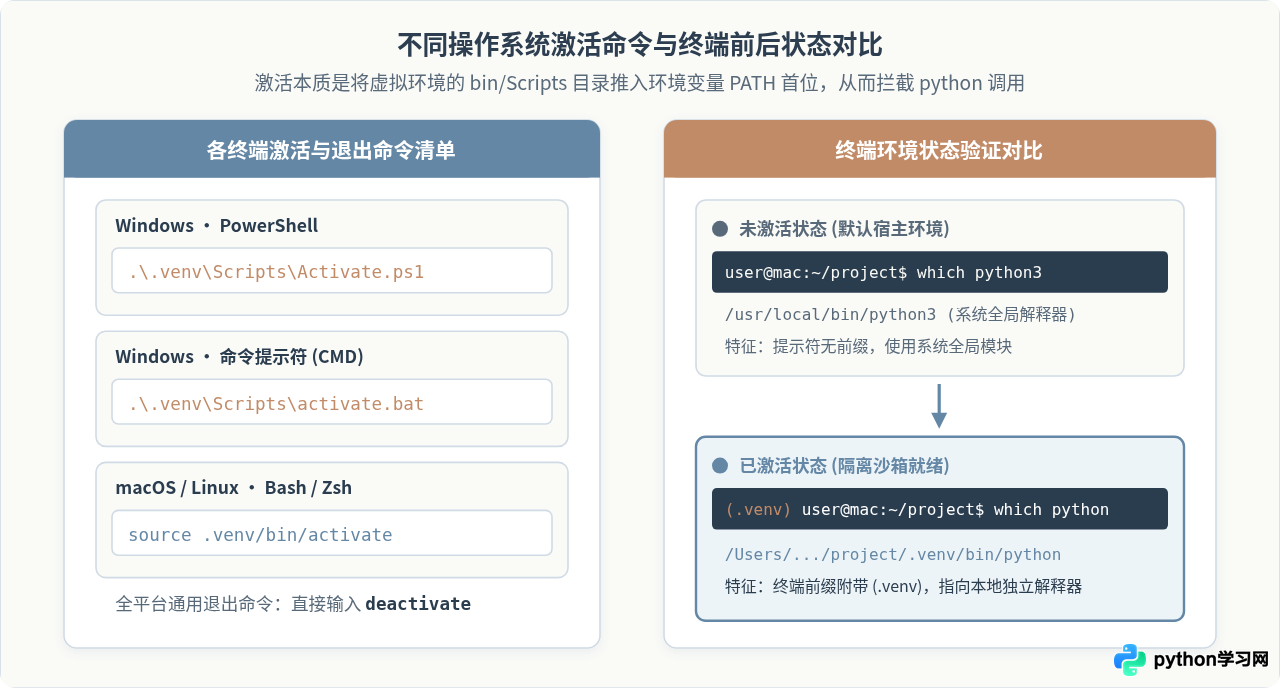
创建虚拟环境只是在磁盘上生成了文件目录,要想让终端中的 python 和 pip 命令指向这个沙箱,必须执行“激活”(Activate)操作。激活的本质是通过执行脚本,临时修改当前终端进程的环境变量 PATH,将虚拟环境的执行目录插入到最前列。
1. 各操作系统激活命令
不同操作系统和不同的终端外壳(Shell)所对应的激活脚本不同,请根据你的运行环境选择对应命令:
| 操作系统 | 终端类型 / Shell | 激活命令 |
|---|---|---|
| macOS / Linux | Bash / Zsh(默认终端) | source .venv/bin/activate |
| Windows | PowerShell(默认蓝底/终端窗口) | .\.venv\Scripts\Activate.ps1 |
| Windows | 命令提示符(CMD) | .\.venv\Scripts\activate.bat |
| Windows | Git Bash | source .venv/Scripts/activate |
2. 验证虚拟环境是否已成功激活
你可以通过以下两项客观表现确认当前虚拟环境已正常工作:
-
终端命令行前缀变化:
激活成功后,终端提示符最左侧会出现括号包裹的虚拟环境名,例如(.venv) user@host:~/my_project$。 -
检查 Python 解释器实际路径:
在终端查询当前调用的python命令指向位置,验证其是否已重定向至项目内的.venv目录:macOS / Linux 检查命令与示例输出:$ which python /Users/username/projects/my_project/.venv/bin/pythonWindows PowerShell 检查命令与示例输出:PS C:\projects\my_project> (Get-Command python).Source C:\projects\my_project\.venv\Scripts\python.exe
四、日常使用:安装依赖与退出环境
1. 在虚拟环境中安装与管理依赖
在确认终端处于 (.venv) 激活状态后,直接使用 pip 即可安装项目所需的任何库。所有下载的包都会严格限制在当前项目的 .venv 目录中:
pip install requests flask
开发完成后,可以通过 freeze 命令将当前虚拟环境中的精确依赖清单输出到文件中,方便他人或生产服务器复现相同环境:
pip freeze > requirements.txt2. 退出虚拟环境(Deactivate)
当你完成当前项目开发,或者需要切换到其他项目工作时,只需在终端输入一行命令即可恢复系统默认环境:
deactivate
执行后,终端提示符前面的 (.venv) 会立即消失,环境变量 PATH 恢复如初,python 命令重新指向全局宿主环境。
3. 删除或重置虚拟环境
虚拟环境本身是自包含的文件夹,如果环境因误装包发生损坏,或者不再需要该环境,直接在文件管理器中删除 .venv 文件夹即可。无需任何卸载程序,删除后对系统全局 Python 没有任何残留影响。需要重建时,重新执行 python -m venv .venv 即可获得一个全新干净的环境。
五、常见问题排查与关键注意事项
1. Windows PowerShell 报错:因为在此系统上禁止运行脚本
在 Windows 系统首次运行 .\.venv\Scripts\Activate.ps1 时,常见如下红色报错:
File ... Activate.ps1 cannot be loaded because running scripts is disabled on this system.
原因:Windows 默认的 PowerShell 执行策略(ExecutionPolicy)为 Restricted,禁止执行任何未经签名的本地脚本文件。
解决办法:在当前 PowerShell 窗口中运行以下命令,仅为当前用户放宽本地脚本执行限制(无需管理员权限):
Set-ExecutionPolicy -ExecutionPolicy RemoteSigned -Scope CurrentUser执行完成后,再次输入 .\.venv\Scripts\Activate.ps1 即可顺利激活。
2. 移动项目目录后虚拟环境失效
如果将整个项目文件夹重命名或移动到另一个磁盘路径,进入环境后常会出现 No such file or directory 或直接调用回全局 Python 的现象。
原因:venv 在初始化时,内部的 pyvenv.cfg 以及 activate 脚本中记录的是绝对路径。一旦父级目录路径发生变更,内部硬编码的路径指向就会断裂。
解决办法:不要手动修改内部复杂的路径文件。最简单、规范的做法是删除旧的 .venv 文件夹,然后在新的路径下重新执行 python -m venv .venv 并重新安装 requirements.txt。
3. 严禁将 .venv 提交到 Git 代码仓库
虚拟环境包含大量针对当前操作系统定制的二进制程序和编译后库文件,体积庞大且不具备跨平台可移植性(例如在 Windows 下生成的 .venv 无法在 Linux 下运行)。
标准实践:在项目根目录的 .gitignore 文件中必须显式添加 .venv/ 或 venv/:
# 忽略本地虚拟环境目录
.venv/
venv/
ENV/
团队成员协同开发时,只需共享 requirements.txt,各自在本地执行 python -m venv .venv 构建与自身操作系统匹配的虚拟环境即可。
免责声明:本文内容仅供参考,不代表本站观点。转载或引用请注明出处。









