

Windows与Linux下PyInstaller离线whl包怎么安装

本文详细介绍在Windows和Linux无网络环境下,如何使用pip下载与安装PyInstaller离线whl包及其完整依赖项,包含平台标签匹配、跨平台下载指令、本地目录安装及常见错误排查。
在保密机房、专有内网服务器或无外部网络连接的离线开发环境中,无法直接通过 pip install pyinstaller 在线获取程序包。此时,最标准、可靠的方案是借助一台可联网的计算机,预先下载 PyInstaller 及其全部依赖库的 Wheel(.whl)文件,拷贝至目标离线主机,随后使用 pip 的本地离线参数完成装配。本文将系统梳理在 Windows 和 Linux 两种常见操作系统下,离线安装 PyInstaller 所需的环境核对、包下载、介质传输、离线安装及验证排错全过程。
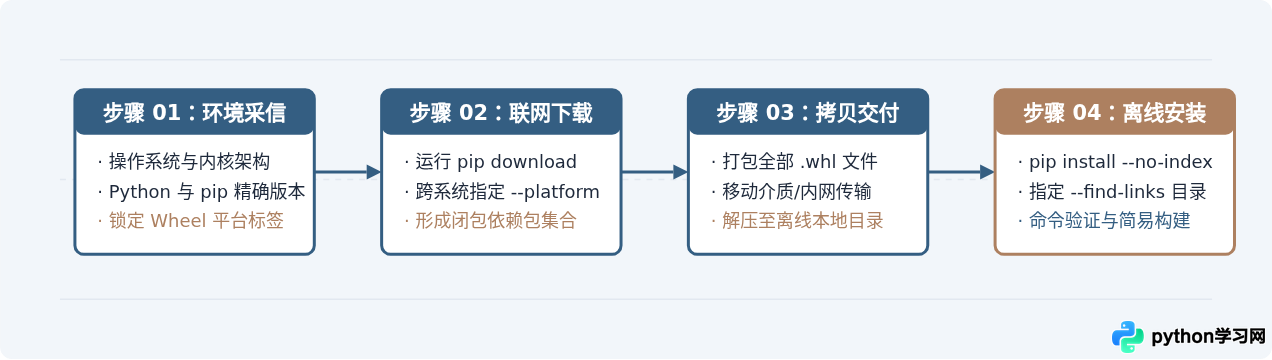
一、准备工作:核对离线主机的运行环境
离线安装中最常见的问题并非命令语法错误,而是“下载的二进制包与目标主机环境不兼容”。Python 的 Wheel 格式(.whl)通常包含与操作系统、C 运行时库以及 Python 解释器版本深度绑定的预编译组件。因此,在下载前必须在离线目标主机上提取以下关键指标:
- 操作系统与架构:Windows 64 位(
win_amd64)、Windows 32 位(win32),或者 Linux 64 位(manylinux_x86_64或aarch64)。 - Python 解释器版本:例如 Python 3.9、3.10、3.11。这决定了需要下载哪个 ABI 标签(如
cp310)。 - pip 版本:确认 pip 是否可用,并在终端中执行
pip --version确认已开启对 Wheel 的解析支持(现代 Python 3 自带的 pip 均已原生支持)。
在离线机器的终端中运行以下命令查看确切参数:
# 查看 Python 版本与架构
python -c "import platform; print(platform.system(), platform.architecture()[0], platform.python_version())"

# 查看目标环境原生支持的 Wheel 标签列表(关键)
python -c "import pip._internal.utils.compatibility_tags as ct; print([str(t) for t in ct.get_supported()][:3])"
该命令会输出当前环境支持的标签前缀,例如 Windows 下为 ['cp310-cp310-win_amd64', ...],Linux 下为 ['cp310-cp310-manylinux_2_35_x86_64', ...]。随后下载的所有文件必须落在此标签范围内。
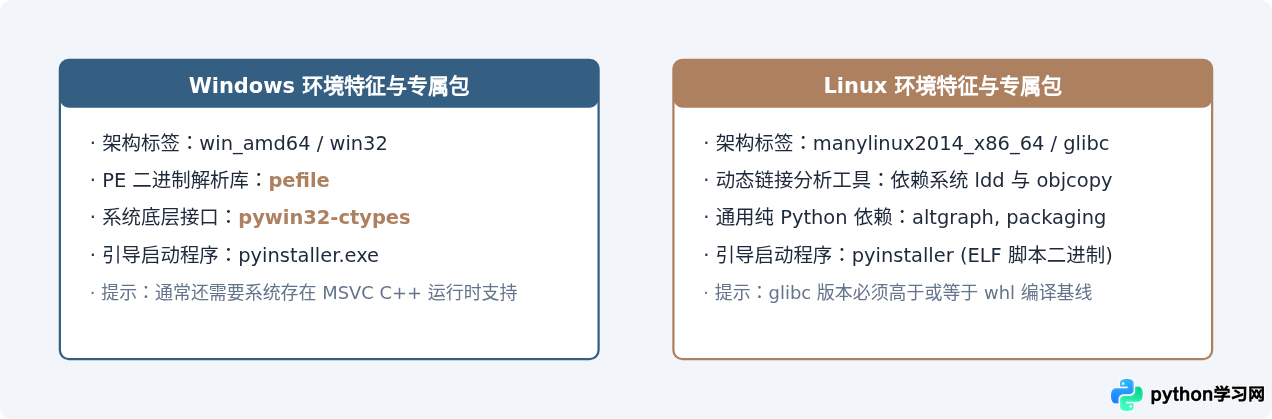
二、在联网机器上下载完整的离线 whl 包闭包
仅下载单个 pyinstaller-*.whl 文件在离线环境中通常无法成功安装,因为 PyInstaller 依赖多个基础组件。离线安装必须保证依赖闭包完整。根据联网机与离线机的环境关系,选择以下两种下载策略之一:
情况 A:联网机与离线机系统及 Python 版本完全一致(推荐)
若联网机器与离线机器运行相同的操作系统(例如同为 Windows 10 64 位且同为 Python 3.10),直接使用 pip 的 download 指令即可自动递归抓取所有关联库:
# 新建保存目录
mkdir pyinstaller_offline
cd pyinstaller_offline

# 批量下载 PyInstaller 及其所有上游依赖
pip download pyinstaller -d ./
执行完成后,该目录下将生成一组 .whl 文件(通常包含 5 到 8 个包),典型的依赖清单如下:
pyinstaller-x.x.x-*.whl:核心程序包pyinstaller-hooks-contrib-*.whl:第三方库钩子扩展包altgraph-*.whl:抽象抽象语法树与依赖图分析工具packaging-*.whl:版本号规范处理工具pefile-*.whl(Windows 环境必需):PE 头格式文件解析库pywin32_ctypes-*.whl(Windows 环境必需):免 DLL 的 Win32 接口包装
情况 B:联网机与离线机跨操作系统或版本不同
如果在 Windows 联网机上下载给 Linux 离线服务器使用,或者两机 Python 小版本不一致,必须显式通过参数指定目标机器的特征,并禁止运行 setup.py 本地构建(强制使用预编译二进制):
下载给 Linux 64 位(以 Python 3.10,x86_64 为例):
pip download pyinstaller \
    --only-binary=:all: \
    --platform manylinux2014_x86_64 \
    --python-version 3.10 \
    --implementation cp \
    --abi cp310 \
    -d ./pyinstaller_linux_whl
下载给 Windows 64 位(以 Python 3.9 为例):
pip download pyinstaller ^
    --only-binary=:all: ^
    --platform win_amd64 ^
    --python-version 3.9 ^
    --implementation cp ^
    --abi cp39 ^
-d ./pyinstaller_win_whl--only-binary=:all: 时,如果某个辅助依赖在 PyPI 上仅提供了源码包(.tar.gz),pip 会因缺少跨平台编译链而报错。PyInstaller 的官方核心依赖均提供全平台 whl,但若遇到此类提示,需在相同操作系统的无网虚拟机中预编译对应 whl。
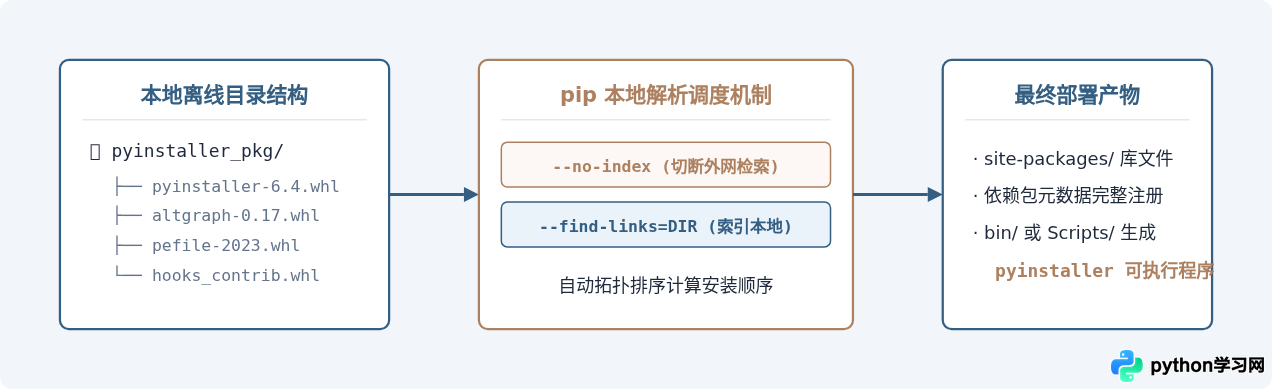
三、离线主机上的安装执行指令
将包含所有 .whl 文件的目录通过 U 盘、移动硬盘或内网文件传输工具完整拷贝至离线主机的指定路径(例如 Linux 下的 /tmp/pyinstaller_pkg 或 Windows 下的 D:\pyinstaller_pkg)。
1. 正确的安装方式:单条命令自动匹配依赖
切忌手工逐个使用 pip install xxx.whl 盲目安装,因为包与包之间存在严格的依赖先后次序。最稳妥的方式是让 pip 扫描本地目录并自行计算安装顺序:
Linux 终端执行:
cd /tmp/pyinstaller_pkg

# 使用 --no-index 避免联网尝试,--find-links 指定本地 whl 仓库目录
pip install --no-index --find-links=./ pyinstaller
Windows 命令提示符(CMD/PowerShell)执行:
cd D:\pyinstaller_pkg

# 同样指定本地路径
pip install --no-index --find-links=. pyinstaller
命令参数原理解析:
--no-index:强制指示 pip 忽略 PyPI 远程索引。在无网环境下若不加此参数,pip 默认仍会尝试发起网络连接,导致反复等待超时(Connection timed out),大幅拉长安装耗时或直接失败。--find-links=./(可简写为-f ./):告知 pip 本地寻找包文件的路径。pip 会在该目录下读取所有 .whl 的元数据,匹配 PyInstaller 要求的依赖版本并按正确拓扑顺序依次展开装载。
2. 为特定虚拟环境(Virtualenv / Conda)离线安装
若离线主机部署了 Python 虚拟环境,需先激活虚拟环境再执行安装,确保依赖写入目标隔离环境中:
# Linux 虚拟环境
source /path/to/my_venv/bin/activate
pip install --no-index --find-links=/tmp/pyinstaller_pkg pyinstaller

# Windows 虚拟环境
D:\my_venv\Scripts\activate.bat
pip install --no-index --find-links=D:\pyinstaller_pkg pyinstaller
四、安装验证与打包功能测试
离线安装完成后,不可仅凭 pip 输出的 Successfully installed 就判定可用,必须执行两级验证:
1. 二进制命令行可用性检测
在终端直接执行版本查询指令:
pyinstaller --version若终端输出类似 6.4.0 的版本号数字,说明 Python 安装路径下的 Scripts(Windows)或 bin(Linux)目录已加入系统全局环境变量 PATH,入口脚本已就绪。
2. 简单测试脚本打包
编写一个极简的验证脚本并执行单文件打包,检验 Bootloader(引导加载器)与系统底层编译器/系统库调用是否通畅:
# 创建验证脚本
echo "print('PyInstaller Offline Install OK')" > test_check.py

# 执行单文件打包
pyinstaller -F test_check.py

# 运行产物进行验证
# Linux:
./dist/test_check
# Windows:
dist\test_check.exe
控制台若正常输出 PyInstaller Offline Install OK,则证明引导加载器正常解压并启动了内嵌 Python 运行时环境,离线部署彻底完成。
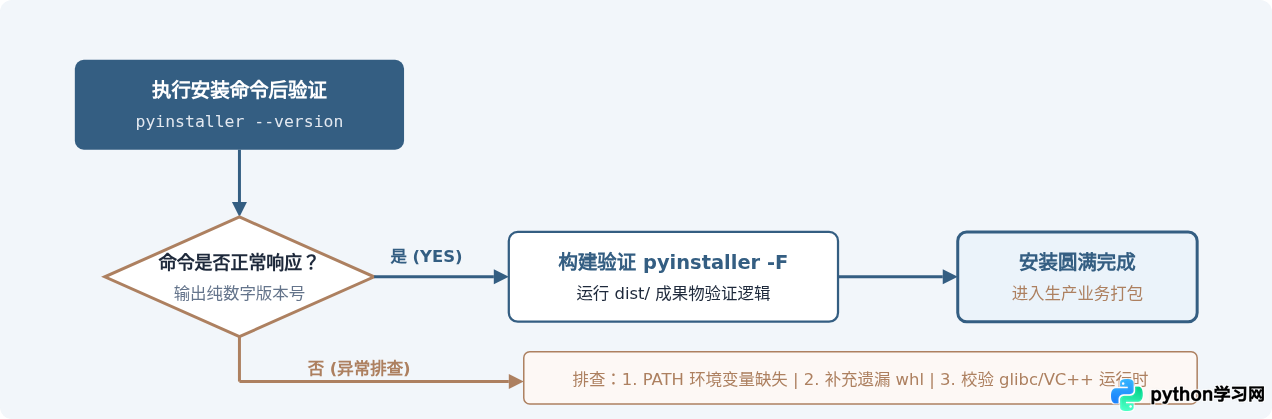
五、离线安装常见报错与排查清单
1. 提示 “Could not find a version that satisfies the requirement...”
原因:本地 whl 目录中缺少某个间接依赖包,或者下载的文件文件名中的平台标签与当前环境不相容。
解决办法:仔细阅读报错末尾缺失的具体包名(例如 pyinstaller-hooks-contrib)。回到联网机,使用精准命令单独下载缺失的依赖:pip download [缺失包名] -d ./,再次拷贝补齐。
2. 提示 “'pyinstaller' 不是内部或外部命令” 或 “command not found: pyinstaller”
原因:Python 安装目录下的可执行脚本路径未加入到系统的环境变量 PATH 中。
解决办法:
- Windows:将 Python 安装路径下的
Scripts目录(例如C:\Python310\Scripts或%APPDATA%\Python\Python310\Scripts)添加至系统环境变量Path;或直接使用模块化调用命令:python -m PyInstaller -F test.py。 - Linux:将
~/.local/bin或虚拟环境的bin目录配置到~/.bashrc中(export PATH=$PATH:~/.local/bin),并执行source ~/.bashrc。
3. Linux 下运行时报错 “version `GLIBC_2.xx' not found”
原因:联网机下载的 whl 属于较新基准的 manylinux(如 manylinux_2_28),而离线服务器的系统较老(如 CentOS 7 仍在使用 glibc 2.17)。
解决办法:在联网机下载时调低 manylinux 平台兼容性标签,使用 manylinux2014_x86_64(对应 glibc 2.17+)进行下载。
4. Windows 下打包报错缺少 ucrtbased.dll 或 api-ms-win-crt-runtime
原因:目标离线 Windows 系统精简或属于全新纯净系统,未预装 Visual C++ Redistributable 运行库。
解决办法:在联网机访问微软官方下载 Visual C++ Redistributable (vc_redist.x64.exe),通过 U 盘拷贝至离线 Windows 主机安装即可。
六、操作要点总结
在 Windows 与 Linux 环境下完成 PyInstaller 离线安装,关键在于将在线的“自动下载”解耦为“联网机采集闭包”与“离线机本地索引指向”两步。只要确保 Python 版本、系统架构及二进制 platform 标签三者精确匹配,并规范使用 pip install --no-index --find-links=本地目录 pyinstaller,即可实现高效稳定的内网离线部署。
免责声明:本文内容仅供参考,不代表本站观点。转载或引用请注明出处。









