

macOS和Linux下安装Python打包工具的系统依赖处理

针对macOS与Linux环境下安装与使用Python打包工具时常见的系统依赖缺失问题,提供涵盖C/C++编译工具链、Python开发头文件、共享库及环境变量配置的完整解决指南。
在 macOS 和 Linux 系统中安装与使用 Python 打包工具(如 build、Poetry、PyInstaller、Nuitka 等)时,安装失败或打包中断的本质原因大多不是 Python 代码本身有误,而是宿主系统缺失了底层的 C/C++ 编译器、Python 静态与动态开发头文件(Python.h)或特定的外部共享库。解决这类问题的标准路径是:先识别目标打包工具是纯 Python 工具还是需要原生编译支持,随后通过操作系统的包管理器补齐编译工具链与依赖头文件,最后配置正确的环境变量完成链接与验证。
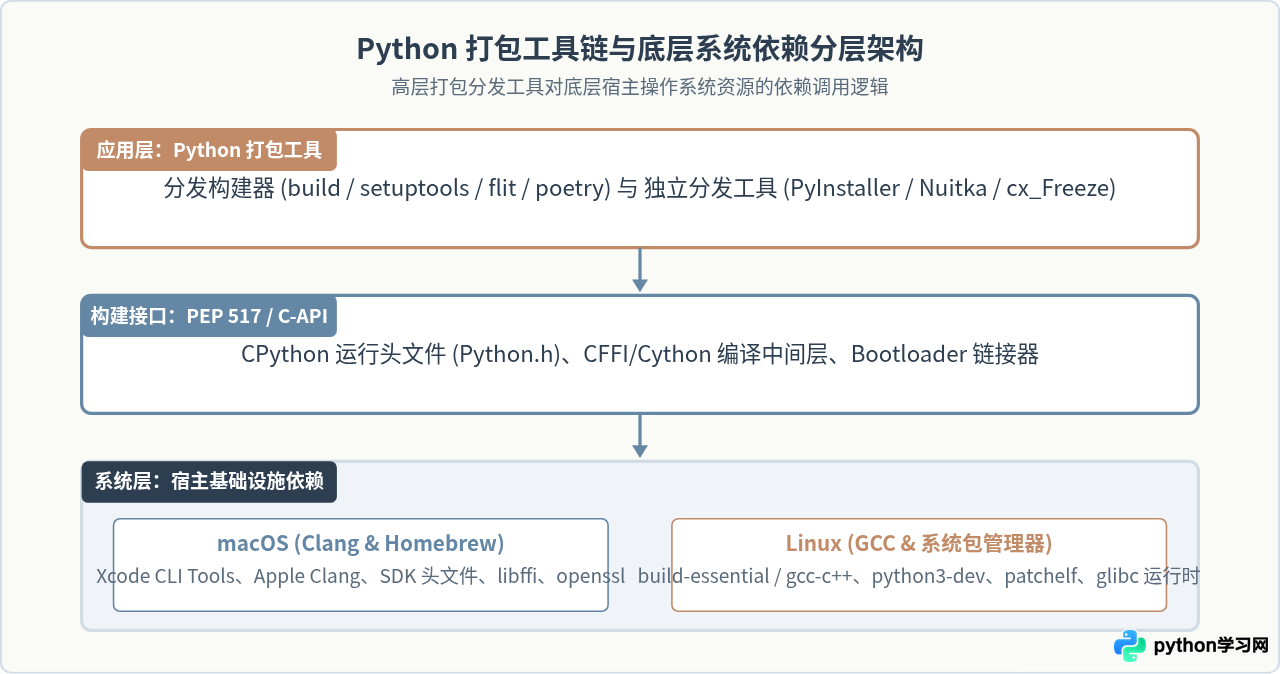
一、为什么安装与运行 Python 打包工具会触发系统依赖?
许多初学者认为 Python 软件包只需通过 pip install 即可自动就绪,但在处理打包分发工具时,这一假设常常失效。理解系统依赖的介入机制,有助于准确预判排错方向:
- 工具自身包含原生二进制逻辑:像
PyInstaller需要在本地编译或重链接用于承载 Python 运行时的 bootloader 可执行文件;Nuitka会将 Python 代码翻译为 C 代码并调用本地 C 编译器进行深度优化编译。这类工具无法脱离本地编译环境工作。 - 构建依赖项的源码编译降级:打包前端(如
build、poetry-core)自身或其依赖的库(例如cryptography、cffi、lxml)如果未命中针对当前平台、架构和 Python 版本的预编译二进制 Wheel 包,pip 就会自动拉取源码包(sdist)。从源码构建扩展模块必须依赖本地编译器和 C 库头文件。 - 二进制重定位与 ELF/Mach-O 处理需求:在打包生成独立单文件可执行文件时,打包器必须分析并修改目标二进制文件的动态链接路径。在 Linux 上,这依赖系统工具
patchelf修改DT_RPATH与DT_RUNPATH;在 macOS 上,则需要系统的install_name_tool与otool。
二、macOS 环境下的系统依赖处理
macOS 在升级系统版本或更换 Apple Silicon 架构芯片后,头文件位置与 Homebrew 库路径常发生变动,是安装构建工具时报错的高发场景。
1. 安装 Xcode 命令行开发者工具(Command Line Tools)
Xcode CLI 提供了 macOS 平台构建所必需的 Apple Clang 编译器、make 工具以及基础的 Darwin 系统头文件。在终端中执行以下命令触发安装:
xcode-select --install执行后系统将弹出确认对话框,点击“安装”并等待下载完成。若终端输出 xcode-select: error: command line tools are already installed,说明系统已具备基础工具。若后续仍报头文件缺失,可执行重置命令修复链接:
sudo xcode-select --reset2. 补充底层 C 共享库并配置编译路径
部分打包工具依赖的加密或接口库需要 OpenSSL 和 libffi 支持。使用 Homebrew 进行安装:
brew install openssl@3 libffi pkg-config在 Apple Silicon(M 系列芯片)架构的 Mac 上,Homebrew 的安装根目录为 /opt/homebrew(Intel 架构下为 /usr/local)。系统自带的编译器默认不会检索该目录下的头文件与库文件,需在终端配置文件(如 ~/.zshrc)中导出环境变量:
# 为 C/C++ 编译器指明 Homebrew 头文件与动态库路径
export LDFLAGS="-L/opt/homebrew/lib"
export CPPFLAGS="-I/opt/homebrew/include"
export PKG_CONFIG_PATH="/opt/homebrew/lib/pkgconfig:/opt/homebrew/opt/openssl@3/lib/pkgconfig:$PKG_CONFIG_PATH"
三、Linux 主流发行版下的系统依赖处理
Linux 下的系统依赖核心在于两点:一是安装与发行版对应的开发头文件包(命名通常带有 -dev 或 -devel 后缀),二是补齐二进制分析工具。
1. Debian / Ubuntu 系(APT 包管理器)
在 Debian 与 Ubuntu 环境中,必须安装基础构建套件 build-essential,以及与当前使用的 Python 版本严格匹配的开发包 python3-dev。若需使用 PyInstaller 打包,还应安装 patchelf:
sudo apt-get update
sudo apt-get install -y build-essential python3-dev python3-pip python3-venv \
    libffi-dev libssl-dev zlib1g-dev patchelf
2. RHEL / Rocky Linux / CentOS / Fedora 系(DNF/YUM 包管理器)
在基于 Red Hat 的系统中,开发包后缀通常为 -devel。通过 DNF 安装核心开发工具群组和头文件:
sudo dnf groupinstall -y "Development Tools"
sudo dnf install -y python3-devel libffi-devel openssl-devel zlib-devel patchelfglibc 的依赖版本取决于打包构建时宿主系统的版本。若在高版本 glibc(如 Ubuntu 22.04 / glibc 2.35)上打包,生成的文件拷贝到旧版本系统(如 CentOS 7 / glibc 2.17)上运行时会报 version 'GLIBC_X.XX' not found。需在满足最低运行环境要求的旧版本容器或虚拟机中进行打包。
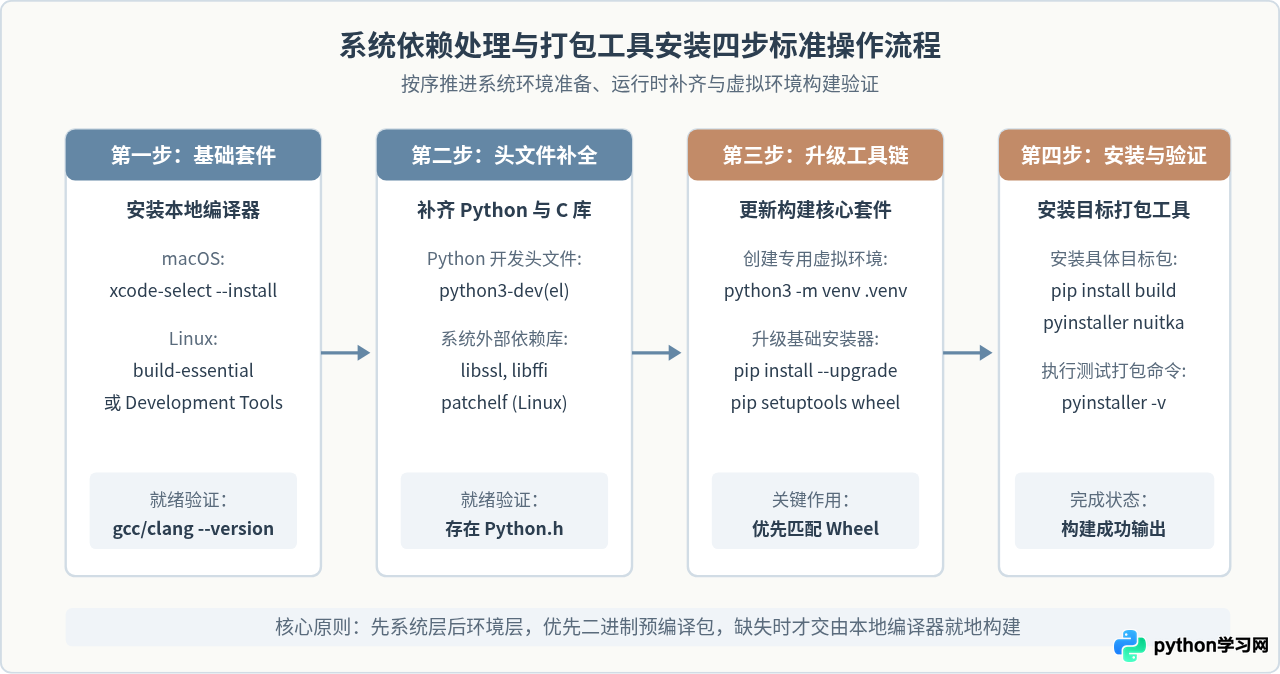
四、实操演练:配置干净环境并安装代表性打包工具
完成系统依赖安装后,推荐在隔离的虚拟环境中完成打包工具的安装与验证。避免直接使用系统全局 Python 环境污染系统组件。
1. 创建并激活独立虚拟环境
# 创建基于 Python 3 的虚拟环境
python3 -m venv packaging-env

# 激活虚拟环境
# macOS 与 Linux 使用相同激活命令:
source packaging-env/bin/activate
2. 升级核心构建三件套
这一步至关重要。许多安装失败是因为使用了过旧版本的 pip,导致其无法正确解析 manylinux 或 macosx_universal2 规格的二进制预编译 Wheel,从而错误地退化为下载源码并在本地编译:
pip install --upgrade pip setuptools wheel3. 安装通用标准打包前端(build 与 poetry)
用于构建符合 PEP 517/518 标准的 .tar.gz 源码包与 .whl 二进制包:
pip install build poetry flit测试验证:在包含 pyproject.toml 的项目目录下执行 python -m build,检查是否能正常生成 dist/ 文件。
4. 安装单文件独立打包器(PyInstaller 与 Nuitka)
pip install pyinstaller nuitka验证安装结果与环境支持度:
# 验证 PyInstaller
pyinstaller --version

# 验证 Nuitka 及其编译器探测状态
python -m nuitka --version
执行 python -m nuitka --version 时,Nuitka 会自动检测当前系统中的 C 编译器版本。在 macOS 上应检测到 Apple Clang,在 Linux 上应检测到 GCC 或 Clang。若显示没有检测到 C 编译器,说明第一步系统编译套件仍未配置成功。
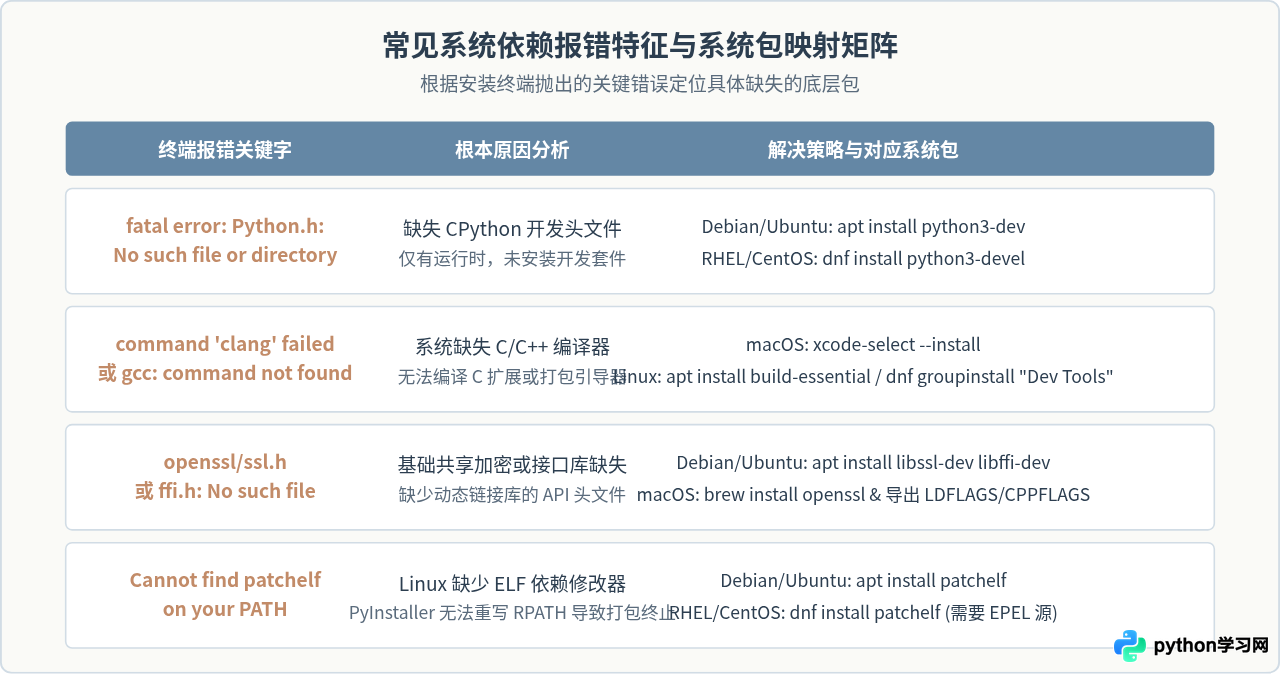
五、常见报错深度诊断与排查清单
1. 报错:fatal error: Python.h: No such file or directory
原因解释:当使用 pip 编译某个 C 扩展模块时,GCC/Clang 会尝试包含 #include <Python.h>。默认通过系统安装的 python3 命令仅包含精简的执行环境,头文件存放在独立的开发包中。
排查与修复:
- 确认正在运行的 Python 版本:
python3 --version(假设输出 Python 3.10.12)。 - 安装精确匹配版本的开发包:在 Ubuntu 上执行
sudo apt install python3.10-dev;如果使用了 deadsnakes PPA,则安装对应的特定版本包。 - 如果使用 pyenv 管理多版本 Python,可在安装 Python 之前确保系统依赖完整,pyenv 编译出来的环境会自动自带完整的
include/头文件。
2. 报错:fatal error: 'openssl/ssl.h' file not found(macOS 尤为常见)
原因解释:macOS 移除了系统级开放的 OpenSSL 头文件,改用自己的 Security 框架。Homebrew 安装的 OpenSSL 属于 keg-only 软件包(为了不覆盖系统内部工具,不会被自动软链到 /usr/local/include 或 /usr/include)。
排查与修复:通过命令行显式指引编译器查找路径。执行编译命令前运行:
export C_INCLUDE_PATH="$(brew --prefix openssl@3)/include:$C_INCLUDE_PATH"
export LIBRARY_PATH="$(brew --prefix openssl@3)/lib:$LIBRARY_PATH"
再重新执行 pip install 即可顺利找到头文件与静态/动态库。
3. 报错:Cannot find patchelf on your PATH(Linux 下 PyInstaller 打包时)
原因解释:PyInstaller 在 Linux 上进行单文件(--onefile)或单目录(--onedir)打包时,必须将依赖的 .so 共享库收集到特定目录,并通过修改 ELF 头的 RUNPATH 使得程序在任意机器上都能优先加载自带的库文件。patchelf 正是完成这一底层操作的工具。
排查与修复:
# Debian / Ubuntu
sudo apt-get install patchelf

# RHEL / CentOS(若提示无此包,需先启用 epel-release)
sudo dnf install epel-release -y
sudo dnf install patchelf -y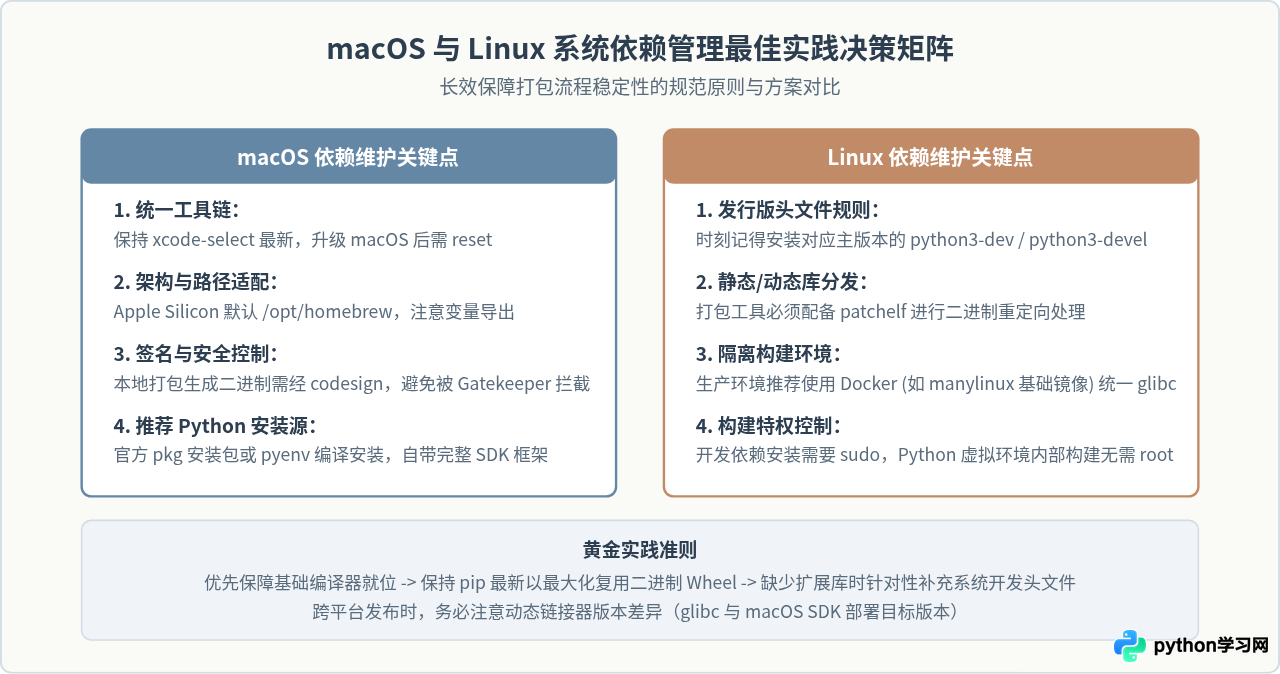
六、日常维护与工程化建议
为了避免团队协作中不同机器重复踩坑,建议将系统依赖的处理流程工程化:
- 编写环境初始化脚本:在项目仓库中提供
setup-mac.sh和setup-linux.sh,将xcode-select检查、apt/dnf依赖安装与pip install --upgrade pip串联起来,使新开发者能一键准备好宿主基础环境。 - Linux 发布优先采用容器化构建:如果目标是制作分发给广泛 Linux 用户使用的可执行文件或 Wheel 包,绝不要直接在个人主力机上打包。应采用官方提供的
manylinux容器镜像(例如quay.io/pypa/manylinux2014_x86_64),其自带完备且低版本 glibc 兼容的编译工具链,从根源规避依赖缺失与动态库版本冲突。 - 定期检查并清理编译缓存:pip 在构建失败时可能会残留部分损坏的编译轮子缓存。在系统依赖补全后,建议追加
--no-cache-dir参数重新安装报错的打包工具(例如pip install --no-cache-dir pyinstaller),以确保编译器使用全新补齐的头文件进行完整重构。
免责声明:本文内容仅供参考,不代表本站观点。转载或引用请注明出处。









