

PyInstaller在Linux下打包Python为独立可执行文件

详解在Linux操作系统下使用PyInstaller将Python工程打包为独立ELF可执行文件的完整流程,包括环境隔离、单文件模式运行机制、资源文件引入、spec文件配置以及跨发行版Glibc兼容性解决方案。
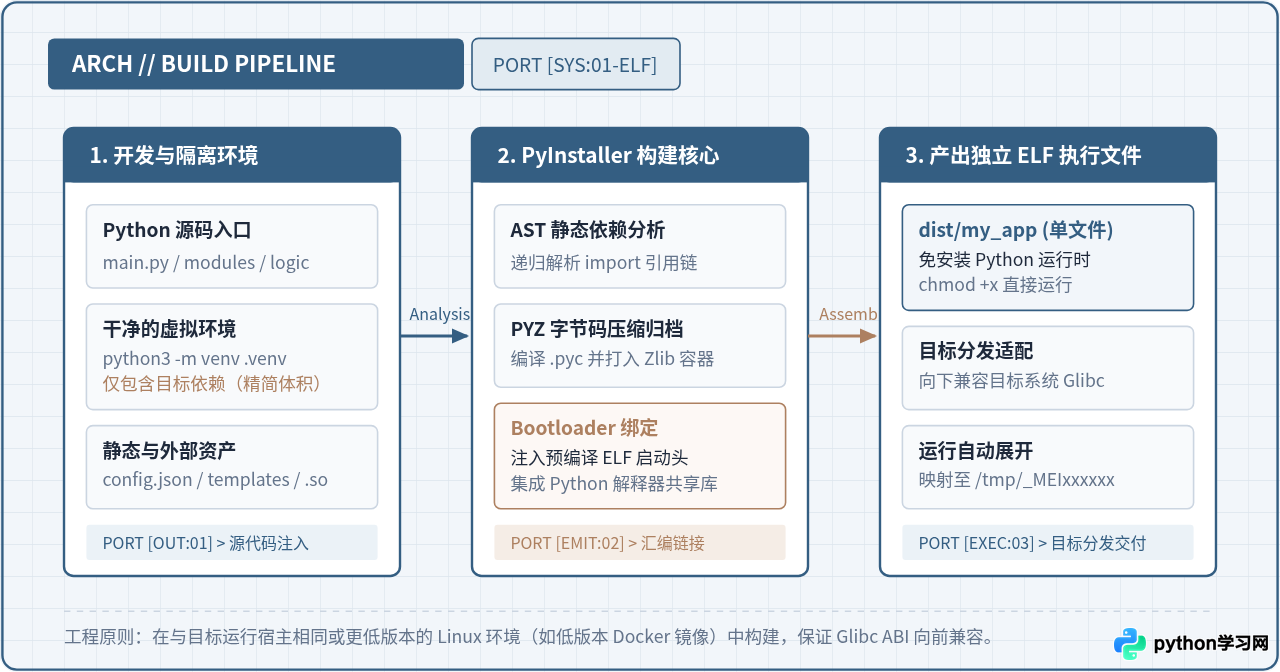
在 Linux 生产或交付环境中,直接分发 Python 脚本往往面临目标宿主机缺少对应 Python 解释器、第三方库版本冲突或企业环境禁止联网安装依赖的问题。使用 PyInstaller 打包 Python 程序的核心目标,是将业务源码、解释器动态库以及所有外部依赖项统一汇编为一个自包含的 Linux ELF(Executable and Linkable Format)二进制文件。读者通过本文可以掌握在独立虚拟环境中完成单文件(--onefile)打包、在代码中正确寻址打包内嵌的静态资产、精细化编写 .spec 文件,以及规避 Linux 环境下最棘手的 Glibc 符号版本向前兼容性陷阱。
一、打包前的关键准备:隔离纯净环境
许多开发者在首次执行打包时,直接在系统的全局 Python 环境或装满各种实验包的 conda base 环境中执行 pyinstaller 命令,结果往往导致打包出来的二进制体积动辄三五百兆,甚至因为扫描到无关的底层 C 库而导致报错退出。
这是因为 PyInstaller 的底层机制是通过静态代码分析(AST 抽象语法树)递归追踪 import 声明。如果当前 Python 环境中存在大量被间接引用的重型依赖(例如 numpy、pandas、torch 等),分析器很容易将其连带的庞大动态链接库(.so 文件)全部打包进最终产物中。因此,必须为待打包工程建立专用的干净虚拟环境。
1. 创建并激活干净虚拟环境
在工程根目录执行以下命令,创建仅包含标准库的虚拟环境并进入:
# 1. 创建干净的虚拟环境
python3 -m venv .venv

# 2. 激活虚拟环境
source .venv/bin/activate

# 3. 升级基础构建工具
pip install --upgrade pip
2. 安装必需依赖与 PyInstaller
严格按照业务实际需要的 requirements.txt 安装依赖包,最后安装 PyInstaller 本身:
# 安装项目实际依赖
pip install -r requirements.txt

# 安装 PyInstaller
pip install pyinstaller
安装完成后,可通过 pyinstaller --version 确认工具就绪。确保该命令调用的是 .venv/bin/pyinstaller,而不是系统全局路径下的旧版本。
二、单文件打包实操与底层执行机制
在 Linux 终端中,最常见的需求是将整个程序封装为一个单独的文件,方便通过 scp 或内部源直接分发给使用者。
1. 基础单文件打包命令
假设项目的主入口文件为 main.py,进入其所在目录后,执行:
pyinstaller --clean -F main.py -n my_app关键参数说明:
--clean:在构建前清理 PyInstaller 的构建缓存与临时文件,防止残留历史版本引发隐蔽 Bug。-F(等价于--onefile):生成单个独立可执行文件。-n my_app:指定输出文件的名称(默认为主入口脚本名)。
构建完成后,当前目录下会生成 build/、dist/ 两个目录以及一个名为 my_app.spec 的文件。真正的交付产物正是 dist/my_app。
2. 为什么能独立运行:单文件解包机制
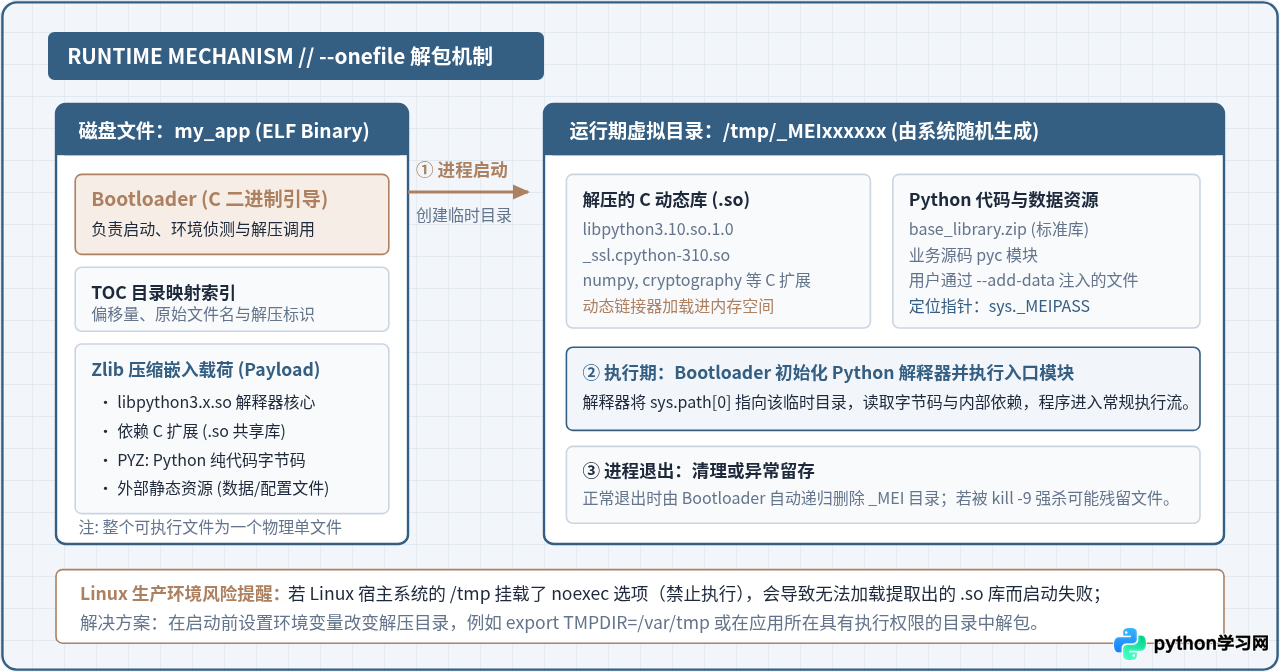
Linux 系统内核本身并不能直接“执行”一段 Python 代码。如上图 1 所示,dist/my_app 本质上是一个用 C 语言编译出的标准 ELF 二进制程序(称为 Bootloader),其尾部追加了压缩归档数据包:
- 解包到临时目录:当用户运行
./my_app时,Bootloader 首先在系统的/tmp目录下创建一个以_MEI开头的随机临时文件夹(例如/tmp/_MEI8xY1a2)。 - 提取核心动态库与字节码:Bootloader 将自身携带的
libpython3.x.so、所有的 C 扩展模块(如_ssl.so)以及 Python 纯代码字节码压缩包完整解压到该目录。 - 启动解释器并运行:Bootloader 通过
dlopen加载该目录下的 Python 解释器库,并将当前运行时的sys.path指向_MEIxxxxxx目录,接着调用入口模块代码。 - 进程退出与清理:当程序运行结束正常退出时,Bootloader 负责自动清空并删除该
/tmp/_MEIxxxxxx临时目录。
部分生产级加固的 Linux 服务器会对 /tmp 分区配置 noexec 挂载参数(禁止执行任何二进制或动态库)。由于单文件程序必须从 /tmp/_MEIxxxxxx 中调用 .so 文件,此时会直接报错:ImportError: ...: failed to map segment from shared object: Operation not permitted。
解决途径:在运行程序前,通过重定向环境变量修改解包目录至具有执行权限的位置,例如:
export TMPDIR=/var/tmp && ./my_app 或者在用户主目录下创建专属运行目录 export TMPDIR=$HOME/.myapp_tmp。
三、静态资源嵌入与代码路径寻址
实际工程往往不仅有代码,还包含外部数据文件,例如 config.yaml、静态模板、字体或第三方 C 动态库。如果打包时遗漏这些文件,或者在代码中继续使用开发阶段的相对路径 open("config.yaml"),在单文件模式解压到 /tmp 后就会报 FileNotFoundError。
1. 打包参数中注入数据文件:--add-data
在 Linux 终端中,--add-data 的参数格式为 源路径:目标相对路径(注意:Linux 下分隔符为冒号 :,而 Windows 下为分号 ;):
pyinstaller -F main.py \
    --add-data "config/settings.json:config" \
    --add-data "assets/logo.png:assets" \
    -n my_app
2. Python 源码中的运行时路径自适应
由于单文件模式运行时文件被解压到临时目录,代码中必须使用 sys._MEIPASS 变量定位资产路径。推荐在项目中编写一个通用辅助函数:
import os
import sys

def get_resource_path(relative_path: str) -> str:
    """获取资源文件的绝对路径,兼顾开发环境与 PyInstaller 打包环境"""
    if hasattr(sys, '_MEIPASS'):
        # PyInstaller 单文件打包运行时的解压临时目录
        base_path = sys._MEIPASS
    else:
        # 本地开发模式下的工程根目录
        base_path = os.path.abspath(".")

    return os.path.join(base_path, relative_path)

# 代码中使用示例:
config_path = get_resource_path("config/settings.json")
with open(config_path, "r", encoding="utf-8") as f:
    print("成功加载配置:", f.read())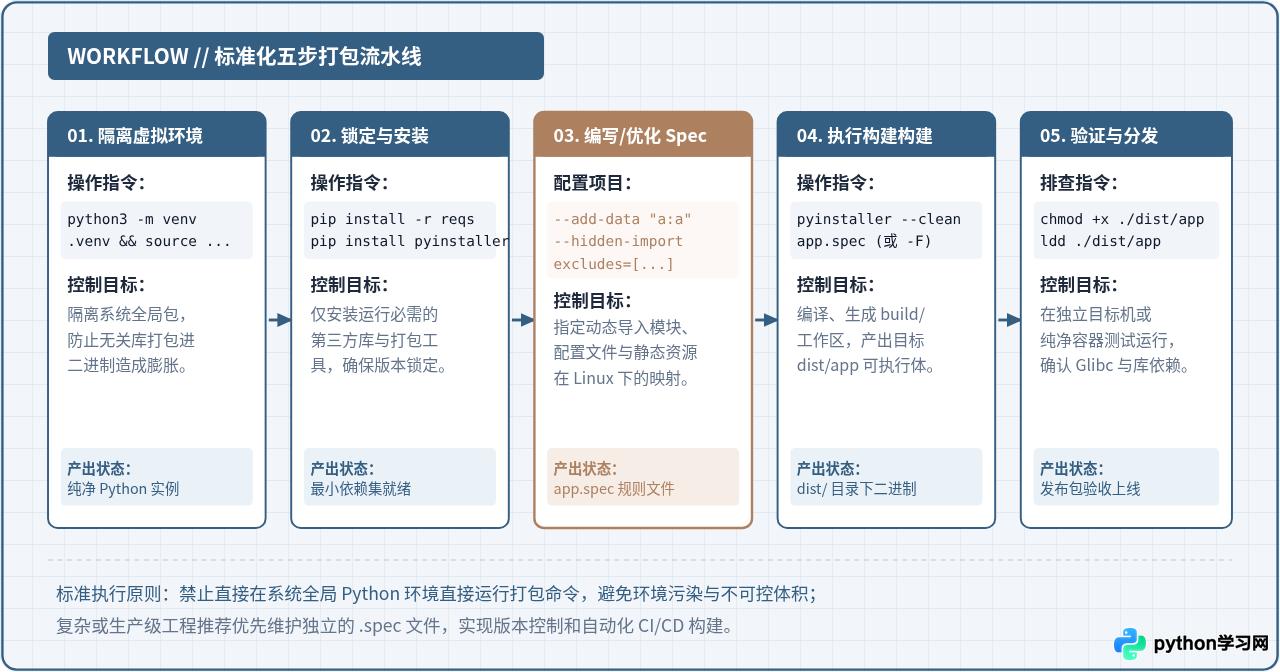
四、使用 Spec 配置文件维护复杂构建
当工程依赖众多、有多个额外数据文件或需要排除冗余库时,每次都在终端输入一长串命令行参数极不便于维护,且难以纳入 CI/CD 流水线。此时应该通过 .spec 脚本进行声明式管理。
第一次执行 pyinstaller 时,工具会自动在当前目录生成一个同名的 .spec 文件。我们可以直接编辑该文件(其本质就是标准的 Python 脚本)。以下是一个典型的工程级 my_app.spec 范例:
# -*- mode: python ; coding: utf-8 -*-
import os

block_cipher = None

a = Analysis(
    ['main.py'],
    pathex=[os.path.abspath('.')],
    binaries=[],
    datas=[
        ('config/settings.json', 'config'),
        ('templates', 'templates'),
    ],
    hiddenimports=[
        'pkg_resources.py2_warn',
        'sqlalchemy.ext.baked',
    ],
    hookspath=[],
    hooksconfig={},
    runtime_hooks=[],
    excludes=['tkinter', 'matplotlib', 'PIL', 'scipy'],
    win_no_prefer_redirects=False,
    win_private_assemblies=False,
    cipher=block_cipher,
    noarchive=False,
)

pyz = PYZ(a.pure, a.zipped_data, cipher=block_cipher)

exe = EXE(
    pyz,
    a.scripts,
    a.binaries,
    a.zipfiles,
    a.datas,
    [],
    name='my_app',
    debug=False,
    bootloader_ignore_signals=False,
    strip=False,
    upx=True,
    upx_exclude=[],
    runtime_tmpdir=None,
    console=True,
    disable_windowed_traceback=False,
    target_arch=None,
    codesign_identity=None,
    entitlements_file=None,
)
核心配置字段解读:
datas:需要连带打包的静态资源列表,元组格式为(源路径, 目标相对路径)。hiddenimports:隐式导入模块列表。部分库(例如某些动态加载插件、驱动或__import__()调用的模块)无法被 AST 静态扫描捕获,必须在此显式声明,否则打包后运行时会报ModuleNotFoundError。excludes:显式剔除不需要的库。如果环境中无意间安装了大型库,在这里加入剔除列表,能显著压缩体积。
维护好 Spec 文件后,后续只需执行简明的构建指令:
pyinstaller --clean my_app.spec五、打包模式选型:单文件(-F)与单目录(-D)深度对比
很多初学者误以为 -F 永远是最佳选择。但在 Linux 工业级生产环境中,单目录模式(-D,即 --onedir,PyInstaller 的默认模式)在很多架构下更具优势。
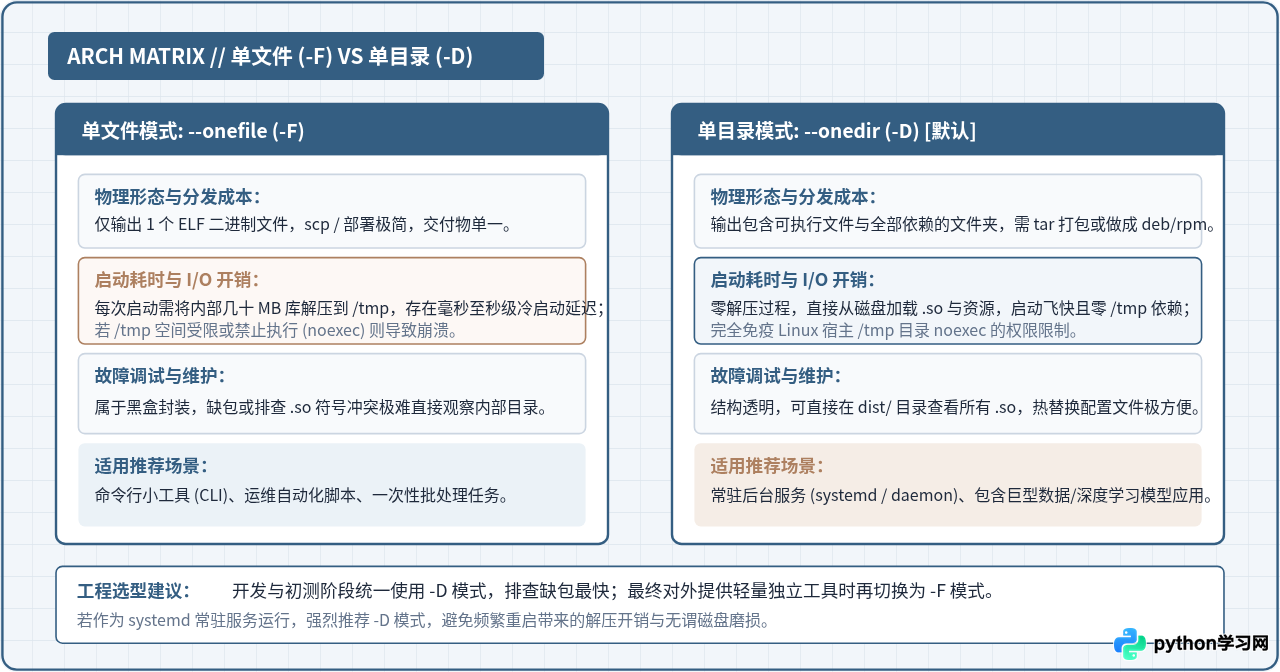
| 对比维度 | 单文件模式 (--onefile / -F) | 单目录模式 (--onedir / -D) |
|---|---|---|
| 交付产物 | 单一可执行文件(dist/my_app) |
包含主执行文件与所有 .so 的目录(dist/my_app/) |
| 启动性能 | 慢。每次冷启动必须执行解压 I/O 操作 | 快。直接从本地磁盘加载,零解压延时 |
| 临时目录依赖 | 强依赖 /tmp,受分区大小与 noexec 权限制约 |
完全不依赖 /tmp,直接在工作目录运行 |
| 调试与热修 | 黑盒,排查符号缺失困难 | 目录结构透明,可直接替换内部文件或动态库调试 |
| 推荐业务场景 | CLI 小工具、运维脚本、一次性批处理 | 常驻后台服务(Daemon / Systemd)、大型计算应用 |
六、跨 Linux 发行版分发的核心痛点:Glibc 符号版本兼容性
在 Linux 平台上分发预编译二进制文件,最常遇到的经典崩溃并非 Python 代码本身,而是终端报错:
/lib64/libc.so.6: version `GLIBC_2.34' not found (required by ./my_app)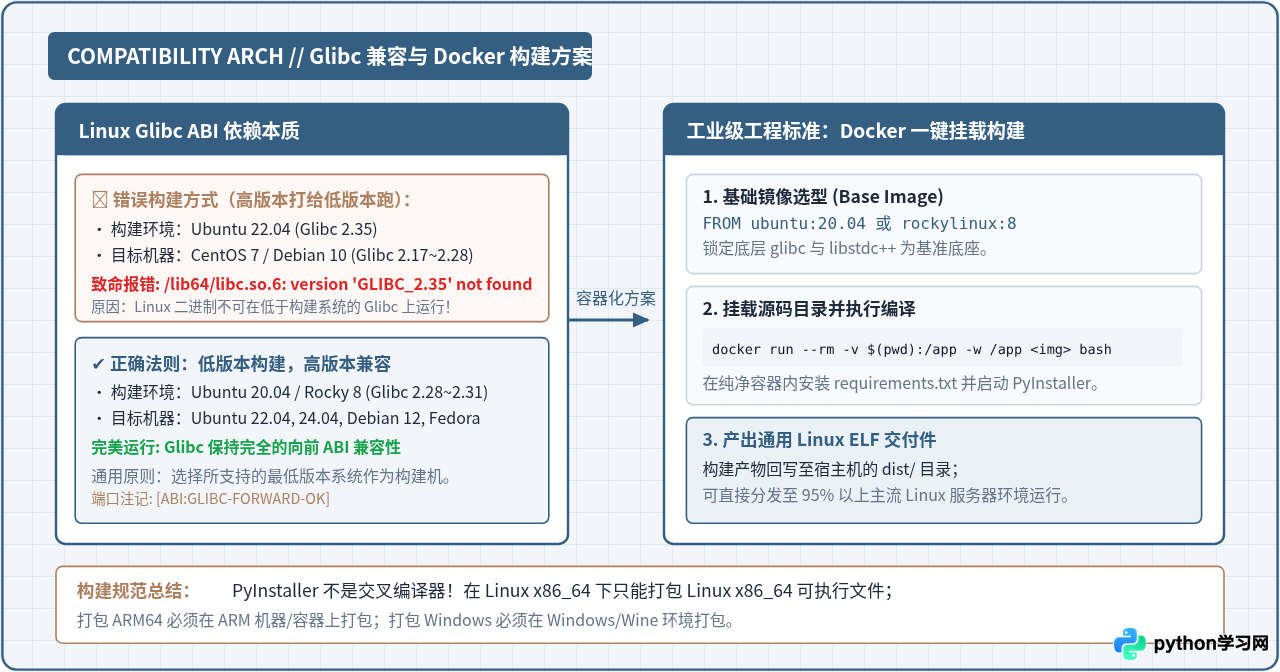
1. 为什么会出现 Glibc 版本报错?
Linux 下绝大多数可执行文件和 C 扩展动态库都依赖 GNU C Library(即 glibc)。Linux 系统的底层二进制兼容性有一条铁律:向前兼容,不向后兼容。
- 高版本系统向后兼容:在低版本 Glibc(如 Glibc 2.28)系统上编译出来的程序,可以在高版本 Glibc(如 Glibc 2.35)系统上完美运行。
- 低版本系统无法向前兼容:如果开发者在较新的 Linux 系统(如 Ubuntu 22.04,搭载 Glibc 2.35)上打包,编译出的 Bootloader 和提取出的动态库都会依赖
GLIBC_2.35的符号。当把这个文件放到较旧的系统(如 CentOS 7 / Ubuntu 20.04)上运行时,由于宿主系统的 libc 版本过低,动态链接器会在启动最初期直接拒绝运行并抛出上述错误。
2. 工业级解决方案:使用低版本 Docker 容器进行标准化构建
要让打包出来的独立可执行文件能在市面上绝大多数 Linux 发行版上无缝运行,必须将打包环境的操作系统版本降低到目标群体支持的最低版本。最优雅且标准化的做法是借助 Docker:
# 示例:以 Ubuntu 20.04 或 AlmaLinux 8 (Glibc 2.28~2.31) 作为纯净构建底座
docker run --rm -v "$(pwd):/build" -w /build ubuntu:20.04 bash -c '
    apt-get update && apt-get install -y python3 python3-pip python3-venv binutils
    python3 -m venv /tmp/venv
    /tmp/venv/bin/pip install --upgrade pip
    /tmp/venv/bin/pip install -r requirements.txt pyinstaller
    /tmp/venv/bin/pyinstaller --clean my_app.spec
'
通过挂载当前目录,在容器内利用较低版本的 Glibc 构建完成,产出的 dist/my_app 会直接回写到宿主机。此二进制文件即可直接兼容后续所有更高版本的主流发行版(包括 Ubuntu 22.04/24.04、Debian 11/12、RHEL 8/9、Fedora 等)。
七、产物验证与常见错误排查清单
打包完成后,切忌在当前开发机器上草草验证即行交付,建议按照以下清单逐一排查:
1. 检查文件权限与 ELF 格式
# 查看产物是否为标准的 Linux ELF 可执行文件
file dist/my_app
# 示例输出:dist/my_app: ELF 64-bit LSB executable, x86-64, version 1 (SYSV), dynamically linked...

# 确保赋予执行权限
chmod +x dist/my_app

# 试运行并观察退出码
./dist/my_app
echo $?
2. 排查动态库依赖:ldd 工具
使用 ldd 检查生成的二进制文件引用的系统共享库:
ldd dist/my_app重点观察输出中是否存在带有 not found 标记的动态库。如果发现诸如 libGL.so.1 => not found,说明该项目依赖了图形库或系统级驱动模块(如 OpenCV 的 GUI 依赖),此时需要在宿主系统上安装 libgl1-mesa-glx,或在打包时使用无头版本(如 pip install opencv-python-headless 代替完整版)。
3. 隐藏依赖缺失排查(ModuleNotFoundError)
如果运行时抛出某个模块找不到,但明明在 pip list 中存在,说明该模块被动态加载了。无需重新修改代码,只需在 my_app.spec 中的 hiddenimports 数组中追加该模块名称,或者在命令行追加 --hidden-import=<module_name>,再次构建即可。
PyInstaller 支持使用 UPX(Ultimate Packer for eXecutables)对输出二进制进行再次压缩。如果在系统上安装了 upx,打包时体积可能缩小 30%~50%。
但在 Linux 环境下,UPX 经常破坏特定的共享库(特别是经过特殊签名的 C 扩展或驱动绑定),导致运行时发生 Segmentation fault (core dumped)。因此,在 Linux 生产环境中,除非对文件体积有极度严苛的传输限制,通常建议关闭 UPX(在命令行中加入 --noupx 或在 spec 中设置 upx=False),以换取最高的稳定性和最快的启动速度。
八、核心要点总结核对表
- 环境隔离是底线:切勿在系统全局 Python 环境下打包,始终使用包含最小化依赖的专属虚拟环境。
- 路径寻址必须自适应:访问打包内部的资源文件时,代码中一律使用
sys._MEIPASS拼接路径。 - 模式根据场景选择:轻量 CLI 脚本选
-F,长期后台运行服务或包含海量资源选-D。 - 跨发行版构建以低就高:Linux 下二进制无法向后兼容旧版 Glibc,必须在所支持的最低版本系统环境(或对应 Docker 容器)中执行打包。
- 生产交付规范化:将打包参数沉淀到
.spec配置文件中,纳入版本管理并与自动化流水线结合。
免责声明:本文内容仅供参考,不代表本站观点。转载或引用请注明出处。









