

Python结合Jinja2模板自动生成复杂格式Excel报表

本文详细讲解如何使用Python结合Jinja2模板引擎(基于xltpl方案)自动化生成具有复杂表头、样式继承、合并单元格及动态多行扩展的Excel报表,实现视图排版与业务数据的彻底解耦。
在日常业务开发与数据分析中,Excel 报表通常承担着最终成果展示与跨部门交付的职责。这类报表往往具有严格的视觉规范:包含多级复合表头、固定单元格背景色、边框线型、对齐规则、数值百分比格式以及根据数据动态增减的汇总明细行。传统通过代码逐格计算单元格坐标、硬编码样式的做法不仅繁琐易错,且在面对频繁的版式调整时极难维护。通过引入 Jinja2 模板机制与开源工具 xltpl,我们可以将报表的视觉排版交还给原生 Excel 模板设计,仅通过 Python 填充结构化数据字典,实现样式设计与业务逻辑的彻底解耦。
传统代码绘制与模板驱动模式的对比
自动化导出 Excel 报表的主流方案大致分为两类:一类是以 openpyxl、xlsxwriter 为代表的底层 API 方案,开发者需要在 Python 脚本中明确指定 ws.cell(row=3, column=2).value = val 并手动赋值 Font、PatternFill、Border 等样式对象;另一类则是“模板驱动”方案,预先在 Excel 文件中通过可视化界面排版好所有格式,并在对应单元格中嵌入 Jinja2 模板变量与控制指令,由程序在运行时完成节点解析与数据注入。
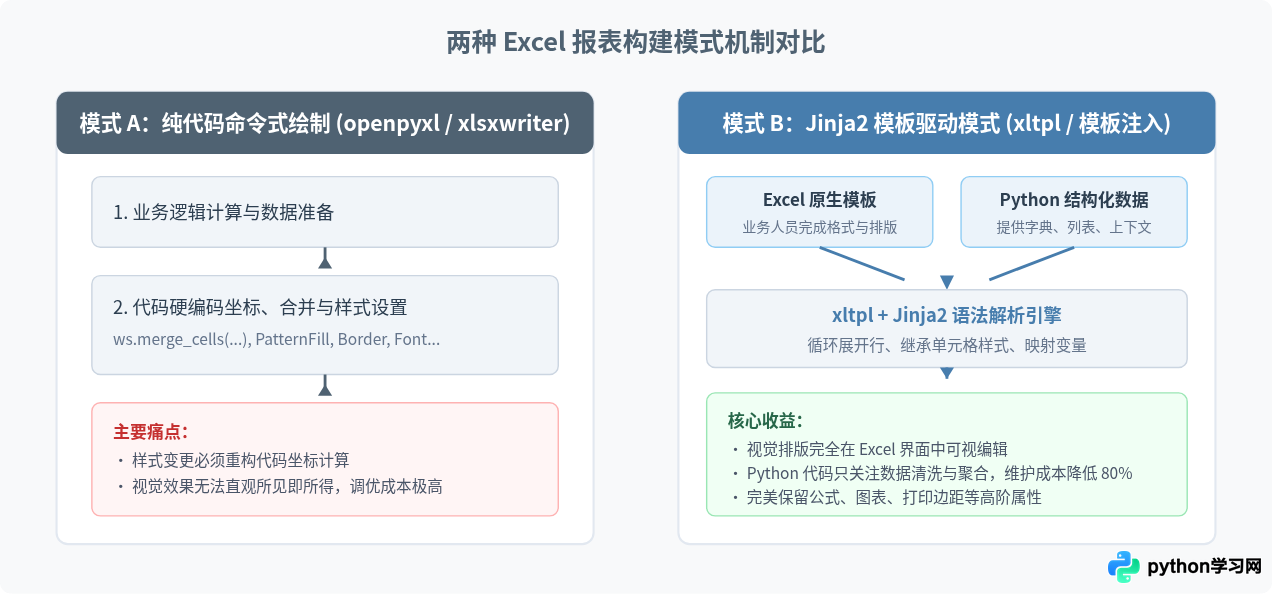
纯代码绘制方案在表头结构发生变动(例如增加一列、调整合并范围)时,后续所有单元格的行列索引都需要同步修正。而在模板驱动方案中,Excel 文件本身就是一张具有表现力的“HTML 模板”,通过 Jinja2 语法直接注入变量与遍历控制,大幅提升了开发与迭代效率。
环境依赖与核心工作机制
在 Python 生态中,直接操作 .xlsx 模板并支持完整 Jinja2 语法的成熟方案是 xltpl。它基于 openpyxl 解析 OpenXML 文件结构,将单元格中的标记文本抽取为 Jinja2 的 AST(抽象语法树)节点,在运行时将循环块复制并展开,最后将计算后的值与格式重新打包为合法的 xlsx 文件。
环境安装
在本地终端或虚拟环境中执行以下命令安装必要依赖:
pip install xltpl openpyxl若需要处理旧版 .xls 格式报表,还需补充安装 xlwt 与 xlrd;但对于现代企业业务系统,强烈建议统一采用 .xlsx 格式以获得更好的样式支持与更低的内存开销。
Excel 模板设计与 Jinja2 语法规则
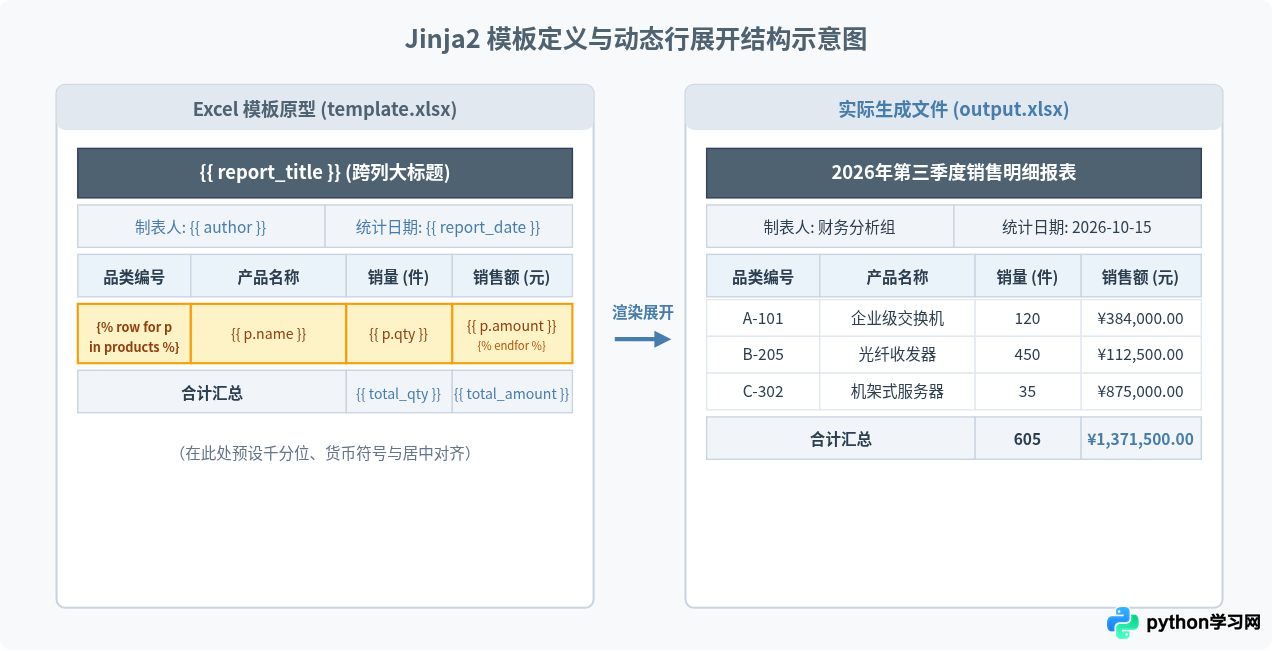
制作模板文件(如 sales_report_template.xlsx)时,关键在于理解普通单元格与动态扩展行的语义映射。Jinja2 在 Excel 模板中的核心指令与 Web 开发类似,但在行展开机制上有专门的语法约定:
- 单值插值:
{{ title }}或{{ department.name }},单元格将直接显示变量求值后的结果,同时保留该单元格预设的字体、加粗、颜色及对齐方式。 - 动态行循环:使用
{% row for item in items %}声明在该行开始循环遍历数据列表,并在循环体结束的位置标注{% endfor %}。 - 单元格格式继承:被
{% row %}声明的整行将作为“模板原型行”。在数据遍历生成多行时,每一行都会完整复制模板原型行的行高、单元格边框、底色以及数字格式(如货币符号¥#,##0.00、日期yyyy-mm-dd)。 - 跨列合并单元格:在模板原型行中合并的单元格,在循环展开时会自动在每一生成行保持相同的合并跨度。
操作步骤与完整代码实现
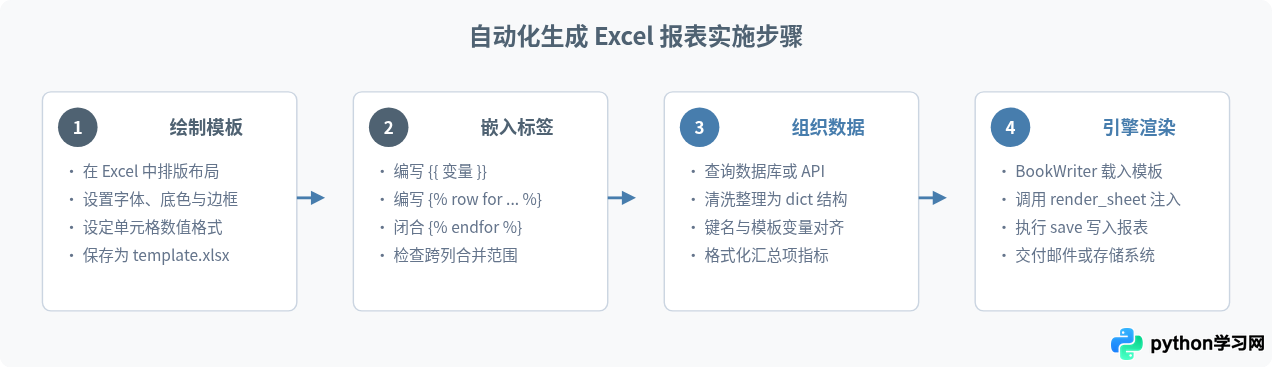
报表生成的完整自动化流程可以划分为“准备模板”、“构造数据上下文”、“载入并渲染”、“保存目标文件”四个标准阶段:
下面是一个可直接执行的 Python 完整脚本。该脚本演示了从构造业务层级数据到调用 xltpl.writerx.BookWriter 完成渲染并保存为目标报表的全过程:
# -*- coding: utf-8 -*-
"""
Python + Jinja2 (xltpl) 复杂 Excel 报表生成示例
执行环境: Python 3.8+
安装依赖: pip install xltpl openpyxl
"""

from datetime import date
from xltpl.writerx import BookWriter


def generate_sales_report(template_path: str, output_path: str):
    # 1. 初始化报表书写器并载入预设格式的模板
    writer = BookWriter(template_path)

    # 2. 构造业务数据上下文 (嵌套字典与列表结构)
    # 数据键名与 template.xlsx 单元格中声明的 {{ 变量 }} 严格保持一致
    context = {
        "report_title": "2026年第三季度华东区域硬件销售明细报表",
        "author": "数据运营部 - 自动化统计组",
        "report_date": date.today().strftime("%Y-%m-%d"),

        # 明细列表数据,供 {% row for p in products %} 遍历
        "products": [
            {
                "id": "HW-1001",
                "name": "高可用千兆核心交换机",
                "category": "网络设备",
                "qty": 45,
                "unit_price": 3200.0,
                "amount": 144000.0,
                "margin_rate": 0.285
            },
            {
                "id": "HW-1002",
                "name": "企业级边缘网关路由器",
                "category": "网络设备",
                "qty": 80,
                "unit_price": 1850.0,
                "amount": 148000.0,
                "margin_rate": 0.320
            },
            {
                "id": "SRV-2001",
                "name": "双路机架式虚拟化计算节点",
                "category": "服务器",
                "qty": 20,
                "unit_price": 28500.0,
                "amount": 570000.0,
                "margin_rate": 0.215
            },
            {
                "id": "STO-3001",
                "name": "全闪存分布式存储单元",
                "category": "存储设备",
                "qty": 12,
                "unit_price": 46000.0,
                "amount": 552000.0,
                "margin_rate": 0.240
            }
        ],

        # 统计汇总指标
        "total_qty": sum(item["qty"] for item in [
            {"qty": 45}, {"qty": 80}, {"qty": 20}, {"qty": 12}
        ]),
        "total_amount": 1414000.0,
        "avg_margin_rate": 0.245,
        "notes": "注:以上数据已经过财务对账核实,金额单位为人民币(元)。"
    }

    # 3. 指定工作表索引或工作表名称进行数据注入
    # 第一个工作表对应 sheet_index=0
    writer.render_sheet(context, sheet_name="销售明细", sheet_index=0)

    # 4. 保存为具有全部样式、边框与公式的最终报表文件
    writer.save(output_path)
    print(f"报表生成完毕,已成功写入: {output_path}")


if __name__ == "__main__":
    # 执行示例
    template_file = "sales_template.xlsx"
    target_file = "sales_report_2026Q3.xlsx"

    # 实际项目中确保 template_file 文件已放置在指定路径
    # generate_sales_report(template_file, target_file)
复杂格式场景的进阶处理
在企业级报表实际落地过程中,单纯的单行循环往往难以应对所有要求。以下是四种常见高阶格式需求及其应对方案:
1. 多级复合表头与跨行跨列合并
在设计包含“一级分类”、“二级指标”的多级表头时,应在模板中直接完成单元格合并与背景填充。对于非循环区域的合并单元格,xltpl 会保持其原有合并范围不变。而在动态扩展行中,若某两列在原型行中被合并(如 B4:C4 合并为一格展示备注),循环引擎在新增的第 5、6、7 行中也会严格复制 B5:C5、B6:C6 的合并规则,不需要在代码中额外调用合并接口。
2. 原生数字与日期格式保留
在传统字符串拼接模板中,数字往往被转为纯文本,导致导出的 Excel 中数值无法求和,左上角出现绿色警告三角。使用 xltpl 时,只要 Python 传入的数据是原生的 int、float 或 datetime.date 类型,且模板单元格在 Excel“单元格格式”中预先配置为货币(如 ¥#,##0.00)或日期(YYYY-MM-DD),生成的文件将保持原生数值属性,业务人员可以无缝双击求和。
3. 动态 Excel 公式注入
有时汇总行的数值并不希望由 Python 预先算死,而是希望在 Excel 中保留原生的 =SUM(D4:D8) 动态公式。由于数据行数量在渲染前不确定,模板中无法提前写死结束行号。此时可以在模板单元格中使用带占位标记的公式语法,或者在 Python 渲染数据后,利用辅助脚本根据行数动态计算范围公式并写入单元格。
4. 多 Sheet 批量分发
当报表包含多个部门或按月度拆分的工作表时,可以通过循环调用 writer.render_sheet(sheet_context, sheet_name=dept_name) 将不同上下文分别渲染到不同的 Sheet 中,最后一次性调用 writer.save(),避免生成多个碎片文件。
常见问题排查与关键检查清单
结合 Jinja2 渲染 Excel 报表时,由于语法解析在底层针对 OpenXML 标记运行,以下几类常见问题需要特别关注:
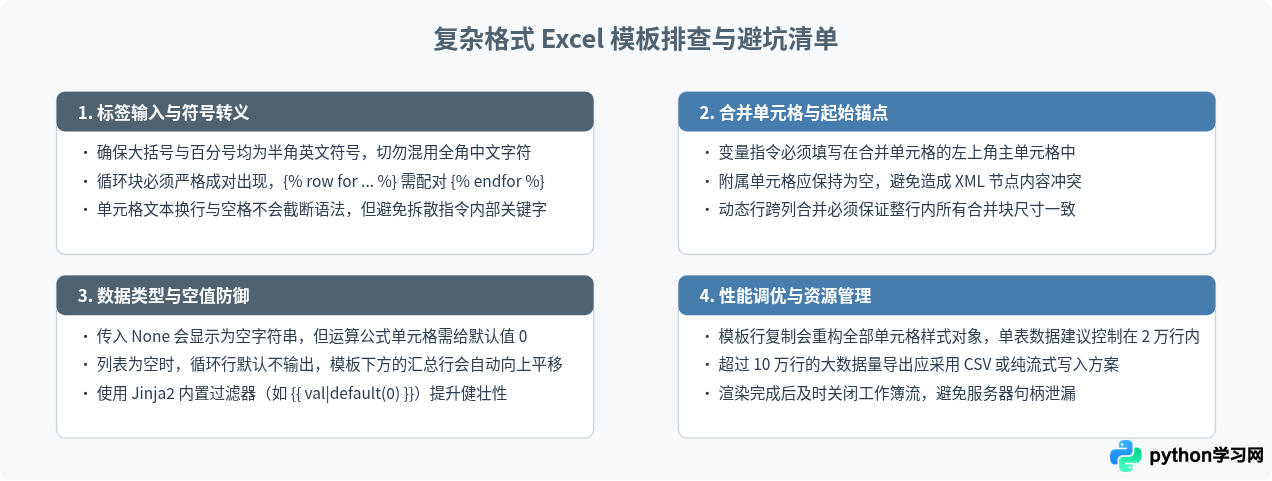
将 Jinja2 模板应用于 Excel 报表生成的本质,是在 Python 业务后端与 Excel 办公前端之间建立一条“声明式”的职责边界。开发人员负责数据抽取、业务规则校验与数据清洗,业务或设计人员负责在 Excel 中调整字体大小、表格边框、企业主题色与打印分页排版。当报表样式需要微调时,只需重新替换 template.xlsx 文件即可立即生效,完全不需要重新发布后端代码,真正做到了灵活、高效与可维护。
免责声明:本文内容仅供参考,不代表本站观点。转载或引用请注明出处。









