

Windows和Mac终端怎么运行Python文件

详细介绍在 Windows 与 macOS 终端中运行 Python 文件的具体步骤、命令差异、路径处理技巧与常见报错排查方法。
在不同操作系统中运行 Python 文件的基本逻辑高度一致:打开系统终端程序,找到存放 .py 文件的目录,然后通过命令调用 Python 解释器去解析并执行该文件。核心操作通常只是一句 python 文件名.py 或 python3 文件名.py。然而,初学者常在终端打开方式、当前目录定位、Python 版本别名以及路径空格处理上遇到阻碍。本文将分步骤讲解在 Windows 与 macOS 系统终端中运行 Python 文件的标准操作与细节技巧,并提供常见报错的排查方法。
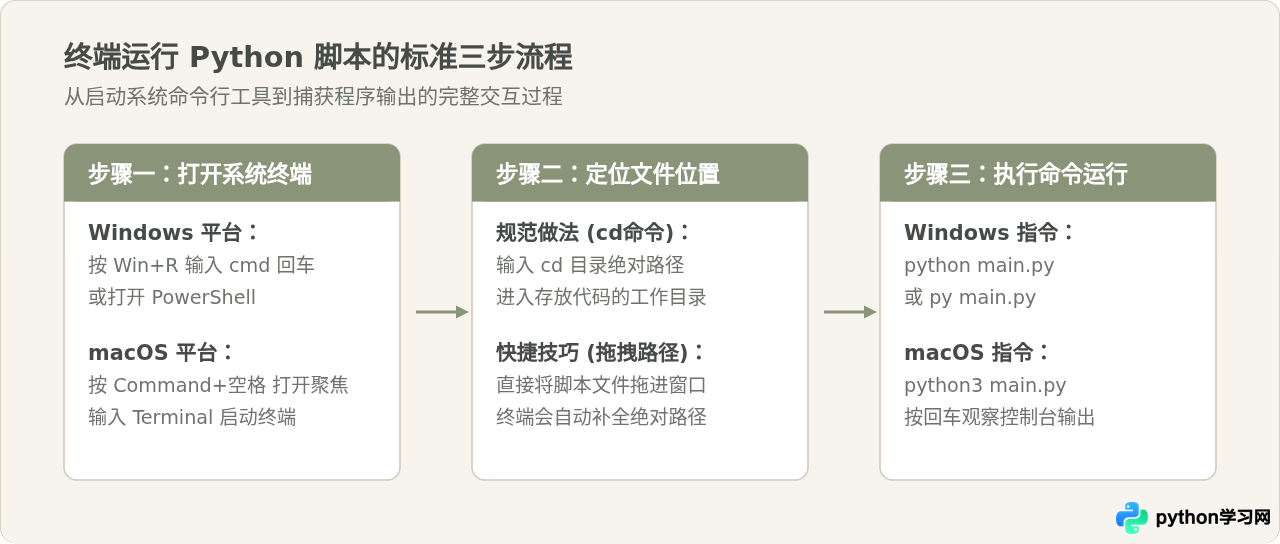
一、准备工作:打开终端与确认环境
在输入运行指令前,必须先确认计算机已正确安装 Python,并且系统终端能够识别调用命令。
1. Windows 终端开启与环境检查
在 Windows 系统中,推荐使用系统自带的命令提示符(Command Prompt)或 PowerShell:
- 快捷打开:按下键盘上的
Win + R,在弹出的“运行”窗口中输入cmd并按回车。 - 就地打开(极其实用):在文件资源管理器中打开存放 Python 脚本的文件夹,点击顶部的地址栏,直接输入
cmd并回车,弹出的终端窗口会直接定位到该文件夹下,无需额外执行路径切换。
打开终端后,输入以下命令检查 Python 安装情况:
python --version如果能看到类似 Python 3.x.x 的版本信息,说明环境已经就绪。若提示“'python' 不是内部或外部命令”,说明安装时未勾选“Add python.exe to PATH”,系统找不到该程序。
2. Mac 终端开启与环境检查
macOS 系统自带终端(Terminal)应用,默认 Shell 通常为 zsh:
- 快捷打开:按下键盘组合键
Command + 空格键唤起聚焦搜索(Spotlight),输入Terminal或终端后按回车。 - 程序坞与访达:在“访达”中进入“应用程序” -> “实用工具” -> 双击打开“终端”。
在 Mac 终端中,推荐输入带有数字 3 的命令检查版本:
python3 --version为什么 Mac 推荐使用 python3 而非 python?
早期 macOS 系统预置了过时的 Python 2.7,并将其软链接绑定为 python 命令。虽然现代 macOS 已移除了系统内置的 Python 2,但用户自行安装的官方 Python 3 或 Homebrew Python 仍默认注册为 python3。直接输入 python 可能会提示 command not found 或触发系统开发人员工具安装提示。因此,在 Mac 终端中明确使用 python3 是最稳妥的习惯。
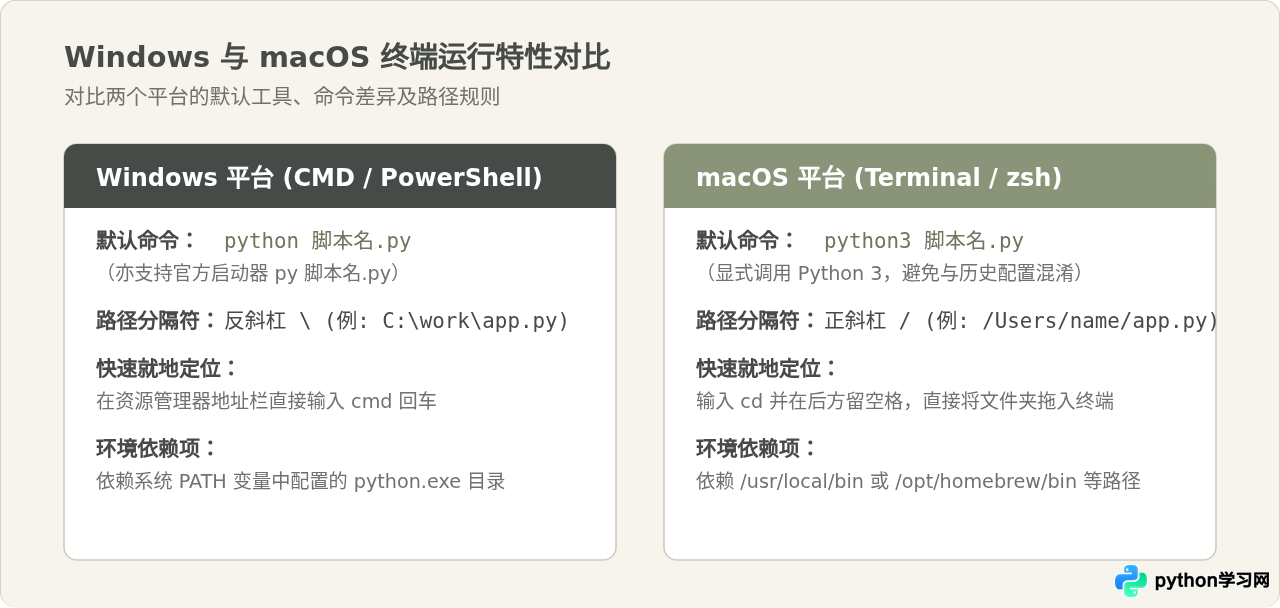
二、运行 Python 文件的具体步骤
假设我们有一个简单的 Python 测试文件,文件名为 hello.py,其内容只有一行:
print("Hello, Python!")运行该文件有两种常见策略:“先切换目录再运行”(推荐工作流)和“通过绝对路径直接运行”。
方法一:切换到脚本所在目录后运行(推荐)
当 Python 程序需要读取同目录下的图片、文本或配置文件时,以脚本所在目录作为“当前工作目录”运行能够避免许多路径查找错误。
1. 在 Windows 终端中操作:
如果文件存放在 D:\code\projects 目录下:
# 若需要跨盘符切换,先输入盘符(从 C 盘切换到 D 盘)
d:

# 切换到具体文件夹
cd D:\code\projects

# 查看当前目录文件,确认 hello.py 在内
dir

# 执行运行命令
python hello.py2. 在 Mac 终端中操作:
如果文件存放在桌面的 python_demo 文件夹中(即 ~/Desktop/python_demo):
# 切换到目录
cd ~/Desktop/python_demo

# 查看当前目录下文件
ls

# 执行运行命令
python3 hello.py方法二:直接提供文件的完整路径
如果不希望更改终端当前所处的目录,也可以直接在解释器名称后追加文件的绝对路径。
Windows 示例:
python "C:\Users\Username\Documents\hello.py"Mac 示例:
python3 "/Users/username/Desktop/hello.py"避坑要点:路径中包含空格时的处理
如果你的文件夹或文件名包含空格(例如 My Python Code),直接输入路径会导致终端将其按空格拆分为多个独立参数,从而报错 can't open file: [Errno 2] No such file or directory。解决方法非常简单:在整个文件路径外部加上英文双引号,例如 python3 "/Users/name/My Code/hello.py"。
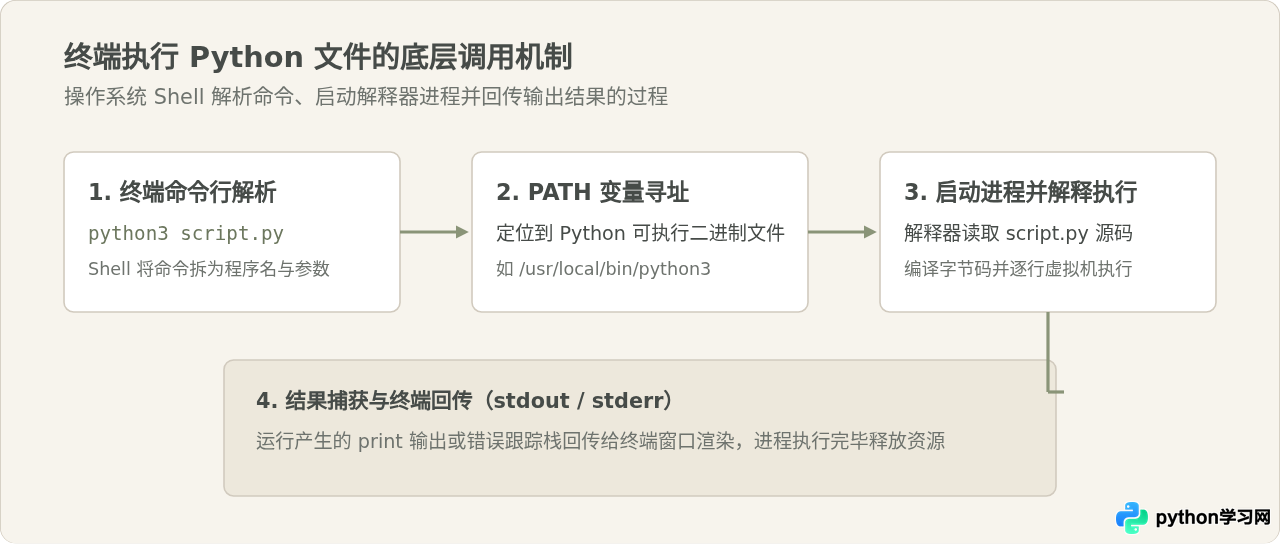
三、容易混淆的操作与认知辨析
1. 混淆“系统终端”与“Python 交互式环境”
许多初学者遇到的最大挫折,是在打开终端后顺手敲了一个 python 或 python3,终端界面随即变成了如下状态:
Python 3.11.4 (tags/v3.11.4:d2340ef, Jun  7 2023, 05:45:37) [MSC v.1934 64 bit (AMD64)] on win32
Type "help", "copyright", "credits" or "license" for more information.
>>>
此时光标前面出现了三个大于号 >>>。初学者常以为此时可以输入 python hello.py,结果得到如下报错:
原因剖析:>>> 代表你已经进入了 Python 交互式解释器(REPL)。在这个环境中,输入的每一行必须是合法的 Python 代码(如 1 + 1 或 print("test")),而不是操作系统的命令。操作系统终端才是负责调度程序的入口。
解决办法:输入 exit() 并按回车退出 Python 交互界面,看到光标前恢复为系统路径提示符(如 C:\Users> 或 user@MacBook ~ %)后,再输入运行文件的命令。
2. 为什么双击 .py 文件会“一闪而过”?
在 Windows 上双击 .py 文件时,系统确实会关联 Python 解释器运行该脚本,但默认行为是:创建一个临时的控制台窗口 -> 运行脚本 -> 脚本执行结束时立即自动销毁该窗口。如果你的代码只有几行计算和 print,执行耗时仅需数毫秒,窗口便会在瞬间关闭,导致读者以为“脚本没有运行”。在终端中主动运行 Python 文件,控制台窗口是由你主动保持打开的,即使脚本运行结束,终端依然保留,所有打印的输出内容与错误堆栈都会完整呈现在屏幕上。
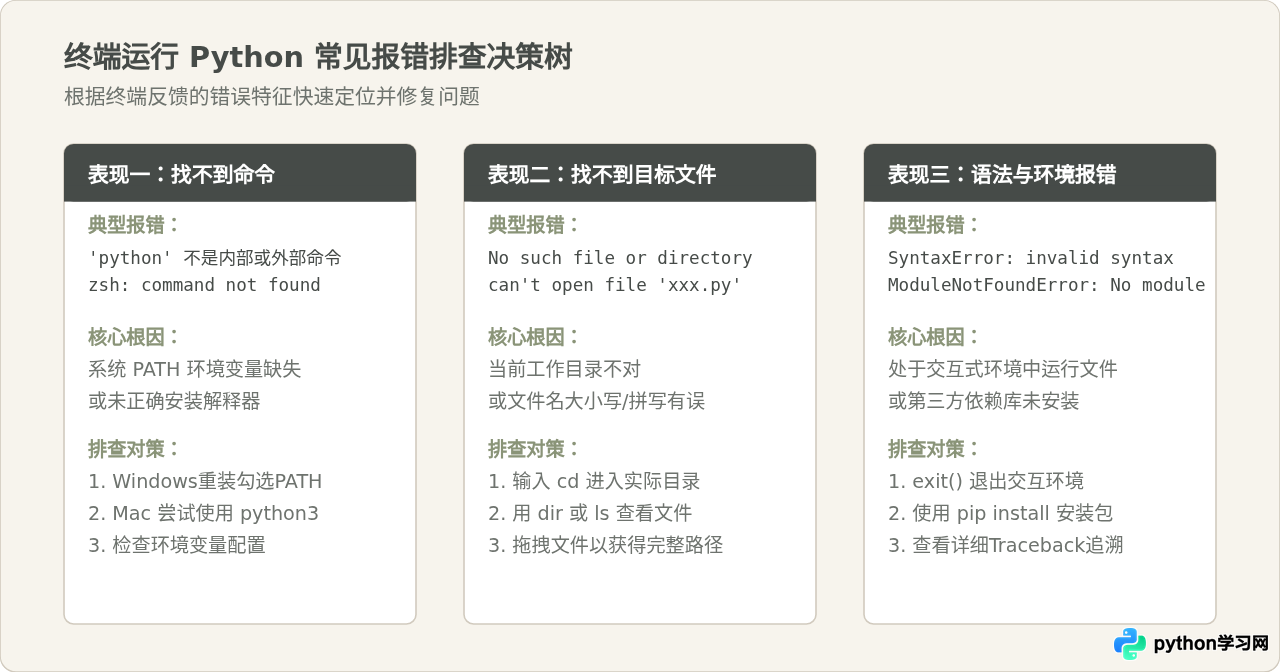
四、常见报错与排查决策树
在终端运行 Python 脚本时,如果出现错误,通常属于以下三种典型情况之一:
五、操作速查表
为了便于日常使用,下表汇总了 Windows 与 macOS 终端执行 Python 文件的核心要素:
| 操作环节 | Windows (CMD / PowerShell) | macOS (Terminal / zsh) |
|---|---|---|
| 终端启动 | Win + R 输入 cmd,或资源管理器地址栏输入 cmd |
Command + 空格 输入 Terminal |
| 查看当前目录 | PowerShell: pwd / CMD: cd |
pwd |
| 列出目录文件 | dir |
ls |
| 切换工作目录 | cd /d D:\Project (跨盘符需加 /d 或先输入盘符) |
cd ~/Desktop/Project |
| 标准执行命令 | python app.py |
python3 app.py |
| 退出 Python 交互界面 | exit() 或 Ctrl + Z 再按回车 |
exit() 或 Ctrl + D |
掌握了终端路径切换以及解释器调用的基本规则后,无论是在 Windows 还是 Mac 下运行 Python 脚本,整个过程都是清晰且可控的。遇到报错时,先区分是命令未找到、路径不存在,还是代码本身的语法与依赖问题,根据提示逐层排查即可顺利解决。
免责声明:本文内容仅供参考,不代表本站观点。转载或引用请注明出处。









